mindzieへのログ送信
mindzie Desktopで問題やエラーが発生した場合、トラブルシューティングのためにウェブサーバーログをmindzieサポートチームに送信できます。ログファイルの場所を確認し、送信する手順は以下の通りです。
ステップ1:デスクトップメニューを開く
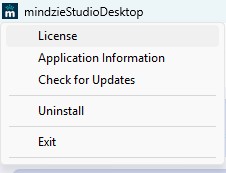
アプリケーションの左上にあるメニューアイコンをクリックします。
ステップ2:アプリケーション情報を開く
メニューからアプリケーション情報をクリックします。
ステップ3:ウェブサーバーログのフォルダを開く
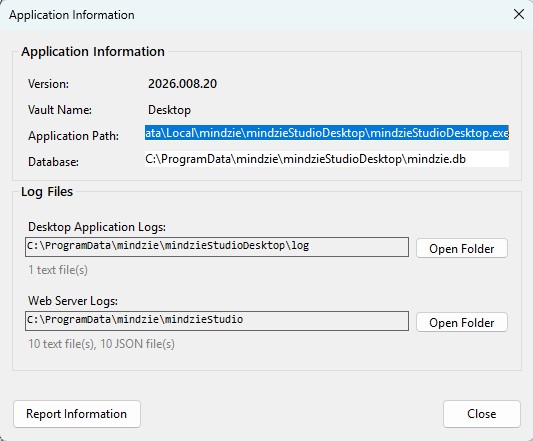
アプリケーション情報ダイアログの下部にあるウェブサーバーログセクションを探します。隣のフォルダを開くボタンをクリックします。
これにより、mindzie Desktopがウェブサーバーログファイルを保存しているフォルダが開きます。
ステップ4:最新のログファイルを送信する
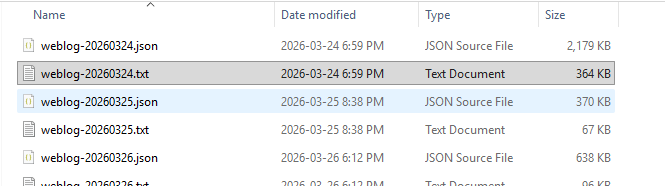
開いたフォルダ内で、最新の**.txt**ファイルを探します。ログファイルはweblog-YYYYMMDD.txtという日付形式の名前で保存されています(例:weblog-20260324.txt)。
最新の.txtファイルを問題の説明と一緒にsupport@mindzie.comへ送信してください。
ヒント
- フォルダには同様の日付形式で命名された**.jsonファイルもあります。通常は.txt**ファイルのみ送信すればよく、mindzieサポートからJSONファイルの提供が求められた場合のみ送ってください。
- 問題が特定の日付に起こった場合は、その日付に該当するログファイルを送信してください。
- エラー発生時に何をしていたかの詳細を含めると、サポートチームが問題をより速く診断できます。