デスクトップ機能
mindzieStudioDesktop メニューからデスクトップ版に特有の機能にアクセスできます。
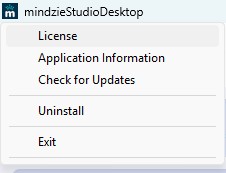
ライセンス
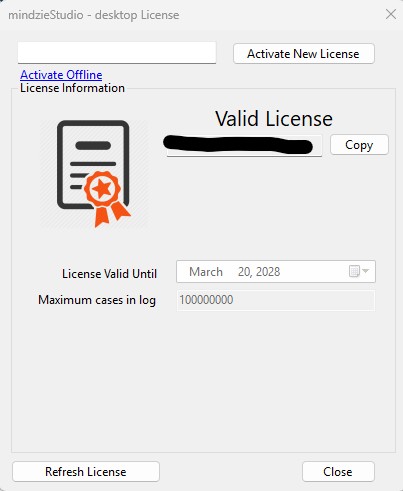
このダイアログでデスクトップライセンスを管理します。ライセンスキーを入力し、Activate New License をクリックしてアクティベートします。インターネット接続のないコンピューターでは、Activate Offline オプションを使用してください。
アクティベート後、ダイアログにライセンスの状態、有効期限、およびイベントログに許可されている最大ケース数が表示されます。
更新後にライセンス情報を更新するには、Refresh License を使用してください。
アプリケーション情報
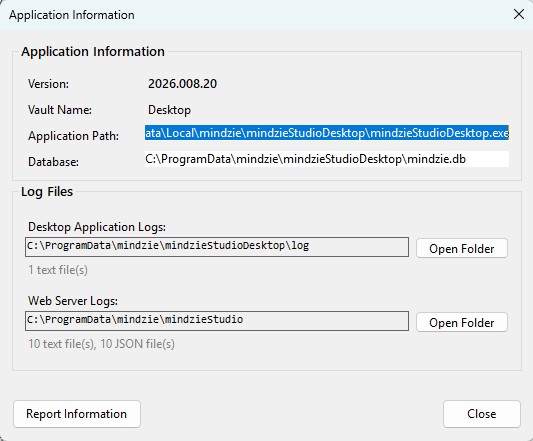
デスクトップインストールの詳細を以下の項目と共に表示します:
- Version - 現在のアプリケーションバージョン
- Vault Name - ストレージボールト識別子
- Application Path - アプリケーションのインストール場所
- Database - ローカルデータベースファイルの場所
Log Files セクションはアプリケーションおよびウェブサーバーログの場所を示します。トラブルシューティングのため、Open Folder ボタンを使ってこれらの場所に直接アクセスできます。
サポート用の診断レポートを作成するには、Report Information をクリックしてください。
更新の確認
mindzie Desktop の新しいバージョンがダウンロード可能かどうかを確認します。
アンインストール
mindzie Desktop をコンピューターから削除します。これにより標準のWindowsアンインストールプロセスが起動します。