はじめに:初めての mindzie studio プロジェクト作成
概要
このクイックスタートチュートリアルでは、mindzie studio で初めてのプロジェクトを作成するための基本的な手順を案内します。ゼロから新規プロジェクトの設定方法、サムネイル画像によるカスタマイズ方法、適切な権限を持つユーザーの割り当て方法を学びます。この基本知識は、プロセスマイニングの分析やダッシュボード作成を開始する準備となります。
本チュートリアルの終了時には、データアップロードと分析が行える完全構成の mindzie studio プロジェクトが完成しています。
学べること
- プロジェクト作成画面へのアクセス方法
- 空のプロジェクト、プロジェクトギャラリーテンプレート、パッケージアップロードの違い
- プロジェクト名の設定と作成方法
- 視覚的に識別しやすくするためのカスタムサムネイルの追加方法
- プロジェクトへのユーザー割り当てと権限レベルの設定方法
前提条件
- 適切な認証情報を持つ mindzie studio へのアクセス権
- 新規プロジェクト作成が可能なログイン権限
- (任意)プロジェクトカスタマイズ用のサムネイル画像ファイル
- (任意)プロジェクトを共有する場合は、ユーザーのメールアドレス
ステップ 1:mindzie studio にアクセスし、プロジェクト画面に移動する
- 認証情報を使って mindzie studio にログインします
- ログイン後、トップナビゲーションバーの Projects ボタンをクリックします
- Add New Project をクリックしてプロジェクト作成ダイアログを開きます
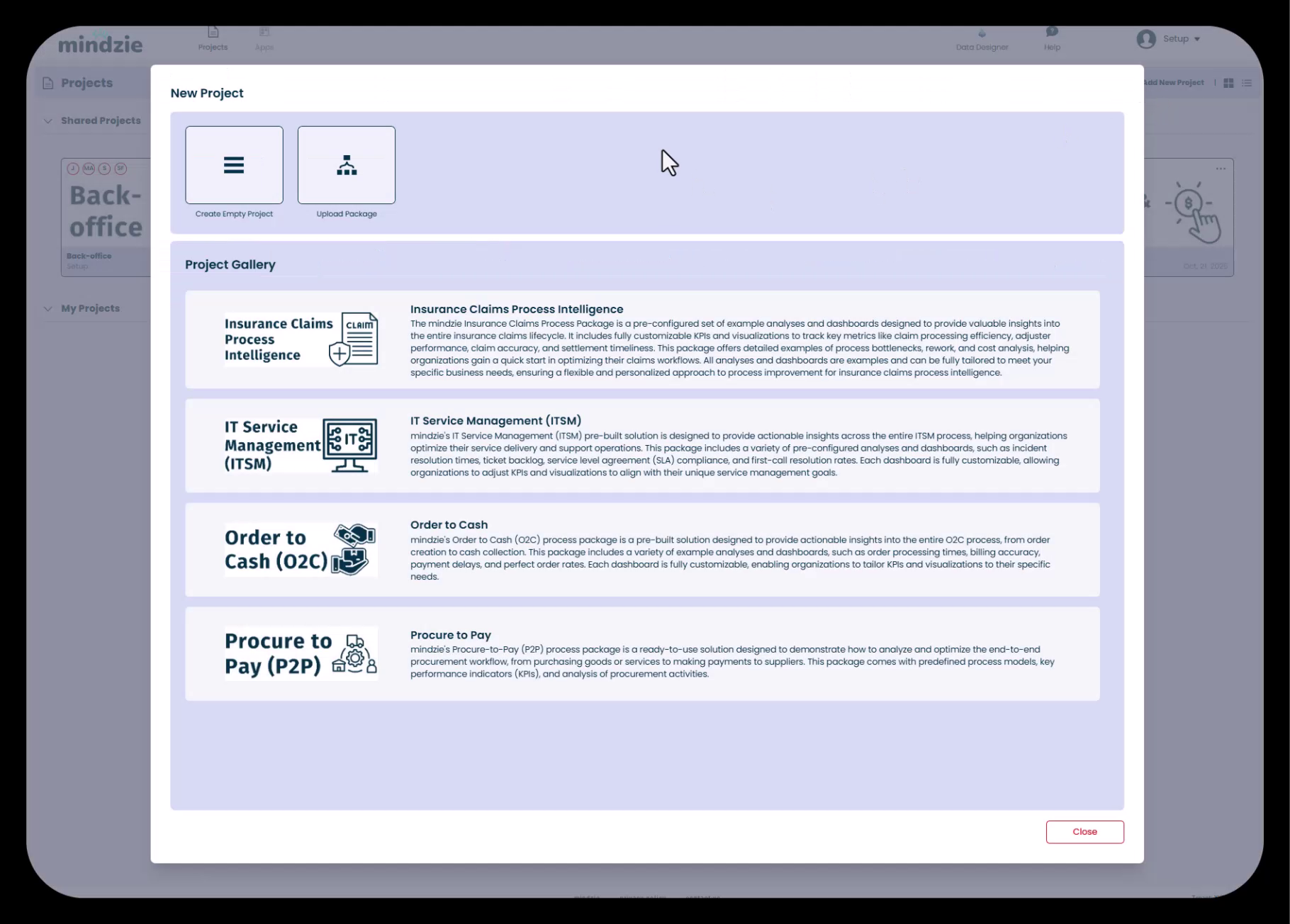
新規プロジェクト作成には3つのオプションが表示されます。
ステップ 2:プロジェクト作成方法を選択する
mindzie studio では新しいプロジェクトを始めるために3つの方法があります:
オプション 1:空のプロジェクトを作成
白紙の状態からプロジェクトを構築します。このオプションではプロジェクト設定のすべてを自由にコントロールできます。本チュートリアルではこのオプションを使用します。
オプション 2:パッケージアップロード
保存済みの mindzie プロジェクトパッケージをインポートします。環境間のプロジェクト移行やバックアップの復元に便利です。
オプション 3:プロジェクトギャラリー
事前に設定されたプロジェクトテンプレートから選択します。サンプル分析、ダッシュボード、リエンリッチメントが含まれています。例:
- 保険請求プロセスインテリジェンス
- ITサービスマネジメント(ITSM)
- 注文から入金まで(O2C)
- 調達から支払いまで(P2P)
本チュートリアルでは基本を学ぶため空のプロジェクトを作成します。
ステップ 3:空のプロジェクトを作成する
- 新規プロジェクトダイアログで Create Empty Project をクリックします
- Create Project フォームが表示されます
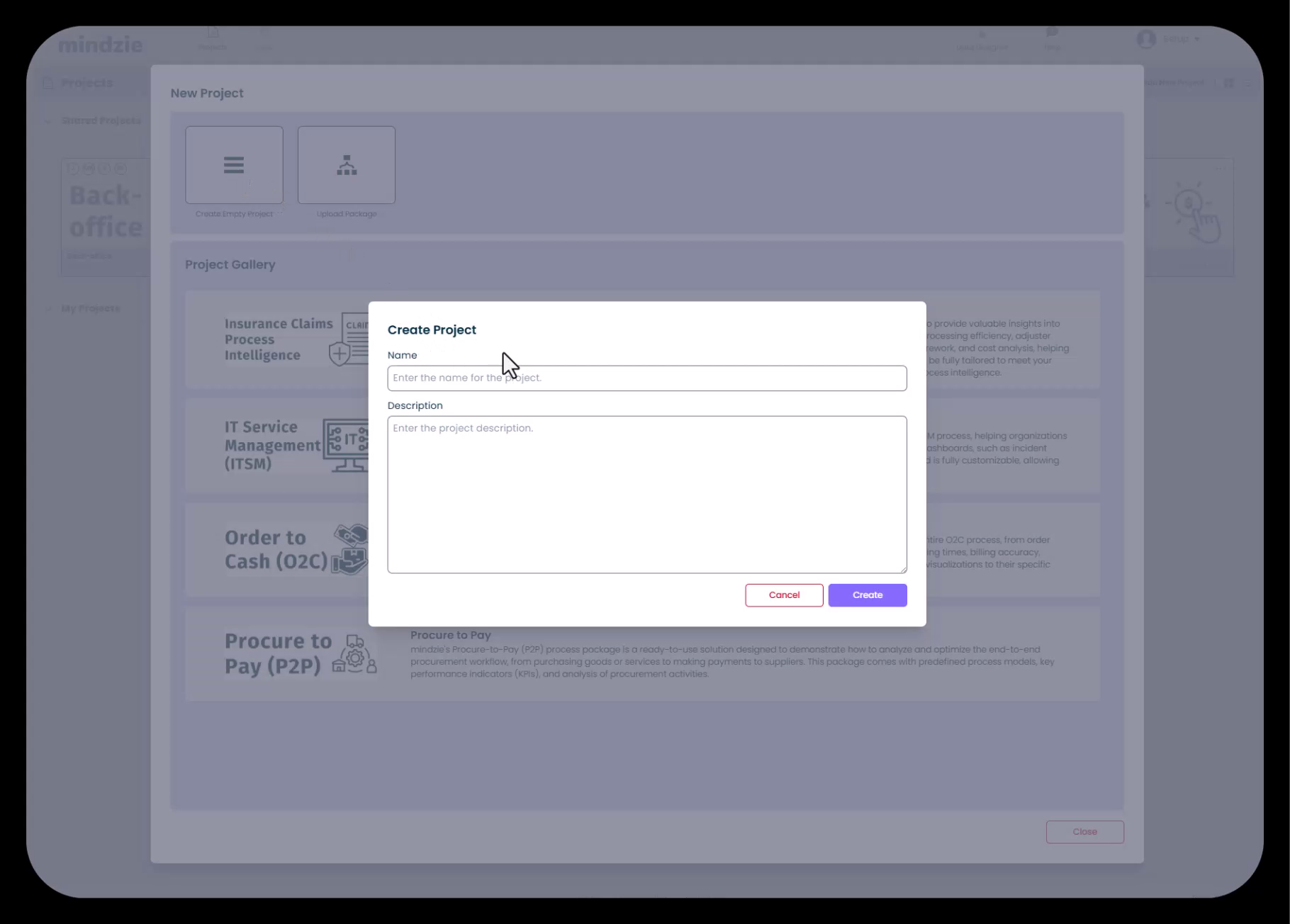
Name フィールドにプロジェクトの説明的な名前を入力します
- 例:「新規顧客オンボーディング」または「請求処理分析」
- 分析対象の業務プロセスを明確に識別できる名前を使いましょう
(任意)Description フィールドにプロジェクトの目的を記述します
- 分析するプロセスの内容を説明
- 具体的な目標や関係者を記載
- 関連する業務コンテキストを含める
Create をクリックして新規プロジェクトを作成します
mindzie studio はプロジェクトを作成し、自動的にデータアップロード画面へ遷移します。
ステップ 4:プロジェクトのサムネイルをアップロードする(任意だが推奨)
カスタムサムネイルを追加すると、プロジェクトギャラリー内で視認性が向上し、複数プロジェクトを管理する際に役立ちます。
- トップナビゲーションの Projects をクリックしてプロジェクト一覧画面に戻ります
- 作成したプロジェクトをプロジェクトリストから見つけます
- プロジェクトカード右上の 三点メニュー (•••) をクリックします
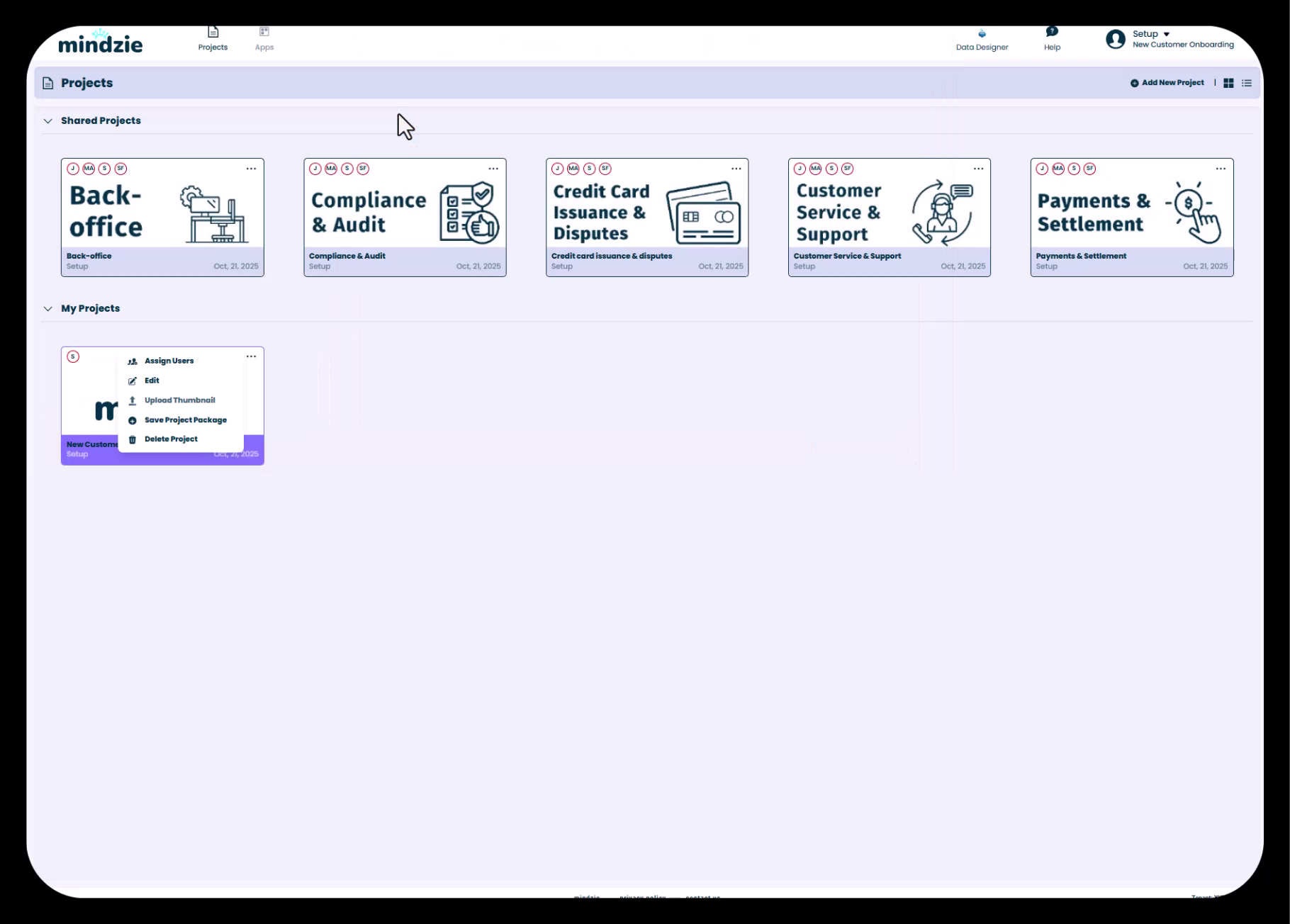
- メニューから Upload Thumbnail を選択します
- ファイル選択ダイアログが開くので、サムネイル画像を参照します
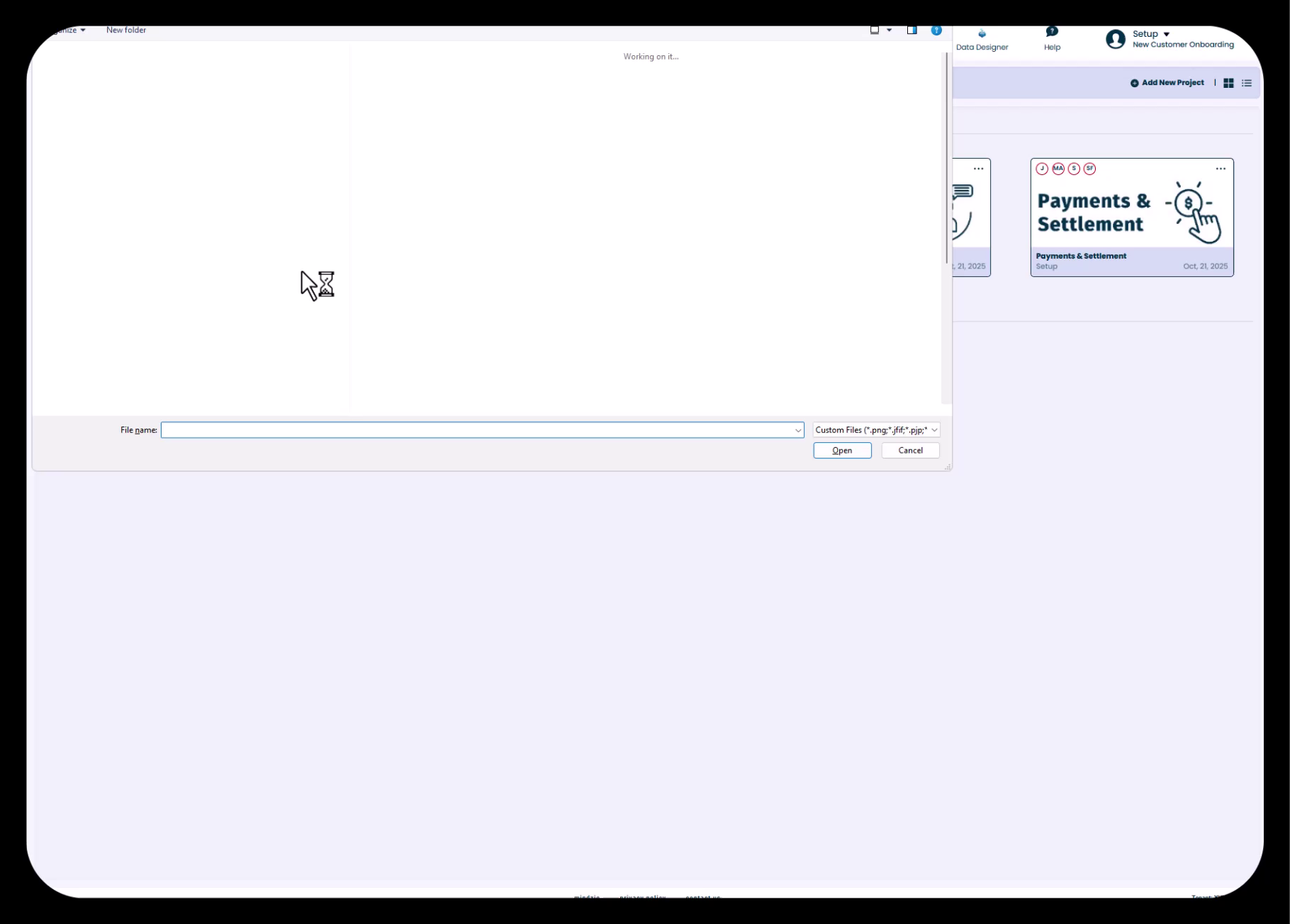
- 画像ファイル(PNG、JPG、GIF形式)を選択します
- Open をクリックしてアップロードします
サムネイルがプロジェクトカードに適用され、プロジェクトギャラリーでの視覚的識別が容易になります。
サムネイルのベストプラクティス:
- 業務プロセスを表す画像を使う(例:金融処理なら銀行アイコン)
- 小さいサイズでも認識しやすいシンプルなデザインを心がける
- 組織内のプロジェクトでビジュアルスタイルを統一する
- コントラストが高い画像を使い視認性を高める
ステップ 5:プロジェクトにユーザーを割り当てる
ステークホルダーへの納品やチームでの共同作業のために、ユーザーを割り当て権限レベルを設定しましょう。
- Projects 画面でプロジェクトカードの 三点メニュー (•••) を再びクリックします
- メニューから Assign Users を選択します
- Manage Project Users ダイアログが表示されます
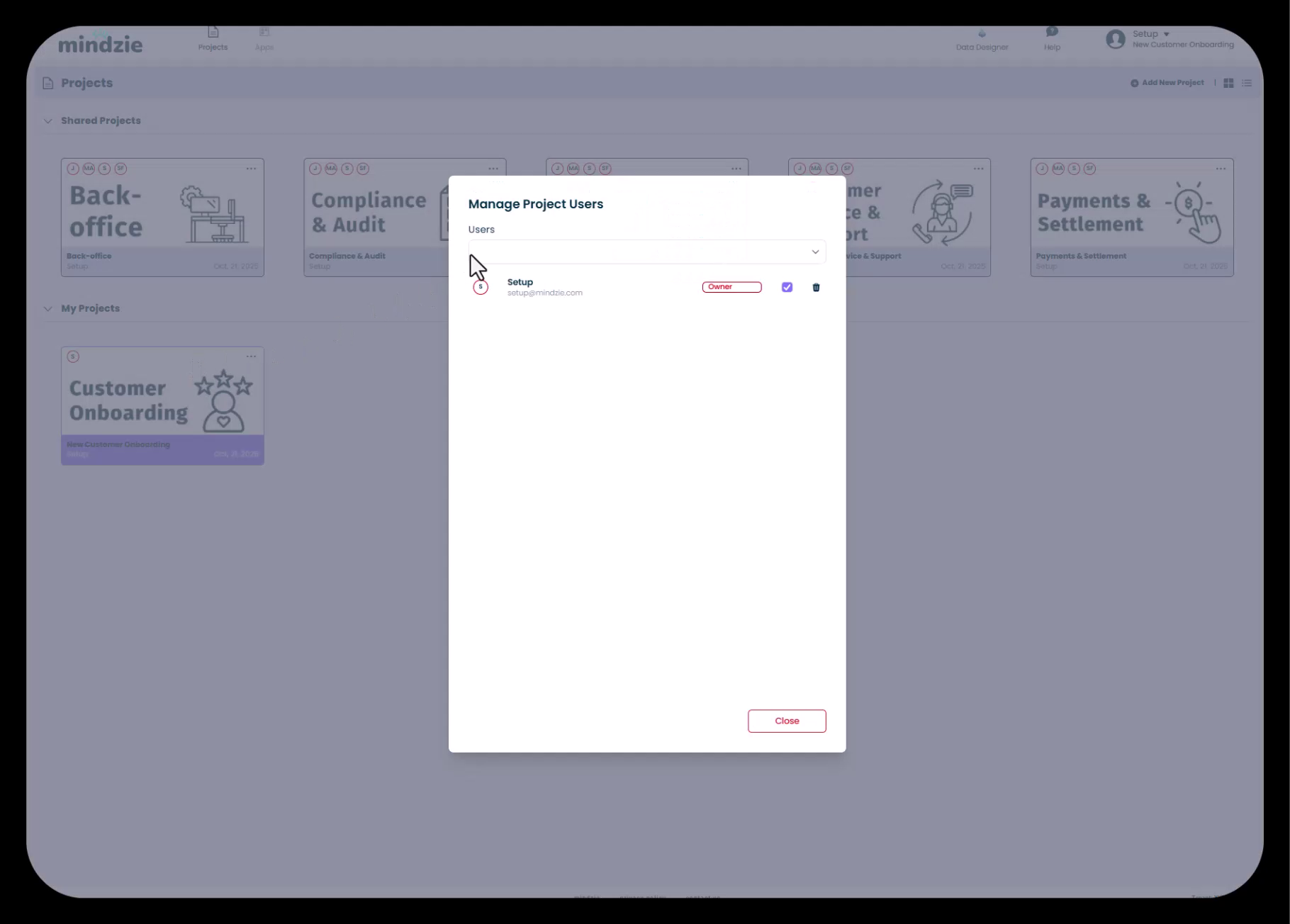
Users ドロップダウンで追加したいユーザーを検索して選択します
- 複数ユーザーを一度に追加可能
- ユーザーは既に mindzie studio インスタンスに登録されている必要があります
各ユーザーに対して権限レベルを設定します:
- Contributor:コンテンツ追加、分析作成、ダッシュボード構築は可能だが、プロジェクト設定変更・削除は不可
- Owner:プロジェクト設定、ユーザー管理、プロジェクト削除などすべての権限を持つ
チェックマークまたは Add ボタンをクリックして選択したユーザーを割り当てます
必要に応じて他のユーザーに対しても同様に設定します
終了したら Close をクリックします
権限レベルに関するガイドライン:
- プロセスアナリストや管理者には Owner 権限を割り当て、完全な管理を許可する
- 分析構築のみ行うチームメンバーには Contributor 権限を割り当て、設定変更を制限する
- ダッシュボード閲覧のみのエンドユーザーはプロジェクト権限不要(公開されたダッシュボードに直接アクセスするため)
ステップ 6:プロジェクト設定を確認する
設定が完了したら、Projects 画面に戻り正しく構成されていることを確認しましょう。
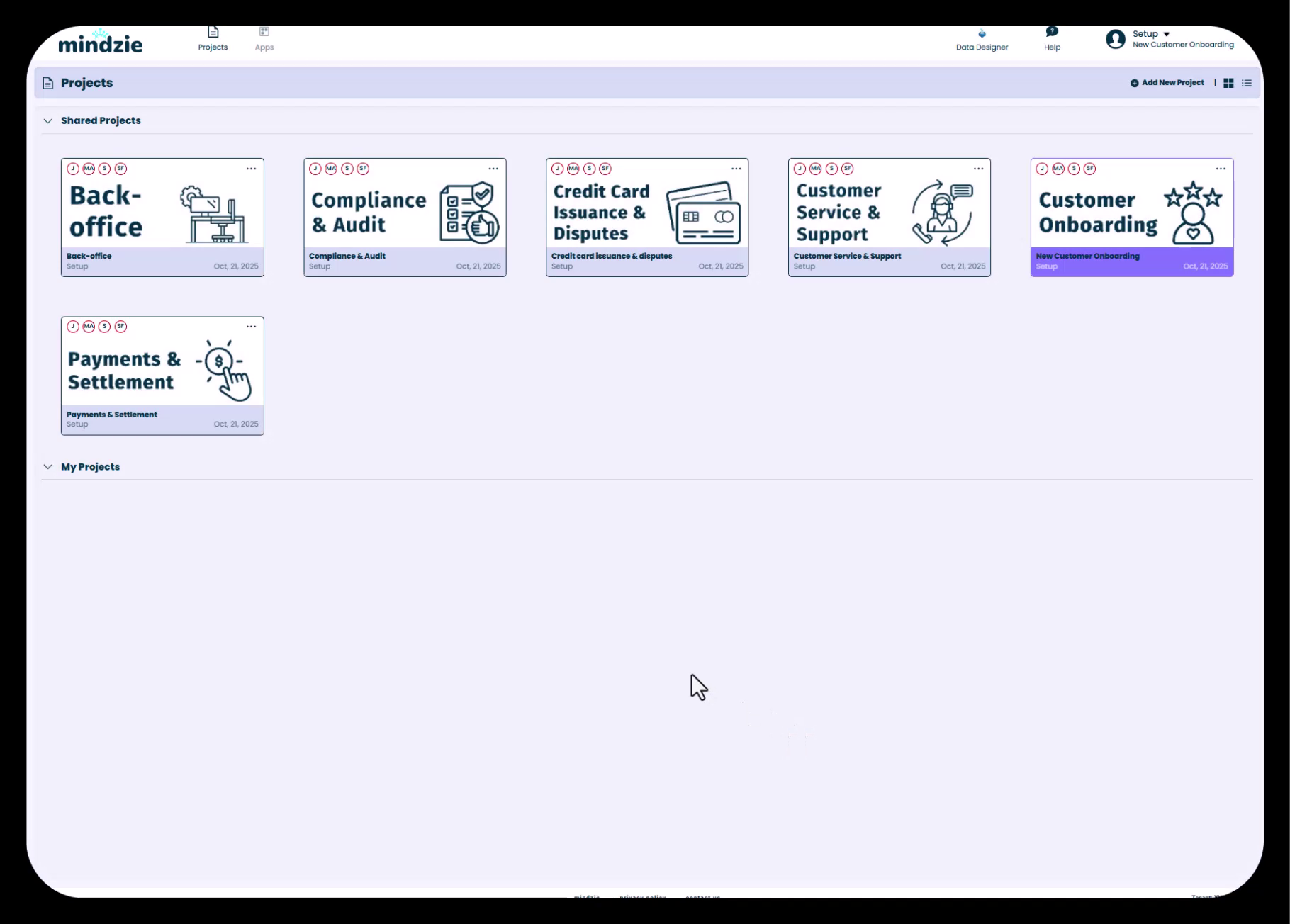
プロジェクトに表示されるべき内容:
- 設定したカスタム名
- アップロードしたサムネイル画像
- 作成日時
- 利用準備完了を示すステータスインジケータ
関連トピック
- データソースのアップロードと設定:CSVファイルのインポートとデータ列マッピング方法
- mindzie の二重データセットアーキテクチャの理解:生データをリエンリッチデータセットに変換する仕組み
- ユーザーロール別のダッシュボード構造設計:異なるステークホルダー向けの効果的なダッシュボード設計
重要ポイントまとめ
- mindzie studio は空のプロジェクト、パッケージアップロード、ギャラリーテンプレートの3つの作成方法を提供
- カスタムサムネイルはプロジェクトの識別と管理を改善
- ユーザー権限(Owner と Contributor)によってアクセス範囲と機能が制御される
- プロジェクトはデータ、分析、ダッシュボード、リエンリッチメントのコンテナー
- 適切なプロジェクト設定が成功するプロセスマイニング活動の基盤となる
これで mindzie studio を使ったプロセスマイニングの旅を始める準備が整いました!