Freeze Time
Freeze Time を使う理由
Freeze Time は、イライラする質問「なぜ今日のダッシュボードに昨日と違う数字が表示されるのか?」への簡単な答えです。デフォルトでは、すべてのオープンケースはリアルタイムで経過時間が増えていくため、同じレポートでも開くたびに異なる期間が表示されます。Freeze Time は分析を特定の時点に固定することで、数字の変動を止めます。
Freeze Time を有効にすることで得られるメリット:
- 再現可能なレポート - 昨日の分析を翌日再実行しても同じ数字が得られる
- 安定したプレゼンテーション - ミーティング中にダッシュボードが変わらない
- 正確な過去比較 - 「基準日」を固定して異なる期間をきれいに比較可能
- 監査対応のスナップショット - 文書化された基準日に紐づくレポート
- チーム間で一貫した数字 - 誰がいつダッシュボードを開いても同じ指標が見られる
- 予測可能な月次報告 - 月末に固定して、その後もレポートが有効なまま
Freeze Time を使わなければ、オープンケースの期間はいつも変動します。使えば、数字は固定されます。
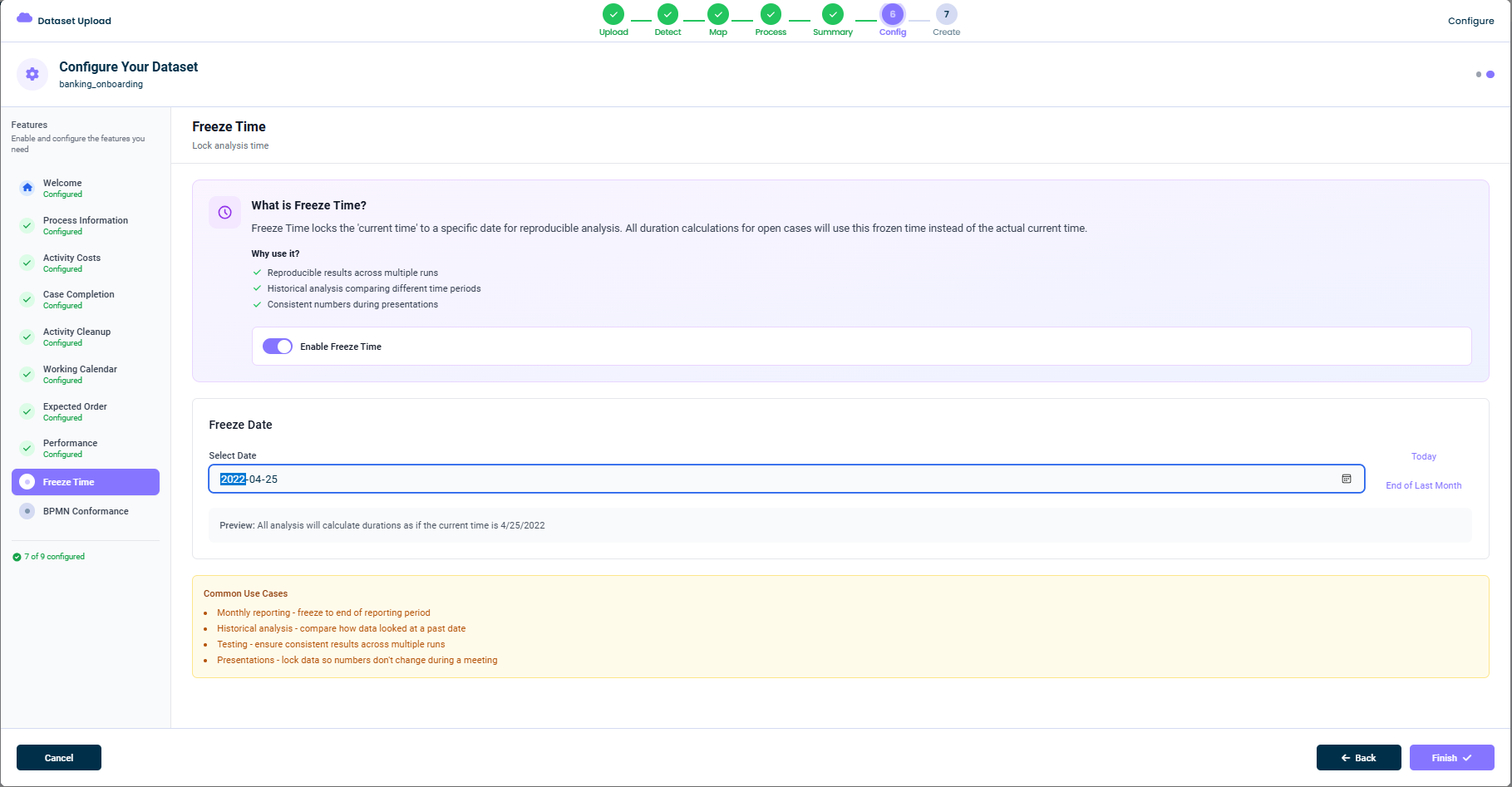
このタブの機能
デフォルトでは、mindzieStudio はオープンケースの経過時間を計算する際、実際の 現在(time now) を使います。つまり、同じダッシュボードでも開くタイミングによって数字が異なります。Freeze Time は「現在」を固定日付に置き換えるので:
- オープンケースの期間は固定日の「今日」として計算される
- レポートは再現可能になる
- 過去比較が一貫した時点で行える
- ダッシュボードを開くタイミングが違うチームメンバー間で数字のズレがなくなる
Freeze Time の有効化
Enable Freeze Time をオンに切り替えます。有効化されると Freeze Date の編集が可能になります。
Freeze Date
Select Date フィールドで固定する時点の日時を設定します。以下の方法があります:
- 直接日付を入力する(例:
2022-04-25) - カレンダーアイコンで日付ピッカーから選択
- 右上の Today をクリックして今日の日付に設定
- 右上の End of Last Month をクリックして先月末に設定(最も一般的な月次報告向け)
入力欄の下にあるライブの Preview で、固定計算で何が使われるかが正確にわかります:
Preview: 全ての分析は現在時刻を 2022/4/25 と仮定して期間を計算します
よくあるユースケース
下部パネルには Freeze Time を使う代表的な理由が表示されます:
- 月次報告 - レポート期間の最後に固定
- 過去分析 - 過去のある時点のデータを比較
- テスト - 複数回の実行でも結果がブレないようにする
- プレゼンテーション - 会議中に数字が変わらないようデータを固定
変わらないこと
Freeze Time は「現在」に依存する計算、通常はオープン(未完了)ケースの期間にのみ影響します。以下は変わりません:
- 固定日より後に発生したイベントの除外(これは Time Period フィルターを使う)
- イベントログの実際のデータ変更
- クローズケース(開始・終了イベントで期間が確定しているため)
固定日以降のイベントも分析から除外したい場合は、Freeze Time と Time Period フィルターを組み合わせてください。
この機能の無効化
期間計算を常にリアルタイムにしたい場合は、Disable ボタンをクリックするか、単にトグルをオフのままにします。オープンケース期間はその都度、現在日時で計算されます。
ヒント
- 月次報告には End of Last Month を使う - 一番一般的な報告単位です
- プレゼンテーション用には単一の固定日を選ぶ - 会議中に数字が変わりません
- Time Period フィルターと併用する - 固定日以降のイベントも除外したい場合に
- 固定日を文書化する - ダッシュボードの利用者が基準日時を把握できるようにするため
このドキュメントは mindzieStudio プロセスマイニングプラットフォームの一部です。