プロジェクト
概要
mindzie Studioのプロジェクトは、プロセス改善作業を簡単に整理するための方法を提供します。これらはデータセット、分析、ダッシュボード、その他のプロセスマイニング関連成果物のコンテナとして機能し、プロセス改善の取り組みにおいて構造とセキュリティを維持するのに役立ちます。
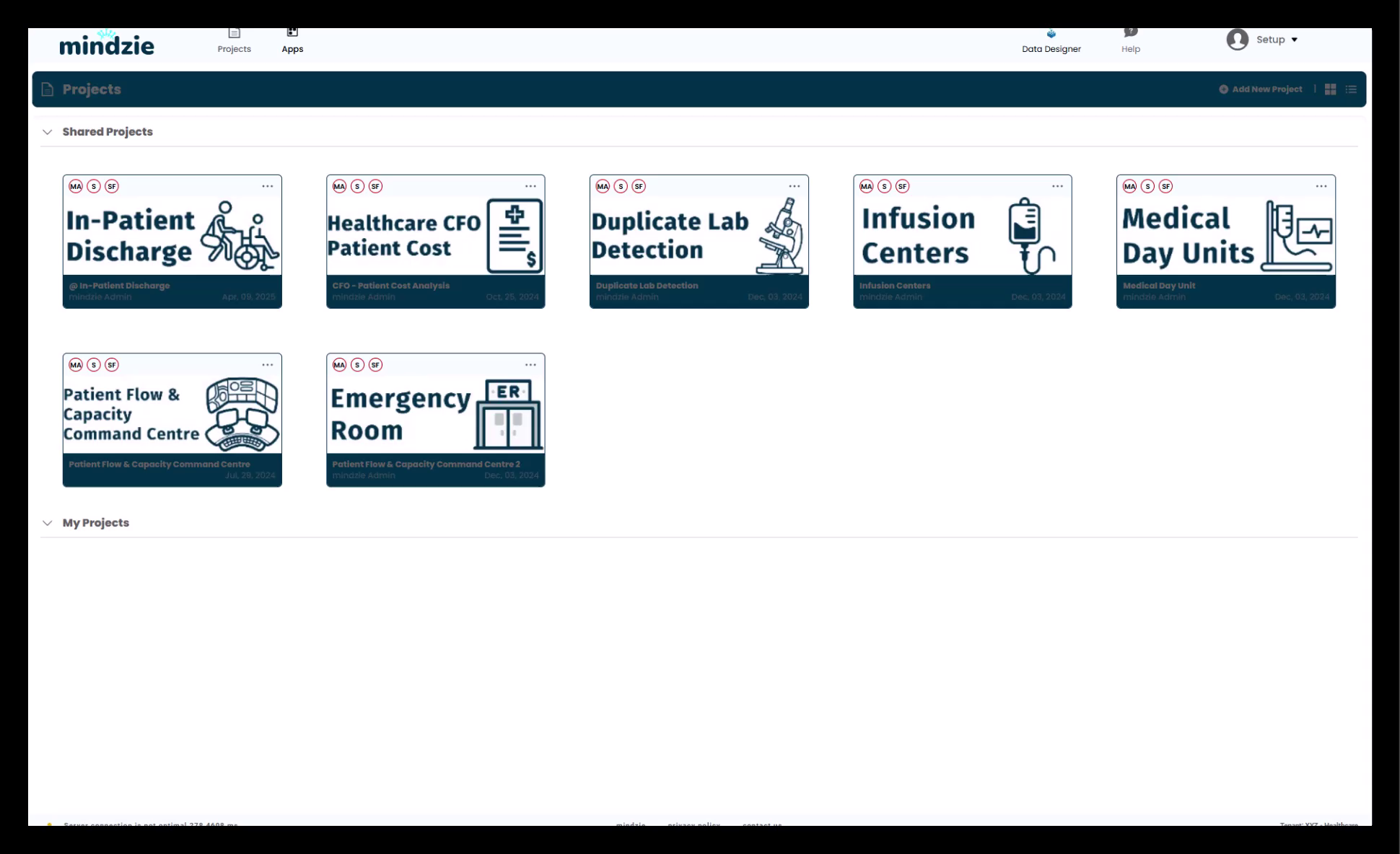
プロジェクトとは?
プロジェクトは組織的なコンテナで、以下を可能にします:
- 関連するプロセス分析作業のグループ化
- 顧客、ビジネスプロセス、または事業部門ごとの整理
- 単一のコンテキスト内で複数のデータセットを管理
- ユーザーアクセスと権限の制御
- 関係者とのプロセス分析共有
一般的なプロジェクト組織戦略
コンサルタント向け
- 顧客ごとに1つのプロジェクト - 顧客作業を分離して安全に管理
- 契約ごとに1つのプロジェクト - 特定のコンサルティング案件で整理
- 複数顧客用プロジェクト - 同じ業界やプロセスをグループ化
社内チーム向け
- ビジネスプロセス別 - 受注から入金まで、購買から支払いまで等を分ける
- 事業部門別 - 経理、オペレーション、営業など
- イニシアチブ別 - 特定の改善プロジェクトや変革活動
- 地域別 - 地域または場所ごとの分析
柔軟なデータ整理
各プロジェクトには以下を含めることができます:
- 単一データセット - 1つのプロセスに集中した分析
- 複数データセット - プロセス、期間、またはバリエーションの比較
- 関連プロセス - End-to-endのプロセスチェーン
新しいプロジェクトの作成
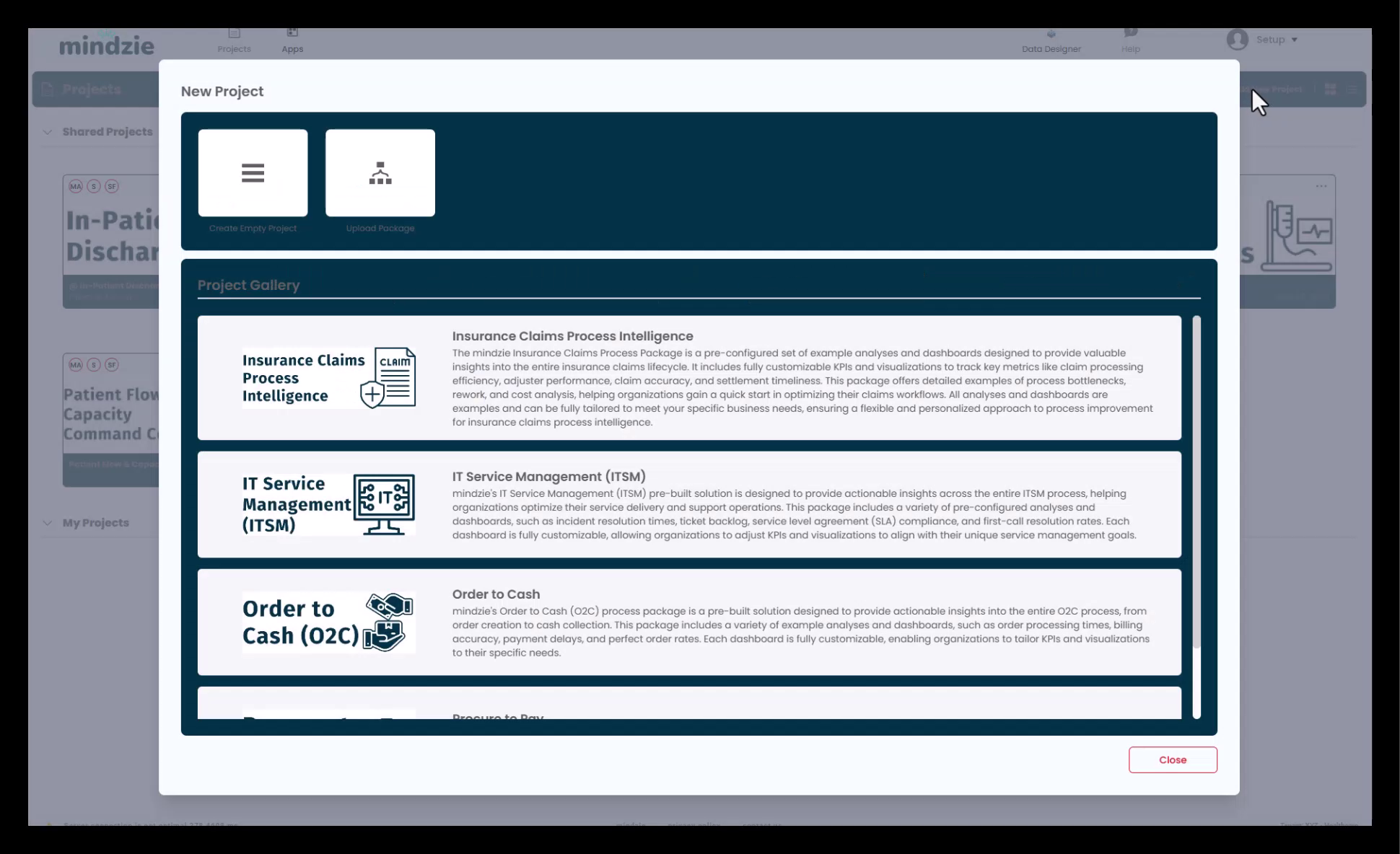
新しいプロジェクトを作成するには:
- 右上の Add New Project をクリック
- 3つのオプションから選択:
空のプロジェクトを作成
- 空のプロジェクトから開始
- 手動でデータセットを追加
- ゼロから分析を構築
- カスタム作業に最適
プロジェクトパッケージをアップロード
- 以前保存したプロジェクトをインポート
- 環境間でプロジェクトを共有
- バックアップからの復元
- ユーザー間で作業を移行
プロジェクトギャラリーから選択
- mindzieのサンプルプロジェクトにアクセス
- 業界別の例
- プロセステンプレートとベストプラクティス
- 追加のサンプルは support@mindzie.com へお問い合わせください
プロジェクトビュー
カードビュー
デフォルトのカードビューは以下を提供:
- サムネイル付きの視覚的なプロジェクトカード
- プロジェクトへの迅速なアクセス
- 一目でわかるプロジェクト情報
- 簡単なナビゲーション
リストビュー
リストビューに切り替えると:
- 表形式のプロジェクトリスト
- クイック編集アクセス
- 一括プロジェクト管理
- 詳細なプロジェクト情報
ビュー切替方法:
- 右上の List View アイコン をクリック
- カード表示とリスト表示を切り替え
プロジェクトの組織
共有プロジェクト
他のユーザーから共有されたプロジェクトは上部の「Shared Projects」セクションに表示されます。
自分のプロジェクト
自分が所有または作成したプロジェクトは下部の「My Projects」セクションに表示されます。
プロジェクトの管理
プロジェクトメニューオプション
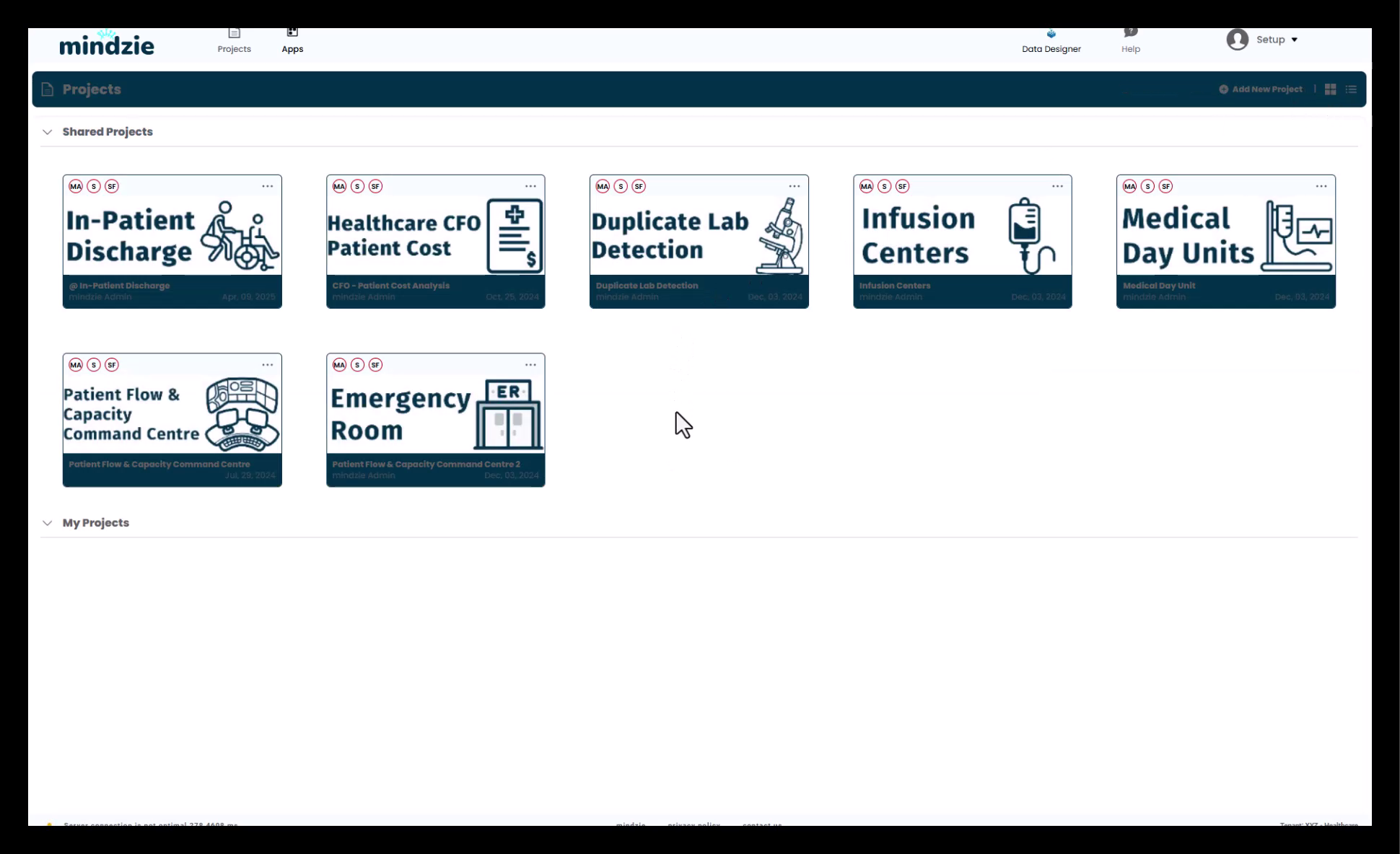
いずれかのプロジェクトカードの 三点リーダー をクリックして管理にアクセス:
プロジェクト編集
- プロジェクト名と詳細の修正
- プロジェクト設定の更新
- プロジェクト構成の変更
サムネイルの追加/削除
- Add Thumbnail - カスタムプロジェクト画像をアップロード
- Remove Thumbnail - デフォルト表示に戻す
- 視覚的識別に役立つ
プロジェクトパッケージの保存
- プロジェクト全体をエクスポート
- 他のユーザーと共有
- プロジェクト作業のバックアップ
- 環境間での移行
アプリケーションカラーとチャートのインポート
- 標準化されたスタイリングを適用
- ブランドの一貫性を維持
- カラースキームの再利用
プロジェクトカラーの削除
- デフォルトカラーにリセット
- 管理者のみの設定
- カスタムスタイルをクリア
プロジェクトの削除
- プロジェクトを完全に削除
- 元に戻せません
- すべての関連データと分析を削除
ユーザーの割り当て
- プロジェクトアクセスの制御
- ユーザー権限の設定
- コラボレーション管理
ユーザーアクセスとセキュリティ
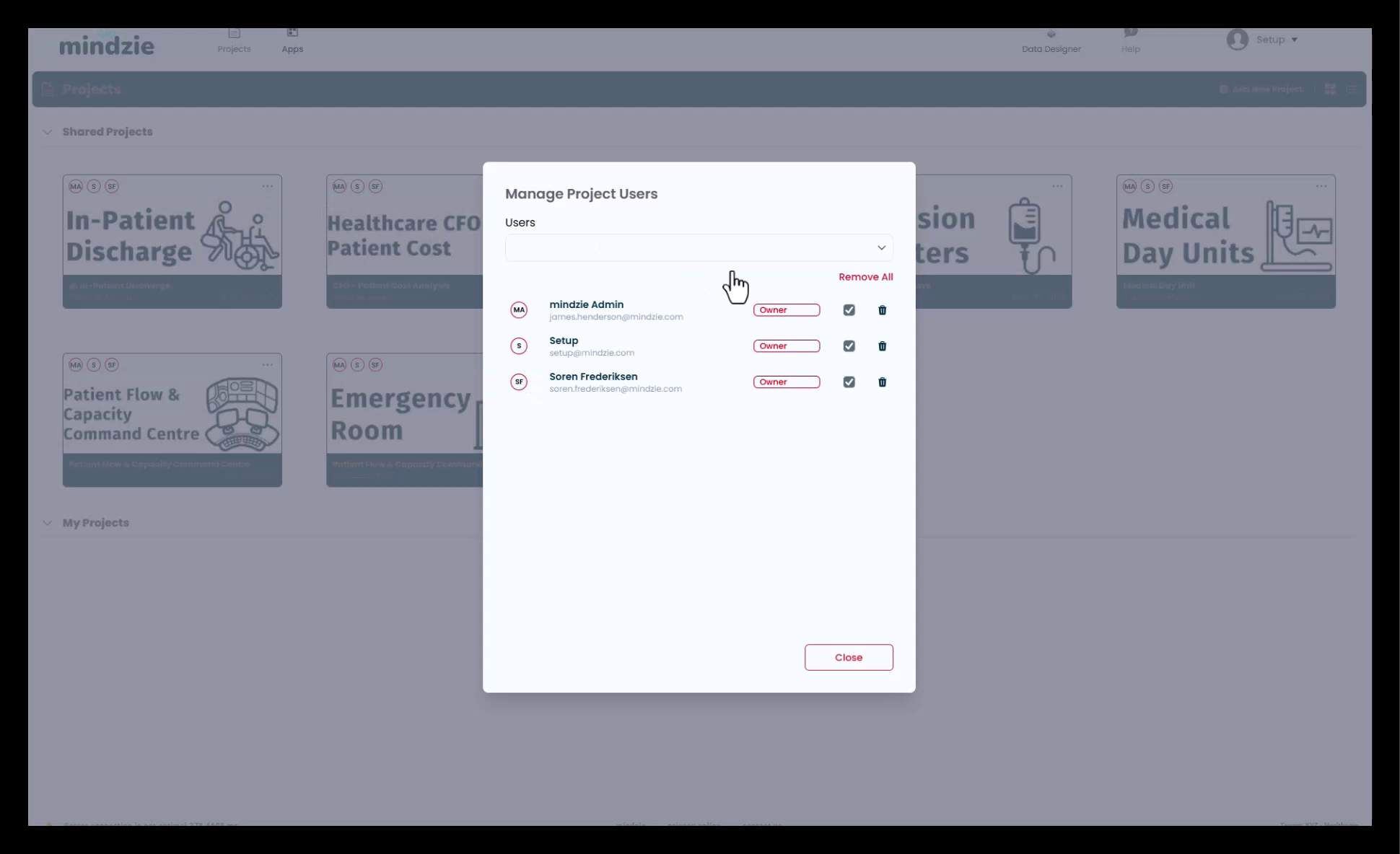
プロジェクトへのユーザー割り当て
- プロジェクトカードの 三点リーダー をクリック
- Assign Users を選択
- リストからユーザーを選択
- 権限レベルを設定
権限レベル
オーナー
- プロジェクトの完全な管理権限
- プロジェクトの編集および削除が可能
- 他ユーザーの割り当てが可能
- 他者との共有が可能
- プロジェクトのセキュリティ管理
コントリビューター
- プロジェクトへのアクセス可能
- データの閲覧および分析可能
- プロジェクト設定の変更不可
- ユーザー割り当て不可
ユーザーアクセス管理
Assign Users ダイアログから:
- 全ユーザーから選択 - 複数ユーザーを一括追加
- すべてのユーザーを削除 - 割り当てをすべてクリア
- オーナーチェックボックス - オーナー権限を付与
- セキュリティレイヤー - 割り当てられていないユーザーはプロジェクトを見られない
セキュリティの利点
プロジェクトベースのセキュリティにより:
- アクセス制御 - 割り当てられたユーザーのみがプロジェクトを閲覧可能
- データプライバシー - 機密性の高い顧客や業務データを分離
- コラボレーション - チームメンバーと選択的に共有可能
- コンプライアンス - データアクセス要件を満たす
管理者機能
すべてのプロジェクトを表示
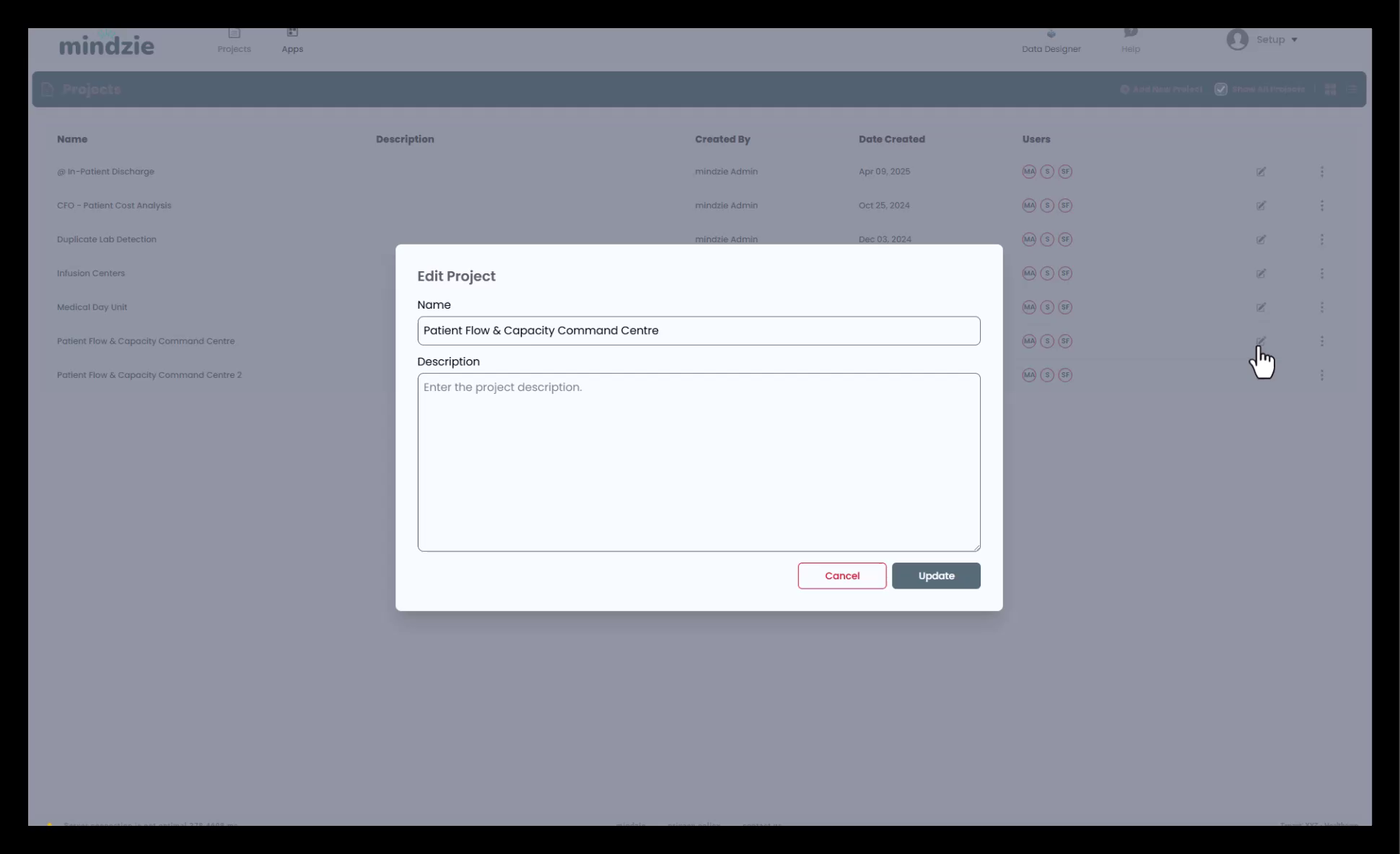
管理者は特別な機能を持っています:
すべてのプロジェクトにアクセス
管理者の場合:
- Show All Projects トグルを有効にする
- アクセス権のないプロジェクトも閲覧可能
- headアイコン のあるプロジェクトを識別
- headアイコンをクリックして自分に割り当て
所有権の取得
次のような場合に便利:
- 元のプロジェクト作成者が退職したとき
- プロジェクトの再割り当てが必要なとき
- 管理目的のメンテナンス
- プロジェクト所有権の移管が必要なとき
所有権を取得するには:
- Show All Projects を有効にする
- headアイコンがあるプロジェクトを探す
- headアイコンをクリック
- 自動的にオーナーとして割り当てられる
- 以後、プロジェクトの管理や再割り当てが可能
プロジェクトパッケージ
プロジェクトパッケージの保存
プロジェクトパッケージにより以下が可能:
- プロジェクトのエクスポート - データと分析を含む完全なプロジェクトを保存
- テンプレート共有 - 再利用可能なプロジェクトテンプレートを作成
- 作業のバックアップ - データ損失からの保護
- プロジェクトの移行 - 環境間の移動
プロジェクトパッケージを保存するには:
- プロジェクトの三点リーダーをクリック
- Save Project Package を選択
- 保存場所を選ぶ
- パッケージにはデータ、分析、ダッシュボード、設定が含まれる
プロジェクトパッケージの使用
プロジェクトパッケージは以下に役立ちます:
- チーム間でベストプラクティスを共有
- 共通プロセスのスターターテンプレート作成
- 重要な分析作業のバックアップ
- 開発環境から本番環境への移行
- 事前設定された例で新ユーザーのトレーニング
ベストプラクティス
プロジェクトの組織
- 明確な命名 - 説明的で一貫したプロジェクト名を使う
- 論理的な構造 - 関連作業をグループ化
- 定期的な整理 - 使わないプロジェクトをアーカイブまたは削除
- セキュリティ優先 - 必要なユーザーのみ割り当てる
- 目的のドキュメント化 - プロジェクト説明を活用
データ管理
- 複数データセットの活用 - プロセス比較時に使用
- 期間別の整理 - 必要に応じて期間別に分ける
- バージョン管理 - マイルストーンごとにプロジェクトパッケージを保存
- データの整理 - テスト用や古いデータセットを除去
コラボレーション
- 適切な割り当て - ユーザーに適切な権限を付与
- オーナーの分散 - 重要プロジェクトには複数のオーナーを持つ
- 定期的なレビュー - ユーザーアクセスを定期監査
- 明確なコミュニケーション - プロジェクト目的と範囲を文書化
パフォーマンス
- プロジェクトサイズ - 集中して扱いやすく保つ
- データ量の監視 - データセットサイズを管理
- 定期メンテナンス - 古い分析の整理
- 完了したものはアーカイブ - 完了プロジェクトは保存して削除
プロジェクトギャラリー
プロジェクトギャラリーは以下を提供:
- 業界別のサンプルプロジェクト
- プロセステンプレートとベストプラクティス
- 事前設定された分析とダッシュボード
- 学習およびトレーニングリソース
追加サンプルの入手方法
サンプルプロジェクトパッケージをリクエストするには:
- support@mindzie.com に連絡
- 業界またはプロセスタイプを指定
- 特定のユースケースや例を依頼
- mindzieサポートが関連サンプルを提供
サポート
プロジェクトでのサポート:
- mindzieサポートにプロジェクトギャラリーサンプルを問い合わせ
- データセット追加についてはデータインポートドキュメントを参照
- 詳細な権限設定についてはセキュリティドキュメントを参照
- 新機能は最新ドキュメントで確認してください