アプリ
mindzieStudioのアプリでは、ダッシュボードや分析を特定のユーザー向けに集約した目的別ビューとしてまとめることができます。すべてのユーザーにプロジェクトのワークスペース全体へのアクセスを与える代わりに、役割に関連するダッシュボードやビューだけを含むアプリを作成できます。
概要
アプリは個別のプロジェクトの上位に位置するテナントレベルのコンテナです。1つのアプリは複数のプロジェクトからコンテンツを引き出すことができ、プロジェクトを超えたビューを簡単に作成できます。各アプリには独自のナビゲーションサイドバー、コンテンツ整理用のカテゴリ、およびユーザーアクセス制御があります。
主な特徴:
- アプリは複数プロジェクトにまたがる -- テナント内の任意のプロジェクトのコンテンツを含められる
- 各アプリにはロールベースのアクセス権を持つ割り当てユーザーが設定される
- アプリに割り当てられたユーザーはログイン時にそのアプリのコンテンツのみを閲覧できる
- アプリはコンテンツ整理用のカテゴリとサブカテゴリをサポートする
アプリを使用するタイミング
以下の場合にアプリを利用してください:
- 経営層に高レベルのダッシュボードのみを提供する簡潔なビューを用意したい時
- オペレーションスタッフが特定の監視ダッシュボードにアクセスし、プロジェクト全体は見せたくない時
- 複数プロジェクトのコンテンツを1つのビューにまとめたい時
- ユーザーごとに閲覧可能なダッシュボードや調査を制御したい時
- ユーザーグループごとに役割に基づく集中した体験を提供したい時
アプリページへのアクセス
mindzieStudioのトップナビゲーションバーで Apps をクリックしてアプリにアクセスします。
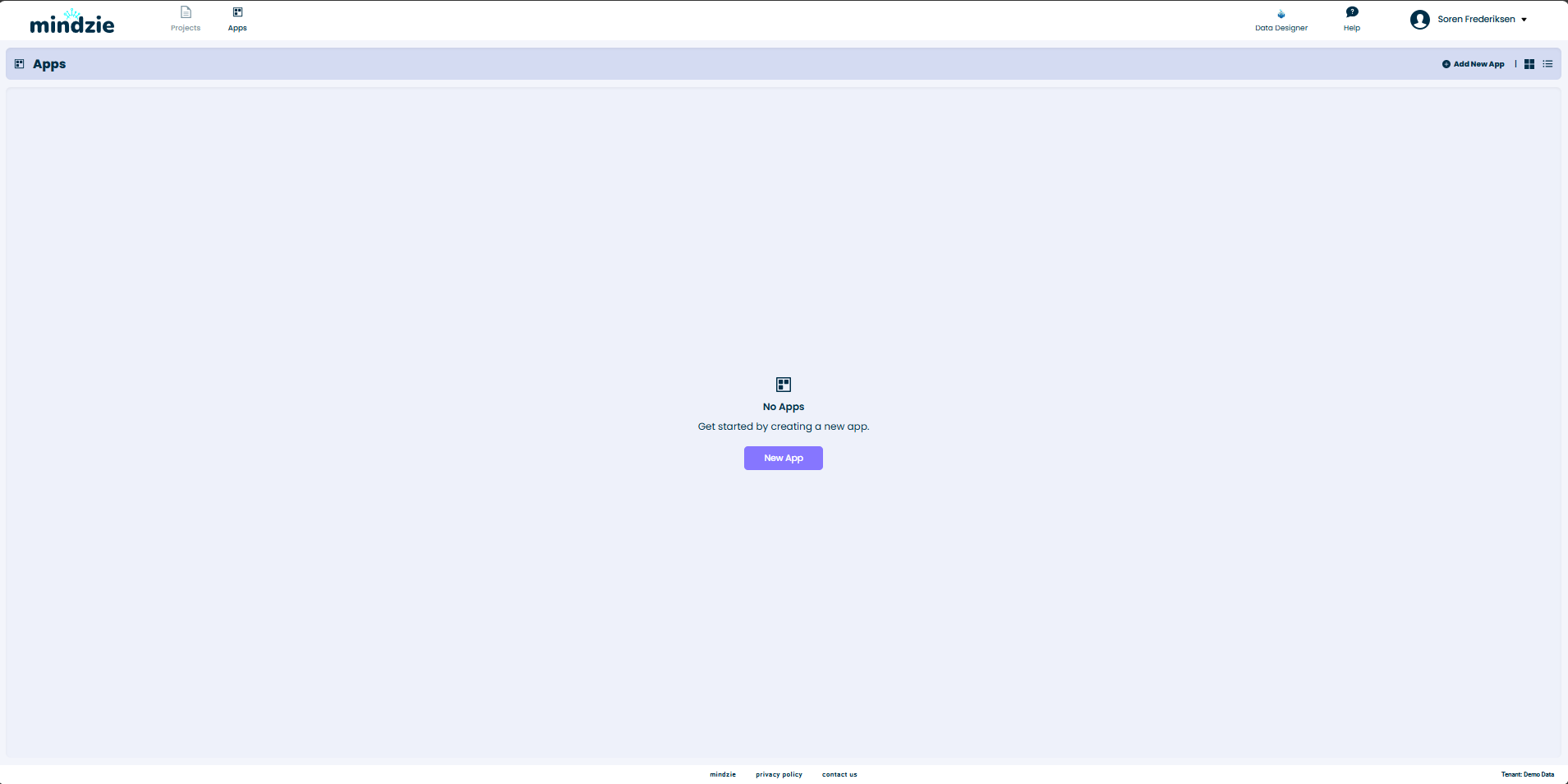
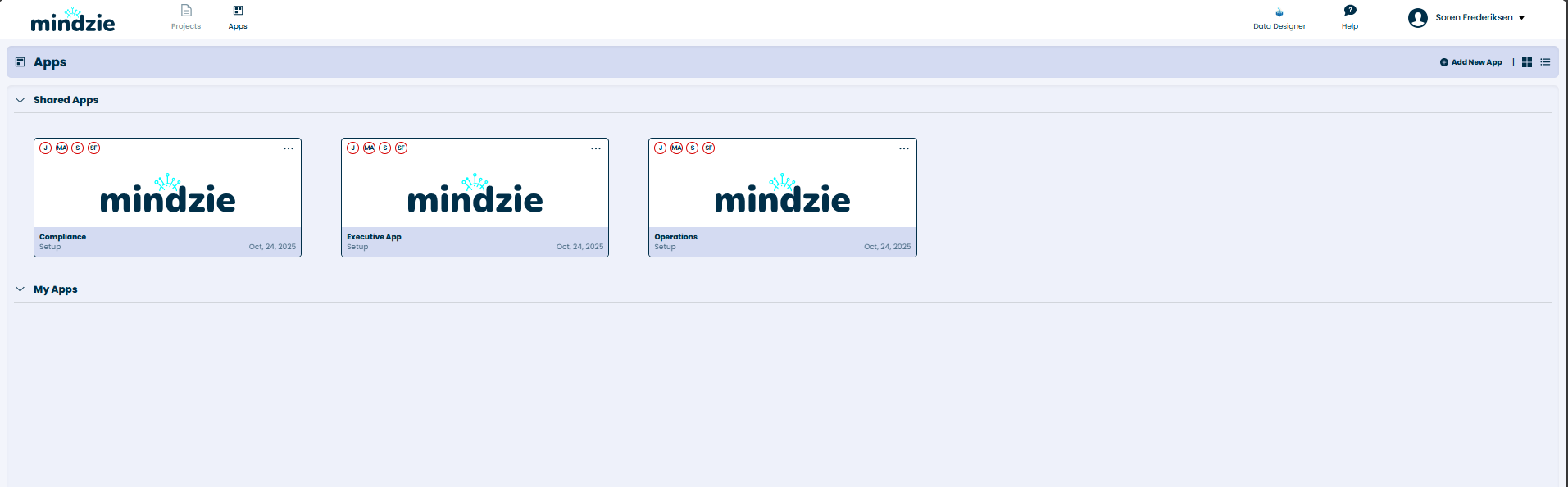
アプリページは以下の2つのセクションに分かれています:
- Shared Apps -- あなたまたはテナント全体と共有されたアプリ
- My Apps -- あなたが作成したアプリ
各アプリカードにはアプリ名、作成者、作成日が表示されます。カード左上のアイコンはユーザーアクセスレベルを示します。
新しいアプリの作成
ステップ1: アプリ作成の開始
- Apps ページに移動
- 右上の Add New App をクリック
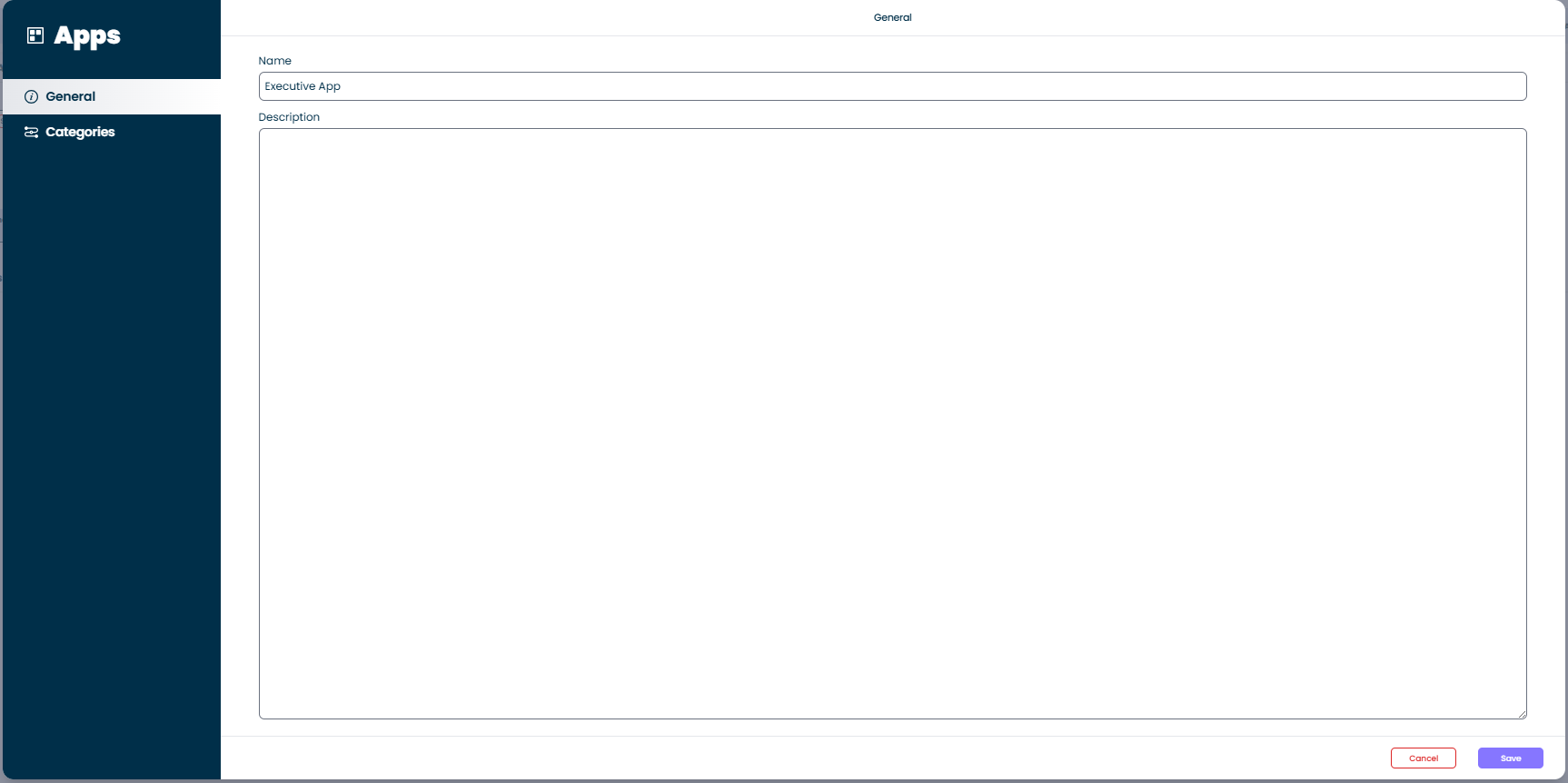
アプリエディターが開き、サイドバーには General タブと Categories タブがあります。
ステップ2: アプリ名と説明の設定
- General タブでアプリの Name を入力(例:"Executive App")
- 必要に応じてアプリの目的を説明する Description を追加
- Save をクリック
ステップ3: カテゴリの追加(任意)
カテゴリはアプリ内のコンテンツを整理するのに役立ちます。例えば、「Reporting」「Monitoring」「Analysis」などのカテゴリを作成できます。
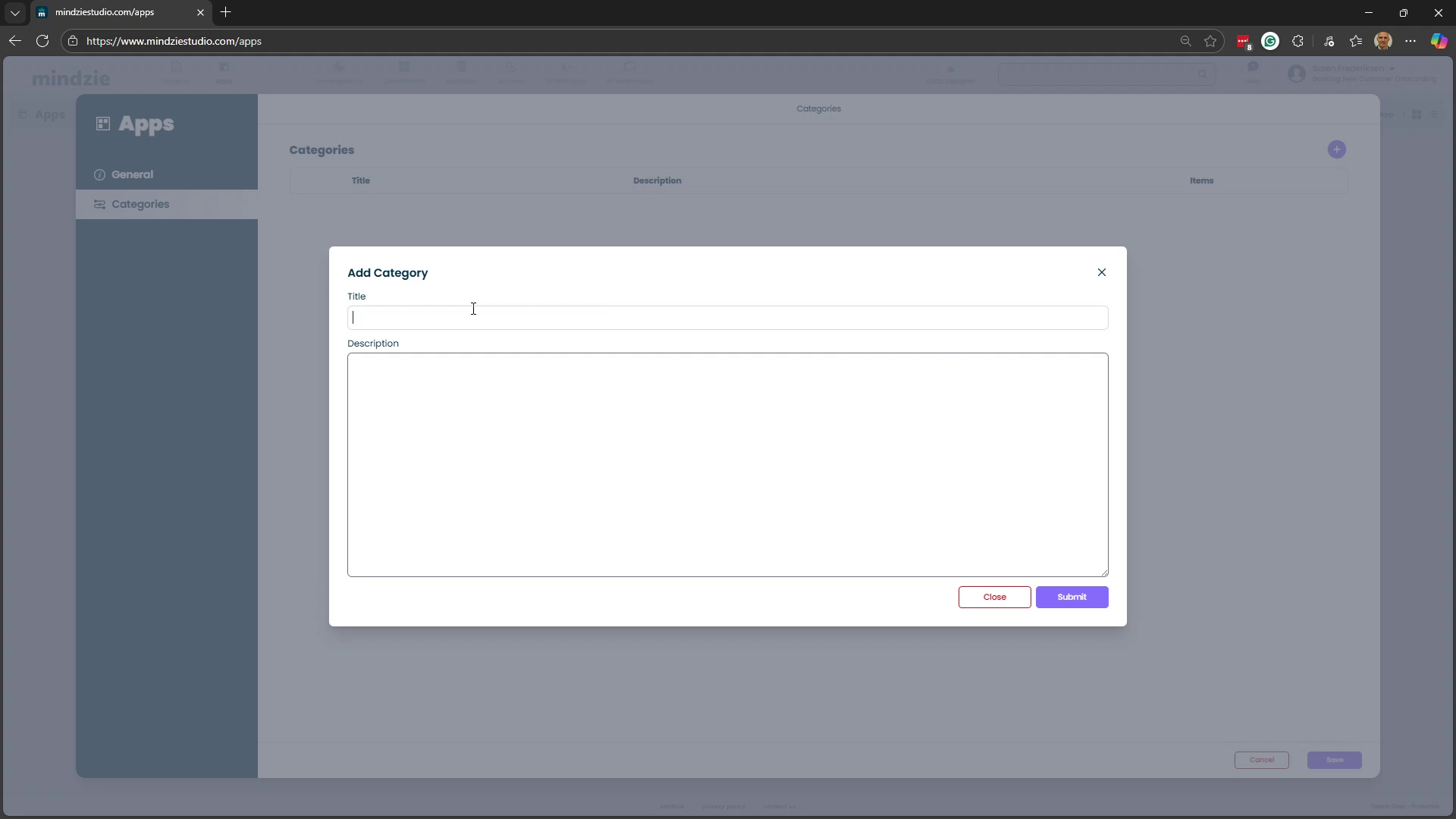
- サイドバーの Categories タブをクリック
- 追加ボタンをクリックして新しいカテゴリを作成
- Title と任意で Description を入力
- Submit をクリック
複数のカテゴリや階層化されたサブカテゴリも作成できます。
アプリへのコンテンツ追加
アプリ作成後、mindzieStudioのどこからでもダッシュボードや分析を追加できます。
ダッシュボードをアプリに追加する方法
- Dashboards に移動し、追加したいダッシュボードを開く
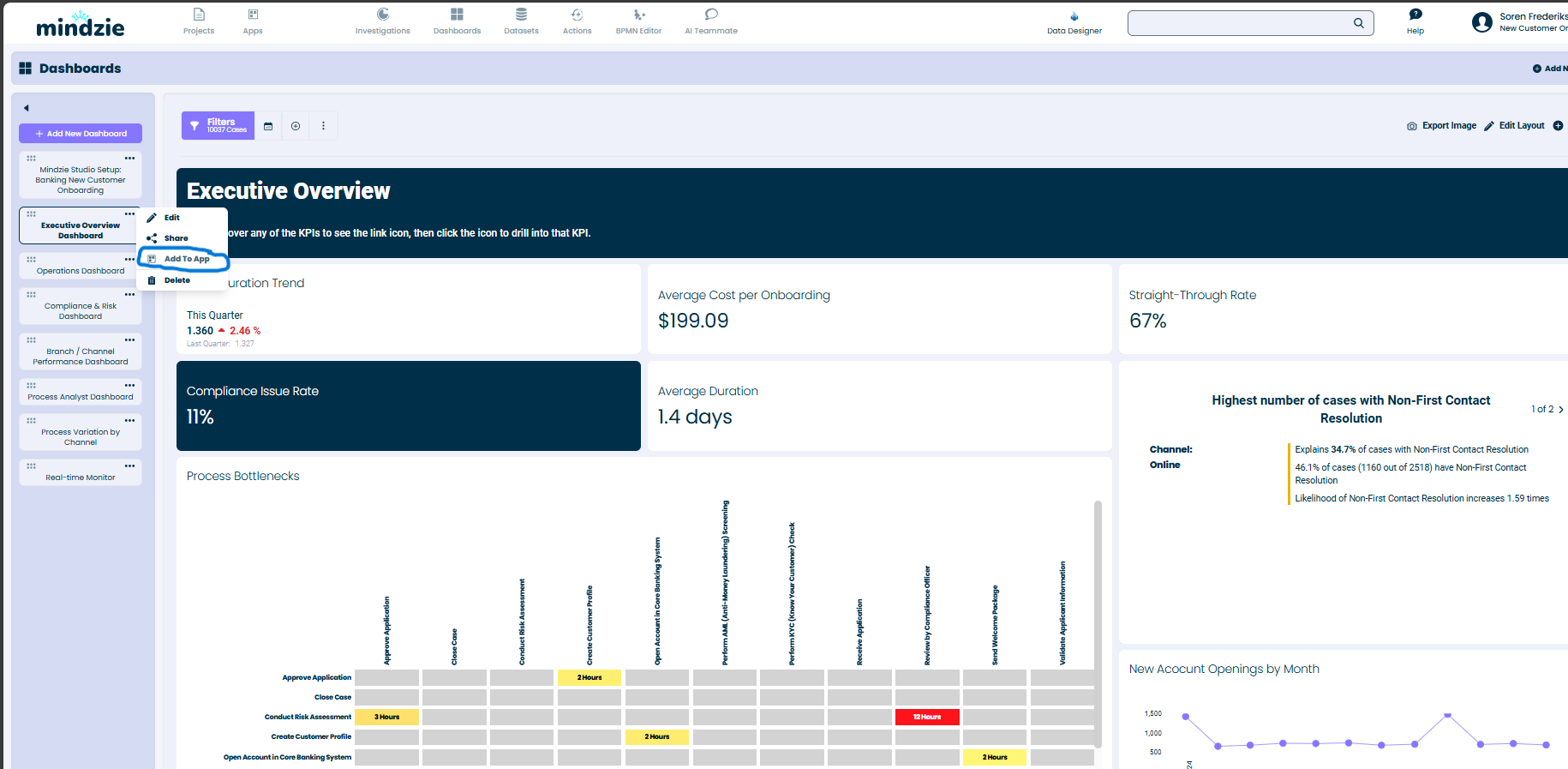
- ダッシュボードの三点リーダーメニュー(...)をクリックし、Add to App を選択
- Add To App ダイアログで利用可能なアプリとそのカテゴリが表示される
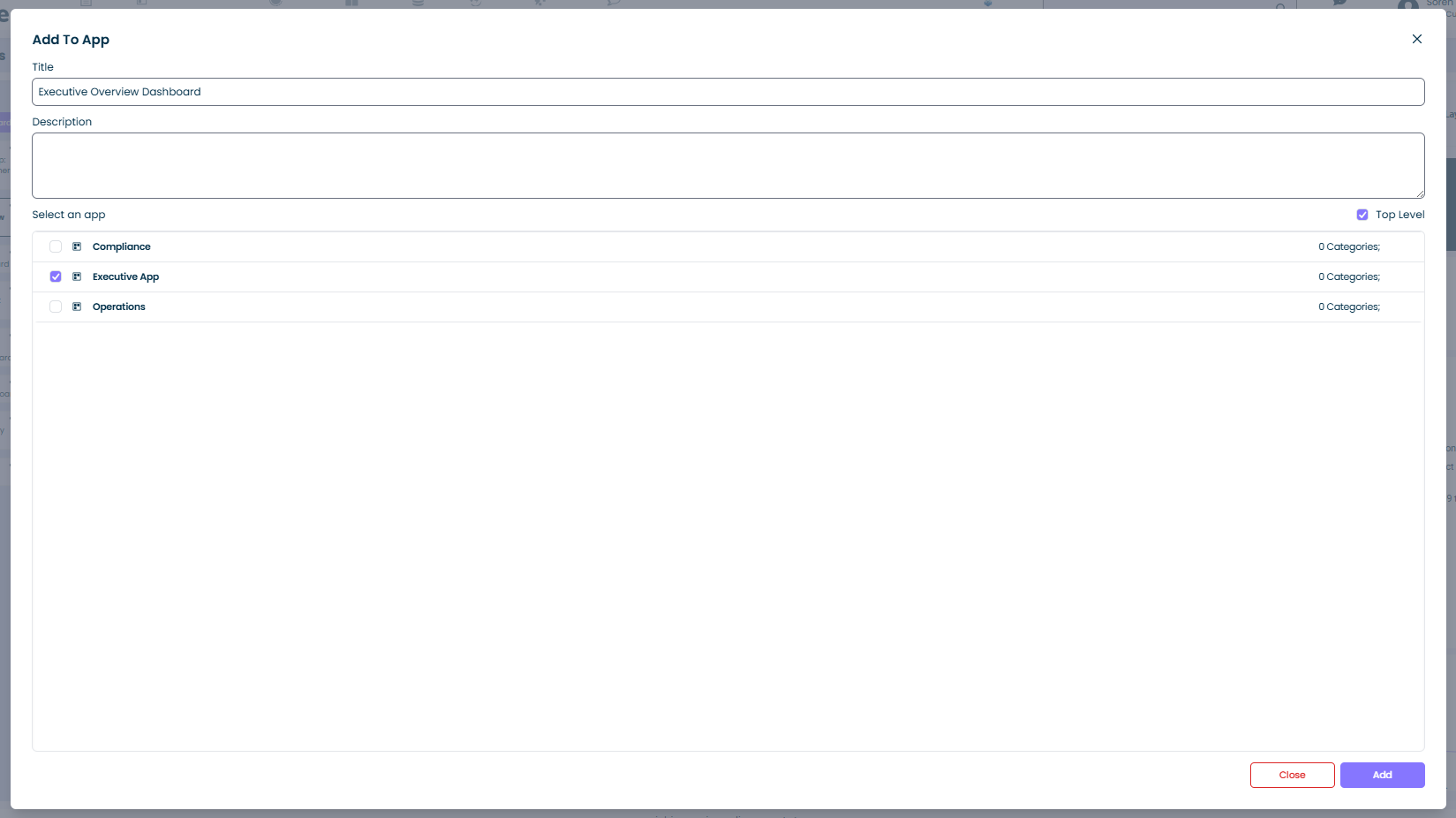
- ダッシュボードの配置先を選択:
- Top Level をクリックしてアプリのルートに直接追加
- 特定のカテゴリ(例:Reporting)をクリックしてその下に配置
- Add をクリック
アプリの閲覧
アプリを開くと独自のサイドバー付きナビゲーションが表示されます。サイドバーには作成したカテゴリごとに整理されたアプリのコンテンツが表示されます。
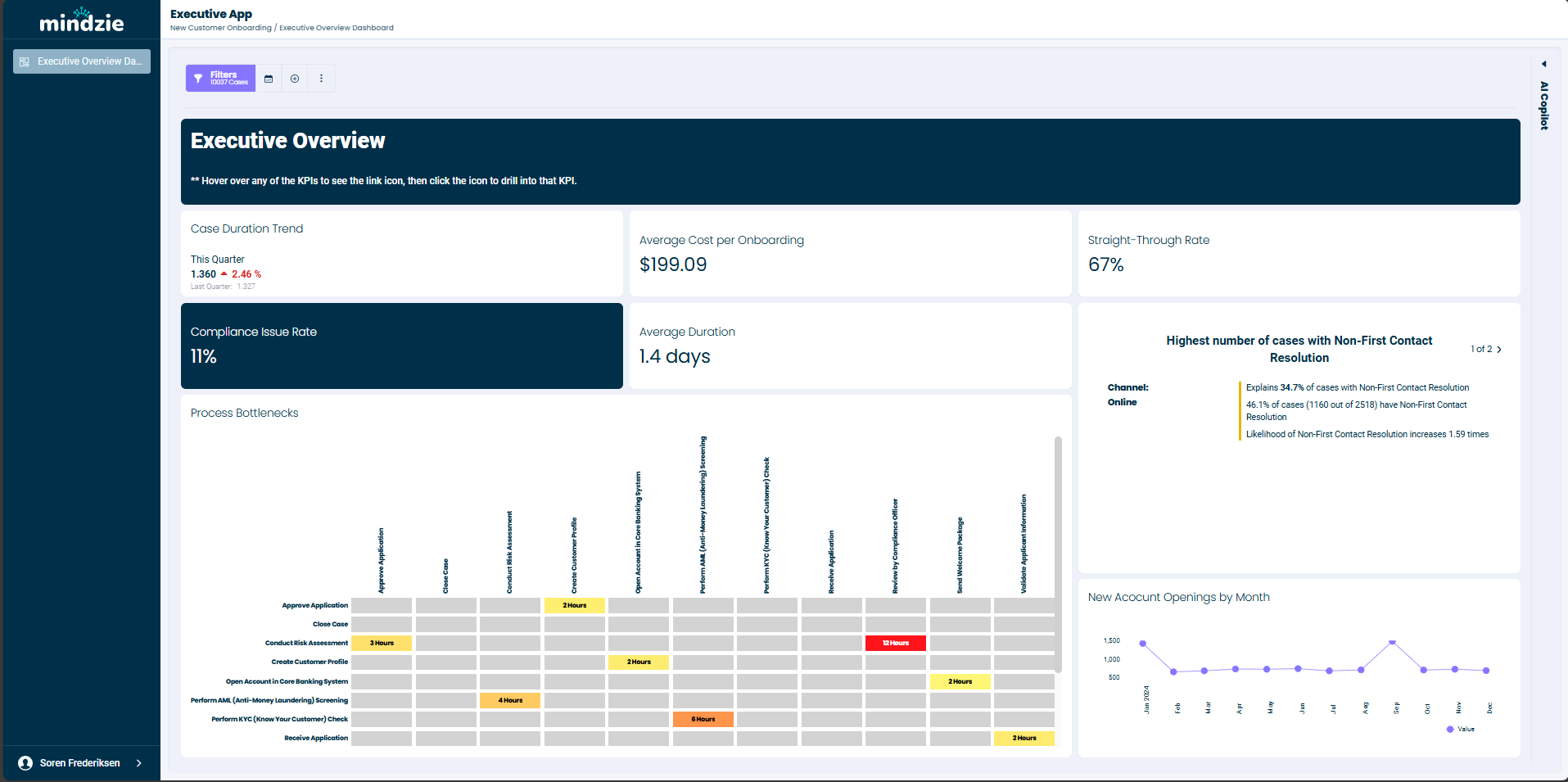
サイドバーには:
- アプリのトップレベルに追加されたアイテム
- 割り当てられたアイテムを含む展開可能なカテゴリセクション
- 各ダッシュボードやビューへのナビゲーションリンク
アプリに割り当てられたユーザーはmindzieStudioにログインするとそのアプリのコンテンツのみを閲覧し、プロジェクト全体のワークスペースにはアクセスできません。
アプリのユーザー管理
異なる役割を持つユーザーを割り当ててアプリへのアクセスを制御できます。
ユーザーの割り当て
- Apps ページでアプリカードの三点リーダーメニュー(...)をクリック
- Assign Users を選択
Manage App Users ダイアログが表示されます:
- ユーザー検索・追加用ドロップダウン
- 割り当て済みユーザーとそのロールのリスト
- ロール変更やユーザー削除のコントロール
ユーザーロール
アプリユーザーには3つのアクセスレベルがあります:
- Owner -- 編集、コンテンツ追加、ユーザー管理などアプリ全体を完全にコントロール可能
- Contributor -- アプリ内のコンテンツを追加・変更可能
- Read-only (User) -- アプリのコンテンツを閲覧するだけの最も一般的なエンドユーザーロール
デフォルトではアプリを作成した人がオーナーとなります。
アプリ管理
アプリカードのオプション
Appsページで任意のアプリカードの三点リーダーメニュー(...)をクリックすると以下のオプションを利用できます:
- Assign Users -- アクセスユーザーの管理
- Edit -- アプリ名、説明、カテゴリの変更
- Upload Thumbnail -- アプリカードのカスタム画像の設定
- Delete App -- アプリの完全削除
アプリの削除
アプリ削除時には、関連エンティティも完全に削除されることを認識する確認ダイアログが表示されます。確認チェックボックスにチェックし、Confirmをクリックして削除を進めてください。
ベストプラクティス
- アプリ名は対象ユーザーに合わせる -- 「Executive Overview」や「Operations Dashboard」など、ユーザーが対象アプリを把握しやすい名称を使用する
- カテゴリで整理する -- 「Reporting」「Monitoring」「Analysis」など関連するダッシュボードをグループ化
- 最小限のアクセス権を割り当てる -- 変更が必要なユーザー以外は読み取り専用権限を与える
- 複数プロジェクトを組み合わせる -- 複数プロジェクトにまたがるアプリを活用して包括的なビューを作成
- フォーカスを絞る -- 対象ユーザーに関連するダッシュボード・ビューのみを含める
関連ドキュメント
サポート
アプリに関して問題が発生した場合は:
- メール: support@mindzie.com