アクションエンジン
概要
mindzie Actions Engineは、プロセスデータに基づいてアラート、通知、AIレポート、その他の自動更新をトリガーする強力な自動化プラットフォームです。プロセス発見から得た洞察を連続的な自動監視とアクションに変換することができます。
アクセス要件
Actions Engineを使用するには、以下のいずれかのユーザーアカウントレベルが必要です:
- アナリスト - アクションの作成および管理への完全アクセス
- mindzie デベロッパー - 高度な設定およびスクリプト作成機能
Actions Engineへのアクセス
- 画面上部に移動します
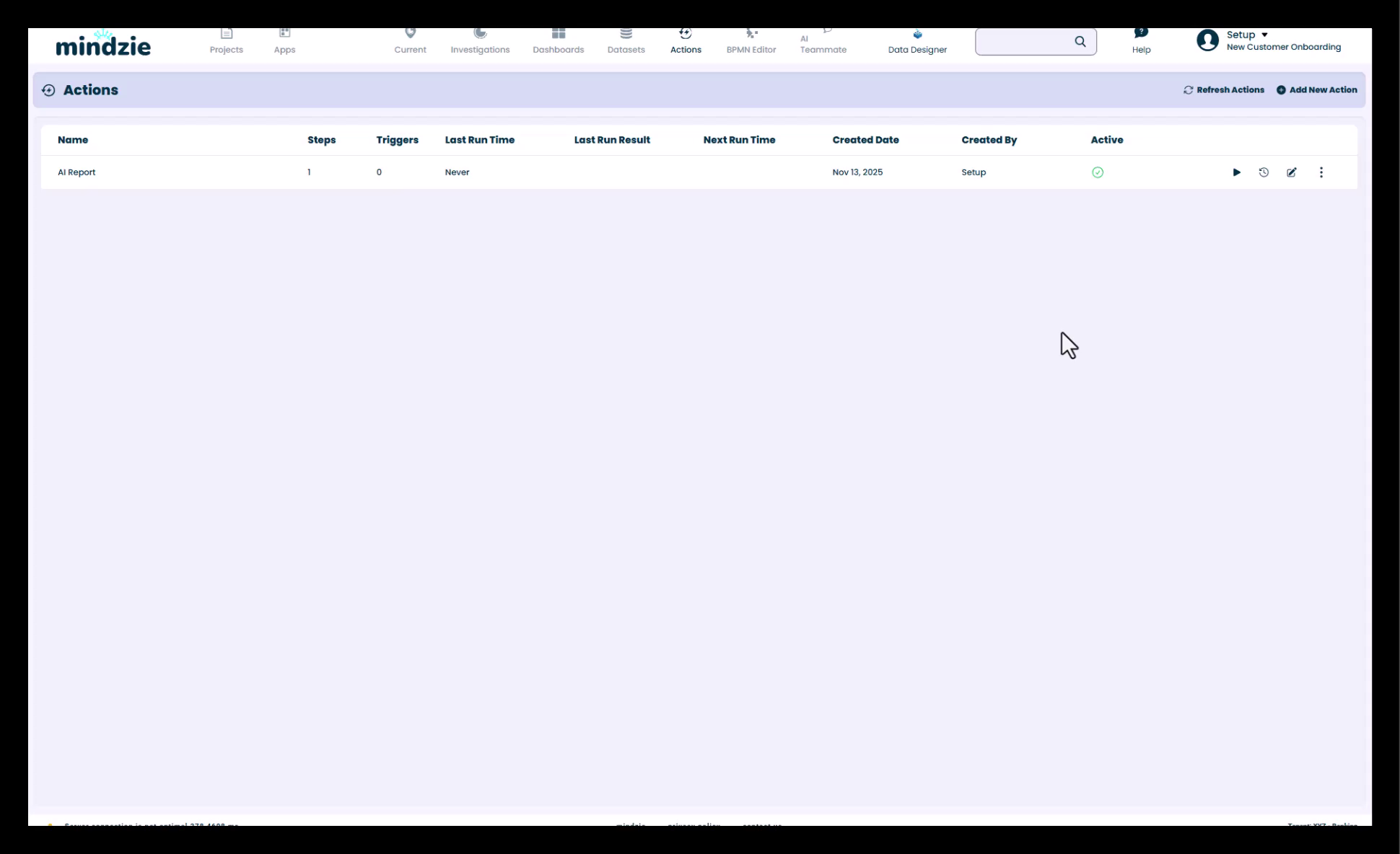
- メインナビゲーションメニューのActions Engineをクリックします
新しいアクションの作成
新しいアクションの開始
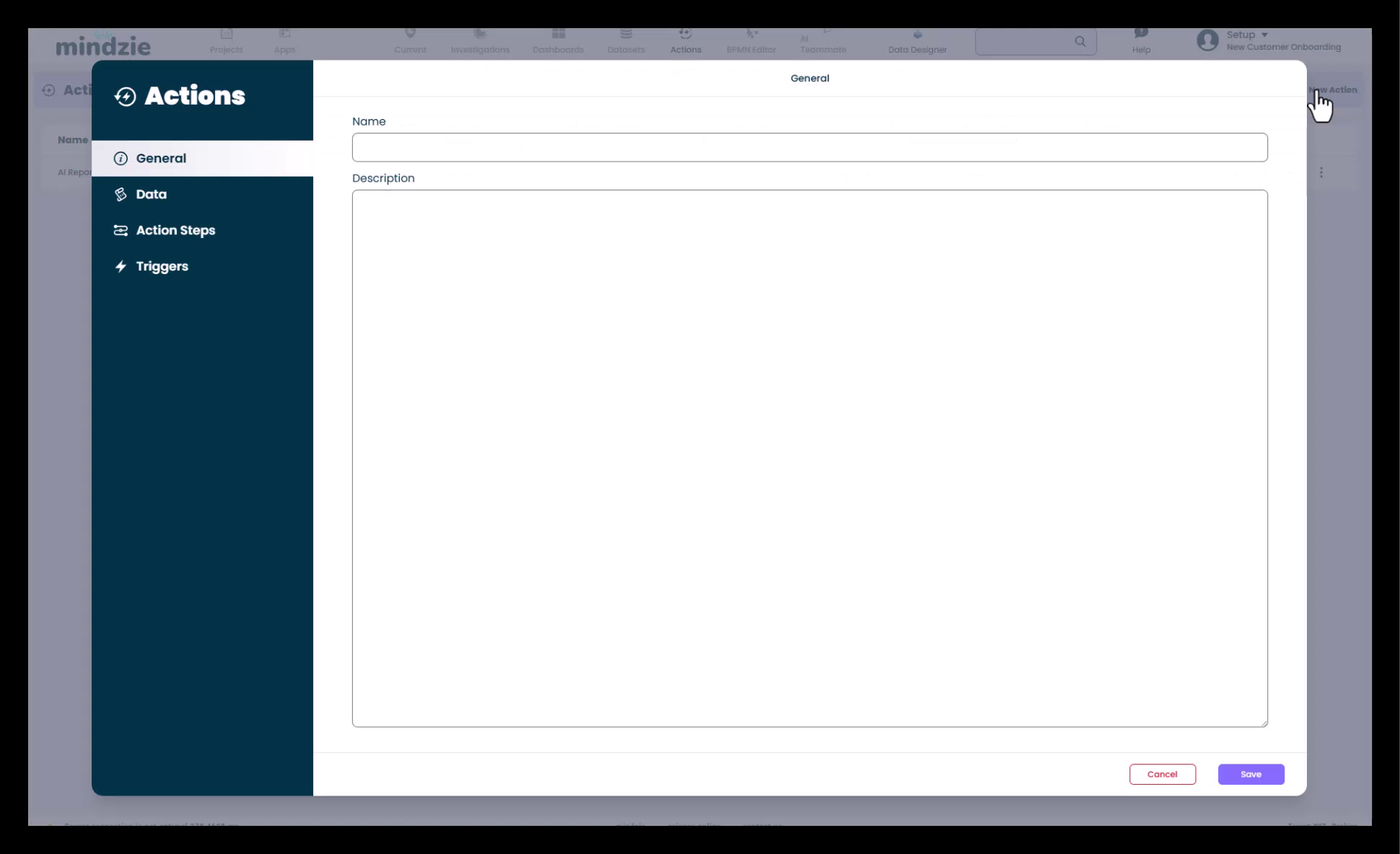
- 右上のNew Actionをクリックします
- アクションの名前と説明を入力します
分析データの選択
アクションをトリガーするプロセス分析データを選択します:
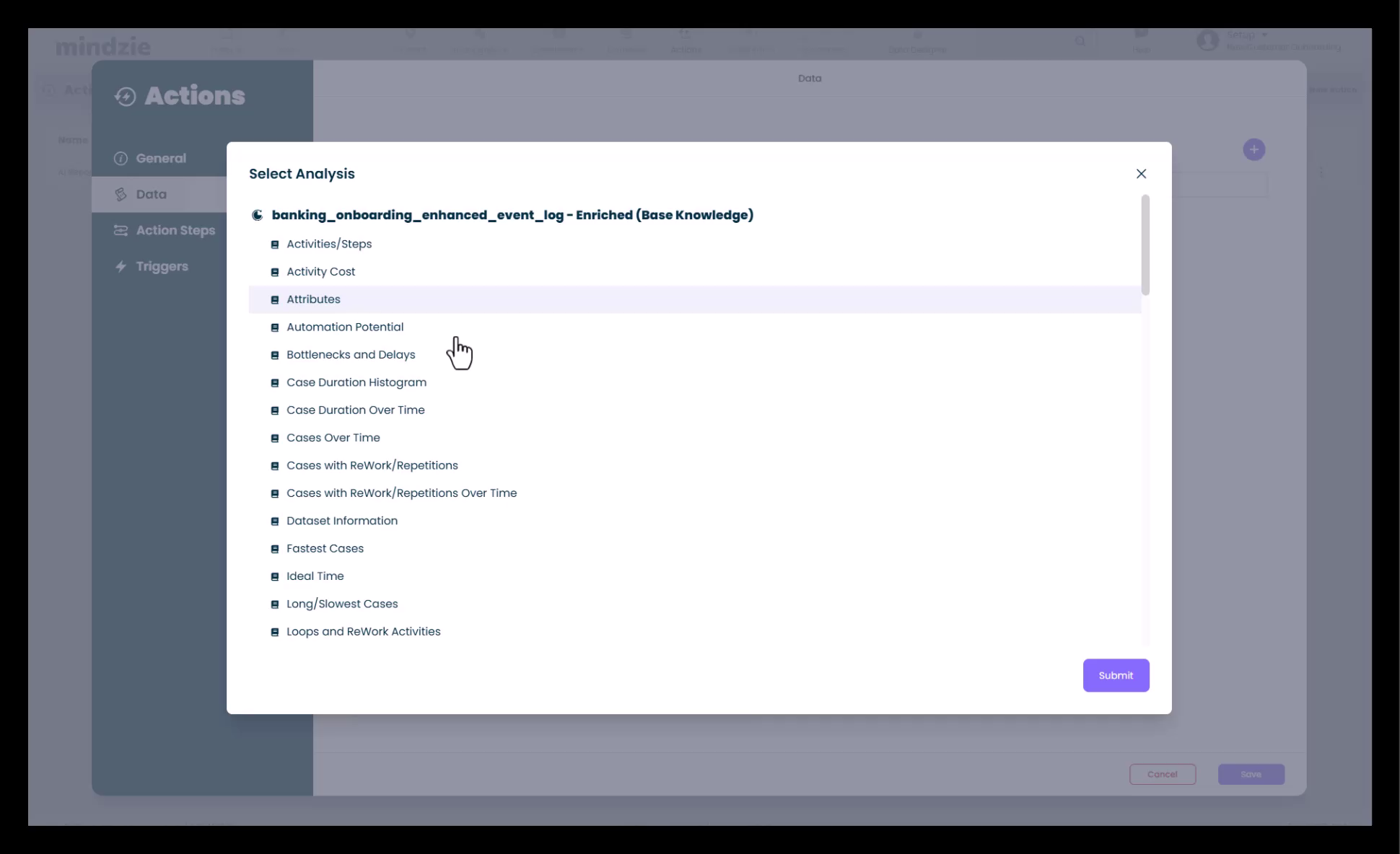
- プラス(+)矢印をクリックして分析を追加します
- 既存の分析から選択します:
- アウトライヤ検出
- マーベリック購買洞察
- コンプライアンス問題
- 遵守監視
- プロセスSLA追跡
- 継続時間分析
- リスク評価
- パフォーマンス指標
- 関連する洞察(コンプライアンス、リスク、パフォーマンスなど)を選択します
- Submitをクリックして分析をアクションに追加します
追加できるもの:
- 単一分析 - 集中した特定アクション向け
- 複数分析 - 複数の基準での包括的な監視向け
アクションステップの設定
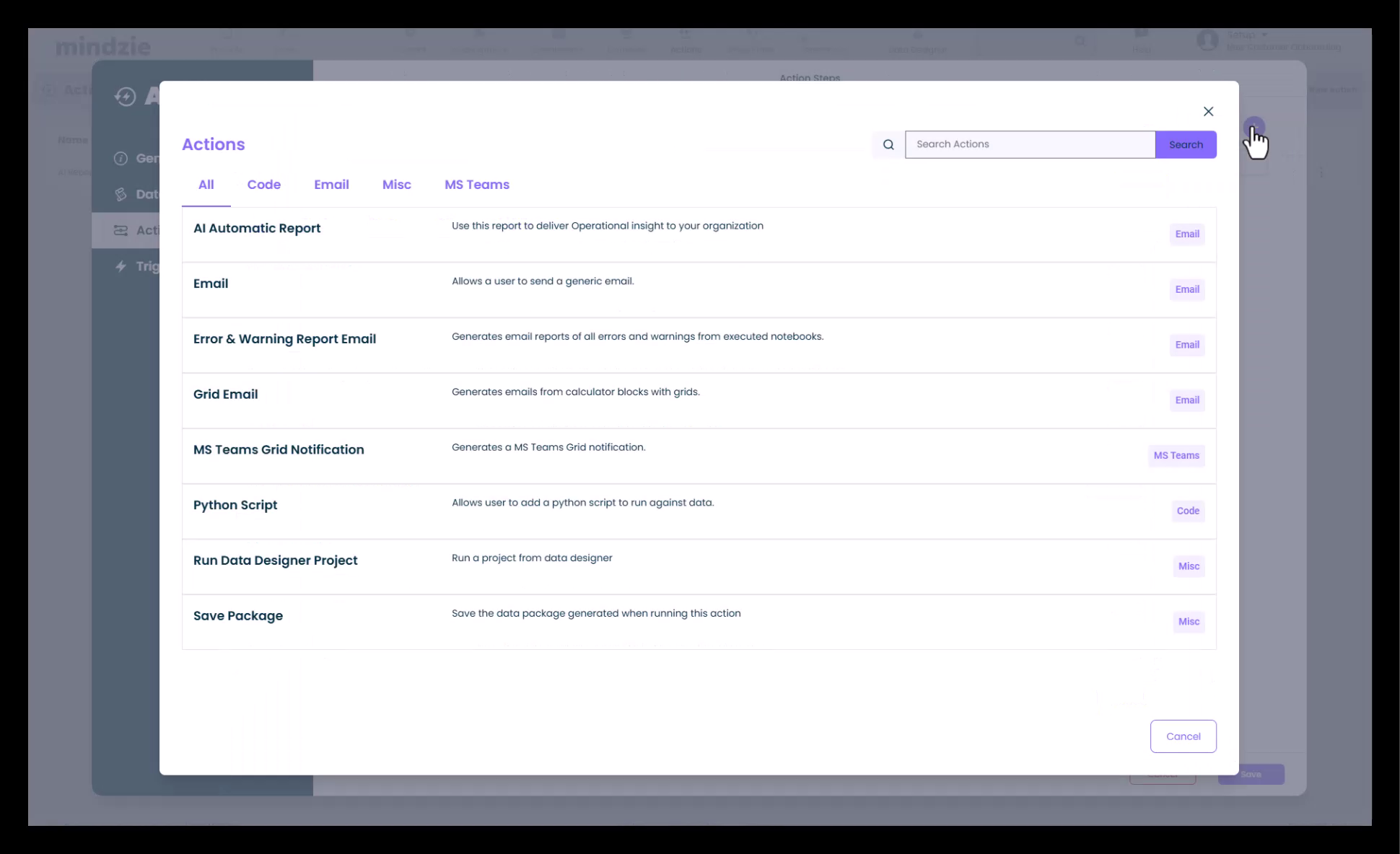
アクションステップは、トリガー条件が満たされたときに何が起こるかを定義します。
利用可能なアクションステップ
Actions Engineは、組み合わせ可能なノーコードビルディングブロックを使用します:
- AI自動レポート - AIを使ったインテリジェントなレポート作成
- メール通知 - 利害関係者へのアラート送信
- MS Teams連携 - Teamsチャンネルへの直接投稿
- エラー/警告追跡 - プラットフォーム全体のデフォルト監視
- Pythonスクリプティング - カスタム拡張と連携
高度な統合オプション
高度なシナリオではPythonスクリプトを使用して:
- サードパーティシステムとの統合
- APIを通じたアップデートのトリガー
- コンプライアンス警告に基づくプロセスの保留
- ワークフローの自動一時停止
- カスタムアクションやワークフローの作成
AIレポートの設定
AI生成レポートを設定するには:
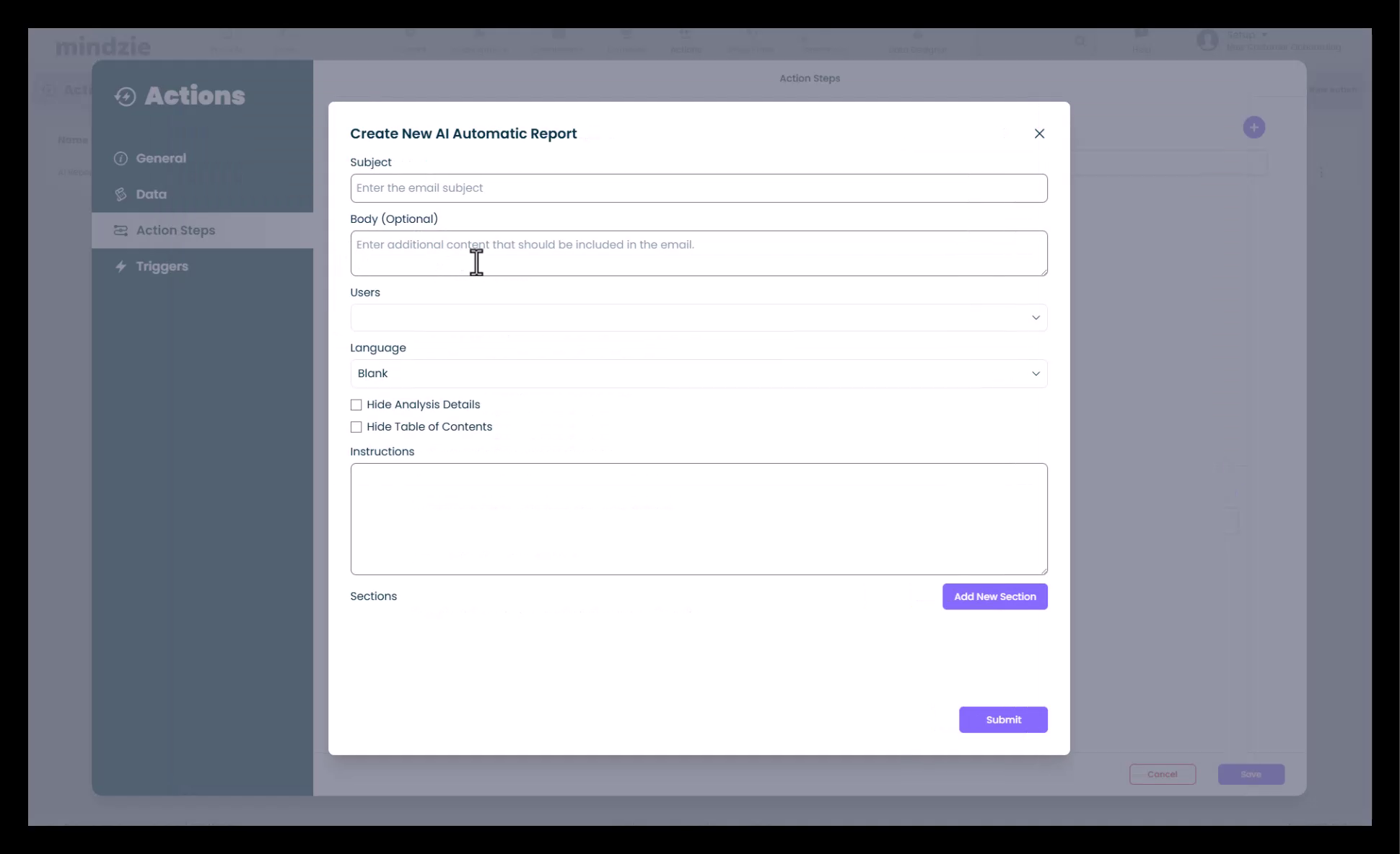
- アクションステップとしてAI Reportを選択
- レポートの件名を入力
- 受信者(ユーザーまたはグループ)を選択
- レポートの言語を選択
- AIへの追加指示を入力(必要に応じて)
- Submitをクリックして設定を保存
トリガーの設定
トリガーは、アクションの実行タイミングと頻度を決定します。
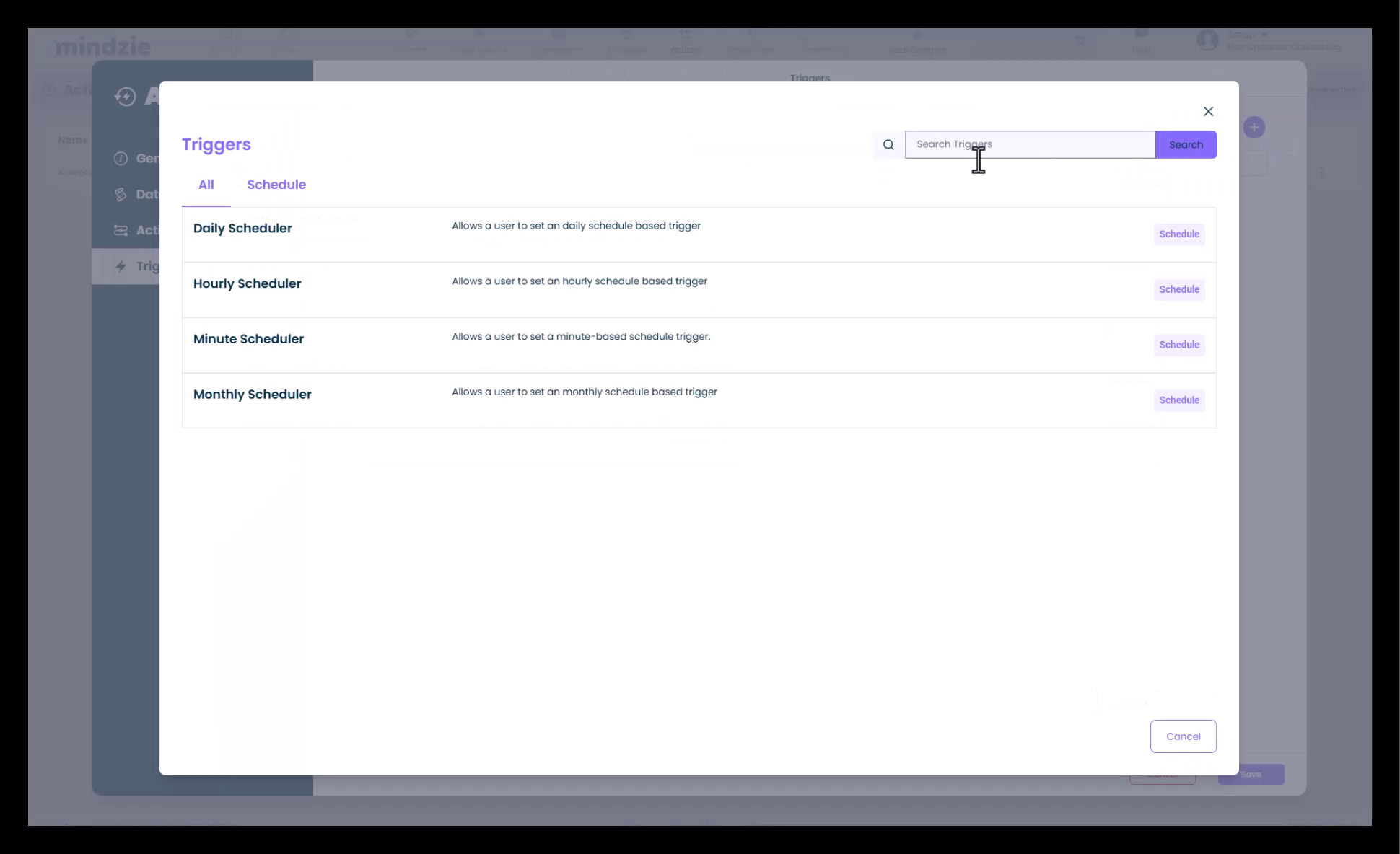
トリガー頻度オプション
- 毎分 - リアルタイム監視
- 毎時 - 定期チェック
- 毎日 - 1日1回
- 毎週 - 曜日指定
- 毎月 - 月次レポートおよび監視
- カスタム - 独自スケジュール設定
スケジュール設定
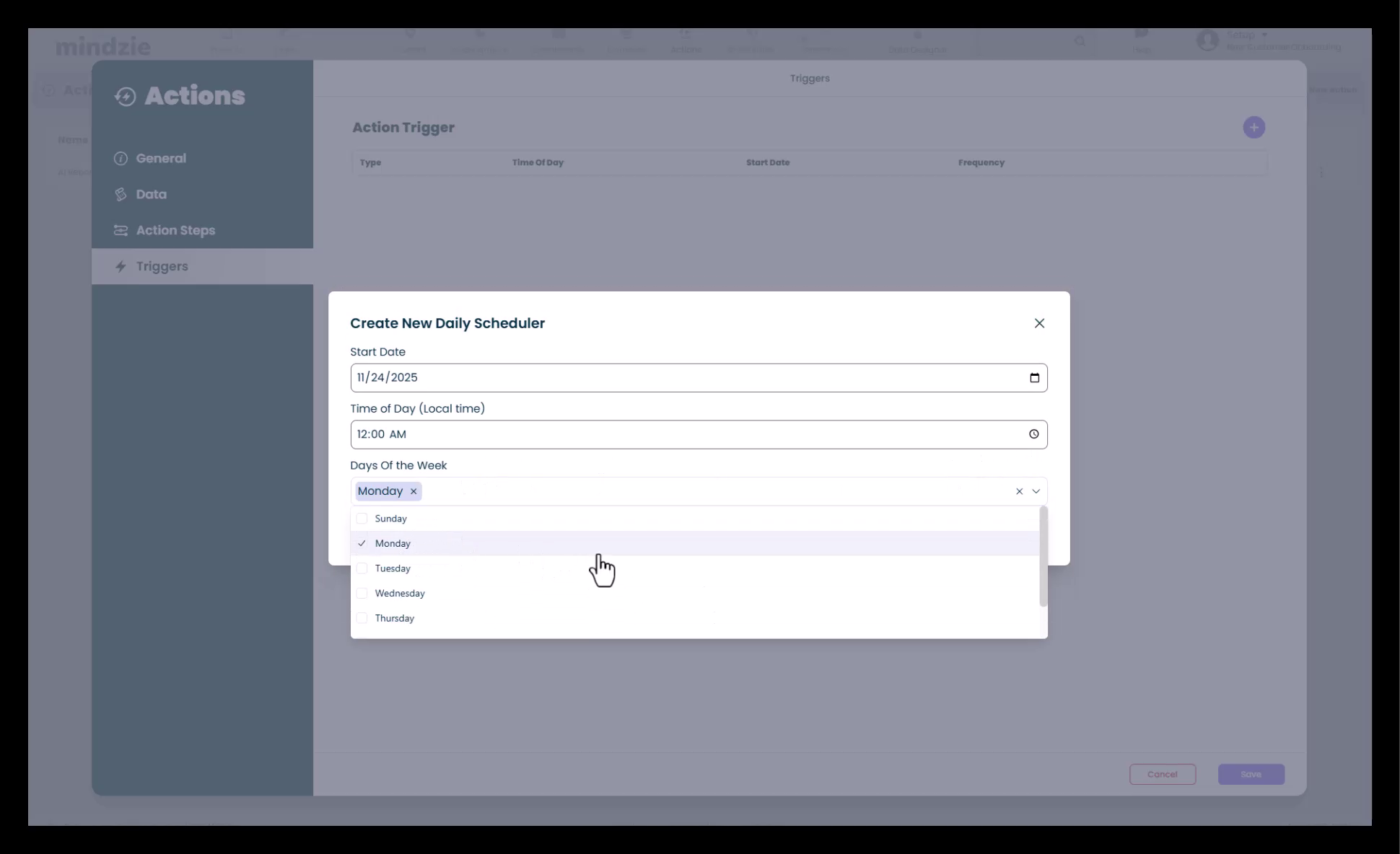
具体的なタイミングを設定:
- 曜日を選択(例:月曜、金曜)
- 実行の開始時間を選択
- 必要に応じて特定の日付を指定
- 保存をクリックしてトリガーを有効化
例:毎週月曜日の朝にレポートを送る場合:
- 曜日に「月曜日」を選択
- 開始時間を午前9時に設定
- トリガーを保存
アクションの管理
アクション設定後は以下の管理オプションがあります:
手動実行
- 再生ボタン - アクションを即時に手動実行
- スケジュール前のテストに使用
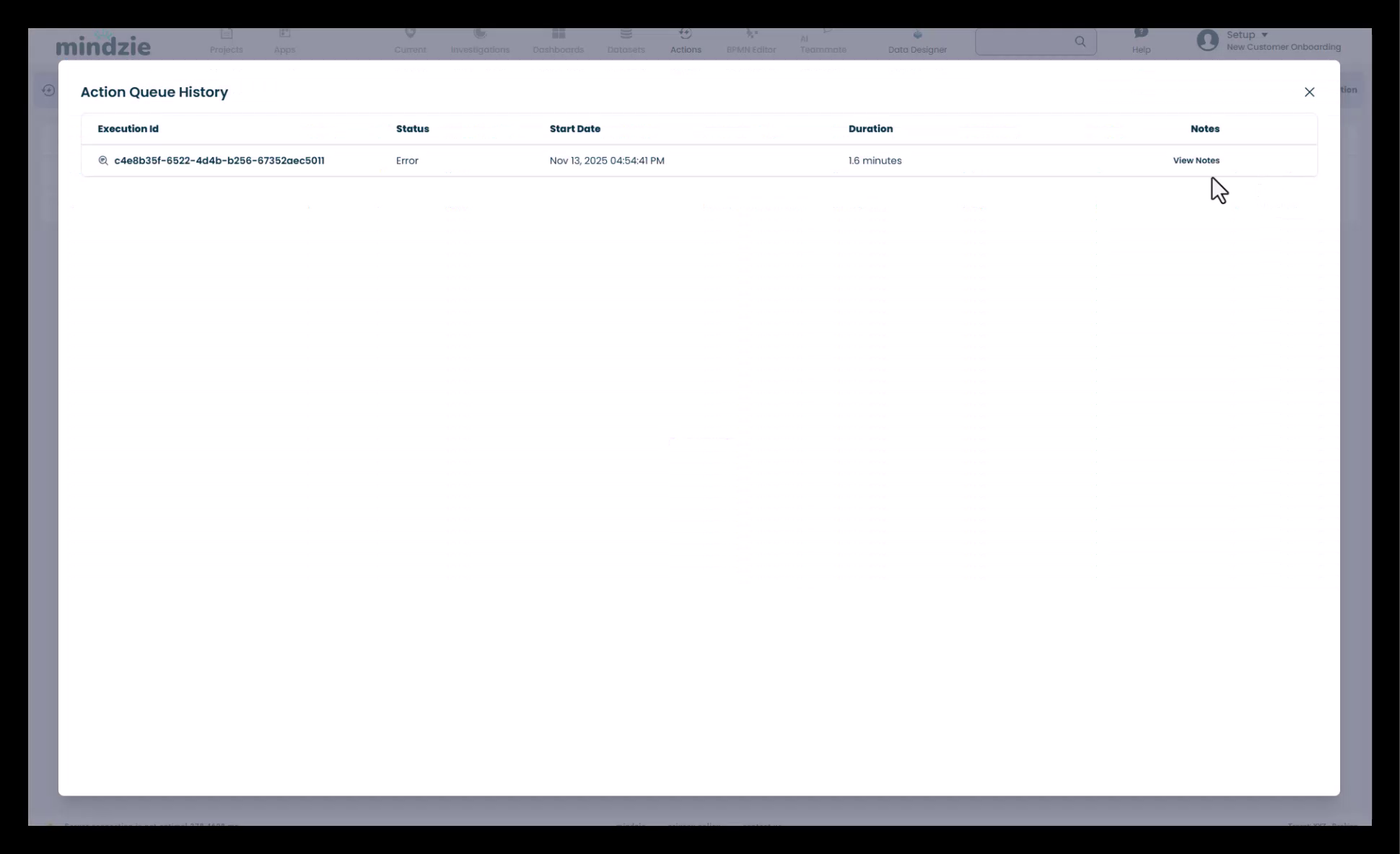
アクション履歴
- 履歴ボタン - 実行履歴の表示
- 最終実行日時の確認
- エラーや警告の有無確認
- 過去実行の洞察レビュー
- アクション性能の検証
アクション編集
- 編集ボタン - アクション設定の修正
- 分析選択の更新
- アクションステップの変更
- トリガーやスケジュールの調整
アクションコントロール
三点メニューから:
- 無効化 - 削除せず一時的にアクションを停止
- 削除 - アクションを完全に削除
- 複製 - 同様の監視に向けたコピー作成
ユースケース
Actions Engineは様々な自動化シナリオをサポートします:
コンプライアンス監視
- ポリシー違反の検出
- コンプライアンス担当者への通知
- コンプライアンスレポートの作成
- 遵守指標の追跡
パフォーマンスアラート
- SLA違反の監視
- ボトルネックの特定
- 継続時間異常の追跡
- パフォーマンスダッシュボードの送信
リスク管理
- 高リスクプロセスのフラグ付け
- リスクマネージャーへの通知
- リスク評価レポートの生成
- リスク指標の追跡
プロセス最適化
- 改善機会の特定
- 最適化提案の送信
- 効率指標の追跡
- プロセス変更のモニタリング
管理レポート
- 毎日のエグゼクティブサマリー
- 週次パフォーマンスレポート
- 月次分析ダッシュボード
- 利害関係者向けのカスタム洞察
ベストプラクティス
- シンプルに開始 - 1つの分析と1つのアクションステップから始める
- まずテスト - 手動実行で検証後にスケジュール設定
- 履歴監視 - 定期的に実行履歴を確認して問題を把握
- 適切な頻度設定 - ビジネスニーズに合ったトリガー頻度を選択
- 明確な名前付け - 識別しやすい名前を使用
- 指示の文書化 - AIレポート用の説明を明確に記載
- 受信者の確認 - 適切な人物が通知を受け取るよう管理
- 繰り返し改善 - フィードバックと結果に基づきアクションを改良
スケーラビリティ
- アクション無制限 - 必要なだけアクションを設定可能
- 並行実行 - 複数アクションを独立して同時実行
- バックグラウンド処理 - ユーザー介入なく自動実行
- 完全なワークフロー - 発見から自動監視まで一貫対応
サポート
Actions Engineのサポートについて:
- 高度な設定はmindzieサポートにお問い合わせください
- カスタム連携はPythonスクリプティングのドキュメントを参照
- 新しいアクションステップタイプや機能は最新ドキュメントで確認してください