タスクマイニングエージェント バージョン2(アルファ)
mindzie Task Mining Agentは、個人のパソコン上での作業状況を記録する小さなWindowsプログラムです。使用しているアプリケーション、訪問した画面、クリックした箇所、どのフィールドに何を入力したかを記録します。記録が停止すると、以下の2つが得られます:
- レポート(
report.html) - 記録をタスク単位に分割し、タイムライン、各アプリケーションでの作業時間、アプリ間の作業の移動、観察結果、各ステップとそのスクリーンショットを含みます。 - イベントログ(
event_log.csv) - ステップごとに1行、タスクごとに1ケースとなった形式で、mindzieでプロセス分析に使えます。
エージェントは通知領域(システムトレイ)で動作します。どこにもデータは送信されません:記録データはご自身のパソコンの「ドキュメント」フォルダに保存されます。
補助的に動作するChrome拡張機能は、ウェブページ内で起きる操作(ページ、フィールド、ボタンなど)をWindows単独よりも詳細に記録します。
アルファ機能:Task Mining Agent バージョン2はアルファリリースです。エンドツーエンドで動作しますが、このページ末尾の既知の制限があります。正式リリース前に変更される可能性もあります。フィードバックはsupport@mindzie.comまで、「Alpha Feedback: Task Mining Agent」を件名に入れてお送りください。
バージョン2の新機能
- クリック、ダブルクリック、右クリック、ドラッグ、スクロール、キーコマンド、フィールド入力、アプリ切替、画面遷移、ダイアログの全てを記録し、操作した要素の名前とタイプも取得。
- Chrome拡張機能によるブラウザの詳細記録:クリック、フィールド、ピックリスト、アップロード、ダイアログ、ページ遷移。
- Excelの詳細記録:ワークブック、シート、セル、リボンコマンド。
- 各ステップごとにスクリーンショットを1枚取得し、クリックした要素が枠で囲まれます。
- トレイプログラムは開始、停止/再開(Ctrl+Alt+P)、停止、設定、記録対象外アプリリストを備える。
- 記録停止時に自動でレポートとイベントログが作成され、ステップはタスク単位に分割。
- シンプルなインストーラー:ダウンロードリンク1つのみ、管理者権限不要、他のソフト不要、スタートメニューに登録、サインイン時の自動起動もオプションで設定可能、Windows設定からアンインストール可能。
- 自動アップデートチェック。新バージョンがあれば提示され、記録中の自動更新はされない。
必要条件
| 必要 | 詳細 |
|---|---|
| Windows | 64ビット版Windows 10または11 |
| 権限 | 通常ユーザー(標準ユーザー)。管理者権限は不要で、要求されません。 |
| その他ソフト | インストーラーに全て含まれているため追加インストール不要。 |
| Google Chrome | 必須。 Chromeがないとインストールできません。Microsoft Edgeは本バージョンではブラウザ記録非対応。 |
| ディスク | ダウンロード約230MB。スクリーンショットを含む記録は増加(スクリーンショット1枚あたり約100KB)。 |
| ネットワーク | インストーラーのダウンロードとアップデート確認時のみ使用。記録中はネットワーク不要。 |
インストール
mindzie Task Mining Agent をダウンロード (mindzieTaskMiningSetup.exe)
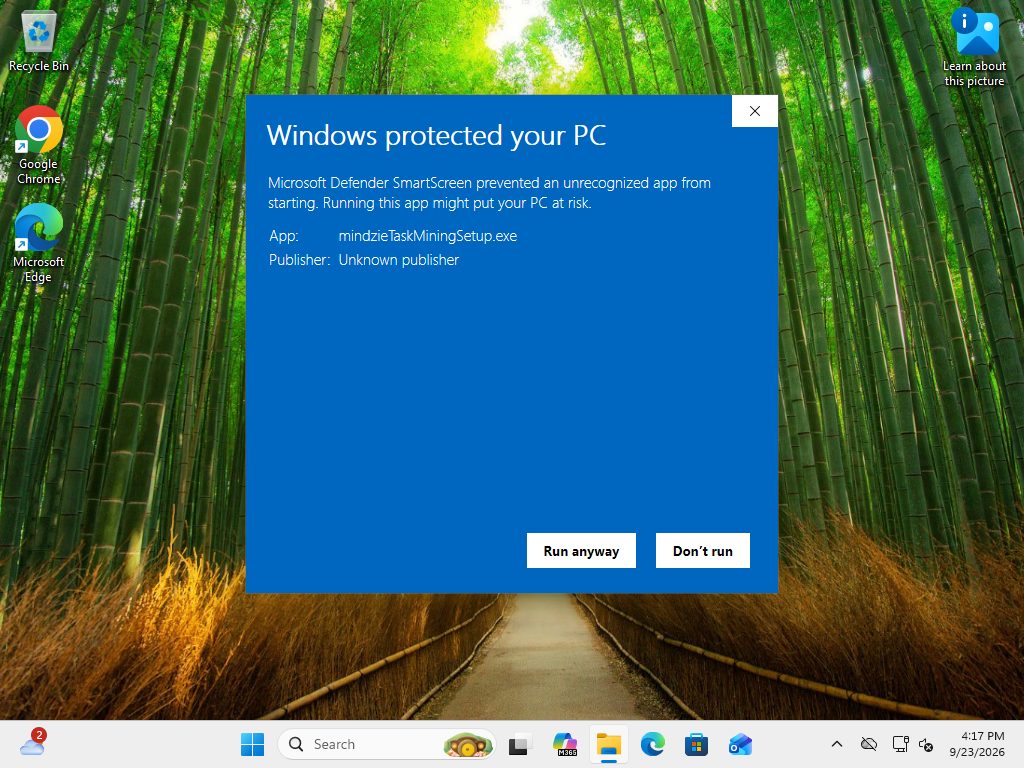
mindzieTaskMiningSetup.exeをダウンロードし実行。Windowsの「PCを保護しました」(Microsoft Defender SmartScreen)が表示され、発行元は「不明な発行元」となります。本バージョンはコード署名されていないため、誰でもこの警告を見ます。詳細情報をクリックし、続けて実行するをクリック。
インストーラーが「Task Mining Agent のインストール」と表示。バージョンと、現Windowsユーザーに対してのみインストールすることが示されます。以下の選択肢がある。
- Windowsサインイン時にエージェントを開始 - デフォルトで選択済み。
- サインイン時に録画も開始(ダイアログなし) - デフォルトで未選択。最初のチェックが必要。
エージェントは
%LOCALAPPDATA%\mindzie\mindzieTaskMiningAgent、例:C:\Users\<name>\AppData\Local\mindzie\mindzieTaskMiningAgentにインストール。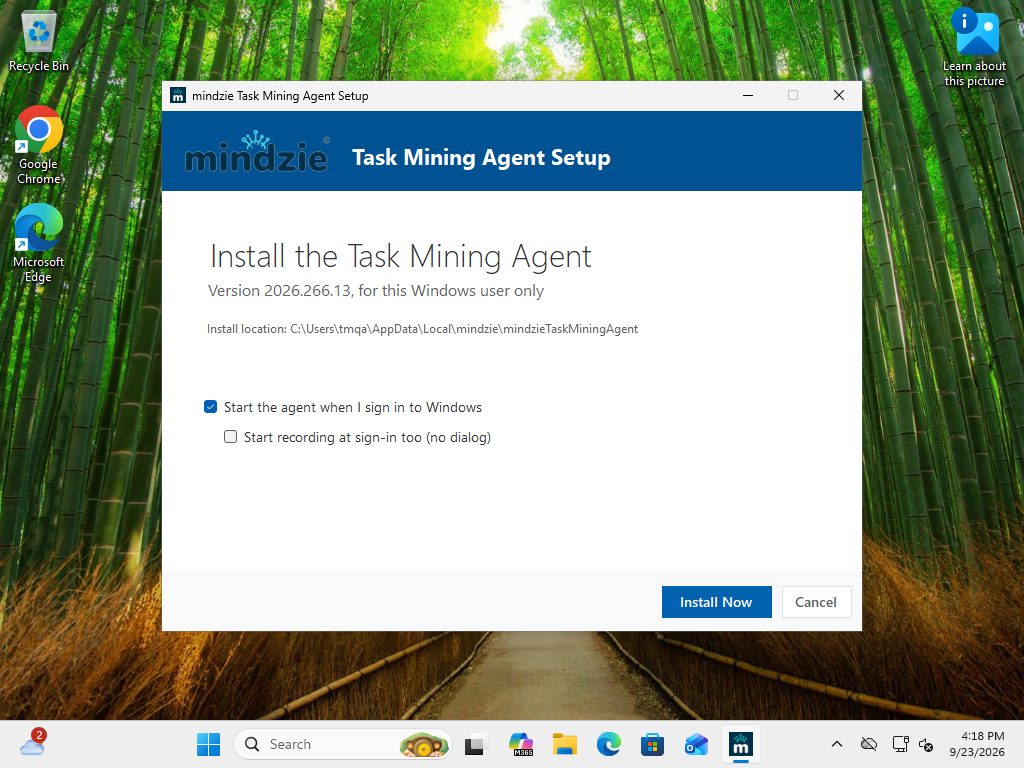
今すぐインストールをクリック。エージェントがダウンロードされ、通常1分未満でインストール完了。管理者権限のプロンプトは一切表示されない。
インストール完了! エージェントが起動し、通知領域にアイコンが表示(^矢印の裏に隠れている場合も)。セットアップはChrome拡張追加のガイドページも開く(次節参照)。
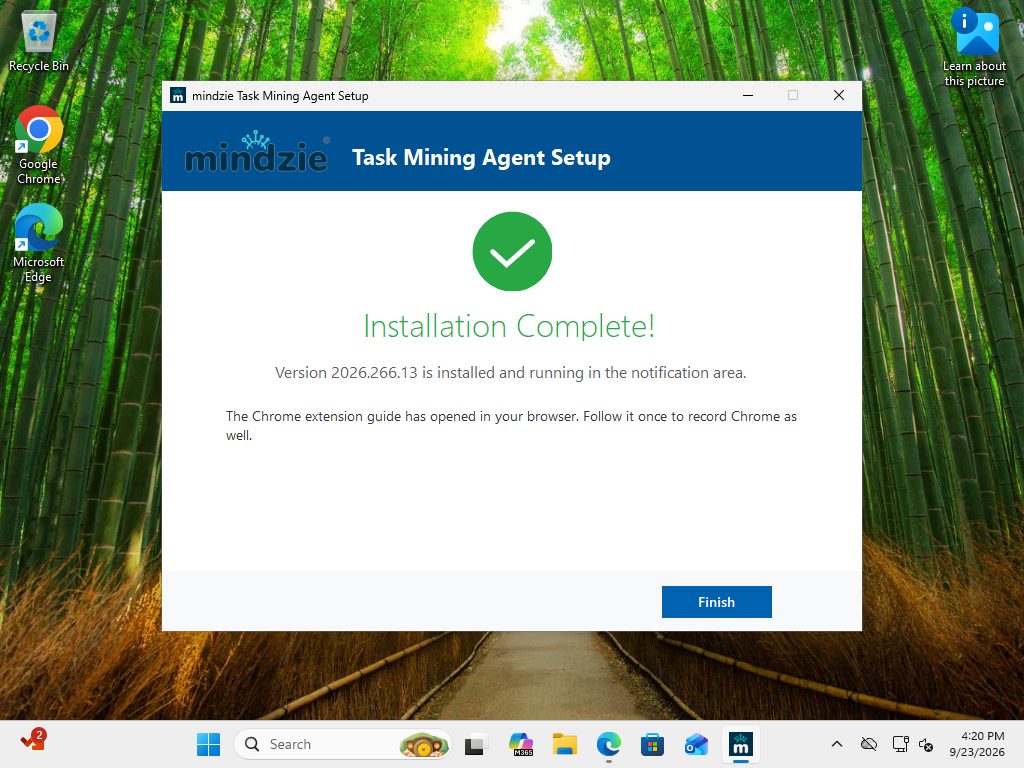
インストールは現在のWindowsユーザー単位です。スタートメニューにmindzie Task Mining Agentという名前のエントリが作成されます(デスクトップショートカットはなし)。設定 > アプリにも同名があり、ここからアンインストール可能。
Google Chromeがない場合
Chromeがインストールされていないと初期画面に「Google Chromeが必要」と表示され、「Get Chrome」(入手)と「再チェック」ボタンが現れ、「今すぐインストール」は無効化。https://www.google.com/chrome/ からChromeをインストールし、「再チェック」ボタンを押す(または再度セットアップを実行)。
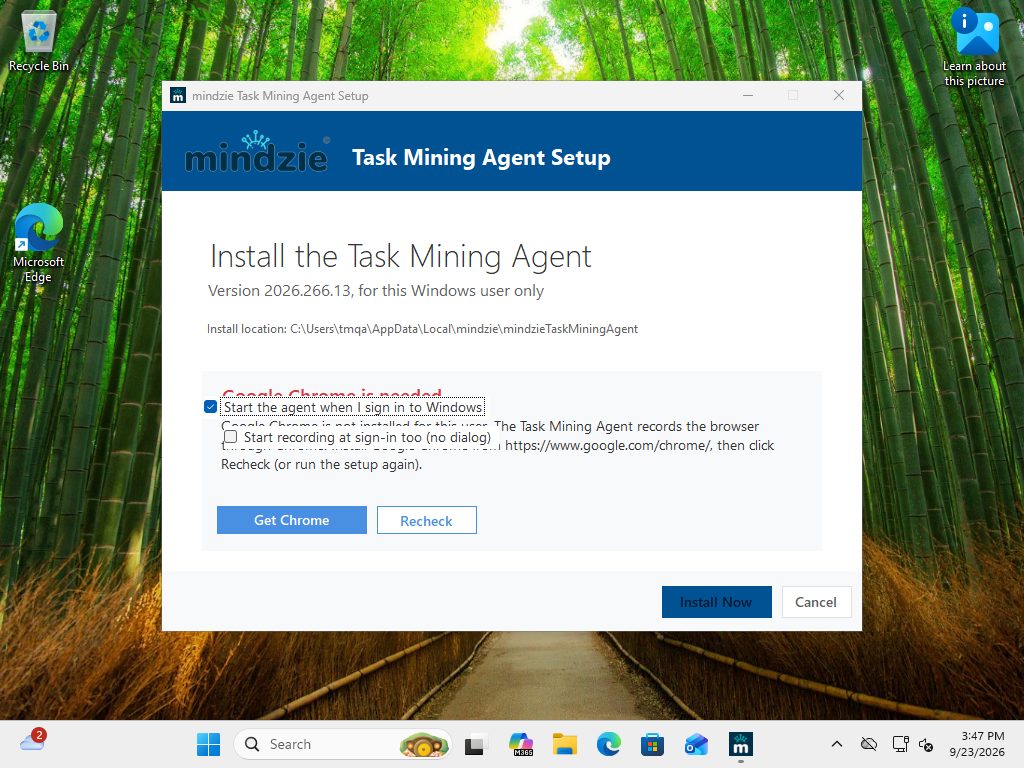
インストールの再実行
既にエージェントがインストールされている場合、セットアップは現在より新しいバージョンがあれば今すぐ更新、最新時は修復、さらにアンインストールボタンも表示。記録中の場合は停止して保存したのち更新やアンインストールが行われる。
Chrome拡張の追加
一度だけの作業で約1分。拡張は本バージョンではChromeウェブストアにないため、エージェントのインストールフォルダから手動で読み込みます。セットアップでガイドページが開き、本ドキュメントと同じ手順が記載されています。
- Chromeのアドレスバーに
chrome://extensionsと入力しEnter。 - 右上のデベロッパーモードをオンにする。
- すでにmindzie Task Miningカードがある場合は「削除」ボタンを押す。
- パッケージ化されていない拡張機能を読み込むをクリックし、フォルダ
%LOCALAPPDATA%\mindzie\mindzieTaskMiningAgent\extensionを選択。 - 新しいカードにID hakjbmjabomgaenbdpejokfkeckoiphe が表示されていることを確認。これはエージェントが受け入れる唯一の拡張ID。
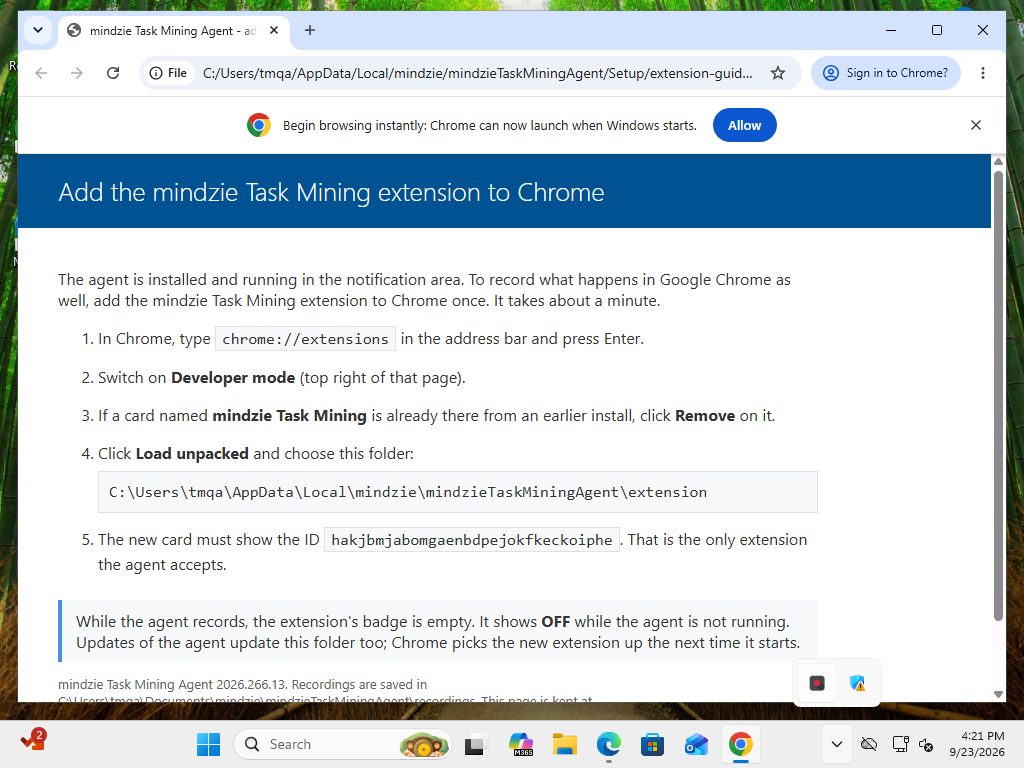
注意:ガイドページは既定のブラウザで開きます。新しいWindowsユーザーだと多くの場合Microsoft Edgeです。必ずChromeで操作してください。ガイドページはインストールフォルダの
Setupフォルダに保存されており、後で再度開けます。
拡張のツールバーのバッジはエージェントとの連携状態を示します:
| バッジ | 意味 |
|---|---|
| (空白) | エージェントと連携し、記録中 |
OFF |
エージェントが起動していない。拡張は最大5,000イベントを待機。 |
... |
接続中 |
VER |
エージェントと拡張のバージョン不一致 - トラブルシューティング参照 |
エージェント更新時に拡張フォルダも更新され、Chromeは次回起動時に新拡張を読み込みます。
拡張なしでもエージェントはWindows側で全操作を記録しますが、Chromeウィンドウ・タイトルのみで、ウェブページ内のフィールドやボタンは記録されません。
エージェントの使い方
トレイメニュー
通知領域のエージェントアイコンを右クリック。
| 項目 | 機能 |
|---|---|
| バージョン | インストール中のバージョン(灰色表示)。2026.266.20以降から表示。 |
| 録画を開始... | タスクキャプチャを開始画面を開く。録画中は無効。 |
| 一時停止 / 再開 | 録画の一時停止・再開。ショートカットはどこからでもCtrl+Alt+P。 |
| 録画を停止 | 録画停止し保存、レポート・イベントログを書き出し。 |
| 出力フォルダを開く | 録画データ保存フォルダをエクスプローラで開く。アイコンのダブルクリックでも同様。 |
| 設定... | 設定画面を開く。録画中は無効。 |
| アップデートを確認 | 更新チェック(後述) |
| 終了 | 録画があれば停止・保存しレポート生成後にエージェント終了。 |
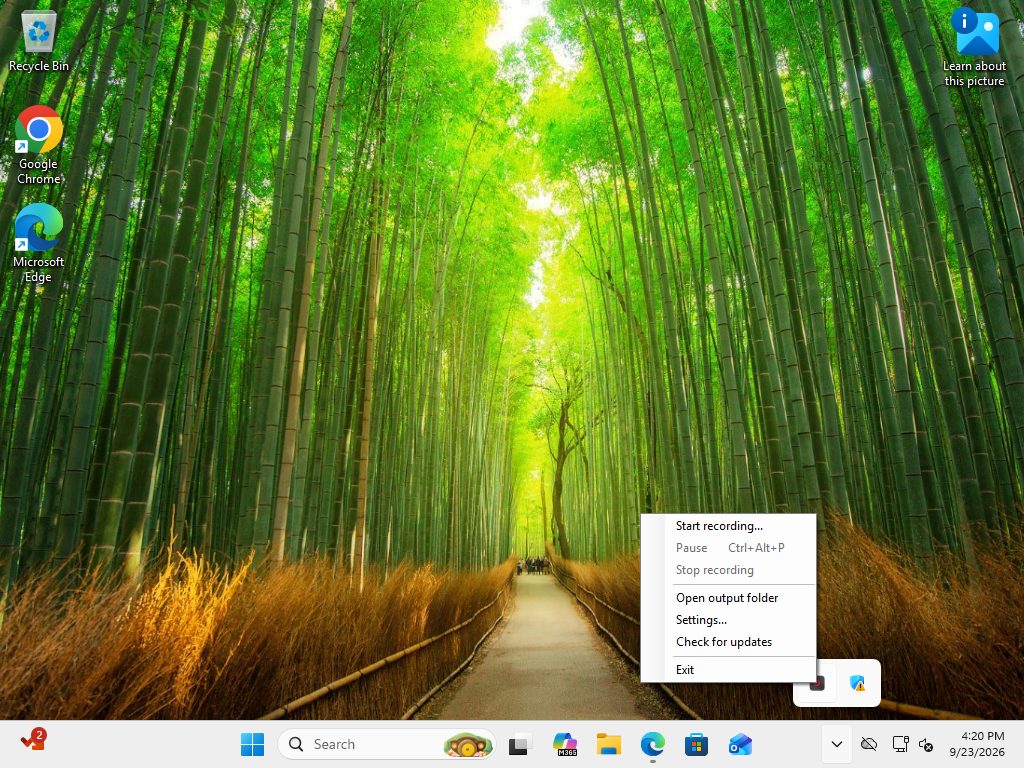
上図は最初のリリース(2026.266.13)で、バージョン表示はまだありません。
録画中はアイコンが変わり、ツールチップは mindzie Task Mining - not recording、- recordingまたは- PAUSEDとなります。Windowsユーザーごとにエージェントはひとつだけ起動します。
録画の開始
録画を開始... を選択すると タスクキャプチャを開始 ダイアログが現れ、以下を指定します:
- ユーザー名 - 記録者名(次回も記憶)
- ケースID - この記録の名前。作業内容などの識別名。
- メモ - 任意の追加情報。
OK ボタンで録画開始。
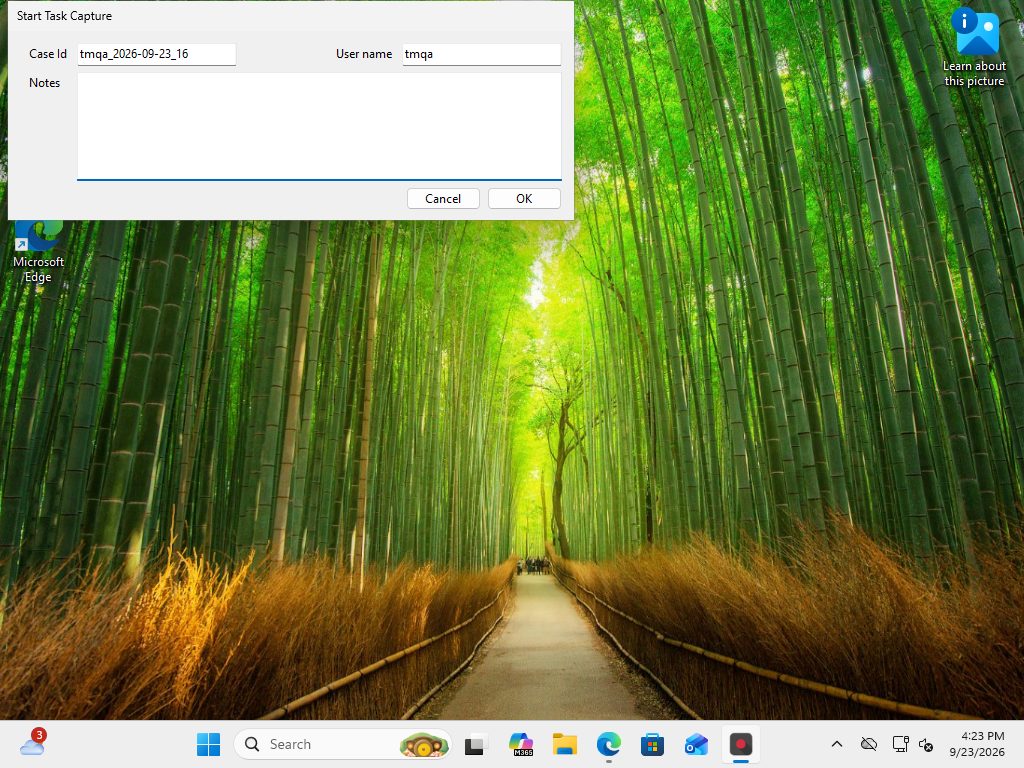
セットアップ時に「サインイン時に録画開始」を選んでいれば、ダイアログなしでサインイン時に録画開始。ユーザー名はWindowsユーザー名、ケースIDは <user>_<yyyy-MM-dd>_<HH> になります。
一時停止
トレイメニューの一時停止またはショートカットCtrl+Alt+Pで即座に録画停止。停止中の操作は記録されません。停止中にフィールドへ入力した場合、録画中はそのフィールドの値が伏せられます。レポートの該当箇所で停止・再開を示します。
Ctrl+Alt+Pが他プログラムで使われていたら通知が出ます。メニューから一時停止を使ってください。
停止
録画を停止は記録保存し、フォルダにreport.htmlとevent_log.csvを書き出します。通知で「Recording saved - Report written: (パス)」が表示。レポート作成に失敗した場合でも記録は保存されます。後でレポートだけ再生成可能(詳細はAdvanced)。
設定
設定... は mindzie Task Mining - 設定画面を開きます。設定は現在のWindowsユーザーに紐づき、次回録画に影響。
| 設定項目 | 現状のデフォルト | 説明 |
|---|---|---|
| 記録対象外のアプリ | 空欄 | ここに指定したプログラムのウィンドウは記録しません。切替は記録されますが、名前やタイトルは記録されません。プロセス名(例:ms-teams.exe)で入力し、パスは不可。 |
| すべてのステップでスクリーンショットを保存 | 有効 | 操作ごとに1枚のスクリーンショットを取得し、クリック要素は赤枠で囲まれます。 |
| フィールドへの入力を記録(フィールド離脱時に値を読む) | 有効 | フィールドの値は離脱時に一度だけ読み取ります。キー押下毎ではありません。 |
「すべてのステップでスクリーンショット」も「フィールド入力記録」もオン・オフ可能ですが、デフォルトは両方オンです。
記録される内容
記録ファイルの行単位は「ステップ」です:
| ステップ | 内容 |
|---|---|
| クリック、ダブルクリック、右クリック、中クリック | マウスクリック。Windows標準のダブルクリックやドラッグ感度設定に従う |
| ドラッグ | 押下後ドラッグ距離を超える移動 |
| スクロール | マウスホイールの連続スクロール(連続部分毎に1行) |
| キー | ショートカットキーやナビゲーションキーの名前のみ(例: "Ctrl+S", "Enter", "Tab")。文字入力はキーとして記録しない。 |
| フィールド変更 | フィールド編集ごとに1行。フィールド値は離脱時読み取り(オンの場合) |
| アプリ切替 | 現在表示アプリが変わった |
| 画面遷移 | アプリ内の画面が変わった |
| ダイアログ開閉 | ダイアログウィンドウの表示・非表示 |
| ページ遷移、アップロード | Chrome拡張でウェブアプリのページ遷移やファイルアップロード(ファイル名のみ) |
| 一時停止、再開、録画開始、録画停止 | マーカー |
各ステップには時間、所要時間、直前のアイドル時間、アプリ、画面、ウィンドウタイトル、ウェブページ(拡張経由)、操作要素(名前とタイプ)、入力値(オンの時)、スクリーンショット(オンの時)があります。
Excel内ステップはワークブック、シート、セル番地、リボンコマンドも記録されます。
プライバシー規則
- パスワードは決して読み取りません—値も長さもキーの数も。
- フィールド値は離脱時のみ1回読み取り、キーごとではありません。
- ウェブではカード番号・使い捨てコード・非表示フィールド・プライベート指定の値は伏せられ、カード番号や社会保障番号は取り込んだテキストから削除。
- ファイル内容は読まず、アップロード時はファイル名のみ記録。
- 記録対象外のアプリは記録されません。
- 管理者権限で動くプログラムはウィンドウタイトルのみ取得(通常プログラムが読むことはできない)。
- ネットワークに何も送信しません。 ネット利用はアップデート確認と、オプションのAIタスク命名機能(操作で開始時のみ実行)のみ。
記録で生成されるもの
記録ファイルは Documents\mindzie\mindzieTaskMiningAgent\recordings 内にフォルダ単位で保存。フォルダ名は recording_YYYYMMDD_HHMM(同一分内2回目以降は_2、_3など)。インストール、アップデート、アンインストール操作はこれに触れません。
| ファイル名 | 内容 |
|---|---|
report.html |
レポート。スクリーンショット埋め込みの自己完結型のHTML。任意のブラウザで開ける。 |
event_log.csv |
mindzie用イベントログ(UTF-8、Excelで正しく開ける) |
recording_YYYYMMDD_HHMM.csv |
生データステップ。全カラム付き。 |
recording.json |
ユーザー、ケースID、メモ、開始・停止時間、エージェントバージョン、コンピューター情報、設定、モニター配置等の情報 |
screenshots |
ユーザー操作毎のスクリーンショット(000001.jpg等) |
レポート
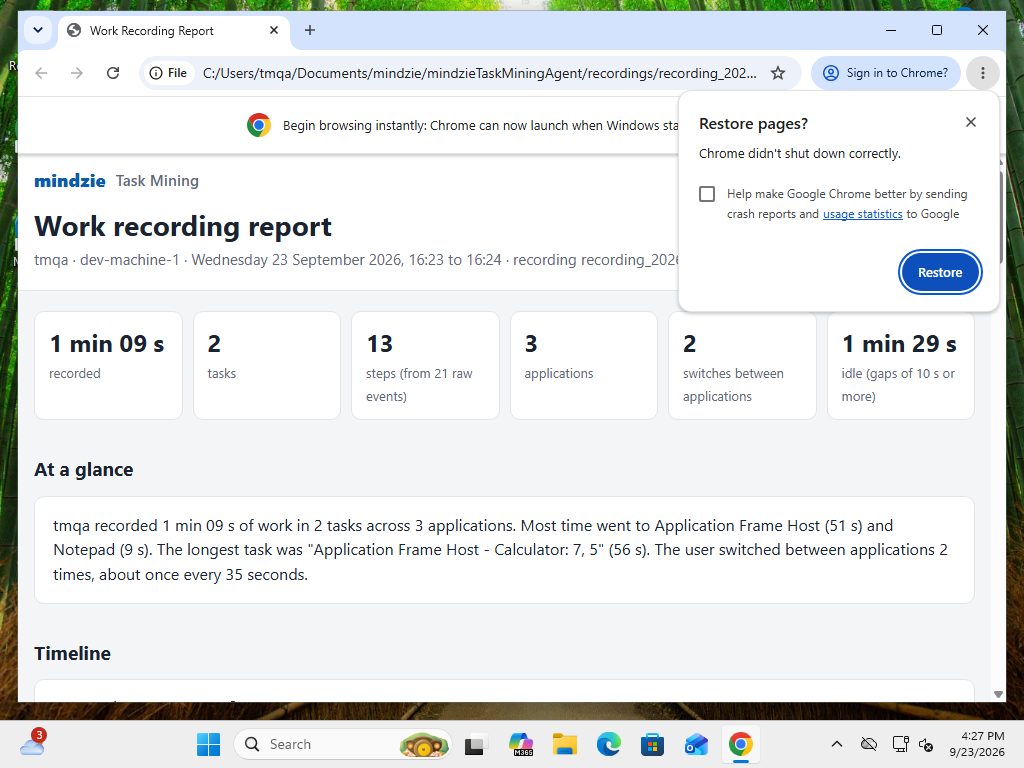
レポートタイトルは 作業記録レポート 。ユーザー名、コンピュータ名、開始・終了時刻を表示。以下の構成:
- 数値 - 録画時間、タスク数、ステップ数、使用アプリ数、アプリ間切替、10秒以上の待機時間
- 概要 - 簡単な録画説明文
- タイムライン - アプリ別色分け棒グラフ。タスク開始位置は番号付き
- タスク一覧 - タスク名、アプリ、開始時間、作業時間、ステップ数の表
- アプリ間の作業移動 - 図解。線の太さとラベルは切替回数、ボックスはアプリ上の滞在時間
- 観察結果 - コンテキストスイッチ、最頻クリック、入力値、アイドル時間、最長タスク、自動起動ウィンドウ
- タスク別詳細 - タスク名、開始・時間・ステップ数、1文要約、各ステップとスクリーンショット。クリックポイントは緑丸。
- 本レポートについて - 記録方法、タスク名付け方式
タスクの切り出し方
以下のルールでステップをタスクに分割:
- 新しいアプリ(またはブラウザ内なら新しいサイト)でタスク開始。
- 同一Webアプリ内ではクリックに伴うページ遷移が業務ステップ完了(例:ログイン、フォーム送信、結果ページ)。
- タスクバー、トレイ、デスクトップ、ファイルエクスプローラの切替や自動起動ウィンドウは、以降のタスクに含める。
- 2ステップ以下は短すぎるタスクとして隣接するタスクに結合。
タスク名は主に使用されたアプリ、画面、操作した要素名から生成。
イベントログ
event_log.csvはステップごとに1行、タスクごとに1ケース。カラム:
Case ID、Case Name(ケース名)、Activity(アクティビティ)、Timestamp、End Timestamp、Duration(秒)、Idle Before(秒)、User、Computer、Actor("User"または"System")、Application、Screen、Web Page、Action、UI Element、Element Type、Field、Value、Previous Value、Description、Screenshot。
mindzieにアップロード時はCase IDをケースに、Activityをアクティビティに、Timestamp(End Timestampも)を時間に割り当て。他のカラムは属性としてフィルター・分析可能。
アップデート
- エージェントは起動時及びトレイメニューのアップデートを確認で新バージョンを探す。
- 新バージョンがあれば、「mindzie Task Mining - update available」が表示され、インストール済みバージョンと新バージョンを比較。「アップデートをインストール」「後で」の選択ができる。インストール選択でエージェントを閉じて更新し再起動。記録や設定は保持。
- 記録中はアップデートしない。 録画中に新バージョン発見時は停止後にインストールを勧める通知が出る。
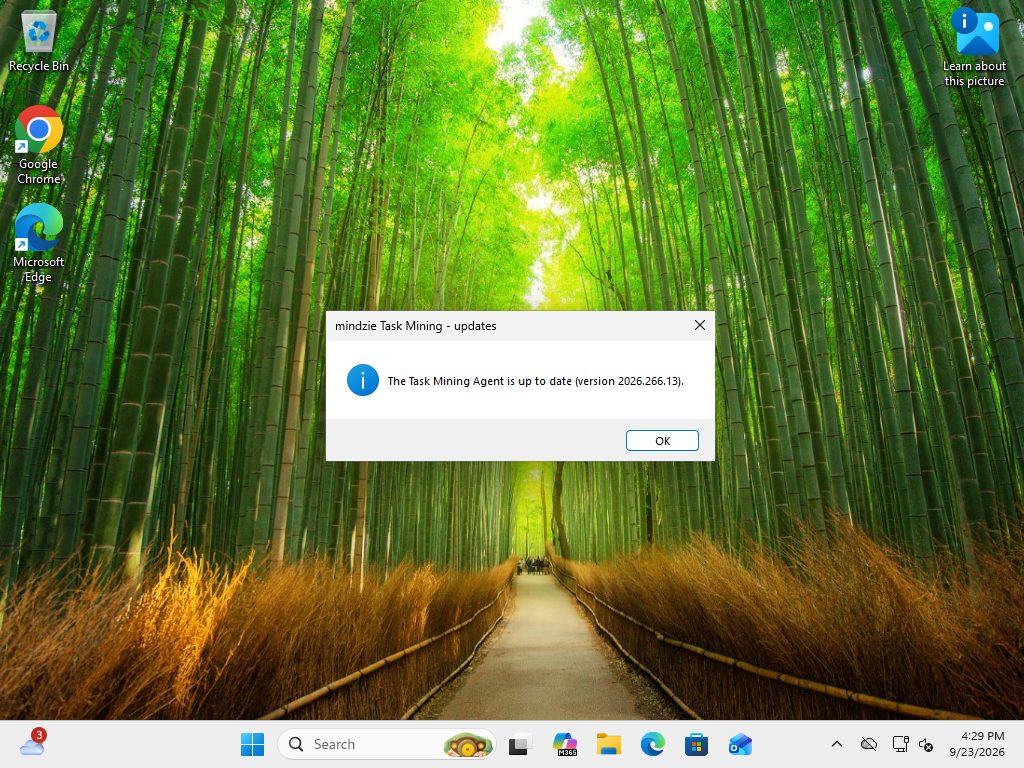
- 最新の場合は「Task Mining Agentは最新版です」とバージョン表示。
- ネット未接続だと「アップデート確認できませんでした」と理由を表示。
アンインストール
設定 > アプリ > インストール済みアプリで、mindzie Task Mining Agentを選び アンインストール。またはセットアップを起動しアンインストールを選択。録画中は正常に停止・保存してからアンインストール。
プログラム本体、スタートメニューエントリ、サインイン時の自動起動設定は削除。記録ファイルはDocuments内に残る。 Chrome拡張も残るため、chrome://extensionsで手動削除してください。
トラブルシューティング
| 現象 | 原因と対策 |
|---|---|
| WindowsがPCを保護しましたと出る | バージョンがコード署名されていません。詳細情報クリック後、実行してください。 |
| Google Chromeが必要ですと表示される | Chromeをインストールしてから「再チェック」ボタンを押す。 |
拡張バッジがOFF |
エージェントが起動していません。スタートメニューから起動してください。 |
拡張バッジがVER |
エージェントと拡張のバージョンが合っていません。再度セットアップを実行し、chrome://extensionsで拡張をリロードしてください。 |
| レポートにウェブページの詳細がない | 拡張機能が未ロード、もしくはChrome以外のブラウザでロードされた。レポートの「本レポートについて」欄にChrome拡張が録画していない旨の記載あり。 |
| ブラウザキャプチャが停止した | 録画は続くがブラウザ詳細なし。エージェントを再起動。 |
| プログラムがタイトルのみ表示される | 管理者として動作中のため。通常プログラムは読むことができません。 |
| 一時停止ホットキーが使えない | Ctrl+Alt+Pが他プログラムで使用中。トレイメニューの一時停止を使用。 |
| mindzie Task Miningは既に実行中 | ユーザーごとに一つだけ起動します。通知領域のアイコンを探す。 |
| 停止時にレポートが書き出されなかった | 記録は保存済み。後で --report コマンドで再生成可能(Advanced参照)。 |
| サポート用ログ | %LOCALAPPDATA%\mindzie\mindzieTaskMiningAgent\logs(エージェント)、%LOCALAPPDATA%\mindzie\TaskMining\logs(Chrome連携) |
本バージョンの既知の制限
- ブラウザ詳細はChromeのみ記録。Microsoft Edgeは非対応。
- Chrome拡張は手動でデベロッパーモードで読み込む(Webストア未提供)。
- インストーラーはコード署名なしのため、SmartScreen警告が常に出る。
- 拡張ガイドは既定ブラウザで開かれ、多くはEdgeになる。
- 「Google Chromeが必要」画面でチェックボックスがメッセージを重ねることがある。
- 管理者権限実行のプログラムはウィンドウタイトルのみ記録。
- ウェブページ内のブラウザの警告・確認・入力ダイアログはWindows側から見えるため拡張経由ではなく表示。フレーム内のアプリは画面遷移扱い。
- 一部Windowsアプリ(例:電卓)はホストプログラム名(「Application Frame Host」)で表示される。ボタンに名前がないものもある。
- 非常に短い記録ではレポートのアイドル時間が実際の録画時間より大きくなることがある。
- スクリーンショットとフィールド値取得はデフォルトでオン。
上級者向け
管理者やコンサルタント向けの情報。
AIによるタスク名付け(オプション)
mindzieTaskMiningAgent.exe --ai-report <記録フォルダ>
このコマンドを実行すると、記録のレポートとイベントログをAIが生成したタスク名、1文要約、「概要」欄を付けて書き換えます。送信されるのは各タスクのテキストだけで、入力値やスクリーンショットは送られません。AIサービスキーは環境変数MINDZIE_TASKMINING_AI_KEYに設定済みである必要あり。呼び出し失敗時は何もしません。これが唯一ネットワーク送信を行う機能で、実行者の操作によってのみ動作。
エージェントのコマンドライン
エージェント本体はインストールフォルダ内のagentフォルダにあります。
| コマンド | 動作 |
|---|---|
| なし | トレイプログラム起動 |
--record |
ダイアログなしで起動即録画開始 |
--stop |
起動中のエージェントに録画停止とレポート作成を指示 |
--exit |
同上、その後エージェント終了 |
--report <フォルダ> |
指定フォルダの録画に対してレポートとイベントログを書き直し |
--ai-report <フォルダ> |
AIによるタスク名付け付きで書き直し |
--monitors x,y,w,h;x,y,w,h |
--reportや--ai-report時にモニター配置指定(記録に未設定時用) |
--out <フォルダ> |
--reportや--ai-report時に出力先指定 |
終了コード:0成功、1失敗、2無効なコマンド。
セットアップのコマンドライン
セットアッププログラムはインストールフォルダ内のSetupにあります。
| コマンド | 動作 |
|---|---|
| なし | セットアップウィザード起動 |
--update [--force] [--version x] [--silent] |
インストール済みエージェント更新。--forceは最新でも更新実行、--versionは指定バージョン、--silentで画面なし。 |
--uninstall [--silent] |
アンインストール(記録は残る) |
--info |
インストール状況表示 |
ネットワークがブロックされている環境ではセットアップファイルと同じフォルダにエージェントパッケージを置くと、セットアップはオンラインでなくローカルからインストールします。
リリース履歴
| バージョン | リリース日 | 変更内容 |
|---|---|---|
| 2026.266.13 | 2026年9月23日 | 初の公開リリース:インストーラー、更新チェック、停止時のレポートとイベントログ、ブラウザのクリックとフィールド、トレイでの一時停止機能 |
| 2026.266.20 | 2026年9月23日 | トレイメニューの一行目にインストールされたバージョン表示 |