CSVファイルからAIレポートを作成する
動画で見たい方へ:このチュートリアルは動画でもご覧いただけます。
このチュートリアルでは、生のCSVエクスポートからビジネスに即したインサイトレポートを得る最速の方法を説明します:ファイルをアップロードし、エージェントに知りたいことを伝え、完成したレポートを読むだけです。イベントログやカラムマッピング、プロジェクト内の事前設定は必要ありません。
この例では、実際の公開されたITサービスデスクの抽出データを使用しています。約25,000件のインシデントと141,000件のイベントが含まれるインシデント管理システムのデータです。よって、このページのすべての数字とスクリーンショットは実際の実行結果からのものです。
サンプルデータの提供元: ここで使用しているファイルはUCI Machine Learning RepositoryのIncident Management Process Enriched Event Logで、CC BY 4.0ライセンスのもとに公開されています。ご自身のプロセスデータのCSVエクスポートで置き換えることも可能です。
作成するもの
1つのAIジョブで:
- 生のCSVエクスポートを自動的にプロセスマイニングのイベントログに変換する
- インシデントがどこで時間を失っているか、チーム間でどのくらい頻繁に振り返されているか、SLA違反チケットと期限内チケットの違いを分析する
- 読んで、ダウンロードし、共有できるHTMLレポート一式を提供する
所要時間:数分のクリック作業の後、15~20分ほどの無人実行時間。ジョブ終了時にメールで通知が届きます。
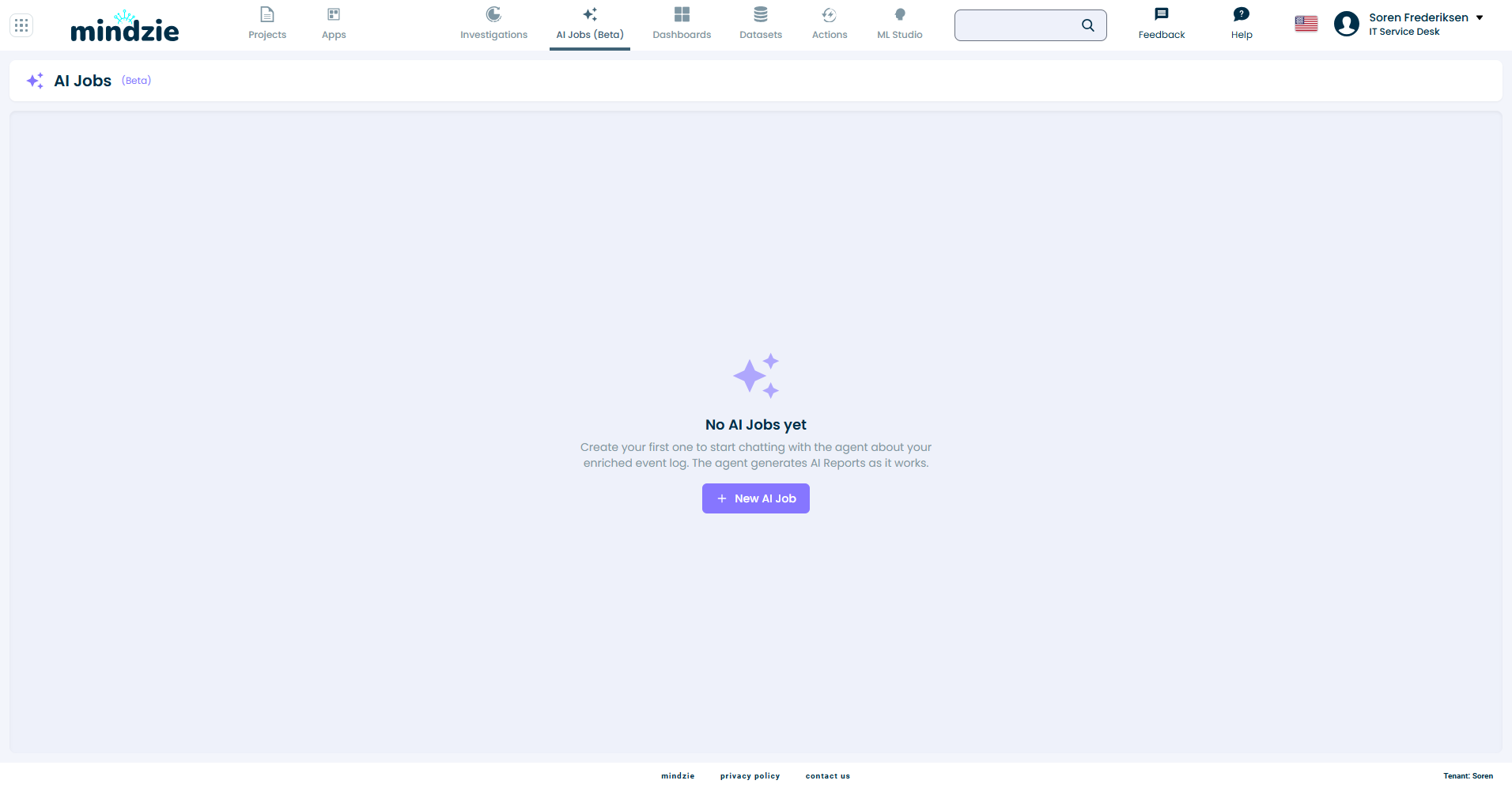
ステップ1:AIジョブを開いて新規ジョブを開始する
- プロジェクトを開く
- 上部ナビゲーションからAI Jobsをクリック
- New AI Jobをクリック
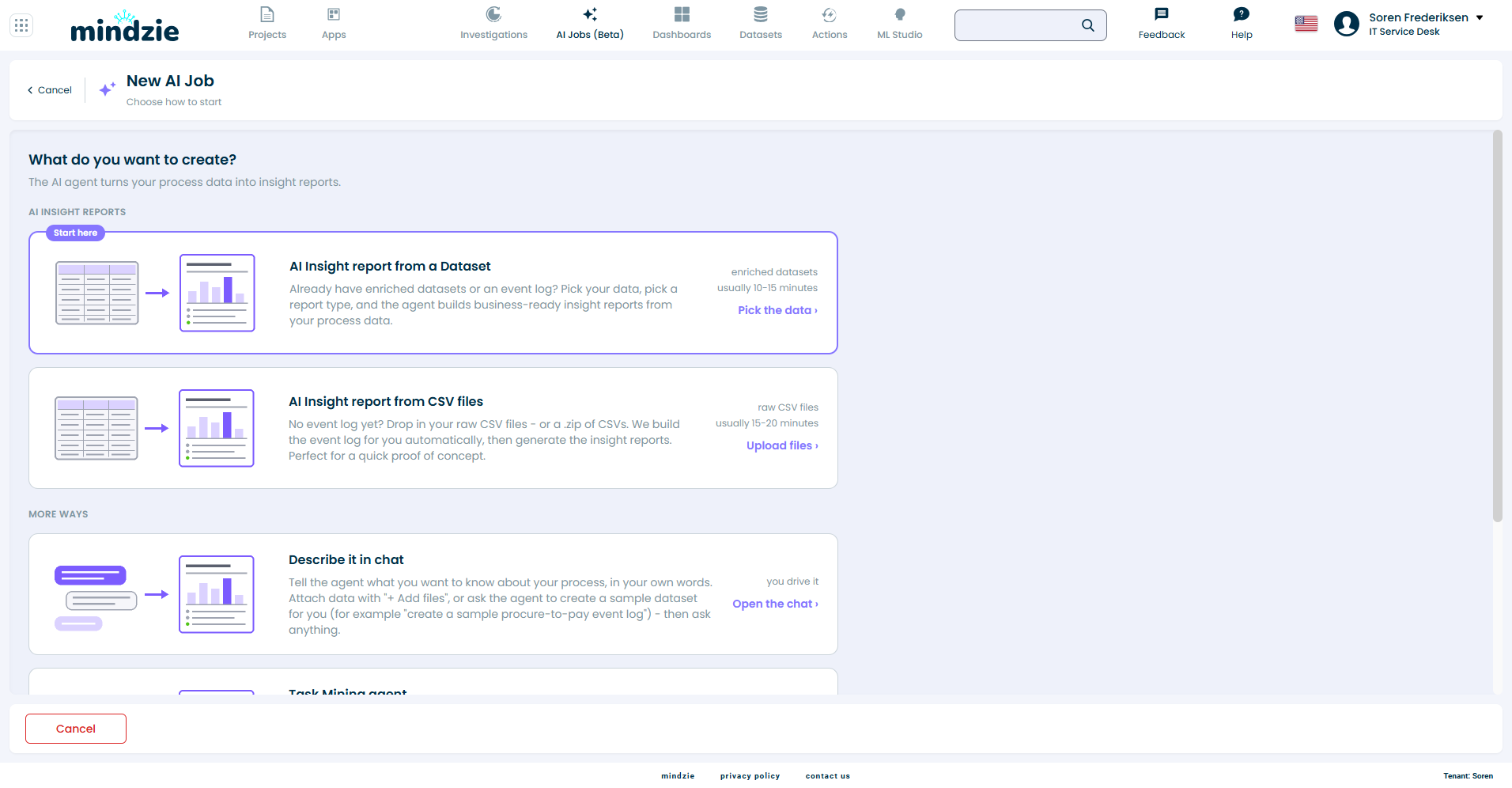
ステップ2:「CSVファイルからのAIインサイトレポート」を選ぶ
New AI Job画面で作成したいものを選択します。AI Insight reportsの下からAI Insight report from CSV filesを選び、Upload filesをクリック。
生のエクスポートデータがあり、イベントログがまだない場合はこちらを使います。もしデータがすでにプロジェクト内で拡張済みのデータセットであれば、代わりにAI Insight report from a Datasetを使ってください。以降のフローは同じです。
ステップ3:CSVファイルをアップロードする
Choose CSV or ZIP files to uploadをクリックしてエクスポートファイルを選びます。複数のCSVファイルまたはCSVファイルを含む単一の.zipファイルをアップロード可能で、zipは自動的に展開されます。個別ファイルは2GBまでアップロード可能です。ここで使っている44MBのインシデントログは数秒でアップロード完了します。
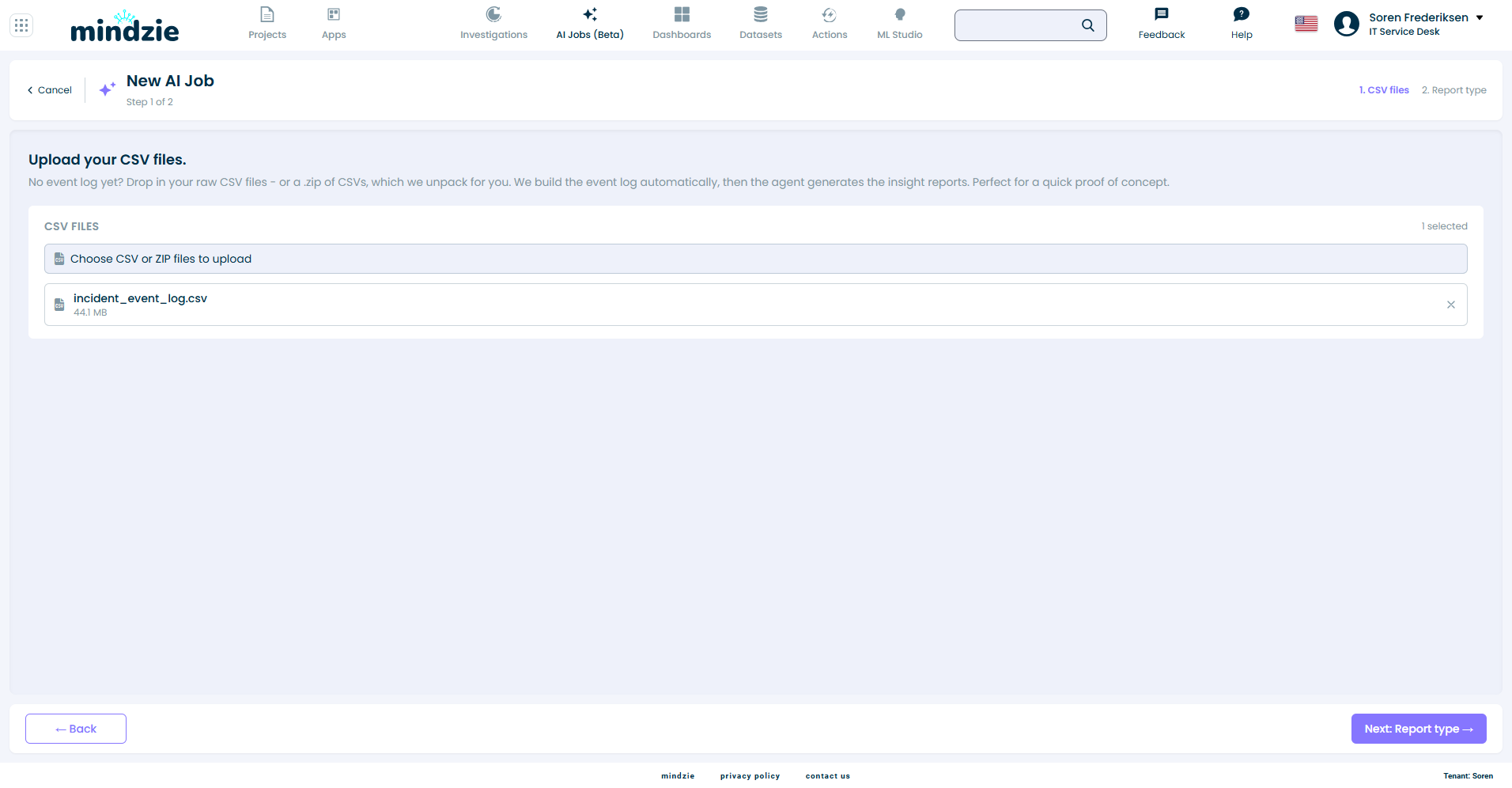
アップロードされたファイルはサイズとともに一覧表示されます。不要なファイルは隣のxから削除できます。少なくとも1つファイルが表示されると、Next: Report typeが有効になるのでクリックします。
ステップ4:プロンプトを読む — すでに入力済みです
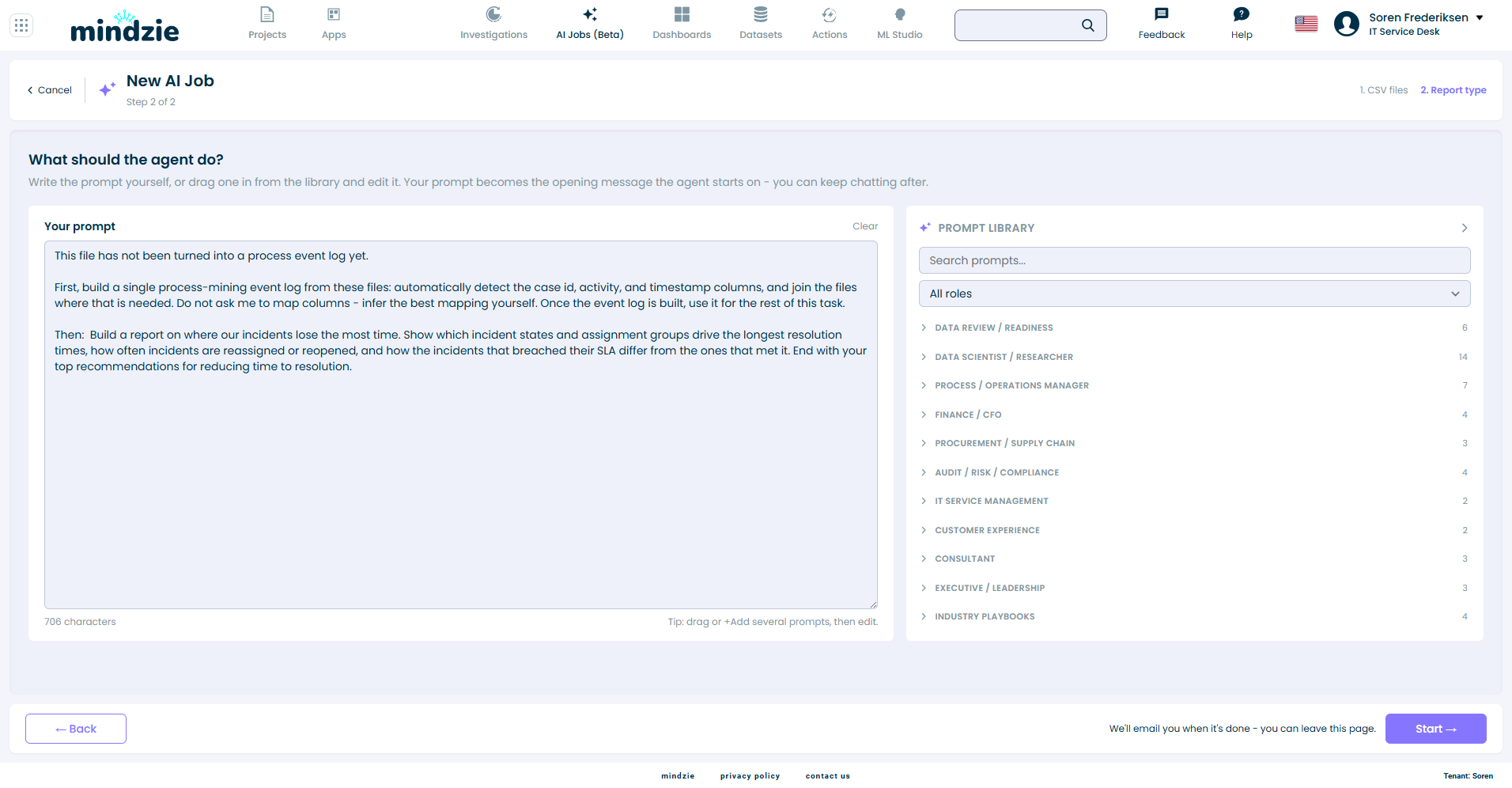
2ステップ目は1つのプロンプトボックスが表示され、中身はすでに入力済みです。
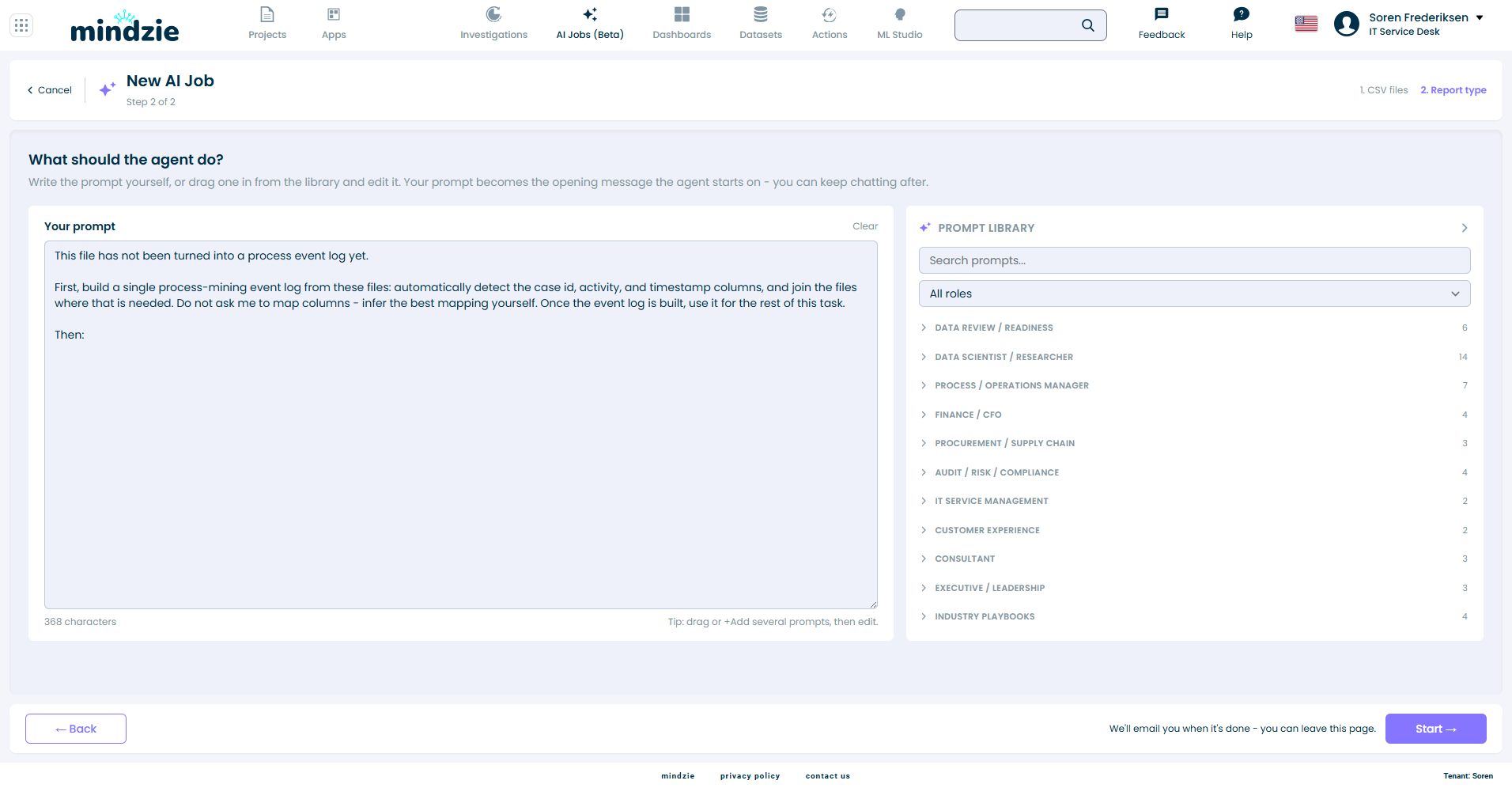
事前入力されたテキストはエージェントに対し、最初にファイルから単一のプロセスマイニングイベントログを作成し、ケースID、アクティビティ、タイムスタンプの列を自動検出し、必要に応じてファイルを結合したうえで処理を進めるよう指示しています。最後には**"Then:"**で終わっています。
このテキストは編集可能です。エージェントに渡されるのは、アップロードしたファイルのリストと、このボックスにあなたが入力してStartを押した時点のテキストだけです。レポート作成の場合は、事前入力されたテキストはそのままにして、文末の文章を続けてください。
ステップ5:"Then:"の後に知りたいことを入力する
**"Then:"**の後をクリックし、欲しいレポート内容を自分の言葉で記述します。インシデントデータでの例は次の通りです。
インシデントがどこで最も時間を失っているのかに関するレポートを作成してください。解決時間が最も長くなるインシデントの状態や担当グループ、インシデントがどのくらい頻繁に再割り当てや再オープンされるか、SLA違反したインシデントと期限内に解決したインシデントの違いを示してください。最後に、解決時間を短縮するための最優先の推奨事項を挙げてください。
作成時のポイント:
- 右側のprompt libraryにはよく使われる役割別の定型プロンプトがあり、ドラッグ&ドロップか**+ Add**で追加して編集できます。複数組み合わせ可能です。
- 空のプロンプトは開始できません。ジョブはあなたの希望を理解する必要があります。
- 知りたい質問は具体的に書きましょう。列名があると助かりますが必須ではありません。エージェントはファイルを自分で読んで判断します。
Startをクリック。ページを離れても実行はバックグラウンドで続き、完了時にメールで通知されます。
ステップ6:ジョブが実行される
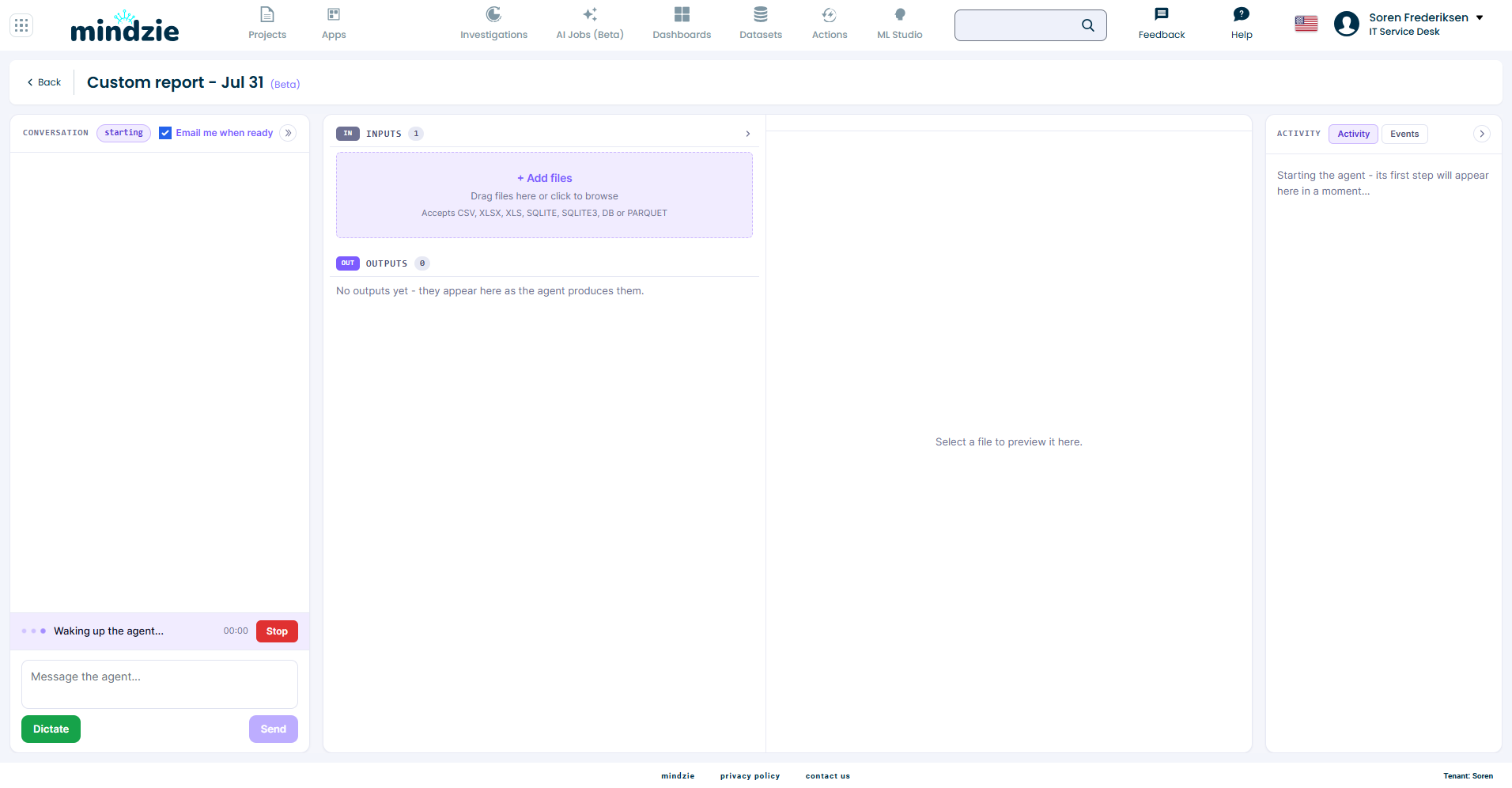
ジョブは初期名**Custom report - [日付]**で開き、指示に従って処理を進めます。最初にファイルからイベントログを作成し、続けて分析とレポート作成を行います。会話欄にエージェントの処理状況が表示され、Inputsパネルにアップロードファイル一覧、Outputsに完成したレポートが表示されます。
ステップ7:レポートを読む
実行終了後、Outputsパネルにレポートが一覧表示されます。インシデントデータの実行例では4件のレポートが生成されました。
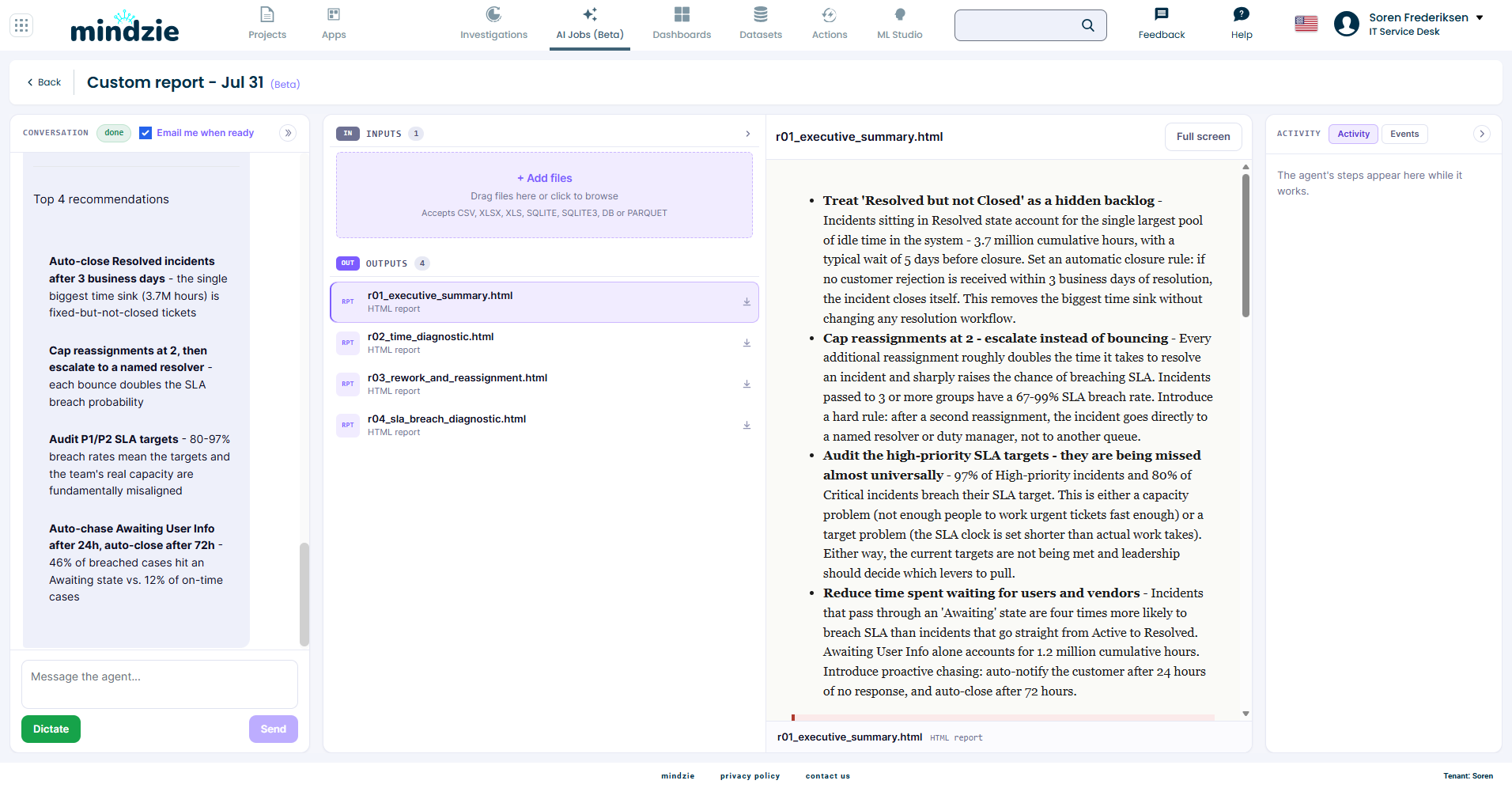
- Executive summary - 発見事項と推奨事項を1ページにまとめたもの
- Time diagnostic - 時間の実際の使われ方
- Rework and reassignment - チケットの振り返り頻度とそのコスト
- SLA breach diagnostic - SLA違反チケットと期限内チケットの違い
レポートをクリックするとプレビュー表示され、Full screenで快適に閲覧可能。名前横の矢印でダウンロードもできます。このデータではエージェントが、解決済みだがクローズされていないインシデントが累計370万時間の無駄時間を生み、再割り当てが1回増えるごとに解決時間がほぼ倍増することなどを発見して、具体的な改善推奨を提案しました。
数字はプロジェクトやデータにより異なりますが、レポートの主張はすべてアップロードされたファイルから計算されています。
会話を続ける
レポートは始まりに過ぎません。ジョブは対話形式で開いたままで、メッセージボックスに続けて質問したり、定義を変えたり、別のレポートを依頼したりできます。+ Add filesで追加ファイルを随時添付可能です。
トラブルシューティング
イベントログが正しくできなかった
ケースID、アクティビティ、タイムスタンプ列はエージェントが推測しています。結果がおかしい場合は会話欄に返信し、利用する列を指定してください。ログを再構築し分析をやり直します。
レポートの信頼前にデータを確認したい
先にデータレビューを実行してください。詳細はReview Data Before Buildingを参照。モデリング前にファイルで正当に可能なことを教えてくれます。
関連ドキュメント
- AI Jobs - AIジョブの開始方法一覧
- Review Data Before Building - 初めてのデータをビルド前にチェック
- Voice Dictation - 入力の代わりに話す
サポート
問題が発生したら:
- メール: support@mindzie.com
- 必要情報: ジョブ名、アップロード済みファイル、期待動作と実際の挙動