AIモデル構成
動画で見たい方へ:このチュートリアルは動画でもご覧いただけます。
mindzieStudioは、大幅に改善された大規模言語モデル(LLM)統合機能を提供し、AIコパイロットやアシスタントに柔軟なオプションを提供します。mindzieの組み込みプロキシモデルを使用することも、独自のAPIキーで人気のクラウドプロバイダーに接続することも、オンプレミスモデルを展開して完全な制御を行うことも可能です。
概要
AIモデル構成システムでは以下が可能です:
- mindzieプロキシモデルの使用:mindzieStudioが標準で提供する高速かつ思考型モデルにアクセス
- 独自モデルの持ち込み:OpenAI互換APIに自身の認証情報で接続
- クラウドプロバイダー:OpenAI、OpenRouter、Grok、Geminiなど主要AIプロバイダーの利用
- オンプレミス展開:LM Studio、Ollama、または類似のプラットフォームを使用したローカルモデルの展開
- 自動検出:mindzieStudioがモデルの機能、トークン制限、特徴を自動検出
- 複数モデル:様々なユースケースに合わせて必要なだけモデルを設定可能
AIモデル構成が必要な場合
次の場合にAIモデルを構成してください:
- コパイロットアシスタントを初めて設定する場合
- コストや性能に応じて異なるAIプロバイダーへ切り替えたい場合
- データプライバシーとセキュリティのためオンプレミスモデルを展開する場合
- 特定のタスク用に専門のモデルを使いたい場合(迅速応答用の高速モデル、複雑分析用の思考モデルなど)
- セキュリティポリシーに基づくAPIキーのローテーションを行う場合
- 新しいモデルを通常設定にする前にテストしたい場合
前提条件
AIモデルを構成する前に:
- 管理者アクセス:mindzieStudio設定に管理者権限が必要です
- APIキー:選択したプロバイダー(OpenAI、OpenRouterなど)からAPIキーを取得してください
- プロバイダーアカウント:外部サービス利用の場合、AIプロバイダーでアカウントを作成してください
- オンプレミスセットアップ:ローカルモデル利用の場合、LM Studio、Ollamaなどをインストールおよび設定してください
コパイロット設定へのアクセス
管理パネルからコパイロット設定に移動します。
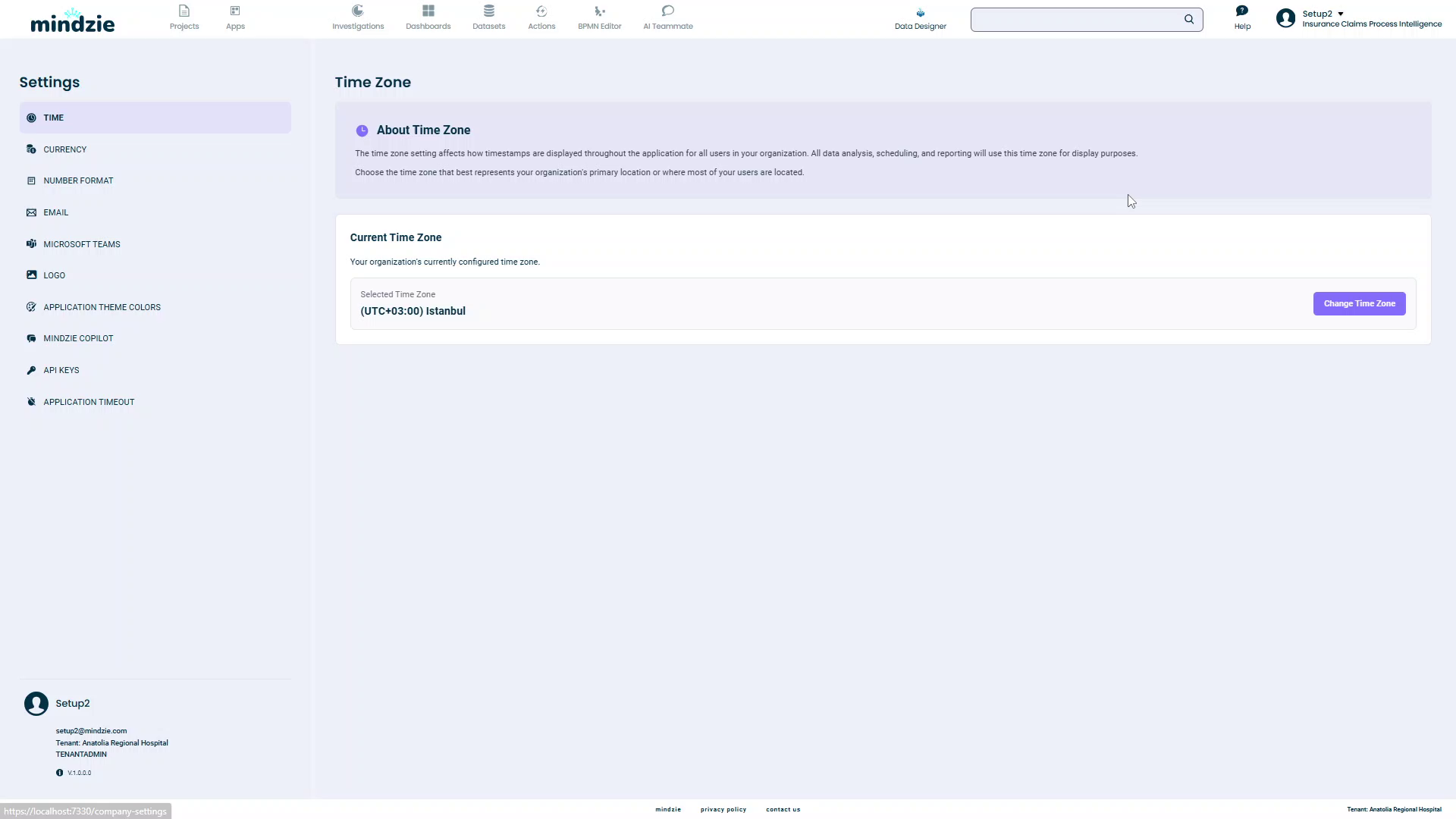
- 右上のプロフィールアイコンをクリック
- ドロップダウンメニューから設定を選択
- 左サイドバーでCopilotをクリック
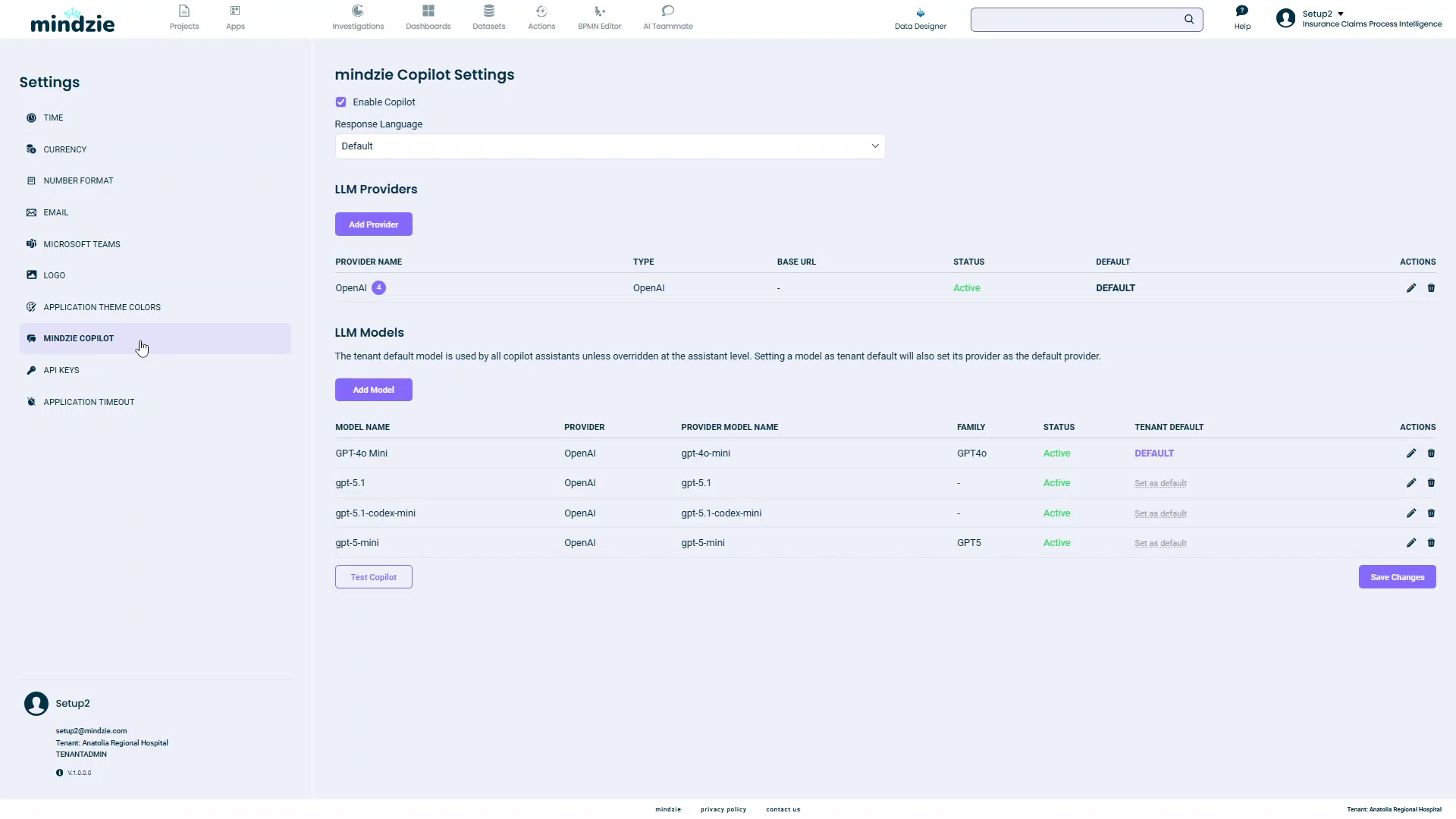
mindzie Copilot Settings ページが表示され、以下の2つの主要セクションがあります:
- LLM Providers:AIサービスプロバイダーの管理
- LLM Models:プロバイダーからの特定モデルの構成
AIプロバイダーの追加
プロバイダーとはモデルをホストするAIサービスのことです。複数のプロバイダーを追加・切り替え可能です。
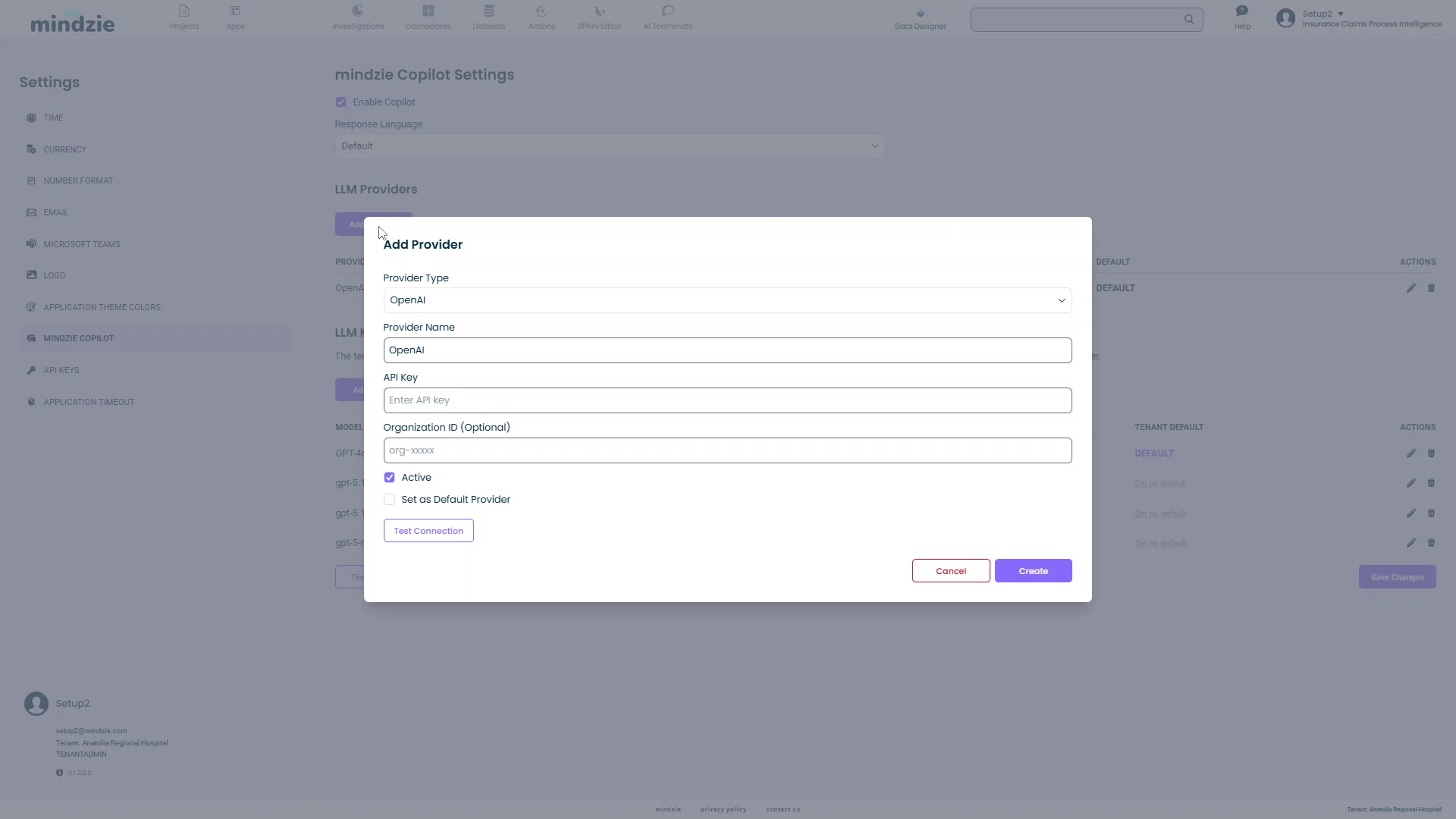
ステップ1: プロバイダー追加ダイアログを開く
- LLM ProvidersセクションでAdd Providerボタンをクリック
- Add Providerダイアログが開く
ステップ2: プロバイダータイプを選択
Provider Typeドロップダウンから選択:
- OpenAI:公式OpenAI API(GPT-4、GPT-3.5など)
- AzureOpenAI:Microsoft Azure上のOpenAIモデル
- Anthropic:AnthropicのClaudeモデル
- Google:GoogleのGeminiモデル
- OpenRouter:OpenRouterを介した複数モデルへのアクセス
- LMStudio:LM Studioを利用したローカル展開
- Other:その他OpenAI互換API(Ollama、xAI Grokなど用、ベースURLを指定)
注意:よく知られているプロバイダーはmindzieStudioがベースURLを自動認識します。ローカル展開やカスタムプロバイダーの場合はOtherを選択し、ベースURLを指定してください。
ステップ3: プロバイダー詳細の設定
Provider Name:このプロバイダーのわかりやすい名前を入力(例:「OpenAI Production」、「Local LM Studio」)
API Key:プロバイダーから取得したAPIキーを入力
- クラウドプロバイダーの場合はダッシュボードから入手
- ローカル展開では不要、または空欄のままにできる場合あり
Organization ID(任意):OpenAIなど組織IDを利用するプロバイダー向け(課金やアクセス制御用)
Base URL(任意):カスタム・ローカル展開向け
- LM Studio例:
http://localhost:1234/v1 - Ollama例:
http://localhost:11434/v1 - カスタムAPI:自身のサーバーのAPIエンドポイント
ステップ4: プロバイダーの状態を設定
Active:有効にする場合はチェック
- チェック外すと一時的に無効化可能(削除はされない)
- APIキーを保存しつつ利用停止する場合に便利
Set as Default Provider:このプロバイダーをデフォルトに設定
- 新規モデル追加時にこのプロバイダーが選択される
- 主に一つのプロバイダーを使う場合に設定推奨
ステップ5: 接続テスト
保存前に接続が正しいかテストします。
- Test Connectionボタンをクリック
- mindzieStudioが認証情報でプロバイダーへ接続を試みる
- 成功・エラーメッセージが表示される
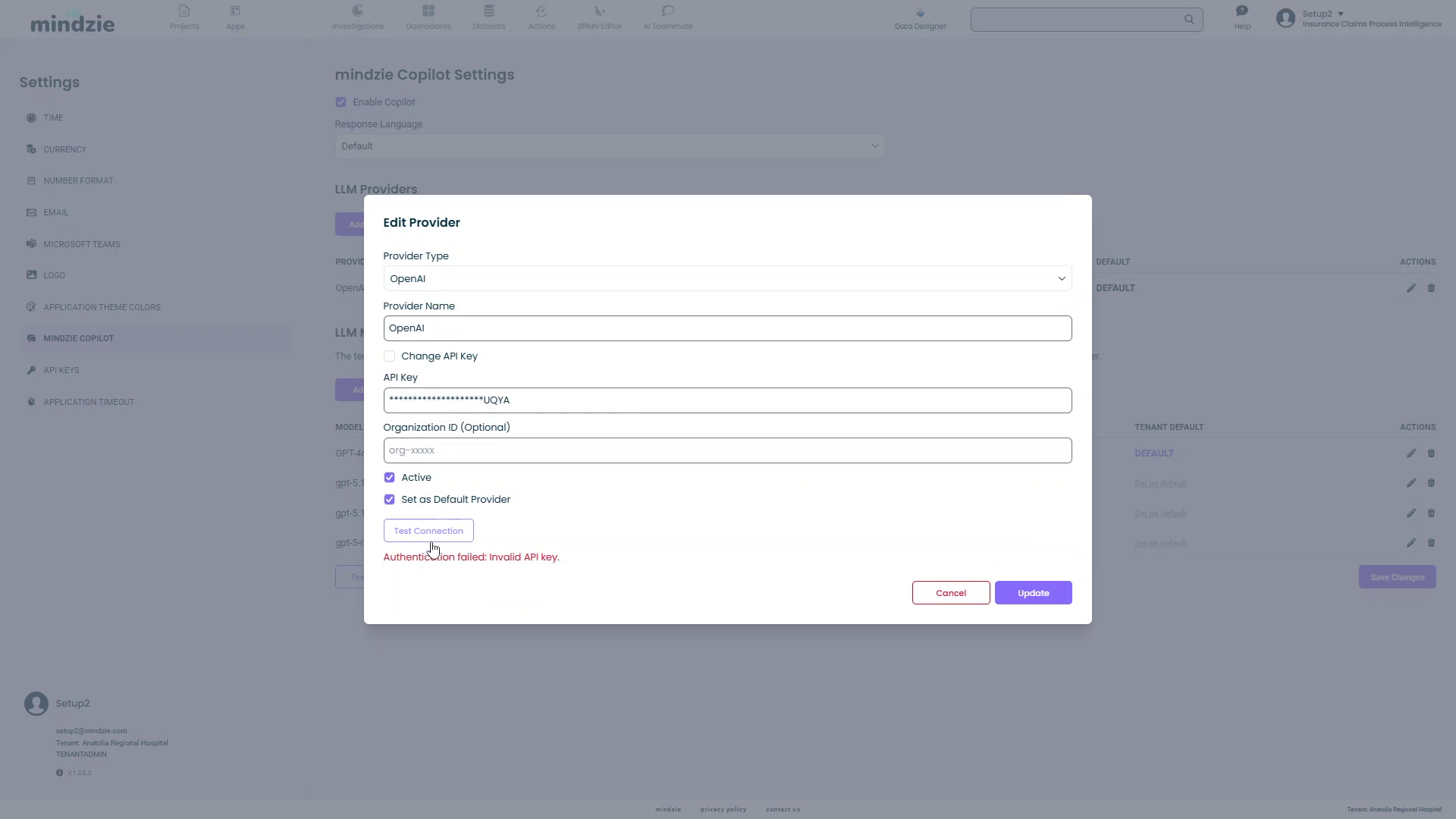
注意:「Authentication failed: Invalid API key」と表示されたらAPIキーが正しいか、有効期限切れでないか確認してください。
ステップ6: プロバイダーを保存
Createをクリックし、プロバイダー設定を保存します。
設定したプロバイダーがLLM Providersテーブルに表示されます。
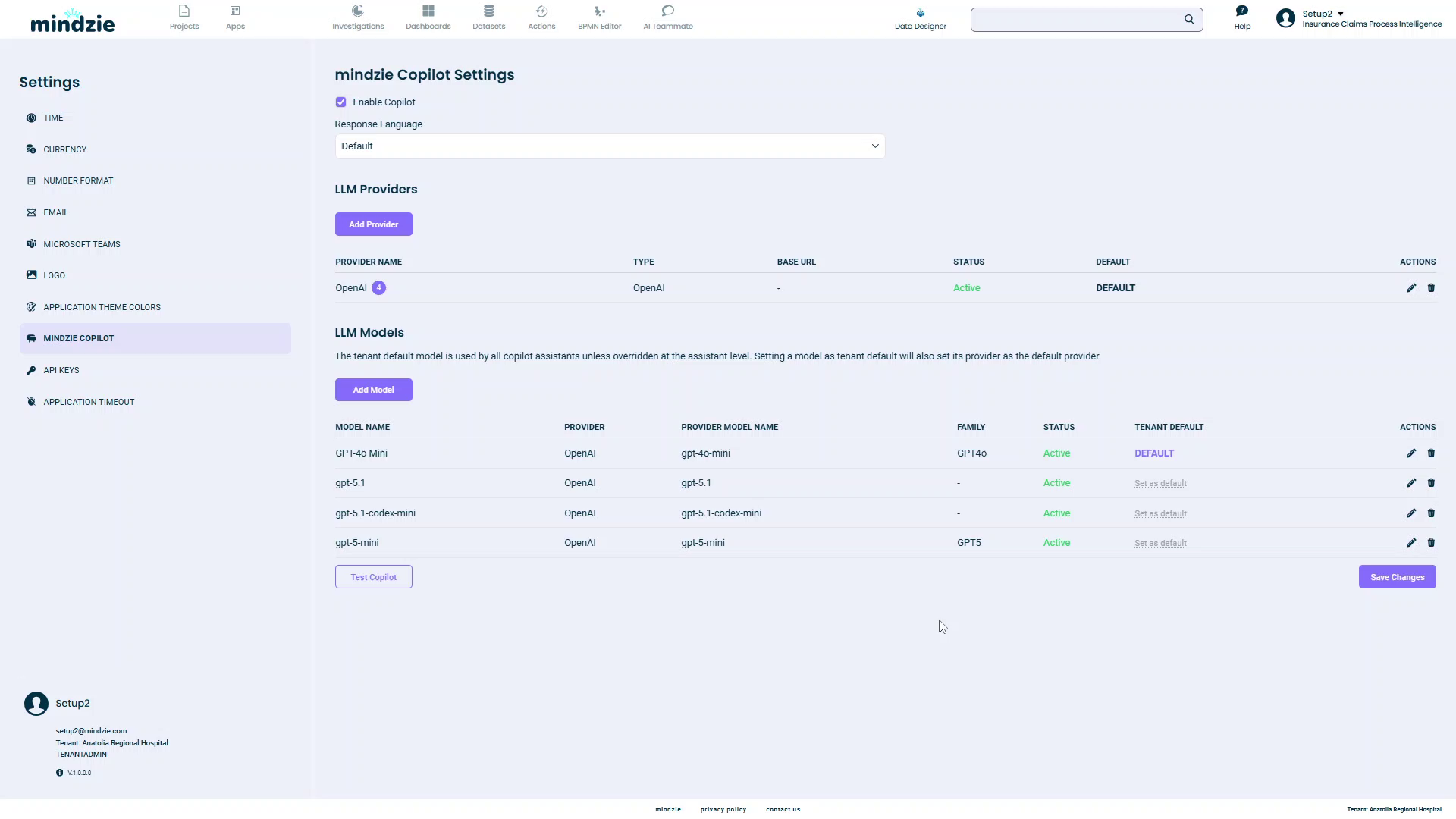
既存プロバイダーの管理
プロバイダーの編集
APIキーのローテーションなど設定を変更する場合:
- Actions列の**編集アイコン(鉛筆)**をクリック
- Edit Providerダイアログが表示される
- 必要な変更(例:APIキー更新)を行う
- Test Connectionで新しい認証情報を検証
- Updateをクリックして保存
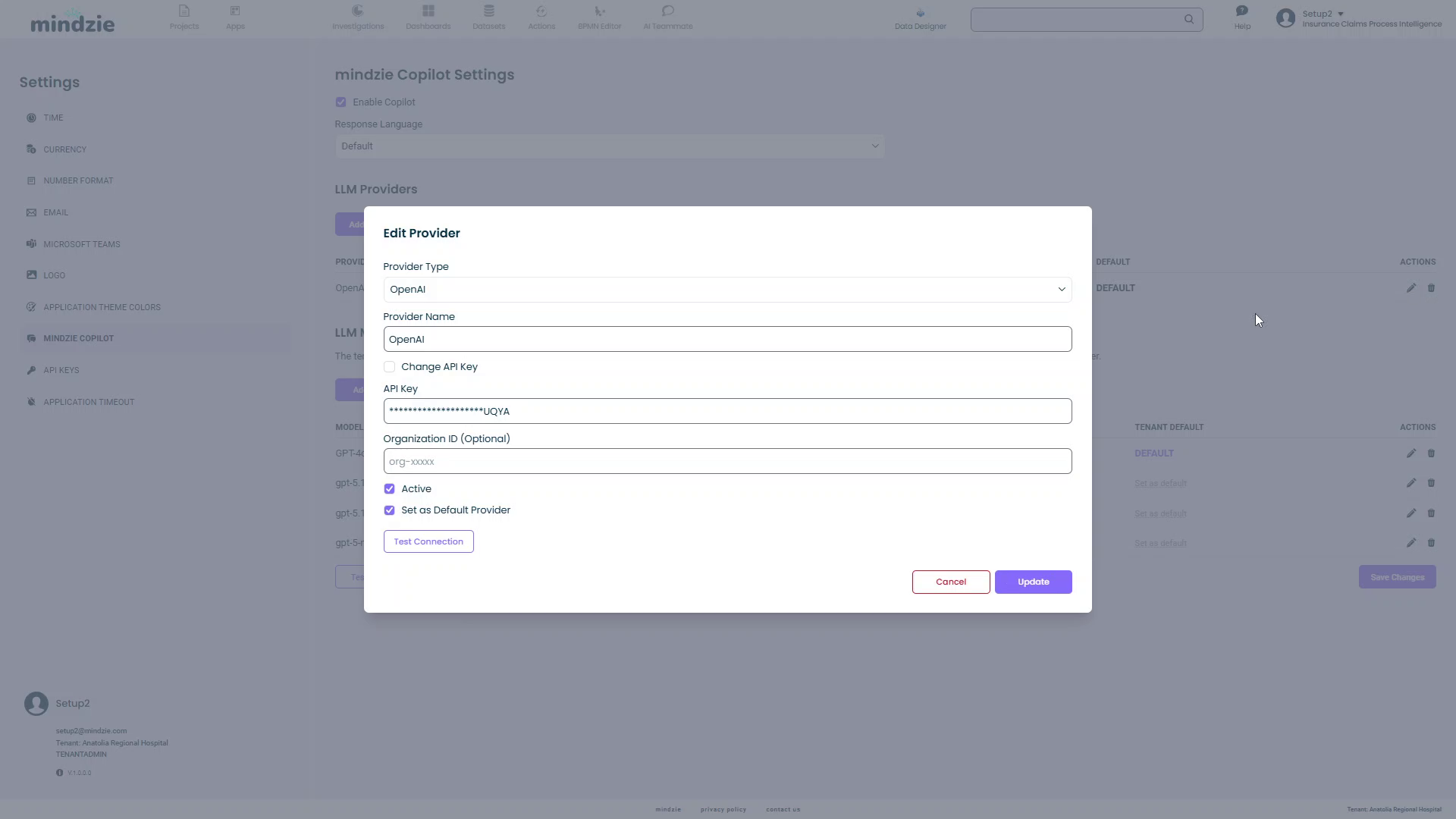
よくあるケース:セキュリティポリシーに基づくAPIキーの定期ローテーション。再作成せずキーだけ差し替えが可能です。
プロバイダーの削除
削除する場合:
- Actions列の**削除アイコン(ゴミ箱)**をクリック
- 確認画面で削除を承認
注意:プロバイダーを削除しても関連モデルは消えませんが、有効なプロバイダーなしではモデルは機能しなくなります。
モデルの追加
プロバイダーを1つ以上設定した後、AIモデルを追加できます。
ステップ1: モデル追加ダイアログを開く
- LLM ModelsセクションでAdd Modelボタンをクリック
- Add Modelダイアログが開く
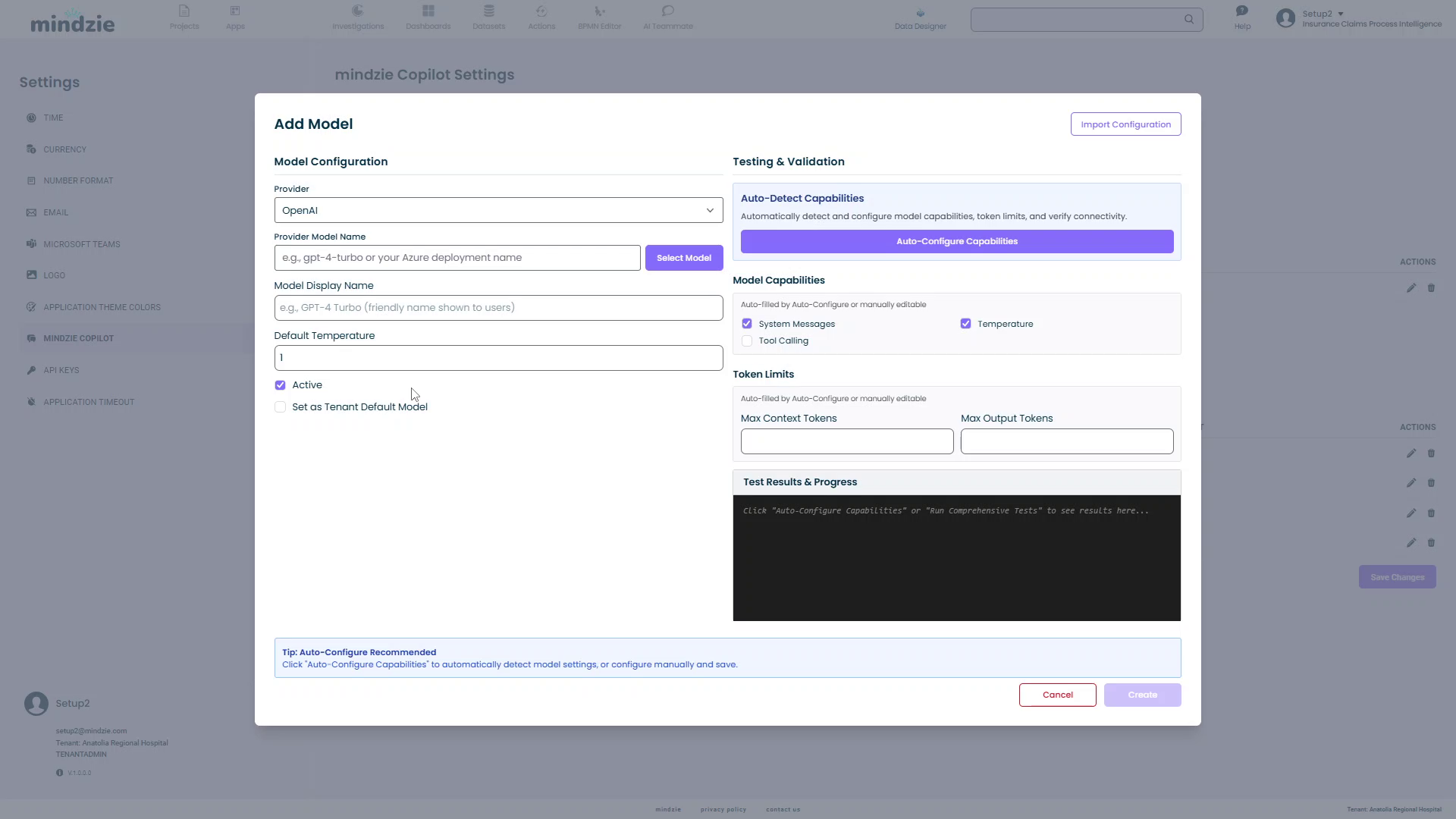
ダイアログは以下の2つの主要セクションで構成:
- モデル構成(左側):基本的なモデル設定
- テスト&検証(右側):自動能力検出
ステップ2: プロバイダーを選択
ドロップダウンからProviderを選ぶ。
このリストには構成済みの有効なプロバイダーがすべて表示されます。
ステップ3: モデル名の選択または入力
モデル指定には2つの方法があります:
方法A: リストから選択(推奨)
- Provider Model Nameフィールド横のSelect Modelボタンをクリック
- Select Modelダイアログが開き、検索ボックスも表示される
- mindzieStudioがプロバイダーAPIに問い合わせて利用可能モデルを取得
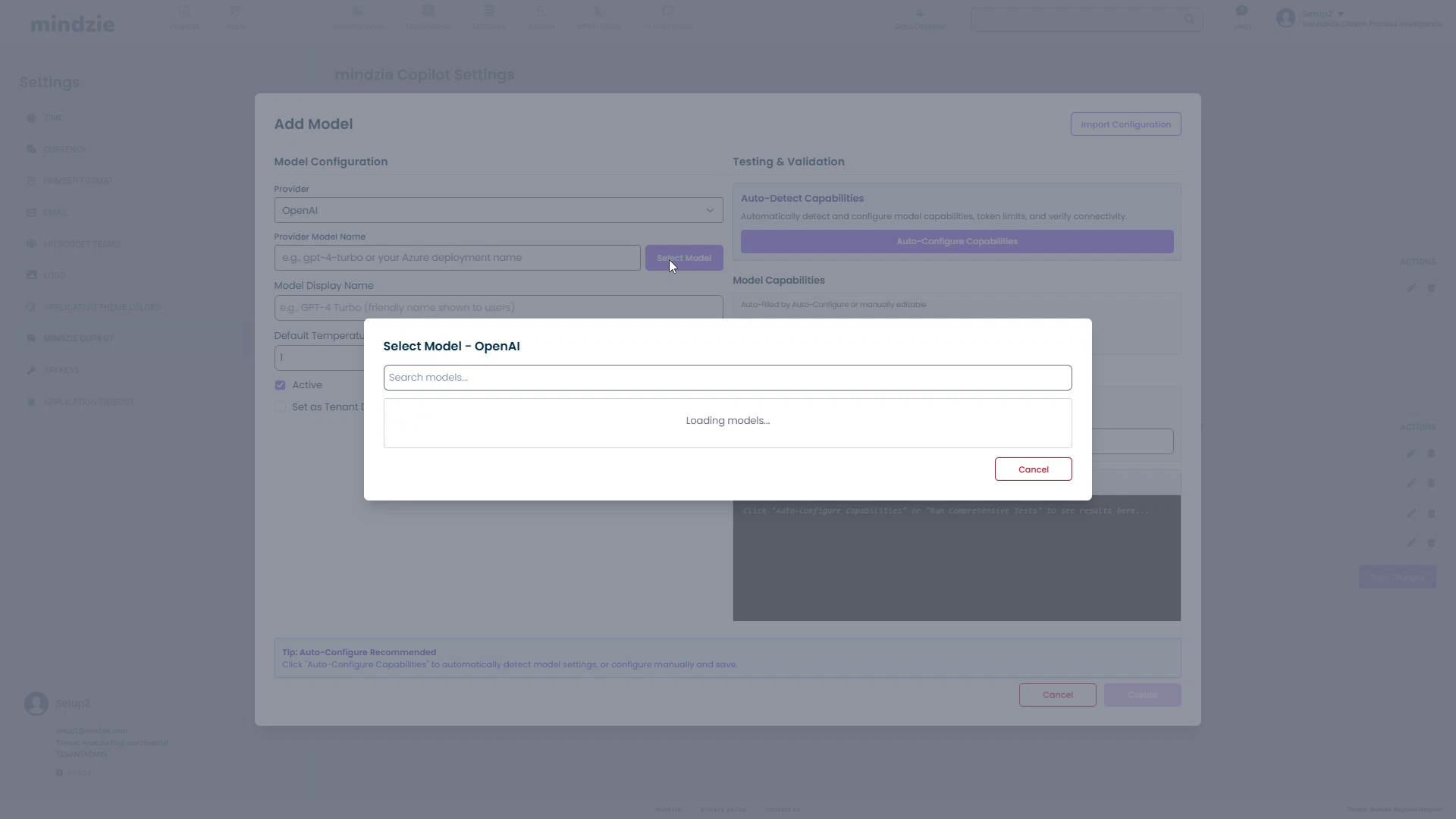
- 読み込み後、利用可能なモデルの一覧が表示される
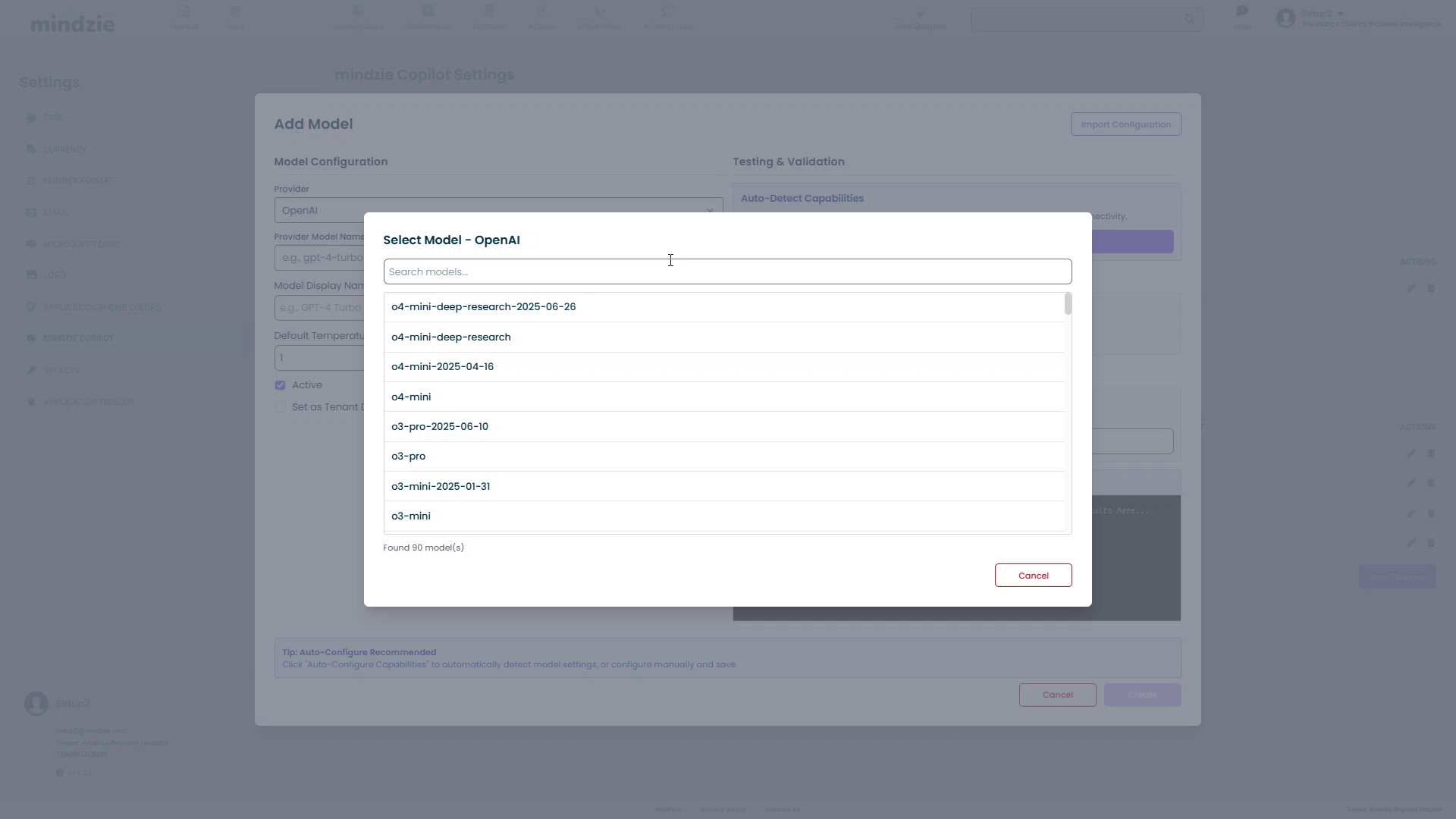
- 例:
gpt-5-search-api-2025-10-14などをクリックして選択
注意:プロバイダーのすべてのモデルがチャットに適するわけではありません。例えばOpenAIの音声や埋め込みモデルはmindzieStudioのコパイロットでは動作しません。不適切なモデルを選ぶと使用時にエラーになります。
方法B: 手動入力
正確なモデル名がわかっている場合は、Provider Model Nameフィールドに直接入力してください。
例:
gpt-4-turbogpt-4o-miniclaude-3-opus-20240229
ステップ4: モデル表示名の設定
Model Display Name:ユーザーに表示されるわかりやすい名前を入力
- 例:
GPT-4 Turbo (高速・コスト効率良し) - コパイロットのモデル選択画面でこの名前が表示されます
ステップ5: デフォルト温度の設定
Default Temperature:0から2の間で設定
- 低め(0〜0.3):より決定論的、焦点の定まった応答
- 中間(0.7〜1.0):創造性と一貫性のバランス
- 高め(1.0〜2.0):より創造的で多様な応答
デフォルト:多くのユースケースで1が適しています
ステップ6: 能力の自動検出
mindzieStudioがモデルのサポート機能を自動検出します。
- テスト&検証セクションのAuto-Configure Capabilitiesボタンをクリック
- mindzieStudioがプロバイダーに接続しモデルをテスト
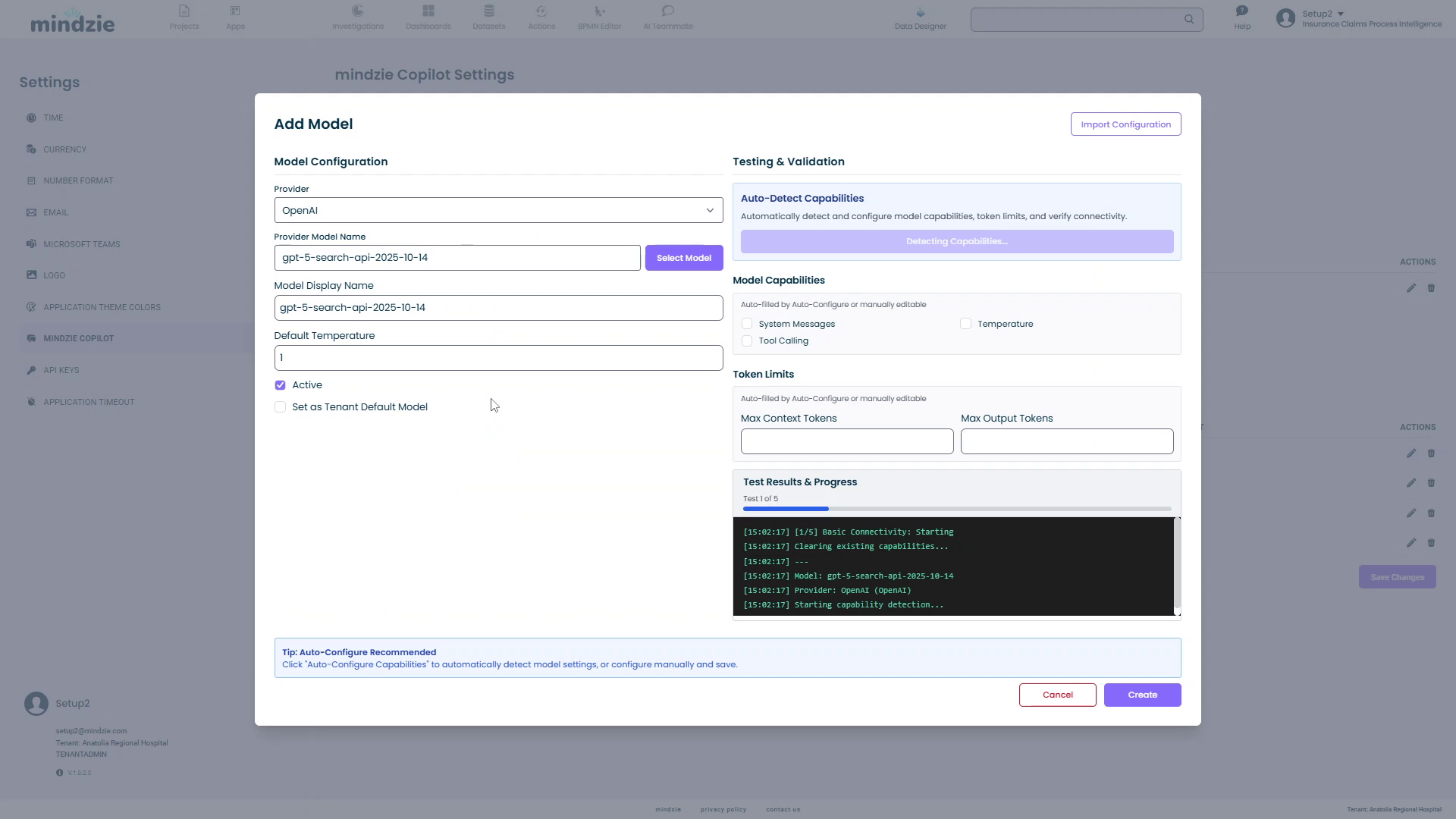
- 数秒で以下を検出・構成:
- トークン制限:最大コンテキストトークン数と出力トークン数
- モデル機能:対応特徴の有無
- 温度設定サポート:温度パラメータの利用可否
- システムメッセージ:システムメッセージ機能の有無
- ツール呼び出し:外部ツール呼び出し機能の有無
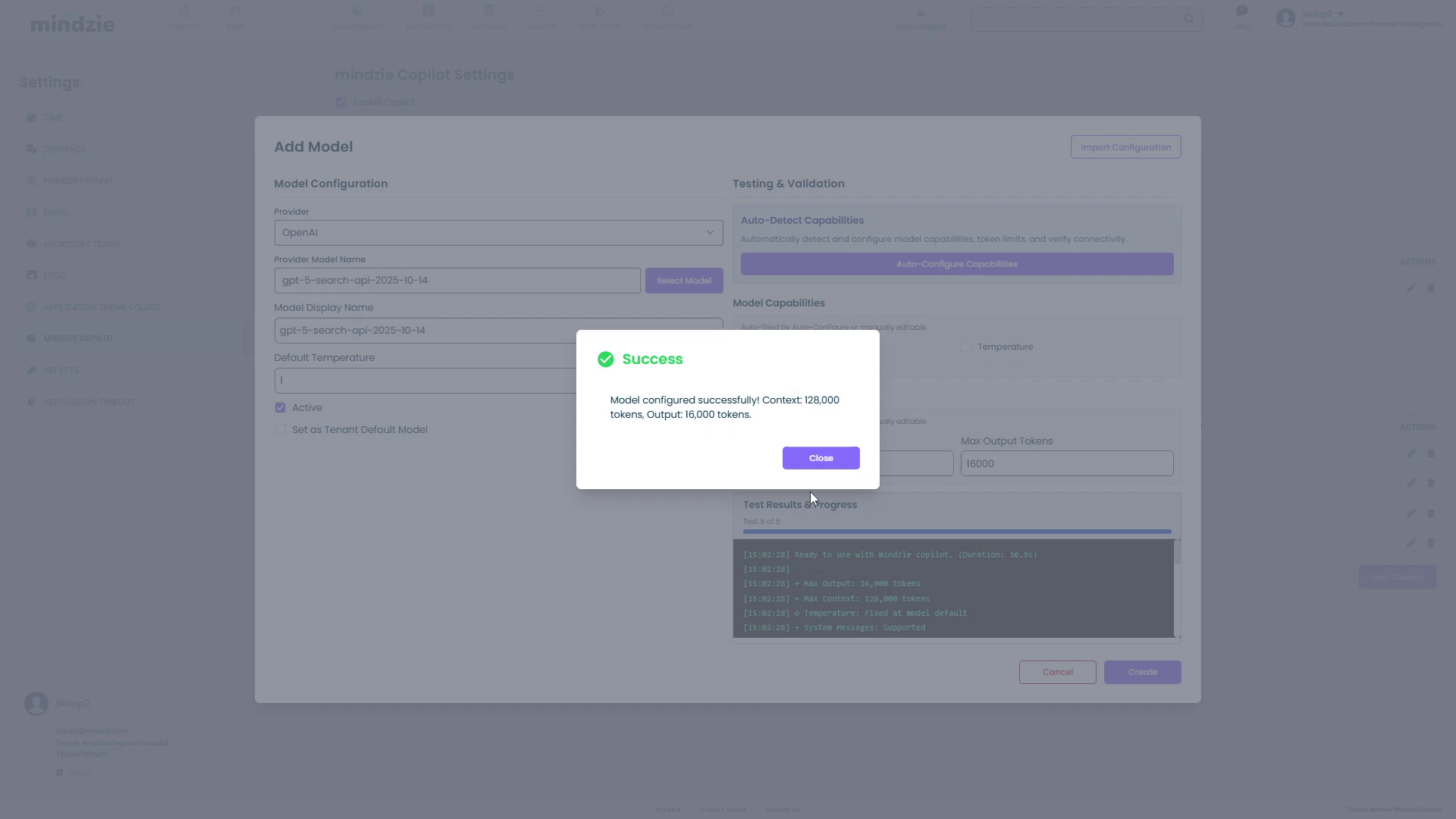
- 成功ダイアログでCloseをクリック
- フォームに能力情報が自動入力される
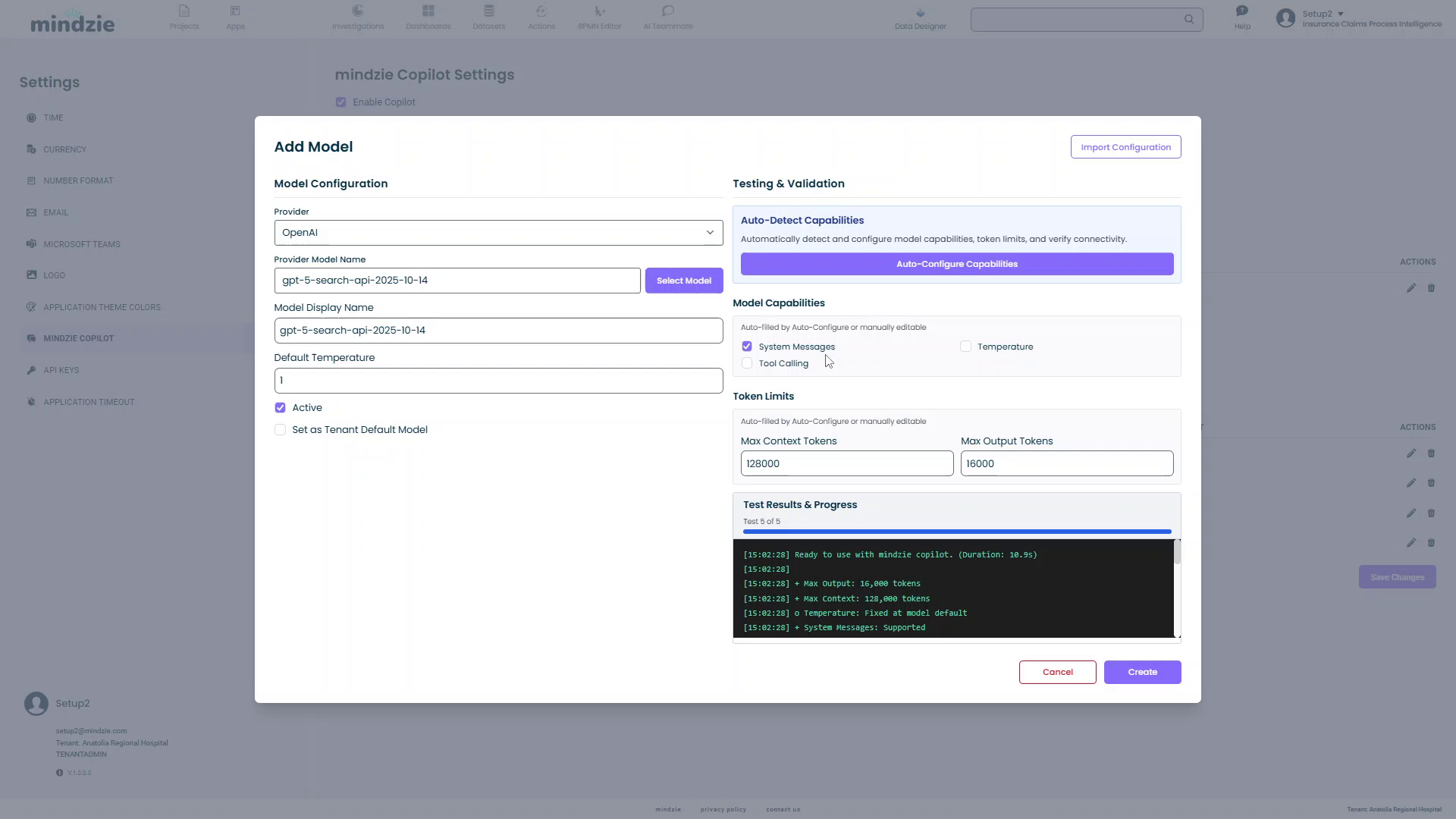
自動入力情報:
- Max Context Tokens:128,000(この例)
- Max Output Tokens:16,000(この例)
- Detected Tier:このモデルに推奨されるティア(Small, Agent, Thinking)
- モデル機能:システムメッセージ(チェック済)、温度(この例では未チェック)
ステップ7: 手動オーバーライド(任意)
必要に応じて自動検出された能力値を手動で編集可能。
注意:自動検出が正しくないと確信がない場合は上書きしないでください。不正確な設定はモデル使用時にエラーを引き起こします。
例:
- 対応しないモデルで温度サポートを有効にするとAPI呼び出しが失敗
- トークン制限を不適切に高く設定するとリクエストが拒否される場合あり
ステップ8: モデルの状態を設定
Active:モデルを使用可能にする場合はチェック
- チェック外すと一時的に使用不可になるが削除はされない
Set as Tenant Default Model:このモデルをテナント全体のデフォルトに設定
- 同時にデフォルトにできるモデルは1つだけ
- 新しいデフォルトに設定すると、そのモデルのプロバイダーもデフォルトに設定される
ステップ9: モデルを作成
- Createボタンをクリック
- モデルが正常に追加されたことを示す情報ダイアログが表示
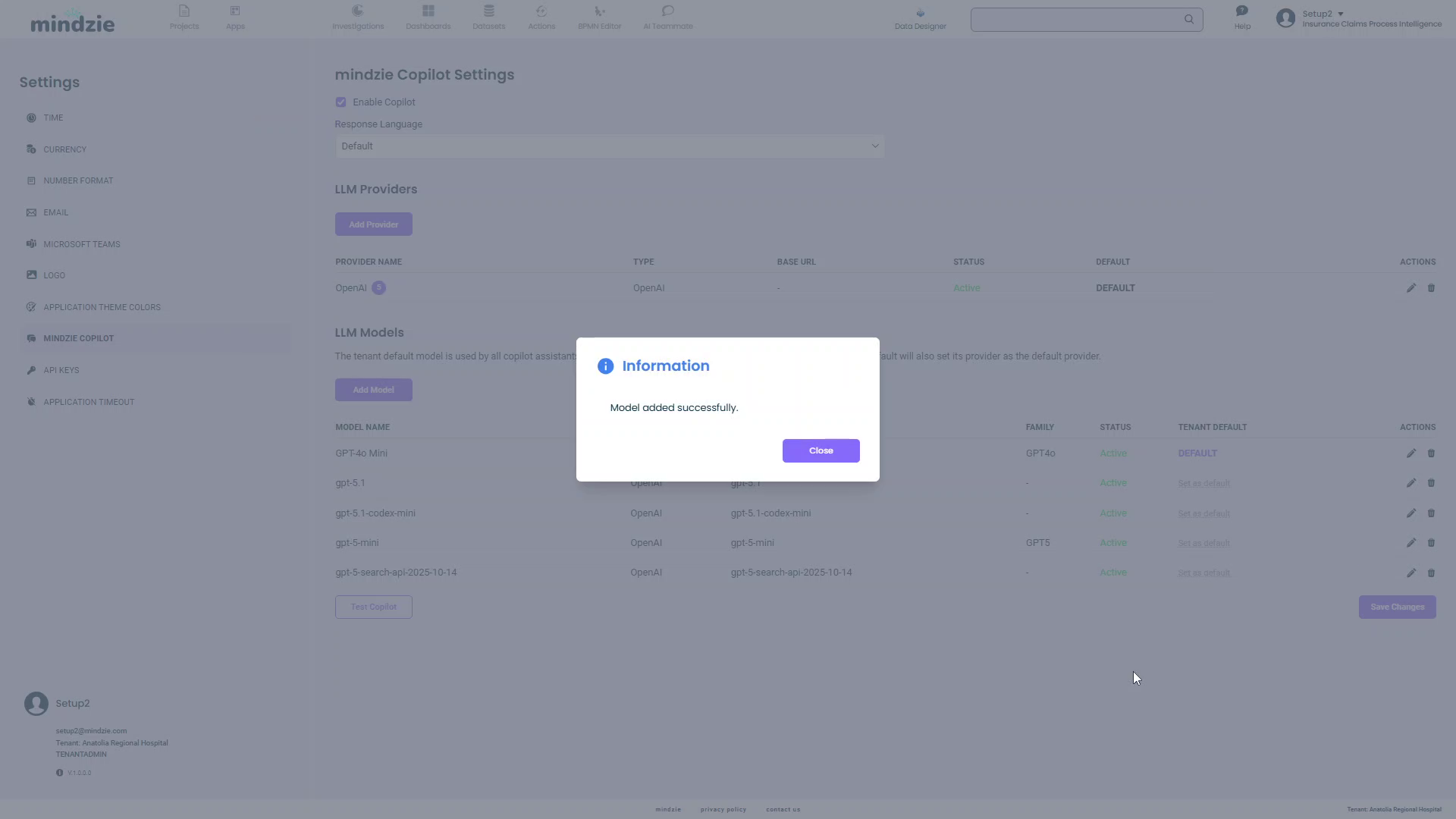
- Closeをクリック
- モデルがLLM Modelsテーブルに表示される
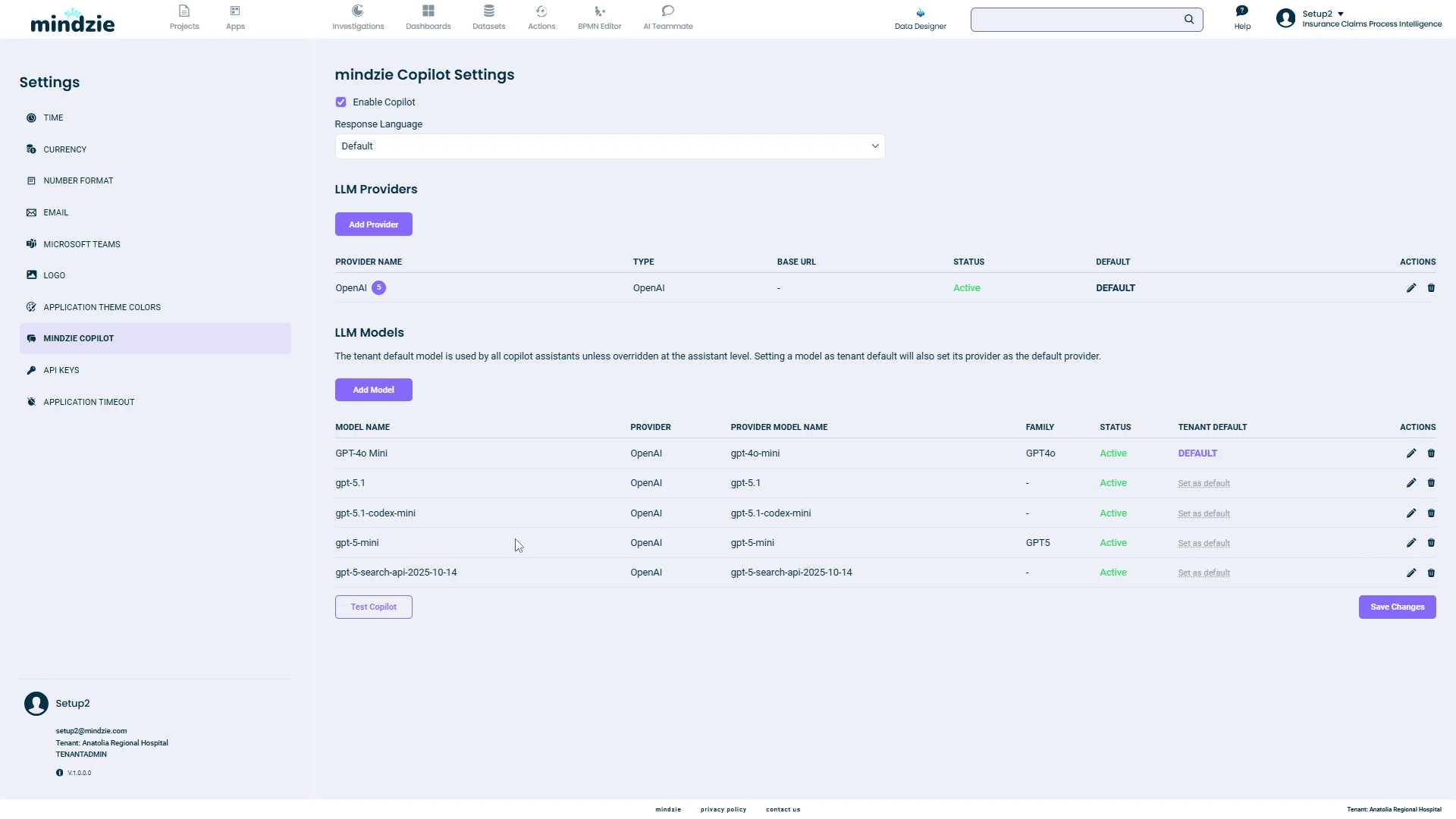
モデル一覧テーブルの理解
LLM Modelsテーブルには以下が表示されます:
| 列名 | 説明 |
|---|---|
| Model Name | 設定した表示名 |
| Provider | このモデルをホストするプロバイダー名 |
| Provider Model Name | APIで使われる技術的なモデル識別名 |
| Tier | モデル層別:Small(高速ルーティング用)、Agent(複雑推論用)、Thinking(拡張推論用)、Disabled |
| Status | 有効・無効 |
| Tenant Default | テナント全体のデフォルトモデルであれば「DEFAULT」と表示 |
| Actions | 編集または削除操作 |
モデル管理
モデルの編集
モデル設定を変更するには:
- Actions列の編集アイコンをクリック
- Edit Modelダイアログで設定を更新
- Updateをクリックして保存
デフォルトモデルの変更
デフォルトモデルを変更するには:
- 変更したいモデルを編集
- Set as Tenant Default Modelをチェック
- Updateをクリック
以前のデフォルトは自動的に解除されます。
モデルの削除
モデルを削除するには:
- Actions列の削除アイコンをクリック
- 確認して削除
注意:現在テナントデフォルトに設定されているモデルは削除できません。先に別のモデルをデフォルトに設定してください。
設定のテスト
プロバイダーとモデルを設定したら、以下を試して動作確認してください:
- コパイロット対応機能(例:Investigations、AI Teammate)に移動
- コパイロットインターフェースを開く
- デフォルトモデルがモデルセレクターに表示されているか確認
- テストクエリを送信し、正しく応答するか確認
対応プロバイダー
クラウドプロバイダー
mindzieStudioは、OpenAI互換APIに対応しており、以下を含みます:
- OpenAI:GPT-4、GPT-4 Turbo、GPT-3.5、GPT-5(対応時)
- OpenRouter:複数プロバイダーの数百モデルへのアクセス
- Anthropic Claude(OpenRouterや互換プロキシ経由)
- Grok(xAI)
- Google Gemini(互換API経由)
- Azure OpenAI Service
- カスタムAPI:OpenAI API仕様に準拠した任意サーバー
オンプレミスソリューション
データプライバシーとセキュリティ面からローカル展開が可能:
- LM Studio:簡単に使えるローカルモデル展開
- Ollama:軽量なローカルモデルサーバー
- vLLM:高性能推論サーバー
- Text Generation Inference:Hugging Faceの推論サーバー
- LocalAI:OpenAI互換のローカル推論
オンプレミス設定手順:
- 選択したローカル推論ソフトをインストール
- 好みのモデルをダウンロード&読み込み
- ローカルサーバー起動(通常
localhost:1234またはlocalhost:11434) - mindzieStudioでローカルのベースURLを指定してプロバイダー追加
- そのプロバイダーを使ってモデル追加
ベストプラクティス
APIキーのセキュリティ
- 定期的にキーをローテーション:セキュリティポリシーに従いAPIキーを周期的に変更
- 組織IDの利用:可能なら組織IDで利用状況やコストを管理
- 必要最小限のアクセス権限に制限:APIキーは最小限の権限で発行
- キーの共有禁止:ユーザーやチームごとに固有の認証情報を使う
モデル選択
- リアルタイム処理には高速モデルを:例
gpt-4o-miniは迅速なコパイロット応答向け - 分析には思考モデルを:例
gpt-5-search-apiは複雑分析で活躍 - 新モデルは十分テストしてからデフォルトに設定
- コストモニタリングを適切に:特に高価なモデルは使用量、コストを追跡
プロバイダー管理
- プロバイダーは必要な時のみ無効化:混乱防止のため
- わかりやすい名称を付ける:例「OpenAI Production」「Local LM Studio Dev」
- 追加・編集後は必ず接続テスト
- 複数プロバイダーを設定し、バックアップ体制を用意
機能設定
- 自動検出を信頼し活用:可能な限りオートコンフィグを使う
- 推測は避け、失敗時はモデルの公式ドキュメント参照
- トークン制限は正確に設定:誤った設定は切り捨てやエラーの原因に
- API更新に合わせて機能設定を見直し
トラブルシューティング
接続テスト失敗
接続テストが失敗する場合:
- APIキーを再確認:管理画面から正しくコピー
- ベースURLの確認:プロトコル(http://やhttps://)が含まれているか確認
- ネットワーク接続:ネットワークがプロバイダーへの接続を許可しているか
- プロバイダーのステータス確認:APIの障害情報を調査
- 組織IDの見直し:不要なら外してみる
コパイロットにモデルが表示されない
モデルがコパイロットで見えない場合:
- 状態がActiveになっているか確認(プロバイダーとモデル両方)
- プロバイダーが有効か確認
- インターフェースをリロード
- AI機能利用権限を確認
自動検出が失敗
能力自動検出がうまくいかない場合:
- まずプロバイダー接続をテスト
- モデル名が正確か再確認
- APIパーミッションの有無を確認(一部APIは特別権限が必要)
- 手動設定で能力を構成(モデルの公式ドキュメント参照)
使用中にモデルがエラーを返す
モデル利用中にエラーが発生した場合:
- 機能設定を再確認(モデルが本当に対応しているか)
- トークン制限が適切か確認
- 温度設定を対応しているかチェック、非対応なら無効化
- APIクォータやレート制限を超過していないか
設定例
例1: OpenAIで複数モデル利用
プロバイダー設定:
- Provider Type: OpenAI
- Provider Name: 「OpenAI Production」
- API Key:
sk-...(実際のキー) - Active: 有効
- Default Provider: 有効
モデル:
迅速な応答用の高速モデル
- Model Name: 「GPT-4o Mini (高速&低コスト)」
- Provider Model Name:
gpt-4o-mini - Default Temperature: 0.7
- Tenant Default: 有効
複雑分析用の思考モデル
- Model Name: 「GPT-5 Search API (高度解析)」
- Provider Model Name:
gpt-5-search-api-2025-10-14 - Default Temperature: 1.0
- Tenant Default: 無効
例2: LM Studioでのオンプレミス利用
プロバイダー設定:
- Provider Type: LM Studio
- Provider Name: 「Local LM Studio」
- API Key: (空欄またはダミー値)
- Base URL:
http://localhost:1234/v1 - Active: 有効
- Default Provider: 有効
モデル:
- Model Name: 「Llama 3.1 70B (ローカル)」
- Provider Model Name:
llama-3.1-70b-instruct - Default Temperature: 0.8
- Tenant Default: 有効
例3: クラウドとオンプレミスの混合利用
複数プロバイダーで柔軟運用:
プロバイダー:
- OpenAI(クラウド):本番ワークロード用
- LM Studio(ローカル):開発および機密データ用
モデル:
- デフォルト:OpenAI GPT-4o Mini(本番環境)
- セカンダリ:ローカルLlama 3.1(開発およびテスト)
関連ドキュメント
- Investigationsでのコパイロット利用 - プロセス分析にAIアシスタントを使う方法
- AI Teammate - AIチームメイトの設定と利用
- 管理設定 - テナント全体のその他構成オプション
サポート
AIモデルの構成に問題がある場合:
- メール:support@mindzie.com
- ドキュメント:AIプロバイダーのAPIドキュメントを参照し、モデル名や機能を確認
- テスト:デフォルトに設定する前に必ずプロバイダー接続とモデル応答をテストしてください