AIジョブ
AIジョブは、あなたのプロセスデータをビジネス向けのインサイトレポートに変換します。New AI Job画面からジョブを開始し、開始方法を選択すると、AIエージェントが分析を行い、レポートを作成します。ジョブが実行されている間、ページを離れてもかまいません。ジョブはバックグラウンドで完了し、完了時にメールで通知されます。
概要
AIジョブはmindzieのレポーティングエージェントを使ってあなたのプロセスデータを解析し、インサイトレポート(ボトルネック、手戻り、バリアント、スループット、推奨事項など)を生成します。また、希望すれば何も構築する前にファイルを検査するデータレビューも行えます。すべてのジョブは以下の流れに従います。
- New AI Job画面で開始地点を選択
- データを提供(強化済みデータセット、または生のCSVファイル)
- プロンプトを作成 - エージェントが開始するメッセージ
- エージェントがバックグラウンドで作業し、完了時に通知
アクセス方法
- プロジェクトを開く
- 上部ナビゲーションのAI Jobsをクリック
- New AI Jobをクリック
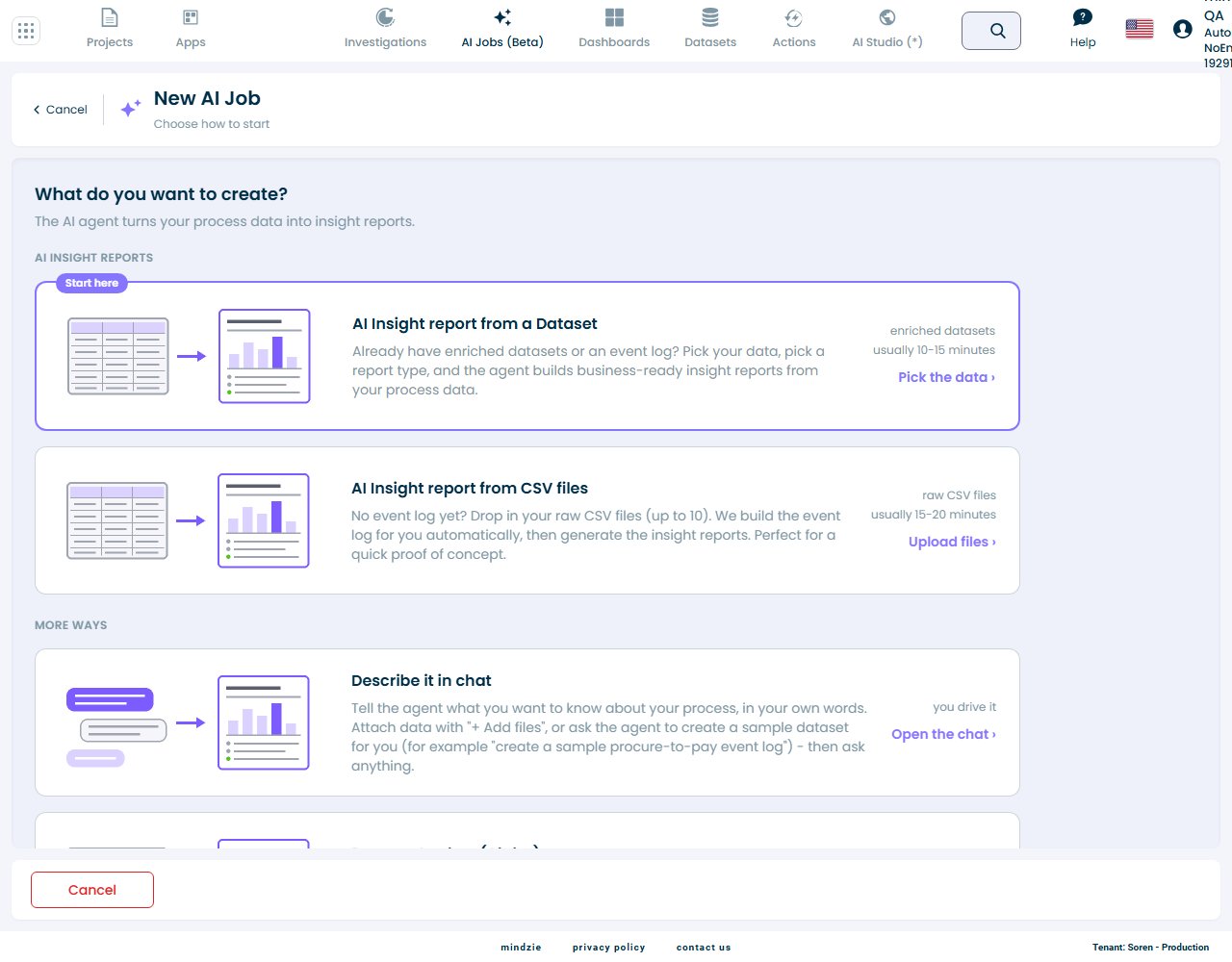
開始方法の選択
New AI Job画面は開始地点を2つのセクションに分けています。
AIインサイトレポート
この2つの入り口はどちらも同じAIインサイトレポートを生成します。違いは既に持っているインプットの種類です。
| 入り口 | こんな時に選択 | エージェントの動作 |
|---|---|---|
| AI Insight report from a Dataset | 既に強化済みデータセットやイベントログがある場合 | 選択したデータセットを分析しレポートを作成 |
| AI Insight report from CSV files | 生のCSVエクスポートしかなくイベントログがまだない場合 | CSVからイベントログを構築し、その後プロンプトに従った処理(レポート作成かデータレビュー)を実行 |
その他の方法
| オプション | 説明 |
|---|---|
| Describe it in chat | 空のジョブを開始し、チャットで自分の言葉でエージェントに指示を伝える。+ Add filesでデータを添付したり、エージェントにサンプルデータセットの作成を依頼可能。 |
| Task Mining agent | mindzieレコーダーのデスクトップタスクマイニングCSVログをアップロード。エージェントがタスクマイニングイベントログを構築し、自動化の機会や時間の使い道を分析。 |
| Process Analyst (Alpha) | プロジェクト内のデータサイエンティストとして分析やダッシュボードを直接構築する機能。Alpha機能で、PreReleaseが有効なテナントのみ表示される。 |
AIインサイトレポート(データセットから)
データが既に強化パイプラインを通過している場合はこちらを利用します。
- AI Insight report from a Datasetを選択
- 分析したい一つ以上の強化済みデータセットを選択
- Next: Report typeをクリック
- プロンプトを作成(またはライブラリから追加)してStartをクリック
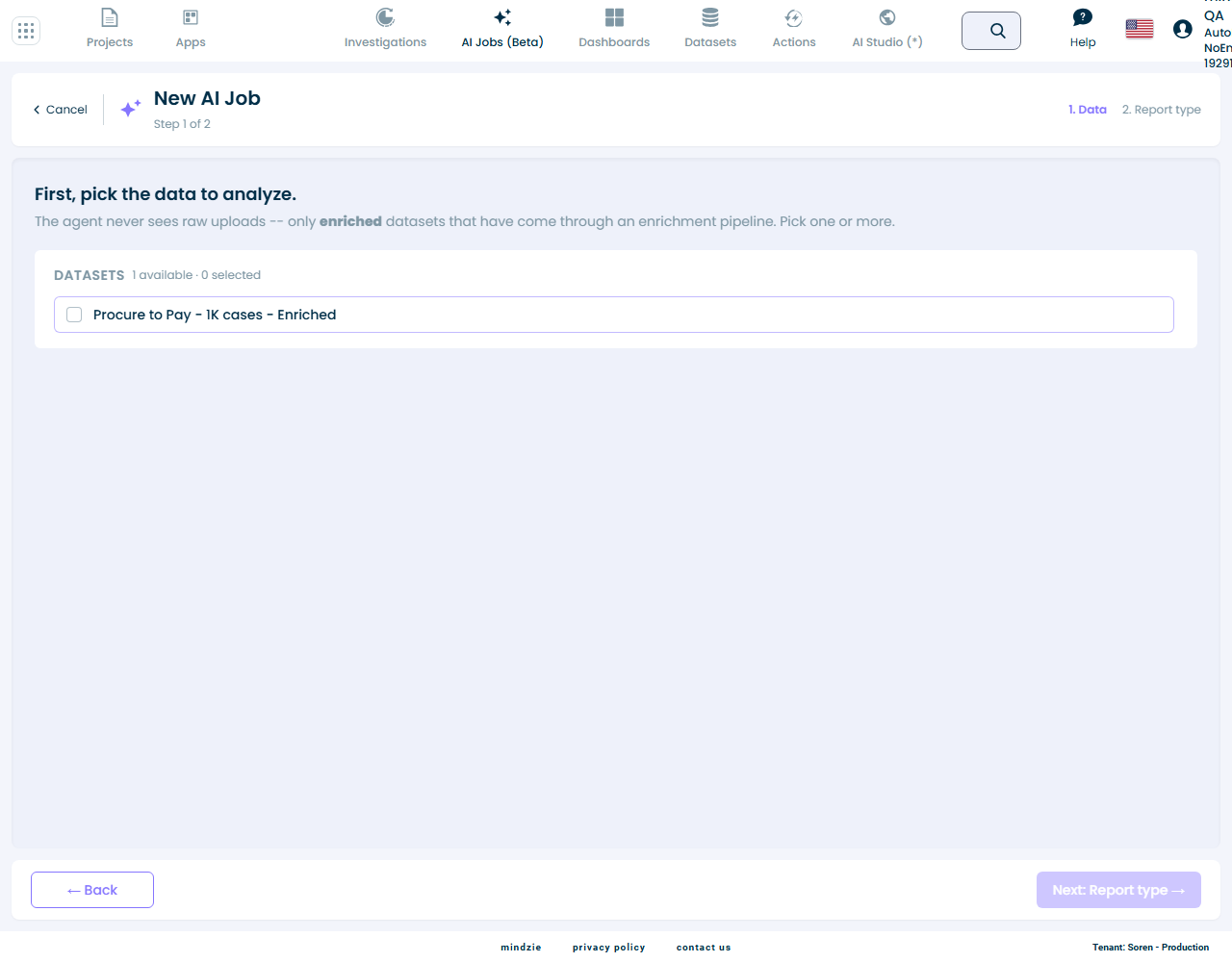
この方法では、エージェントは生のアップロードファイルを見ず、強化パイプラインを通ったデータセットのみを扱います。データセットが表示されない場合は、まずData Designerでデータを強化してください。
AIインサイトレポート(CSVファイルから)
イベントログがまだない場合に使用します。例として生のエクスポートからの簡単な検証や、誰もモデリングしていない抽出ファイルの初見分析などがあります。
- AI Insight report from CSV filesを選択
- 生のCSVファイル、またはCSVファイルを含む
.zipをアップロード(自動で展開されます) - Next: Report typeをクリック
- 予め入力されたプロンプトを読み、完成または置き換えてStartをクリック
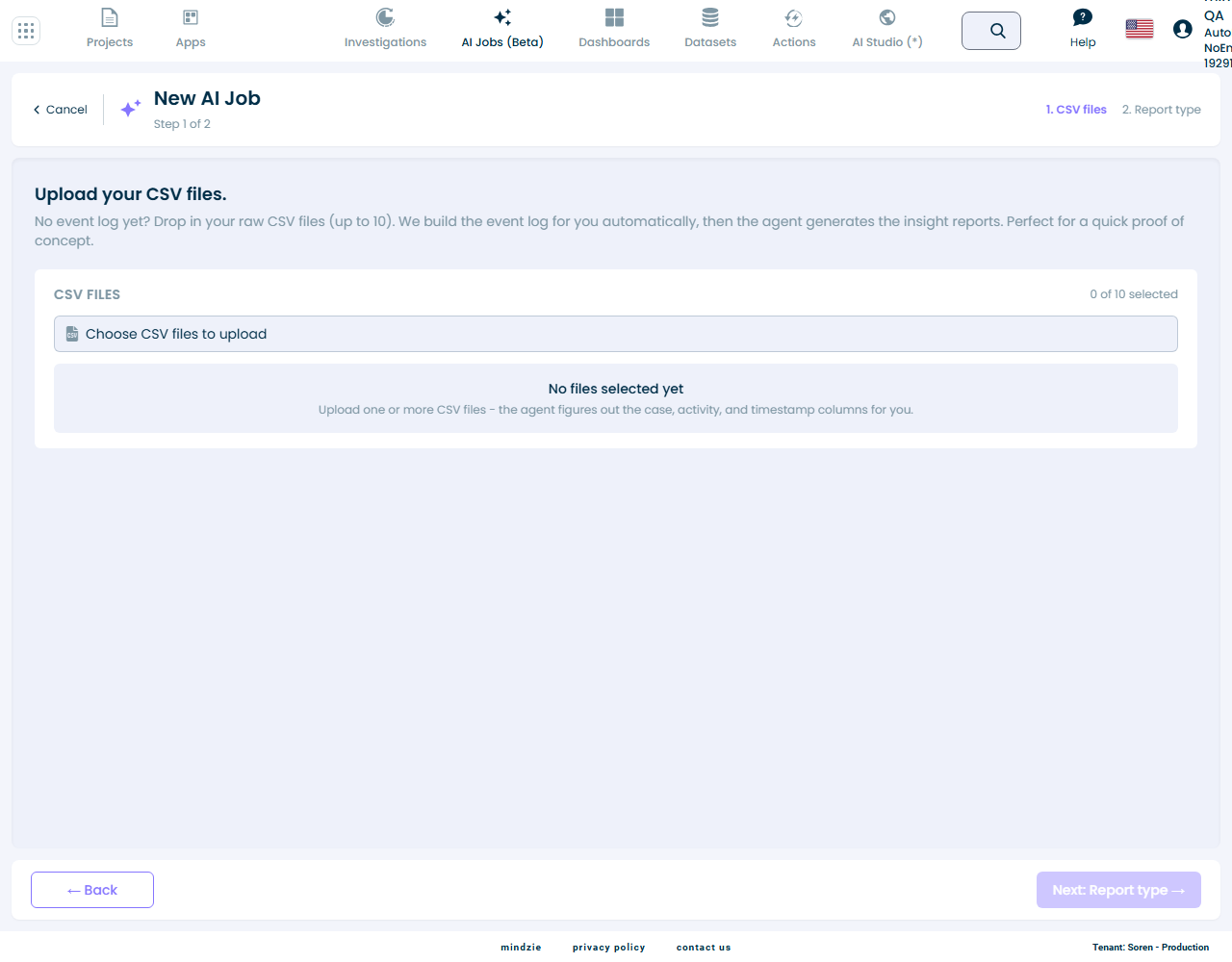
CSVアップロードの注意事項
- 1つ以上のCSVファイル、またはCSVファイルをまとめた
.zipをアップロード可能。zip内部のファイルは個別にリスト表示されます - 個別ファイルは最大2 GBまで対応
- 続行前にxで不要ファイルを削除可能
- 1つ以上のファイルが追加されるまでNext: Report typeは無効のまま
このルートのプロンプトボックスはあらかじめ記入済みで、ファイルから単一のプロセス・マイニングイベントログを構築する指示が入っています。ケースID、アクティビティ、タイムスタンプの列を自動で検出し、必要に応じてファイルを結合します。最後は**"Then:"**で終わっています。イベントログの事前準備や列のマッピングは不要です。
このあらかじめ入力されたテキストは普通に編集可能で、同じ画面から2種類のジョブが実行できます。
- レポート作成 - あらかじめ入力されたテキストはそのままにして、"Then:"の後にレポートリクエストを入力。ステップバイステップ: Create an AI Report from CSV Files
- まずはデータをレビュー - あらかじめのテキストを削除し、データレビューを依頼。あるいはData review / readinessライブラリグループからプロンプトを追加。ステップバイステップ: Review Data Before Building
プロンプトの作成
両方の入り口は同じプロンプトステップ(What should the agent do?)で終了します。
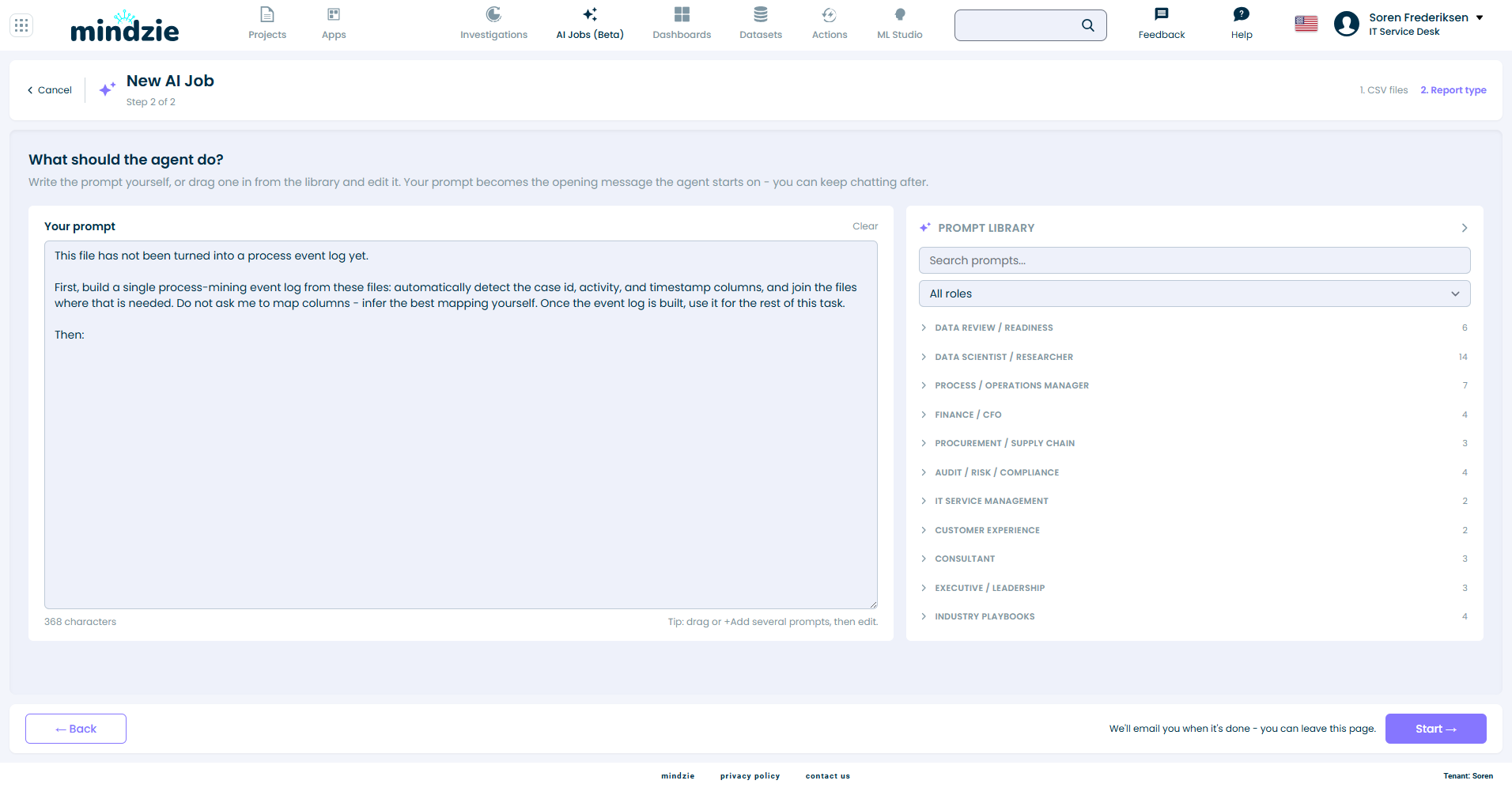
- あなたのプロンプトが、エージェントが開始するメッセージになります。 エージェントは提供されたデータとボックス内の内容を正確に受け取ります。Startを押す前に内容をすべて確認できます。
- 右側のプロンプトライブラリには役割別に準備されたプロンプトがあります。データレビュー・準備チェック、データサイエンティスト、オペレーションマネージャー、ファイナンス、監査などです。カードをボックスにドラッグするか**+ Add**で複数を組み合わせ、その後自由に編集できます。
- 空のプロンプトボックスでは開始できません。 デフォルトメッセージはありません。ボックスが空ならジョブは実行されません。
- プロンプトで矛盾する要求をした場合 - 例えばイベントログを作成し、かつデータレビューを始めに行うといった場合、エディター上部に**「ビルド指示を削除」か「両方を保持」**の選択肢が表示されます。削除を選ぶと記述は保持されます。
開始後の動作
- ジョブ名はプロンプトの内容と日付が組み合わされます。レポートならCustom report - [日付]、データレビューなら**Data review - [日付]**となります
- ページを離れてもエージェントはバックグラウンドで作業を続けます
- ジョブが完了するとメールが届きます
- AI Jobsリストからジョブを再度開いて会話を読み、レポートをプレビュー・ダウンロード可能
- ジョブは対話形式のまま残るので、フォローアップを依頼したり、定義を修正したり、+ Add filesでさらにファイルを追加可能です
ベストプラクティス
- 正しい入り口を選ぶこと:データが既に強化済みならfrom a Dataset、生のエクスポートの場合はfrom CSV filesを使う
- 未知のデータはまずレビューを行う:誰もモデリングしていない抽出ファイルは、最初にデータレビューを実行して、ファイルの実力を把握する
- Startを押す前にプロンプトボックスの内容を読む:記載された内容がエージェントの作業内容。CSVパスのあらかじめ入力されたビルド指示はレポートの適切なデフォルトなので、保持して"Then:"以降にリクエストを書く
- ライブラリから始める:プロンプトライブラリは役割別のほとんどのニーズをカバー。カードを追加してから必要な質問に編集する
- 実行中は放置する:ページで待つ必要はありません。完了メールのリンクから直接終了ジョブにアクセス可能
トラブルシューティング
データセットが表示されない(from a Dataset)
解決策:エージェントは強化済みデータセットのみを分析します。Data Designerでまずデータを強化し、その後ジョブを再開してください。
エージェントが意図しないイベントログを作成した(from CSV files)
解決策:エージェントはCSVからケース、アクティビティ、タイムスタンプ列を推測します。結果に違和感があればジョブページで会話を続けてどの列を使うか指示するか、よりクリーンなファイルをアップロードして新しいジョブを開始してください。
Startボタンが空のプロンプトを警告する
解決策:ジョブはプロンプトボックスのテキストで動作するため、空では開始できません。やりたいことを入力するか、右側のライブラリからプロンプトを追加してください。
Process Analystが見えない
解決策:Process AnalystはAlpha機能でPreReleaseが有効なテナントのみ表示されます。2つのAI Insight report入り口とDescribe it in chatはいつでも利用可能です。
関連ドキュメント
- Create an AI Report from CSV Files - チュートリアル:生のCSVから完成レポートまで
- Review Data Before Building - チュートリアル:まずファイルの実力を検証する
- Voice Dictation - 入力の代わりにAIに音声で指示
- AI Insights Report (Action Step) - 同様のレポートをスケジュールアクションとして生成
- Load Dataset - プロジェクトへデータを取り込む
サポート
AIジョブで問題が発生した場合:
- メール: support@mindzie.com
- 内容: ジョブ名、開始元(データセットまたはCSVファイル)、期待する動作と実際の動作の違いをご記載ください