メール設定
組織のためのメールサービスを設定し、システム通知、アラート、および自動通信を有効にします。mindzieStudioは、異なる組織の要件に対応するために3つのメール設定オプションをサポートしています。
メール設定へのアクセス
- 管理 > テナント設定 に移動します
- 設定メニューから メール を選択します
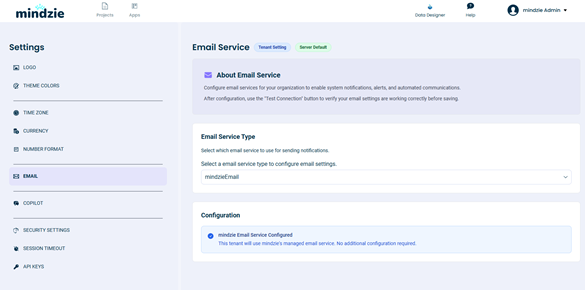
メールサービスオプション
mindzieStudioは3種類のメールサービスを提供します:
| オプション | 説明 | 必要な設定 |
|---|---|---|
| mindzieEmail | mindzieの管理するメールサービスを使用 | 不要 |
| SMTP | 独自のSMTPサーバーを使用 | サーバー情報が必要 |
| OFF | すべてのメール機能を無効化する | 不要 |
オプション1: mindzieEmail(デフォルト)
デフォルト設定はmindzieの管理メールサービスを使用します。設定不要で最も簡単なオプションです。
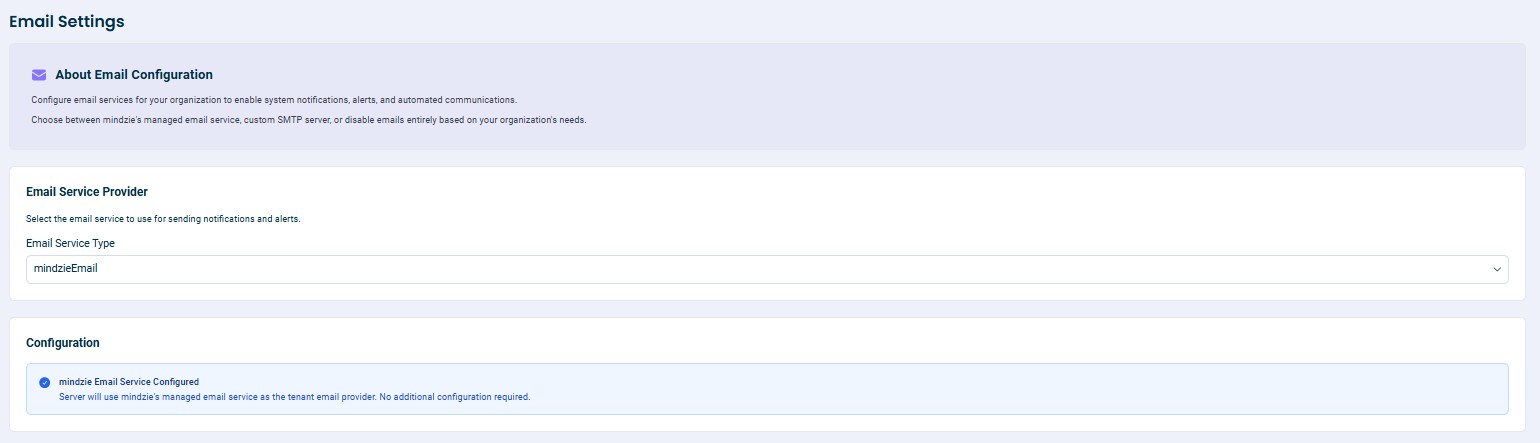
仕組み:
- すべてのメールがmindzieのサーバーを経由
- セットアップや設定は不要
- メール内容はmindzieのサーバーに保存されません
注意: mindzieはメール内容を保存しませんが、メールはmindzieのサーバーを経由します。組織で厳しいデータルーティングが必要な場合は、独自のSMTPサーバーの使用を検討してください。
オプション2: SMTPサーバー
組織内インフラを通じてメールを送信したい場合、mindzieStudioはカスタムSMTPサーバーの設定をサポートしています。
ステップバイステップ設定
1. メールサービスタイプを変更
デフォルトは "mindzieEmail" に設定されています。ドロップダウンセレクターから SMTP に変更します。
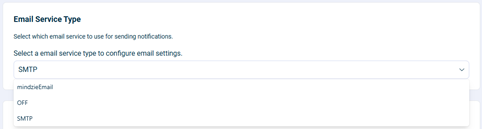
2. SMTPサーバー情報の設定
SMTPを選択後、IT管理者から提供された以下の情報を入力します:
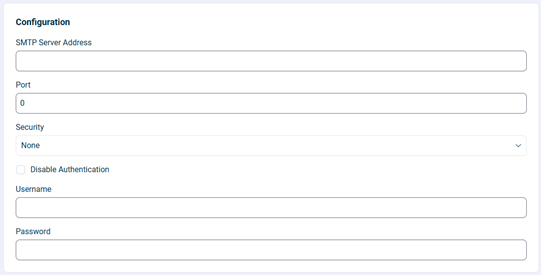
SMTP設定項目
| 項目 | 説明 | 例 |
|---|---|---|
| SMTPサーバーアドレス | SMTPサーバーのホスト名またはIPアドレス | smtp.company.com |
| ポート | SMTP接続のポート番号 | 587(TLS)または465(SSL) |
| セキュリティ | 接続のセキュリティタイプ | None、TLS、またはSSL |
| ユーザー名 | 認証用ユーザー名(フルメールアドレスである必要あり) | notifications@company.com |
| パスワード | 認証パスワードまたはアプリパスワード | (あなたのパスワード) |
重要 - ユーザー名の要件:
現在のmindzieStudioのバージョンでは、ユーザー名は有効なメールアドレスである必要があり、このメールアドレスがすべての送信メールの「送信元」アドレスとして使用されます。つまり、認証に使用するアカウントがシステム通知の送信者として表示されます。
例えば、notifications@company.comをユーザー名に設定すると、mindzieStudioから送信される全メールの送信者はnotifications@company.comになります。
認証オプション:
- SMTPサーバーで認証が必要な場合は、ユーザー名とパスワードを入力してください
- 認証不要の場合は認証オプションを無効にできます
セキュリティオプション
| セキュリティタイプ | 説明 | 代表的なポート |
|---|---|---|
| None | 暗号化なし(本番環境には推奨されません) | 25 |
| TLS | STARTTLSによるトランスポート層セキュリティ(推奨) | 587 |
| SSL | 暗黙のSSL/TLS接続 | 465 |
一般的なSMTPポート
| ポート | セキュリティ | 説明 |
|---|---|---|
| 25 | None | 標準SMTP(多くのISPでブロックされる場合あり) |
| 587 | TLS | STARTTLS付き送信ポート(推奨) |
| 465 | SSL | SMTPS(暗黙のSSL) |
3. 設定を保存
必須情報入力後、保存をクリックして設定を反映します。
4. 接続テスト
保存後、接続テスト機能を使い設定を確認します:
- 接続テストをクリック
- テストメールを送る先のメールアドレスを入力
- テストメールを受信トレイで確認
これによりmindzieStudioがSMTPサーバーへ正常に接続し、メール送信が可能か検証できます。
SMTPテストスクリプト
mindzieStudioにSMTP設定を入力する前に、単独のPowerShellスクリプトでSMTP設定をテストできます。これにより、サーバー設定、認証情報、ネットワーク接続が正しいか事前確認ができます。
テストスクリプトの使い方:
- 上記リンクから
test_smtp.ps1ファイルをダウンロード - テキストエディタ(メモ帳、VS Code等)で開く
- ファイルの先頭にあるSMTP設定を入力:
$SmtpServer- SMTPサーバーのアドレス$SmtpPort- ポート番号(通常はTLSのため587)$UseTLS- TLS暗号化を使う場合は$true$FromEmail- 送信元メールアドレス(Usernameと一致させる必要あり)$Username- 認証用ユーザー名(FromEmailと同じである必要あり)$ToEmail- テストメールの送信先アドレス
- ファイルを保存
- PowerShellを開き、スクリプトファイルのあるフォルダへ移動
- スクリプトを実行:
.\test_smtp.ps1 - パスワード入力を求められたらSMTPパスワードを入力
- テストメールが受信トレイに届くか確認
重要: Username と FromEmailの値が一致しない場合、スクリプトが警告を表示します。mindzieStudioではこれらの値はSMTP動作のために同一である必要があります。
成功時の例:
mindzie Studio - SMTP Test Script
==================================

SMTP Settings:
  Server: smtp.office365.com
  Port: 587
  TLS: True
  From: notifications@company.com
  To: admin@company.com

Sending test email...

SUCCESS: Test email sent successfully!

You can now configure these settings in mindzie Studio:
  Administration -> Email Settings
テストメールを受信できたら、同じ設定をmindzieStudioに自信を持って入力できます。
オプション3: メール無効(OFF)
メール通知が不要な場合、メール機能を完全に無効にできます。
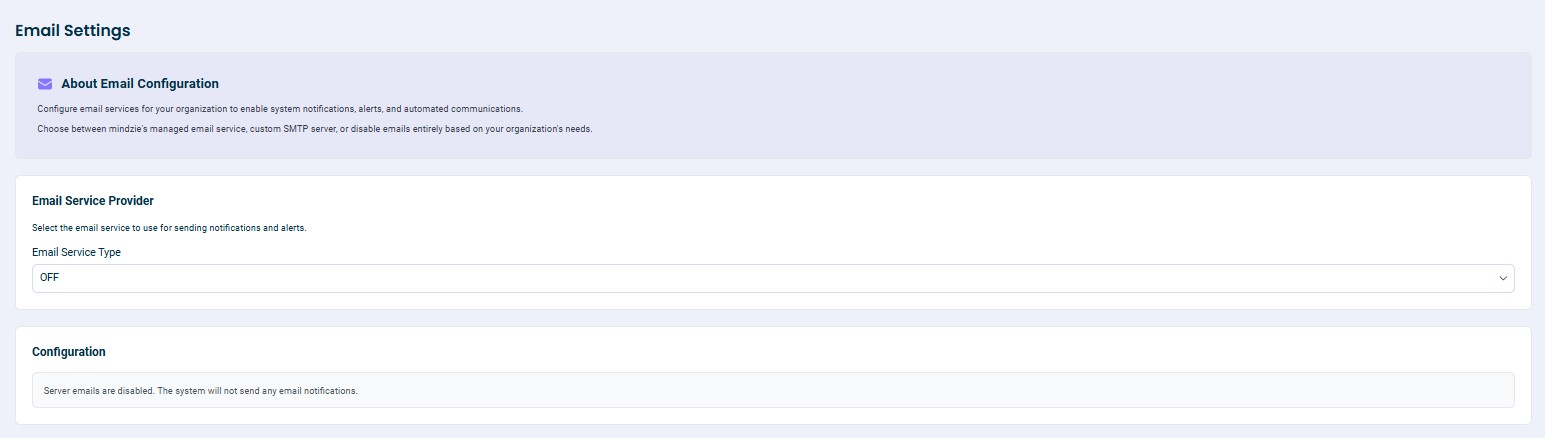
警告: メールを無効にすると以下の機能に影響します:
- メール経由の二要素認証(2FA)が利用不可
- システム通知が送信されない
- アラートメールが配信されない
- パスワードリセットメールが機能しない
これらの機能が不要な場合のみメールを無効にしてください。
ベストプラクティス
- SMTP設定時に TLSまたはSSLを使用 し、メール内容を送信中に暗号化する
- 設定変更後は テストメールを送信 して動作を確認する
- mindzieStudio通知用に個人アカウントではなく 専用メールアカウントを使用 する
- 認証情報は 安全に管理 し、定期的にパスワードを更新する
- 可能であれば アプリパスワード を使用し、セキュリティを強化する
トラブルシューティング
メールが届かない場合
- SMTPサーバーアドレスとポートが正しいか確認
- ユーザー名とパスワードが有効か確認
- セキュリティ設定がサーバーの要件に合っているか確認
- ファイアウォールでSMTPポートの送信が許可されているか確認
- メールプロバイダーでSMTP認証が有効か確認
認証エラーの場合
- ユーザー名の形式が正しいか確認(ほとんどのサーバーはフルメールアドレスを要求)
- アプリパスワードが必要か確認
- アカウントにSMTP送信権限があるか確認
- サーバーとアカウント両方でSMTP認証が有効か確認
設定例
以下は一般的なメールプロバイダー向けSMTP設定例です。あくまで参考情報としてご利用ください。
重要: セキュリティポリシー、ソフトウェアバージョン、管理設定により環境が異なるため、以下の手順が組織の環境に完全に一致しない場合があります。メール認証設定変更はセキュリティに影響を与えるため、必ずIT管理者に相談してください。
mindzieは第三者メールサービスの設定サポートは行っていません。これらは必要情報と一般的な手順の例示です。
例: Microsoft Exchange 365
Microsoft Exchange 365 / Office 365向けの一般的な設定例です。
Microsoft 365用SMTP設定
| 設定 | 値 |
|---|---|
| SMTPサーバー | smtp.office365.com |
| ポート | 587 |
| セキュリティ | TLS |
| 認証 | 必須 |
| ユーザー名 | フルメールアドレス(例:yourname@company.com) |
| パスワード | ユーザーパスワードまたはアプリパスワード |
SMTP認証の有効化
MicrosoftはデフォルトでSMTP認証を無効化しています。IT管理者がサーバーとアカウント両方で有効化を行う必要があります。
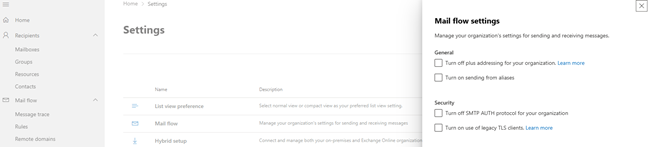
サーバーレベル設定(Exchange管理センター):
- https://admin.exchange.microsoft.com/ にアクセス
- 左メニューから 設定 をクリック
- メールフロー を選択
- 「組織のSMTP AUTHプロトコルをオフにする」が未チェックであることを確認
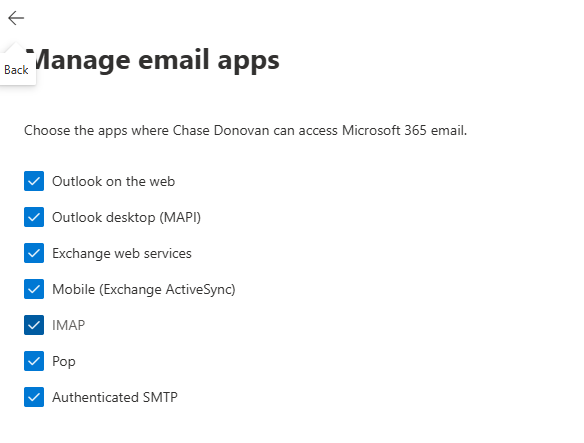
アカウントレベル設定:
- https://admin.cloud.microsoft/ にアクセス
- メール送信に使うアカウント名をクリック
- メールアプリの管理 をクリック
- 「認証済みSMTP」がチェック済みであることを確認
注意: SMTPオプションが表示されない場合は、サーバーレベルで無効にされている可能性があります。IT管理者に確認してください。
アプリパスワードの利用
多要素認証(MFA)を利用している場合、通常のパスワードではなくアプリパスワードを作成する必要があります。
注意: アプリパスワードはセキュリティ既定が無効化されており、多要素認証が有効な場合のみ利用可能です。オプションが表示されない場合はIT管理者にお尋ねください。
アプリパスワードの作成方法:
- https://mysignins.microsoft.com/ にアクセス
- 左側の セキュリティ情報 をクリック
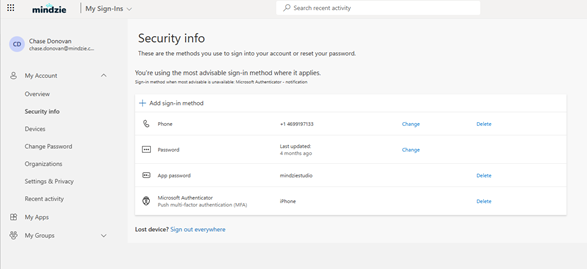
- サインイン方法の追加 をクリック
- アプリパスワード を選択
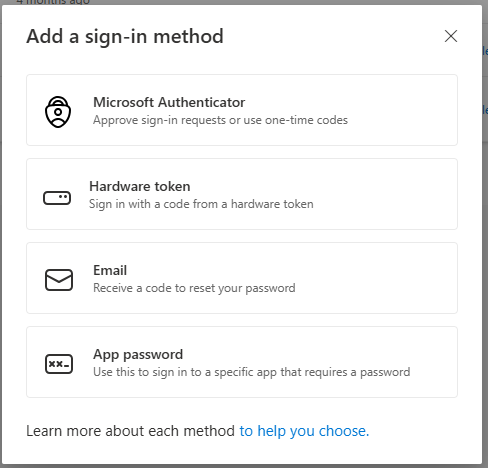
- 生成されたパスワードをmindzieStudioのメール設定で使用してください
セキュリティ注意: セキュリティ既定の変更やレガシー認証の有効化は組織のセキュリティに影響を与えるため、事前にセキュリティチームに相談してください。
例: Gmail SMTP
Gmail / Google Workspace向けの一般的な設定例です。
Gmail用SMTP設定
| 設定 | 値 |
|---|---|
| SMTPサーバー | smtp.gmail.com |
| ポート | 587 |
| セキュリティ | TLS |
| 認証 | 必須 |
| ユーザー名 | Gmailのフルアドレス(例:yourname@gmail.com) |
| パスワード | アプリパスワード(推奨) |
Gmailでのアプリパスワード作成
GoogleはアプリがGoogleアカウントにアクセスする場合、アプリパスワードの使用を推奨しています。
- https://myaccount.google.com/apppasswords にアクセス
- 必要に応じてGoogleアカウントにサインイン
- アプリ名(例:"mindzieStudio")を入力
- 作成 をクリック
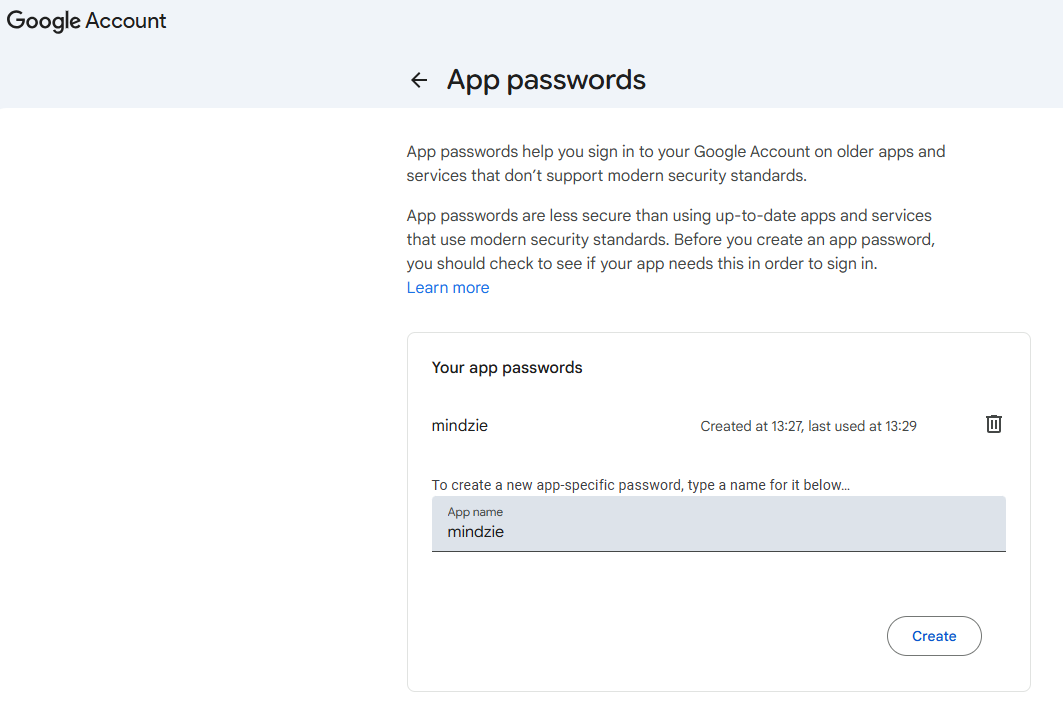
- 16文字のパスワードが生成されるのでコピー
- mindzieStudioのメール設定で通常のGoogleパスワードではなく、このアプリパスワードを使用する
注意: アプリパスワードを利用するにはGoogleアカウントで2段階認証が有効である必要があります。アプリパスワードのオプションが表示されない場合は、アカウントのセキュリティ設定で2段階認証を有効にしてください。
サポート
mindzieStudioのメール設定に関する支援はmindzieサポートまでお問い合わせください。組織のメールサーバー設定、SMTP認証、アプリパスワードについてはIT管理者にご相談ください。