アクション
動画で見たい方へ:このチュートリアルは動画でもご覧いただけます。
mindzieStudioのアクションでは、プロセスマイニングデータに基づいてタスクを自動化できます。レポートの自動送信のスケジュール設定、データインポートの実行、Pythonスクリプトの実行などが可能です。
概要
アクションはスケジュールまたはオンデマンドで実行される自動化ワークフローです。各アクションは以下の4つのコンポーネントで構成されます:
- 一般 - アクションの名前と説明
- データ - アクションが使用する分析データ
- アクションステップ - 実行される処理(レポート送信、スクリプト実行など)
- トリガー - アクションが実行されるタイミング(スケジュール)
アクションの作成
新しいアクションを作成するには、アクション画面の右上の Add New Action をクリックします。
ステップ 1: 一般
一般ステップでは、アクションの基本情報を定義します。
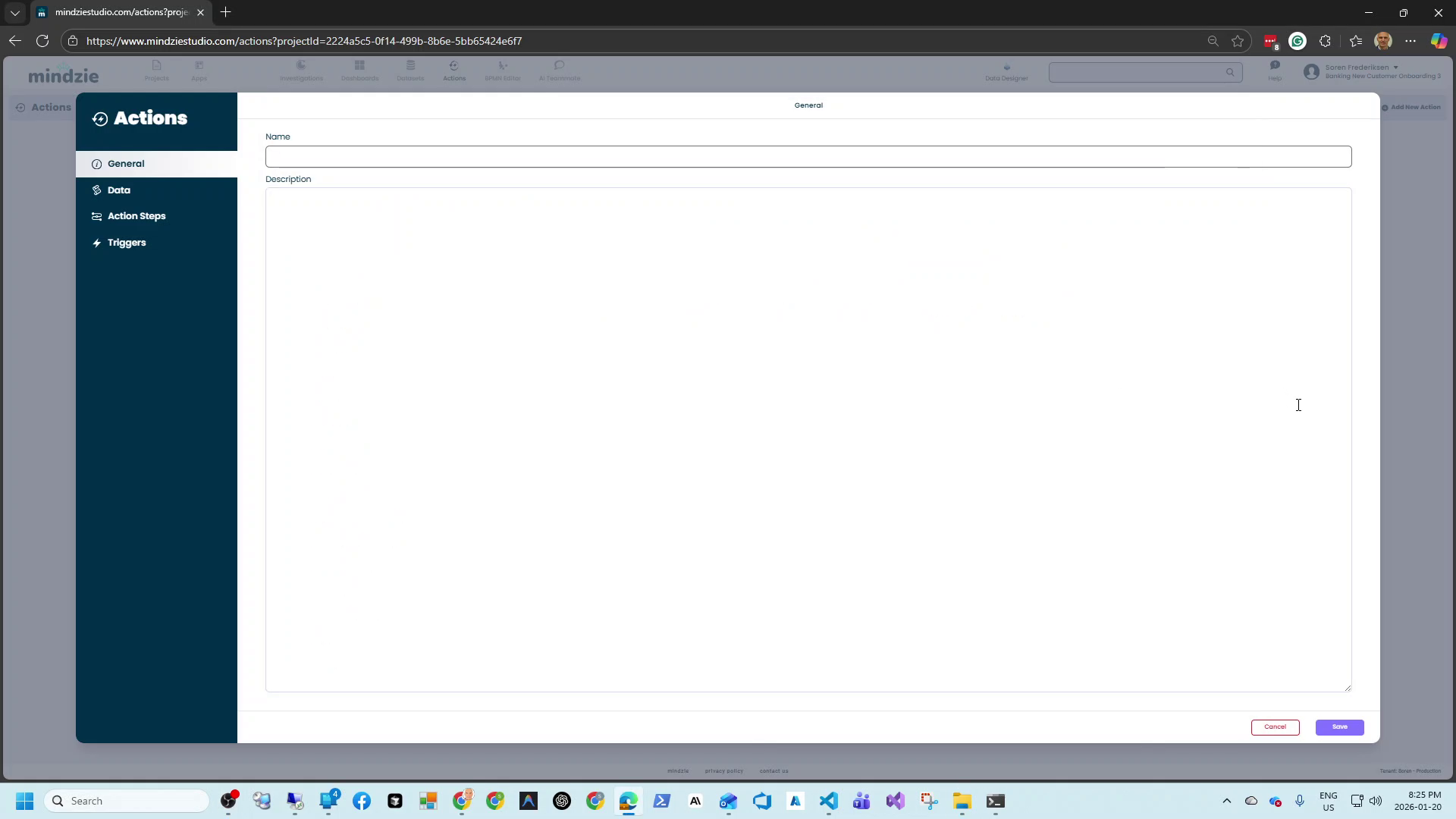
Name(必須):アクションを識別しやすい説明的な名前を入力します。例:「Executive Weekly Report」や「Daily Data Import」。
Description(任意):このアクションの目的や内容について追加の詳細を記入します。
ステップ 2: データ
データステップでは、アクションが使用する分析データを選択します。+ ボタンをクリックして分析選択ダイアログを開きます。
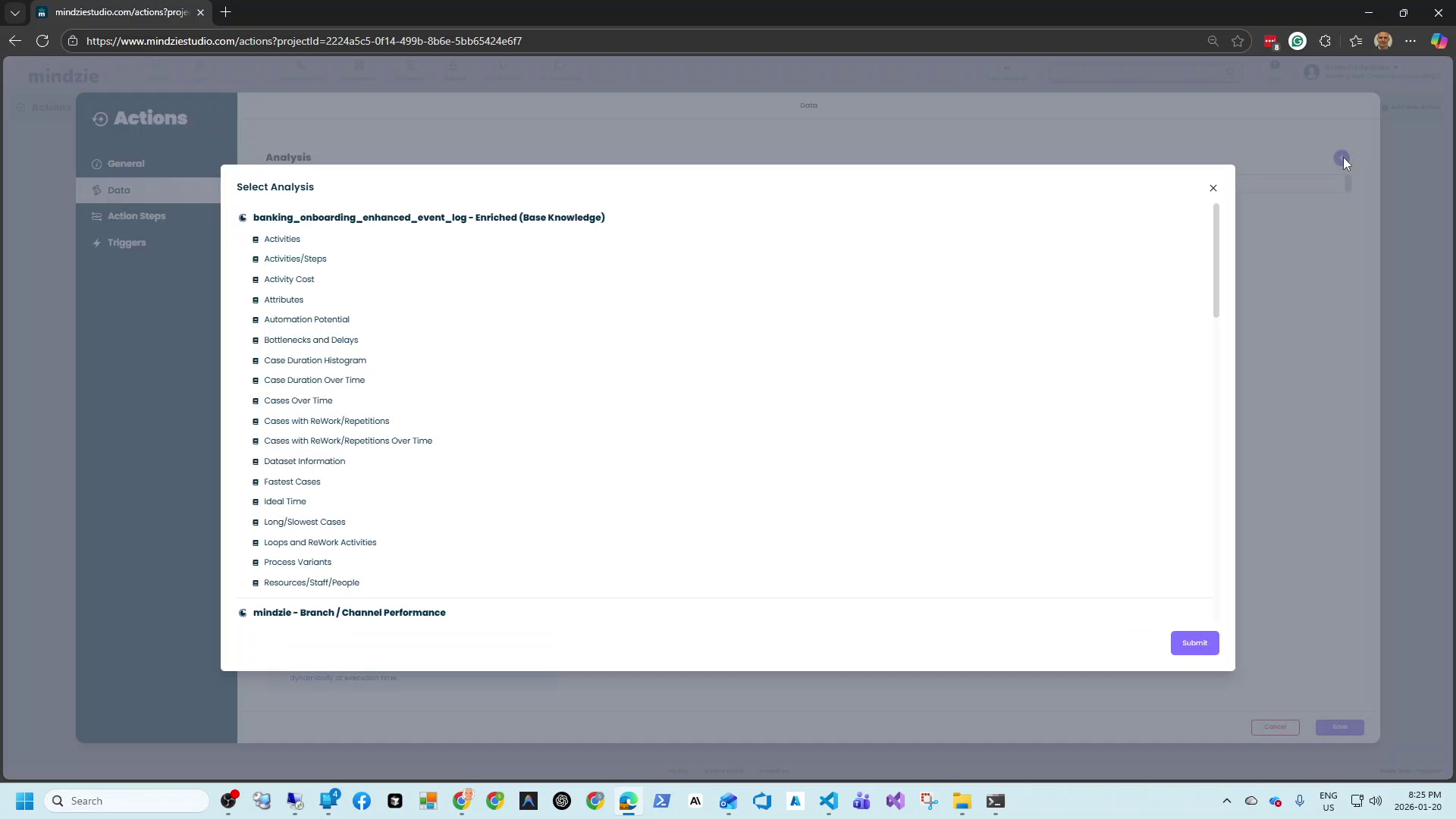
プロジェクト内の任意の調査から分析を選択可能です。利用可能な分析には以下が含まれます:
- 活動と活動ステップ
- ボトルネックと遅延
- ケース期間の指標
- プロセスバリアント
- リソースとスタッフ情報
- その他多数
分析を選択すると、分析名、調査名、作成者が表示されるリストに追加されます。
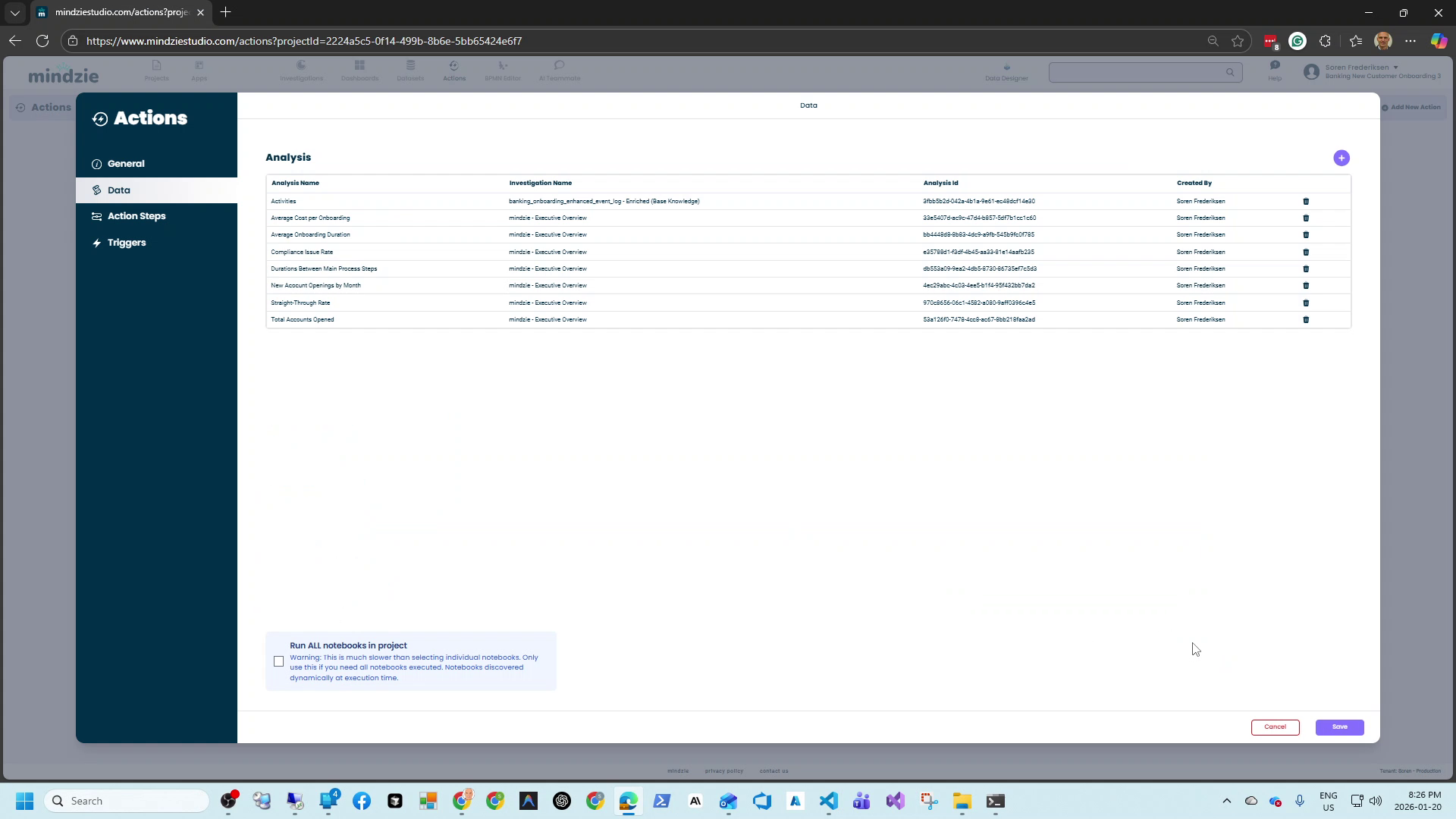
注意:ほとんどのアクションステップは分析データを必要としますが、すべてではありません。例えば、「Error & Warning Report」のような一部アクションステップはプロジェクトレベルで動作します。
ステップ 3: アクションステップ
アクションステップでは、アクションが実行する処理を定義します。+ ボタンをクリックしてアクションステップを追加します。
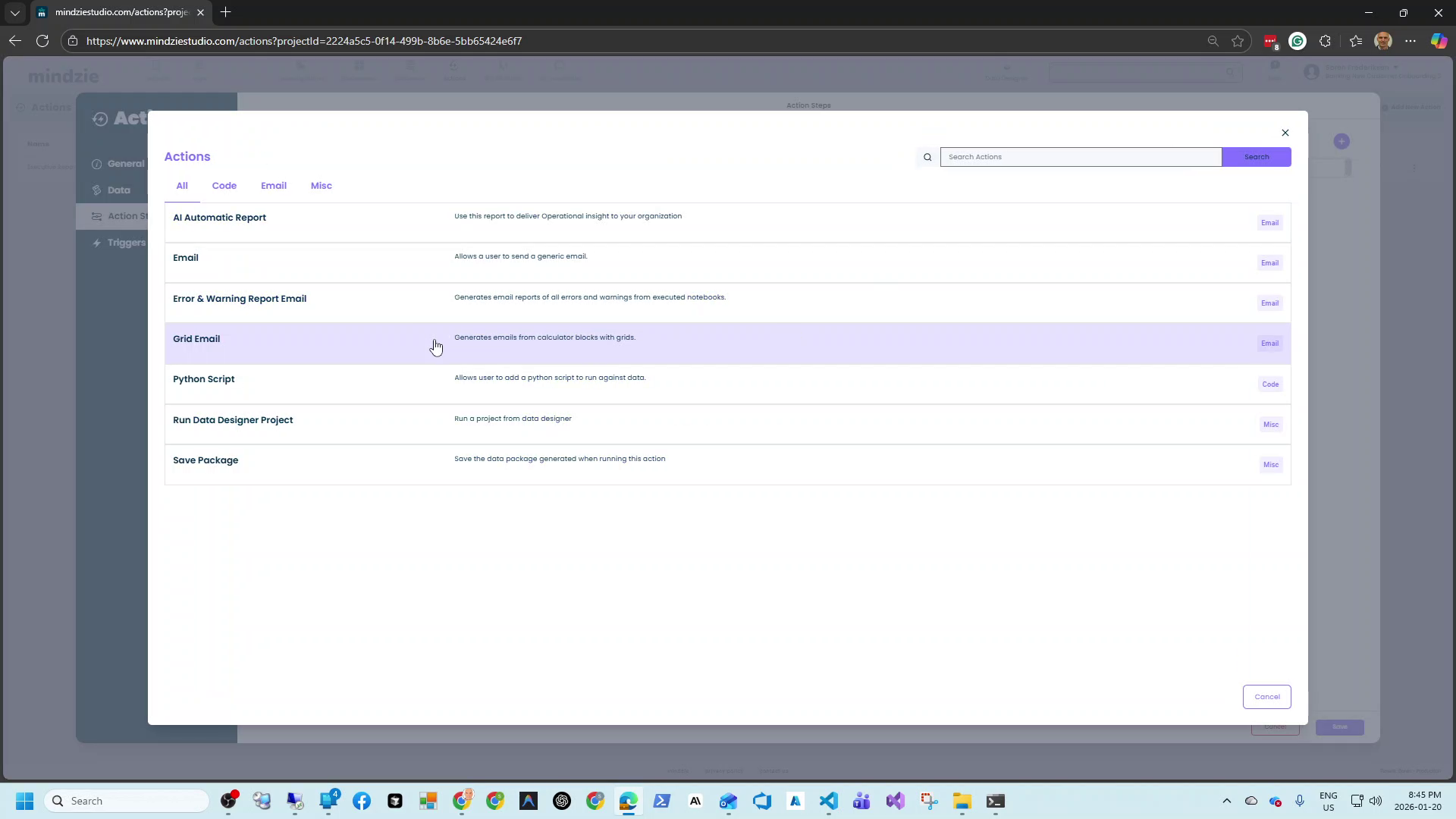
利用可能なアクションステップの種類:
| アクションステップ | 説明 | カテゴリ |
|---|---|---|
| AI Automatic Report | 分析データを使ってAIによるレポートを生成 | |
| Error & Warning Report Email | 実行されたノートブックのエラーと警告のレポート送信 | |
| Grid Email | 分析結果のデータテーブルをメール送信 | |
| Python Script | データへのアクセスを伴うカスタムPythonコードを実行 | Code |
| Run Data Designer Project | mindzieDataDesignerプロジェクトを実行してデータをインポート | Misc |
各アクションステップの種類ごとに設定オプションがあります。詳細はそれぞれのドキュメントページを参照してください:
ステップ 4: トリガー
トリガーはアクションが実行されるタイミングを定義します。Daily Schedulerによりスケジュール実行を設定できます。
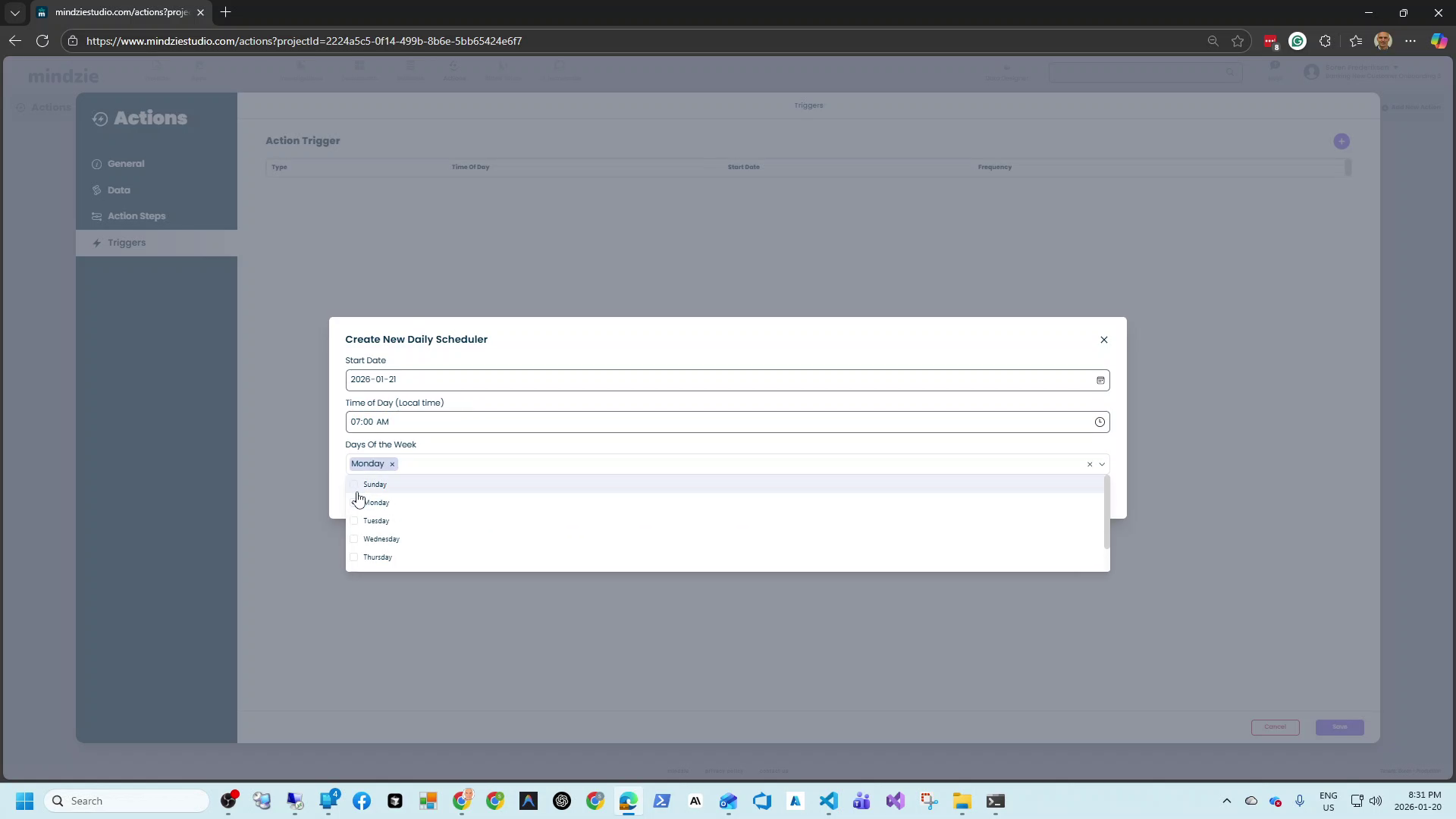
Start Date:アクションのスケジュール開始日。
Time of Day:アクションが実行される時間(ローカルタイムゾーン)。
Days of the Week:アクションを実行する曜日を選択します。例えば月曜日のみ選択すれば、毎週月曜日の朝にレポートが実行されます。
一般的なスケジュール例:
- 週次レポート:月曜日午前7時実行
- 日次インポート:営業開始前の毎日午前6時実行
- 月次サマリー:毎月第1月曜日に実行
アクションの管理
アクションを作成すると、アクションリストに表示されます。
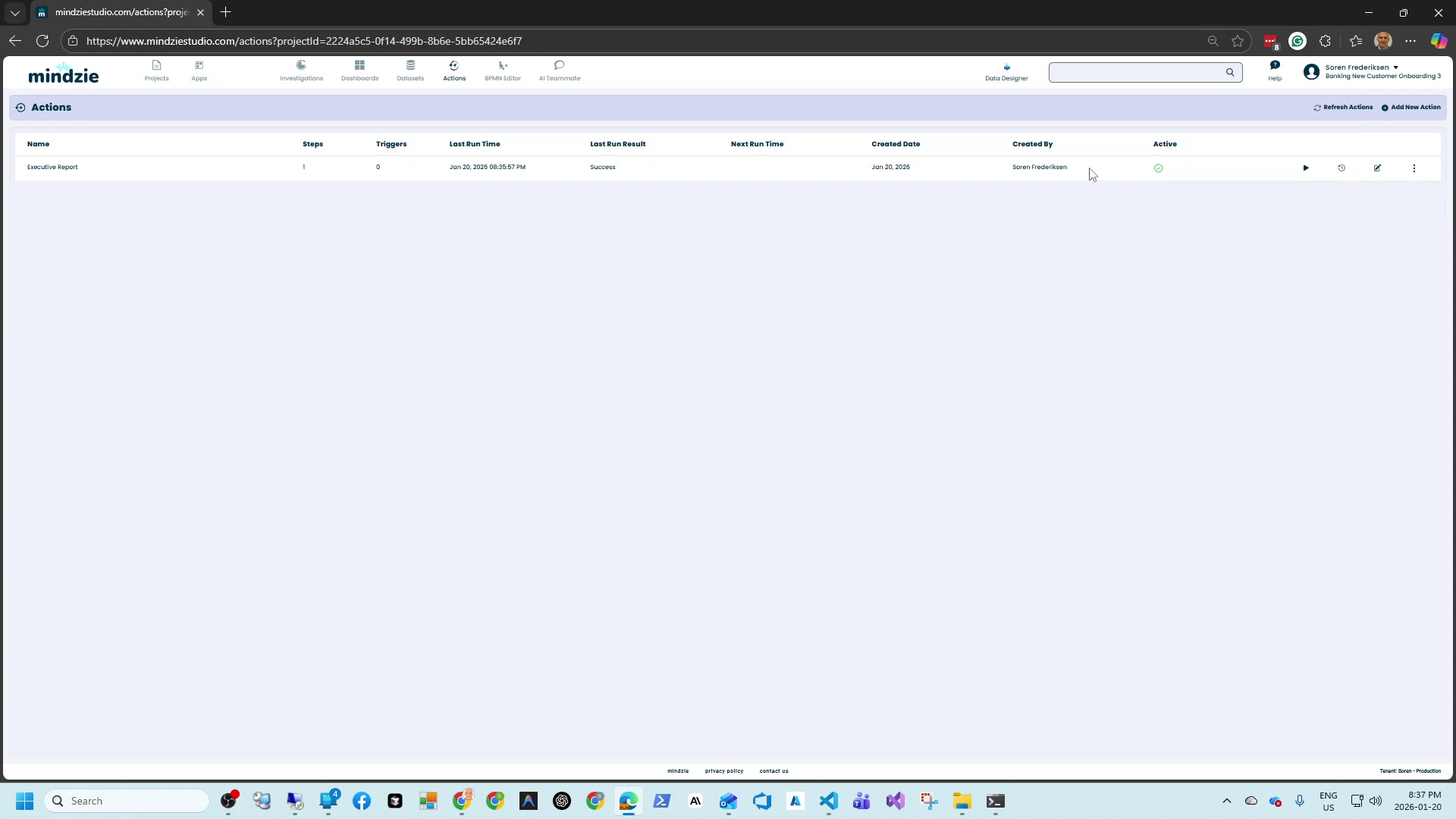
アクションリストでは以下を表示します:
| 列 | 説明 |
|---|---|
| Name | アクション名 |
| Steps | 設定されたアクションステップ数 |
| Triggers | 設定されたトリガー数 |
| Last Run Time | 最終実行日時 |
| Last Run Result | 成功または失敗の状態 |
| Next Run Time | 次回実行予定日時 |
| Created Date | 作成日時 |
| Created By | 作成者 |
| Active | アクションの有効/無効状態 |
アクション操作
各アクション行には複数の操作ボタンがあります:
- Run(再生アイコン):テストのためにアクションを即時実行
- History(時計アイコン):実行履歴と結果の表示
- Edit(鉛筆アイコン):アクション設定の変更
- Menu(三点アイコン):無効化や削除などの追加オプション
アクションの手動実行
Run ボタンをクリックすると、アクションを即座に実行できます。これは以下の用途に便利です:
- 新しいアクションをスケジュール前にテストする際
- 通常のスケジュール外でアクションを実行したい場合
- 変更が正しく動作するか確認する際
アクション履歴の確認
History ボタンでアクションの実行履歴を確認できます。各実行が成功したか失敗したかを確認することで:
- アクション信頼性の監視
- 失敗実行のトラブルシュート
- スケジュールされた実行が正常に行われているかの検証
アクションの無効化
三点メニューからアクションを一時的に無効化できます。無効化されたアクションは:
- アクションリストに残る
- すべての設定を保持
- スケジュール実行されない
- いつでも再有効化可能
削除せずに一時停止したい場合に便利です。
ベストプラクティス
分かりやすい名前を付ける:後で識別しやすいように具体的な名前を付けましょう(例:「Weekly Executive Report - Monday 7am」)
スケジュール前にテストする:Runボタンで必ず新しいアクションをテストしてからスケジュールを依存させましょう
実行状況の監視:定期的にアクションリストを確認して、アクションが正常に動作しているかチェックしましょう
スケジュール設定は戦略的に:データインポートはレポート生成の前に行い、レポートは関係者が必要とするタイミングで届くよう調整しましょう
Error & Warningレポートを活用:プロジェクト責任者向けにError & Warningレポートを設定し、早期に問題を検知しましょう
サポート
アクションに問題が発生した場合:
- メール:support@mindzie.com
- アクション履歴でエラー詳細を確認する
- 分析データが有効でアクセス可能かを確認する