Grid Email
Grid Emailアクションステップは、分析からのデータテーブルを直接受信者にメール送信します。これにより、関係者は構造化されたデータを受け取り、レビュー、分析、または他のツールへのインポートが可能になります。
概要
Grid Emailを設定すると、システムは以下を行います:
- 選択した分析からテーブルデータを抽出
- 埋め込みテーブル付きのメール形式にデータを整形
- 必要に応じて、ExcelまたはCSVファイルとして添付
- 指定した受信者にメールを送信
これは、特定のデータポイント、指標、詳細な内訳を、文章レポートではなく実際の数値が必要なチームと共有するのに最適です。
Grid Emailを使用する場合
Grid Emailは以下のような場合に使用してください:
- 関係者に特定の指標やKPIを共有したいとき
- データを他のシステム(Excel、データベース)にインポートするために提供したいとき
- 運用チームにパフォーマンステーブルを配布したいとき
- ボトルネックや遅延分析をプロセス責任者に報告したいとき
- これまで手動で行われていたデータ配布を自動化したいとき
前提条件
Grid Emailは分析データが必要です。Grid Emailアクションを作成する前に:
- アクションウィザードのDataステップで分析データを選択していることを確認
- 選択した分析にテーブルまたはグリッドが含まれていること
- データテーブルがないチャートはGrid Emailで送信できません
設定方法
アクションにGrid Emailを追加するには、Action Stepsセクションの + ボタンをクリックし、Grid Email を選択します。
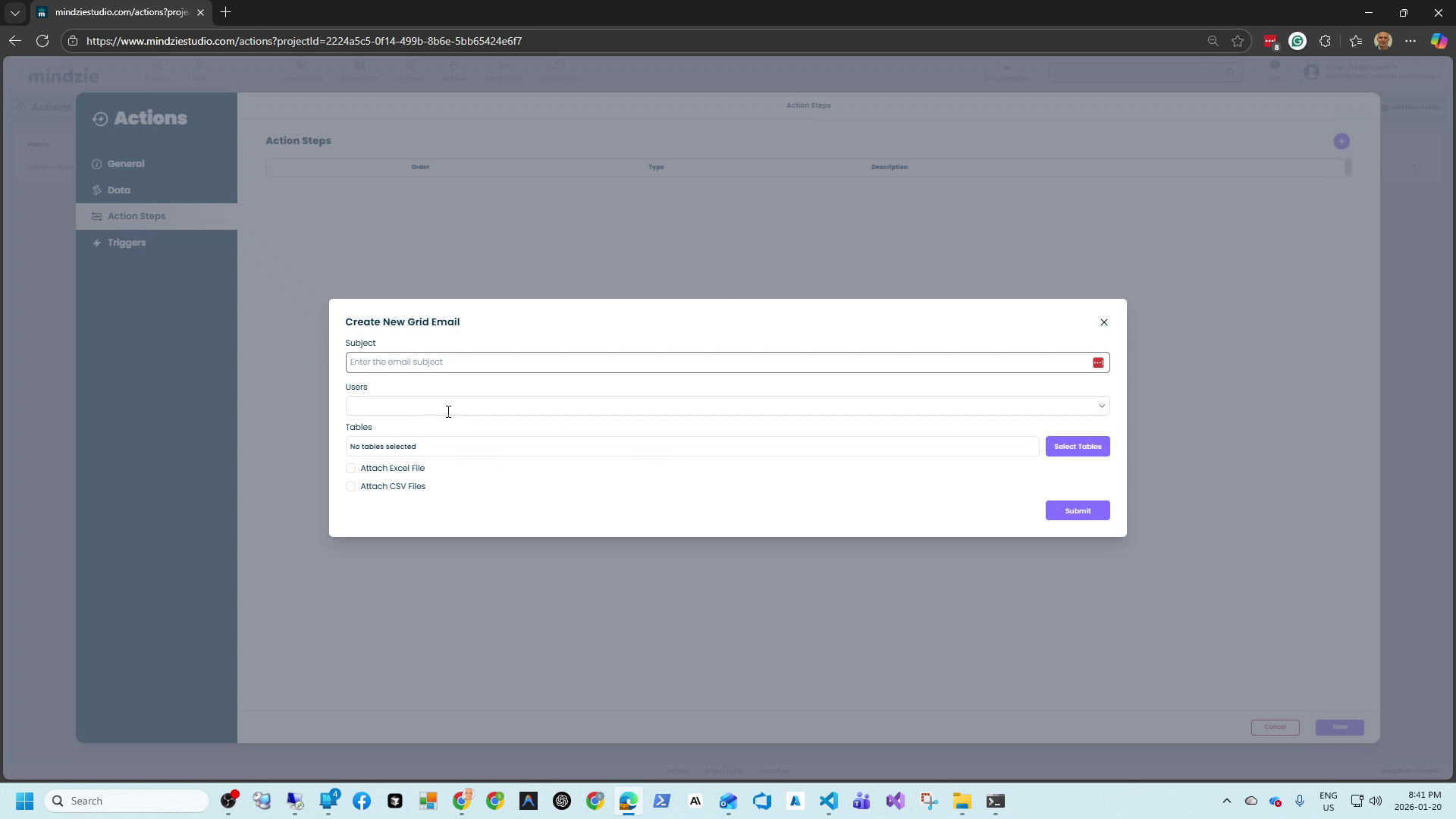
基本設定
Subject(必須):メールの件名。受信者が含まれるデータを理解しやすいように説明的に記載してください。
例:「Weekly Bottleneck Analysis - Activity Pairs」
Users:データを受け取るメールアドレスを選択します。複数の受信者を追加可能で、同じメールが全員に送信されます。
テーブル選択
Select Tablesをクリックして、メールに含めるデータテーブルを選択します。
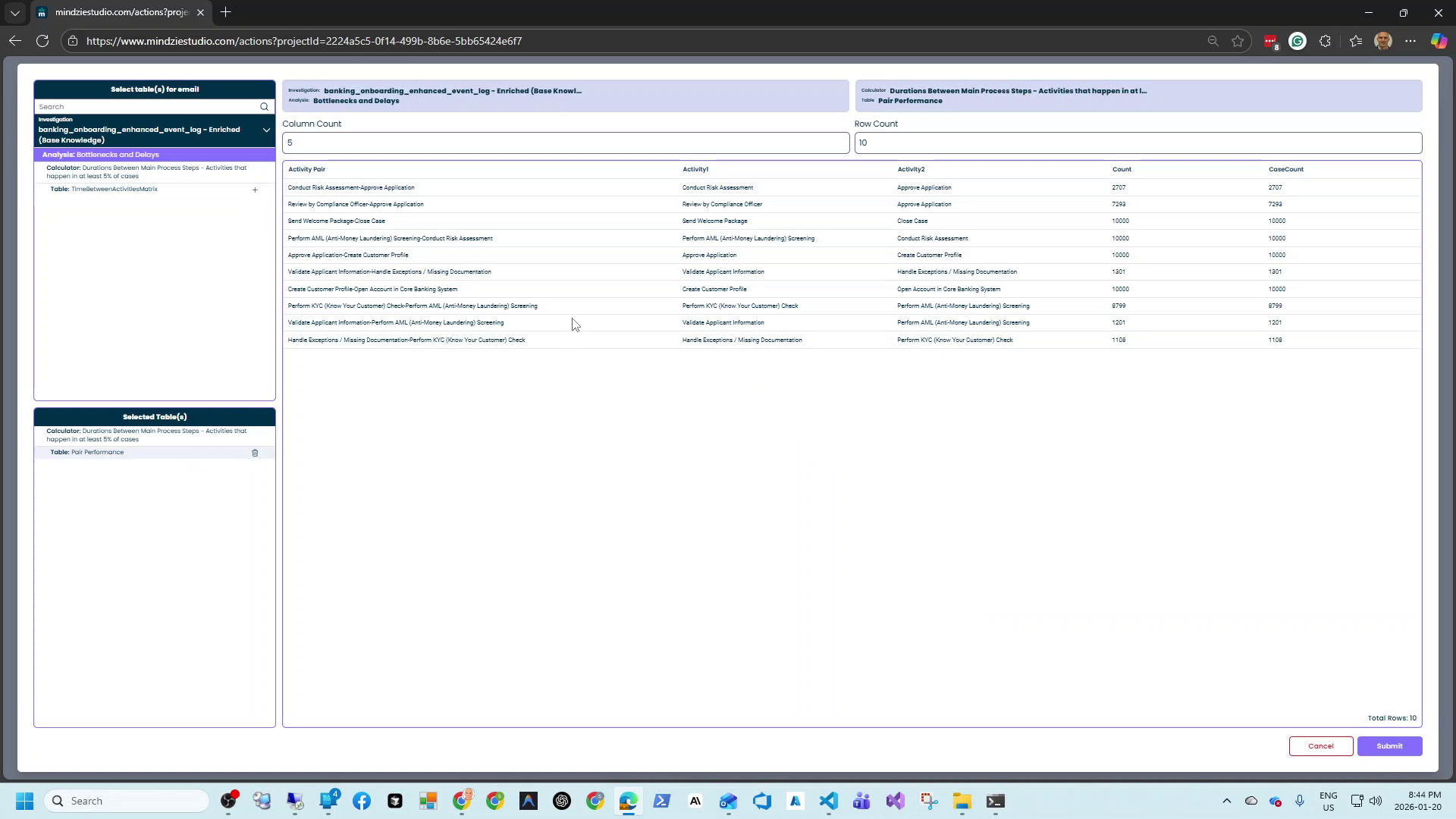
テーブル選択画面では以下が表示されます:
- Investigation:分析の元になる調査名
- Analysis:特定の分析名
- Available Tables:各分析内のグリッド、テーブル
各分析で複数のテーブル種類から選択可能です:
- ヒストグラムデータ
- 統計テーブル
- 時間経過による計算値
- アクティビティペアと遷移
- リソースパフォーマンス指標
- その他
プレビューでは実際に送信されるデータが見られます:
- 列名
- 行数
- 例示データ値
Column Count と Row Count は、プレビューおよびメール内に表示するデータ量を調整します。
添付オプション
Attach Excel File:チェックすると、選択したテーブルをExcel(.xlsx)ファイルとしても添付します。受信者はExcelでダウンロードし操作可能です。
Attach CSV Files:チェックすると、選択した各テーブルを個別のCSVファイルとして添付します。これにより以下が可能です:
- データベースへのインポート
- スクリプト処理
- Excel形式をサポートしないシステム向け
両方を有効にして、受信者に複数のフォーマット選択肢を提供することもできます。
設定例
週間パフォーマンス報告
| 設定 | 値 |
|---|---|
| Subject | Weekly Activity Performance - [Date] |
| Users | operations-team@company.com |
| Tables | Activity Statistics, Duration by Activity |
| Attach Excel File | チェック |
| Attach CSV Files | チェックなし |
| Schedule | 毎週月曜日 午前7時 |
日次ボトルネックアラート
| 設定 | 値 |
|---|---|
| Subject | Daily Bottleneck Analysis |
| Users | process-owner@company.com |
| Tables | Bottlenecks and Delays - Pair Performance |
| Attach Excel File | チェックなし |
| Attach CSV Files | チェックなし |
| Schedule | 毎日 午前6時 |
統合用データエクスポート
| 設定 | 値 |
|---|---|
| Subject | Process Data Export |
| Users | data-team@company.com |
| Tables | すべての関連指標テーブル |
| Attach Excel File | チェックなし |
| Attach CSV Files | チェック |
| Schedule | 毎日 午前5時 |
利用可能なテーブル種類
分析設定により次のテーブル種類が利用可能です:
| テーブル種類 | 説明 |
|---|---|
| Activity Statistics | 各アクティビティのカウント、期間、指標 |
| Pair Performance | アクティビティペア間の遷移指標 |
| Histogram | 期間や他の指標の分布データ |
| Calculated Values Over Time | 時系列でのトレンドデータ |
| Case Statistics | ケースレベルの指標と集計 |
| Resource Performance | リソース/スタッフ別指標 |
| Variant Statistics | プロセスバリアントの頻度と期間 |
ベストプラクティス
- 関連するテーブルのみ選択:すべてを含めず、受信者に必要なデータを選びます。
- わかりやすい件名を使う:日付や期間を含め、受信者がメールを特定しやすくします。
- ファイル形式の検討:手動分析にはExcel、スクリプト処理やデータベースにはCSVが適しています。
- 行数の制限:非常に大きなテーブルはメール閲覧を困難にするため、フィルタリングや添付利用を検討します。
- AIレポートと組み合わせる:文章とデータの両方を必要とする場合、AI Automatic ReportとGrid Emailを同一アクションで設定します。
- 適切なスケジュール設定:下流システムやチームが必要とするタイミングで送信します。
トラブルシューティング
選択可能なテーブルがない
- Dataステップで分析データを選択しているか確認してください
- 選択した分析にグリッドやテーブルが含まれているか確認
- 一部の純粋なチャートにはテーブルデータがありません
メールが送信されない
- 受信者が有効なメールアドレスか確認する
- アクションが有効かつスケジュールされているか確認する
- アクション履歴のエラーメッセージを確認する
データが古い
- 基盤の分析が最新化されているか確認
- Grid Emailより前にデータインポートが実行されているか確認
- データソース接続が正常か確認する
添付ファイルが大きすぎる
- 選択するテーブル数を減らす
- 大きなテーブルの行数を制限する
- Excelよりやや小さくなるCSVを利用する
- 異なるデータセットでメールを分けて送ることを検討
受信者が添付ファイルを開けない
- 受信者に適したソフト(Excelなど)があるか確認
- より多くのアプリで開けるCSV形式を試す
- メールセキュリティが添付をブロックしていないか確認
関連ドキュメント
サポート
Grid Emailに関する問題が発生した場合:
- Email: support@mindzie.com
- 送信しようとしているテーブルを記載
- アクション履歴のエラーメッセージを含めてください