エラー&警告レポート
エラー&警告レポートのアクションステップは、プロジェクト内で検出された問題に関する自動通知を送信します。これにより、プロジェクトオーナーは各分析を手動で確認することなく、問題を把握できます。
概要
エラー&警告レポートを設定すると、システムは以下の処理を行います:
- プロジェクト内のすべてのノートブックと分析をスキャン
- 実行中に発生したエラーや警告を収集
- 発見されたすべての問題の概要レポートを生成
- 指定された受信者にレポートをメール送信
これはプロジェクトの健全性を維持し、分析の品質に影響を及ぼす前に問題を検知するために不可欠です。
エラー&警告レポートを使うタイミング
以下の場合にエラー&警告レポートを使用してください:
- プロジェクトの管理者で、その健康状態を監視したい場合
- データの問題を早期に通知してほしい場合
- エンリッチメントや計算式が停止したか追跡したい場合
- チームメンバーが共有プロジェクトに変更を加えている場合
- プロセスマイニング作業の品質保証を自動化したい場合
設定
アクションにエラー&警告レポートを追加するには、アクションステップセクションの + ボタンをクリックし、Error & Warning Report Email を選択します。
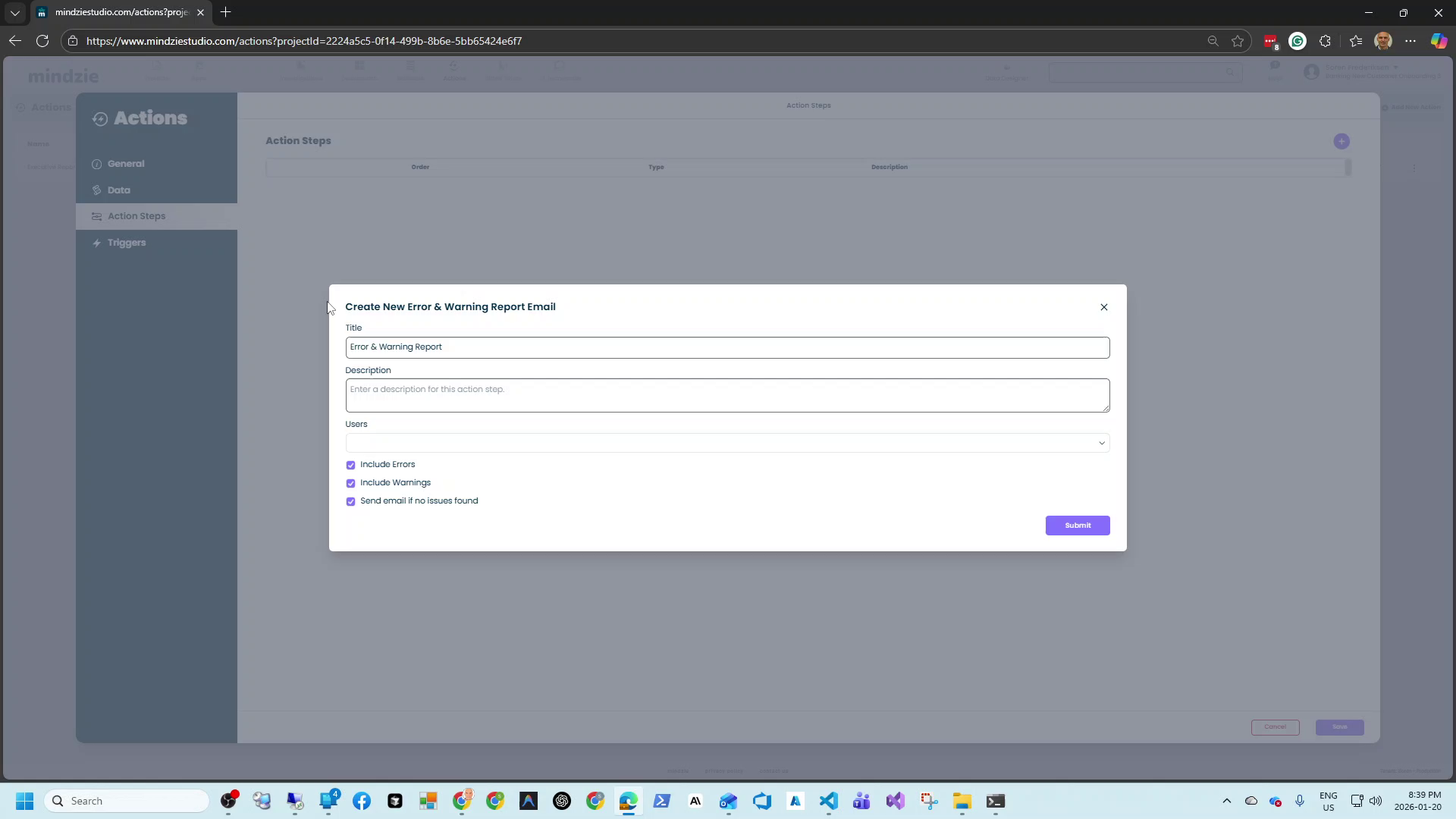
設定項目
タイトル(必須):このエラーレポートステップの名前です。複数のアクションステップがある場合に識別しやすくなります。
例:「エラー&警告レポート」
説明(任意):このレポートが監視する内容や目的など、補足情報を記載できます。
ユーザー:エラーレポートを受け取るメールアドレスを選択します。通常はプロジェクトオーナーやチームの配信リストです。
レポート内容オプション
Include Errors:チェックすると(デフォルト)、失敗したノートブックや分析のすべてのエラーメッセージがレポートに含まれます。
エラーの発生例:
- ノートブックが完全に実行できなかった
- エンリッチメントが存在しない列を参照した
- 計算式が無効なデータに遭遇した
- データベース接続に失敗した
Include Warnings:チェックすると(デフォルト)、潜在的な問題を示す警告メッセージが含まれます。
警告の発生例:
- データ品質の問題が検出された
- パフォーマンスの閾値を超えた
- 廃止予定の機能が使用された
- 部分的な失敗が発生した
Send email if no issues found:問題がなかった場合でもレポートを受信するかどうかを制御します。
- チェックあり:問題がなくても毎回レポートを受け取ります。監視が正常に機能していることの確認になります。
- チェックなし:問題(エラーまたは警告)が発生した場合のみレポートが届きます。メール量を減らせますが、無音は正常の意味です。
よくある利用例
プロジェクトオーナーの監視
問題があれば気付くために週次で監視を設定:
| 設定 | 内容 |
|---|---|
| タイトル | 週次プロジェクト健全性チェック |
| ユーザー | project-owner@company.com |
| エラー含む | チェックあり |
| 警告含む | チェックあり |
| 問題なしの送信 | チェックなし |
| スケジュール | 毎週月曜日午前7時 |
問題がある場合のみメールが届きます。
チーム通知
チーム全員に問題を共有:
| 設定 | 内容 |
|---|---|
| タイトル | チームエラーアラート |
| ユーザー | process-mining-team@company.com |
| エラー含む | チェックあり |
| 警告含む | チェックなし |
| 問題なしの送信 | チェックなし |
| スケジュール | 毎日午前6時 |
チームはエラーの毎日通知を受け取りますが、警告は届かずノイズを減らせます。
コンプライアンス監視
システムの健全性を記録する必要があるプロジェクト向け:
| 設定 | 内容 |
|---|---|
| タイトル | コンプライアンス健全性レポート |
| ユーザー | compliance@company.com |
| エラー含む | チェックあり |
| 警告含む | チェックあり |
| 問題なしの送信 | チェックあり |
| スケジュール | 毎日午前8時 |
問題の有無に関わらず毎日レポートを送信し、監視の証拠とします。
エラーや警告の発生原因
データの変更
基盤データが変更されると既存の分析が壊れることがあります:
- データソースの列の名前が変更または削除された
- データ型が変わった(文字列→数値など)
- 必要なデータが利用できなくなった
- 接続認証情報が期限切れになった
設定上の問題
分析設定が不正になる場合:
- エンリッチメントが削除された列を参照している
- 計算式が非互換なデータ型を使っている
- フィルターが存在しない値を参照している
- 調査が削除されたデータセットを参照している
実行失敗
ノートブックの実行に失敗する場合:
- 長時間計算でタイムアウト
- メモリ制限超過
- 外部サービスが利用不可
- Pythonスクリプトエラー
ベストプラクティス
- 担当プロジェクトごとに設定する:プロジェクト責任者はエラー&警告レポートを作成して情報を得る。
- 受信者は対応できる人に限定する:問題を修正できない関係者には送らない。
- 適切なスケジュールを選ぶ:活発なプロジェクトは毎日、安定したプロジェクトは週次で十分。
- 初期設定では「問題なしでも送信」を有効にする:最初は問題がなくてもレポートを受け取り動作を確認。後で無効化してメール量を削減。
- 他のアクションと組み合わせる:エラーレポートを他レポートより先に実行し、問題を検知してから関係者に正しい情報を届ける。
エラーレポートへの対応方法
レポートを受け取ったら:
- エラーメッセージを確認:何が失敗したか理解する
- 影響を受けた分析をチェック:mindzieStudioで指定ノートブックを開く
- 原因を調査:データ変更か設定問題かシステム障害か?
- 根本原因を修正:設定更新、データ修正、スクリプト修正など
- 影響分析を再実行:ノートブックを手動実行して修正を検証
- その後のレポートも監視:エラーが再発しないか確認
トラブルシューティング
期待したレポートが届かない
- アクションが有効になっているか(Active列が緑か)確認
- スケジュールが正しいか確認
- メールアドレスが有効か確認
- 迷惑メールフォルダをチェック
- アクション履歴に実行エラーがないか確認
レポートが多すぎる
- 「問題なしでも送信」をオフにする
- 警告は含めずエラーのみ送ることを検討
- 重要度に応じてスケジュール頻度を下げる
- 繰り返し発生するエラーの根本原因を修正
レポート内容が分かりにくい
- ノートブック名やエラーメッセージをメモする
- mindzieStudioで該当ノートブックを開く
- ノートブックを手動実行して詳細エラーを確認
- データ接続や列マッピングをチェックする
関連ドキュメント
サポート
エラー&警告レポートで問題が発生した場合:
- メール:support@mindzie.com
- レポートのエラーメッセージを含める
- 問題発生開始日時を記載すること