データデザイナープロジェクト
Data Designer Projectのアクションステップでは、mindzieDataDesignerプロジェクトを自動的に実行してイベントログデータをインポートまたは更新できます。これにより、データをスケジュールに基づいてインポートする完全自動化されたデータパイプラインが実現します。
概要
Data Designer Projectのアクションステップを設定すると、システムは以下を行います。
- mindzieDataDesignerに接続
- 選択したプロジェクトを実行
- イベントログデータのインポートまたは更新
- 最新のデータを分析のために提供
これはプロセスマイニングプロジェクトにおいて、手動操作なしで最新データを維持するために不可欠です。
Data Designer Projectを使うタイミング
以下のような場合にData Designer Projectを使用してください。
- イベントログデータをスケジュールで自動更新したいとき
- レポート作成の前にデータをインポートしたいとき
- プロセスマイニング分析を常に最新状態に保ちたいとき
- データのインポートからレポート配布までのエンドツーエンド自動化を構築したいとき
前提条件
Data Designer Projectを使用する前に以下を確認してください。
- 既にmindzieDataDesignerプロジェクトが設定されている
- プロジェクトが手動で正常に動作確認されている
- データベース接続および認証情報が正しく設定されている
- Data Designerプロジェクトを実行するための適切な権限を持っている
設定
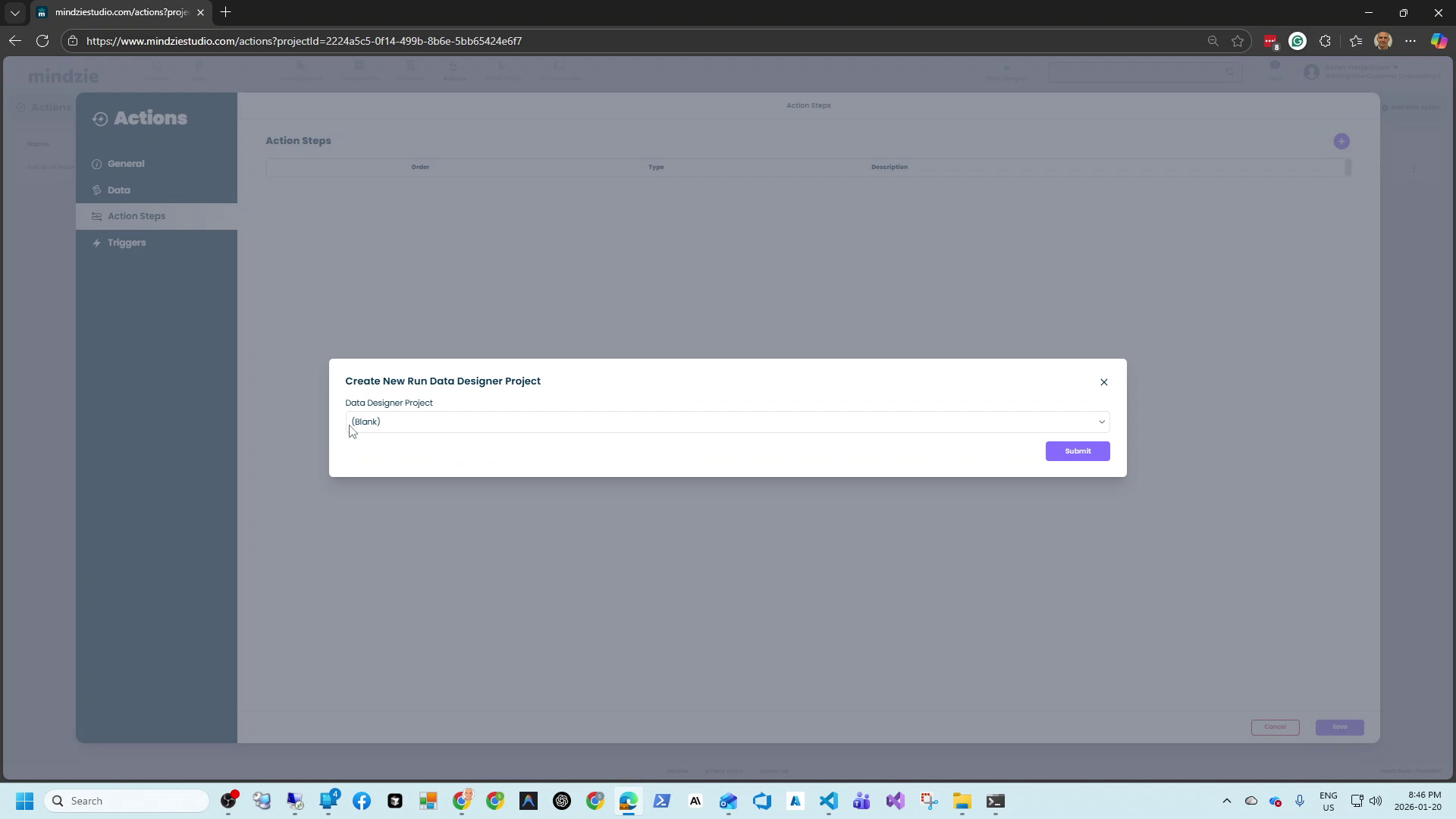
アクションにData Designer Projectステップを追加するには、アクションステップセクションの + ボタンをクリックし、Run Data Designer Project を選択します。
設定項目
Data Designer Project: ドロップダウンから実行したいプロジェクトを選択します。環境で利用可能なすべてのData Designerプロジェクトが一覧表示されます。
ドロップダウンには以下が表示されます:
- プロジェクト名
- 最終更新日
- 作成者(存在する場合)
プロジェクトを選択し、Submit をクリックしてアクションに追加します。
一般的なユースケース
毎日のデータ更新
営業時間前の毎朝にデータインポートを実行します:
| 設定 | 値 |
|---|---|
| Data Designer Project | Daily Sales Process Import |
| トリガー | 毎日5:00 AM |
これにより、分析担当者は新鮮なデータで一日を開始できます。
レポート前のデータ更新
データインポートとレポート生成を組み合わせます:
アクションステップ(順番に):
- Run Data Designer Project - 最新データをインポート
- AI Automatic Report - 経営層向けサマリー生成および配信
トリガー: 毎週月曜日6:00 AM
このパターンでレポートは常に最新データを反映します。
エンドツーエンドの自動化パイプライン
完全自動化ワークフローの作成例:
アクションステップ:
- Run Data Designer Project - イベントログのインポート
- Error & Warning Report - インポートの問題チェック
- AI Automatic Report - 経営層向けサマリー送付
- Grid Email - 詳細メトリクスをオペレーションチームへ送信
トリガー: 毎日5:00 AM
先にデータインポートをスケジュールすることで、後続のステップは常に最新データを使用します。
実行順序
アクションに複数のステップがある場合、設定した順に実行されます:
- データインポートが最初に実行される - 基礎データを更新
- レポートが次に生成される - 新しくインポートしたデータを使用
- 通知が最後に送信される - 結果をレポート
データに依存するステップの前に必ずData Designer Projectステップを置いてください。
ベストプラクティス
レポートより前にスケジュールする:データインポートに十分なバッファ時間を確保し、インポート時間や処理時間を考慮してください。
まず手動でプロジェクトをテスト:自動化前にData Designerプロジェクトが正常に実行されることを確認し、問題を修正してください。
インポート成功を監視:Error & Warning Reportステップを追加してインポート失敗を検知し、パイプライン障害を即時通知します。
データの鮮度要件を考慮:データの最新性の必要度に応じてインポートをスケジュールします。日次が一般的ですが、プロセスによっては時間単位の更新が必要な場合もあります。
ソースシステムの稼働状況を考慮:メンテナンス時間帯を避け、ソースデータベースが利用可能な時間にインポートを設定してください。
複数インポートのスケジュール調整:複数のData Designerプロジェクトを持つ場合、ソースシステム負荷を避けるためスケジュールをずらして実行してください。
トラブルシューティング
プロジェクトがドロップダウンに表示されない
- Data Designerプロジェクトが存在し保存されているか確認
- アクセス権限があるか確認
- mindzieDataDesignerで正しく設定されているか確認
インポートが失敗する
- アクション履歴で詳細なエラーメッセージを確認
- データベース接続が有効か検証
- ソースデータが利用可能か確認
- mindzieDataDesigner上で手動テスト実施
分析にデータが更新されない
- インポートが正常に完了したか(アクション履歴で)確認
- 分析が正しいデータセットを使用しているか確認
- データインポート後に分析が更新される設定か確認
- Data Designerプロジェクトが正しい宛先を対象にしているか検証
インポート中のタイムアウト
- 大規模インポートはデフォルトのタイムアウトを超える可能性あり
- プロジェクトの最適化を検討
- 大規模インポートを小分割で段階的に更新する方法も有効
- タイムアウト延長が必要な場合はサポートにお問い合わせください
認証情報エラー
- データベース認証情報の有効期限切れの可能性
- サービスアカウントが有効か確認
- Data Designerプロジェクト設定内の認証情報を更新
- ソースシステムへのネットワーク接続を確認
統合パターン
順次処理
Action: Daily Process Mining Update
Steps:
  1. Run Data Designer Project: Import Event Log
  2. Wait for completion
  3. AI Automatic Report: Generate Summary

Trigger: Daily 6:00 AM
並行データソース処理
独立したデータソースごとに別々のアクションを作成:
Action 1: Import Sales Data
  - Run Data Designer Project: Sales Event Log
  - Trigger: Daily 5:00 AM

Action 2: Import Support Data
  - Run Data Designer Project: Support Tickets
  - Trigger: Daily 5:00 AM

Action 3: Combined Report (scheduled after imports complete)
  - AI Automatic Report: Cross-Process Analysis
  - Trigger: Daily 6:00 AM
エラー回復
Action: Data Import with Monitoring
Steps:
  1. Run Data Designer Project: Main Import
  2. Error & Warning Report: Send to data-team@company.com

Trigger: Daily 5:00 AM
インポート失敗時にエラーレポートで即時通知します。
関連ドキュメント
サポート
Data Designer Projectアクションで問題が発生した場合:
- メール:support@mindzie.com
- Data Designerプロジェクト名を明記
- アクション履歴のエラーメッセージを添付
- 問題が発生し始めた時期を記載してください