AI自動レポート
AI自動レポートのアクションステップは、人工知能を使用してプロセスマイニングデータから包括的なレポートを生成します。AIは選択した分析を解析し、要約、洞察、推奨事項を含む整然としたレポートを作成します。
概要
AI自動レポートを設定すると、システムは以下を行います:
- 選択したすべての分析からデータを収集
- このデータをAI言語モデルに送信
- 指示に基づいたフォーマット済みHTMLレポートを生成
- 指定した受信者にレポートをメール送信
これは、エグゼクティブサマリー、定期的な進捗報告、ステークホルダーとのコミュニケーションに最適で、手動で文書作成することなくプロ品質のレポートが得られます。
AI自動レポートを使用するタイミング
以下のような場合にAI自動レポートを使用してください:
- 週次または月次のエグゼクティブサマリー
- ステークホルダー向けの自動ステータスレポート
- 定期的なプロセスパフォーマンスの更新
- 複数言語でのレポート作成
- データに関する専門的な説明ナレーション
設定
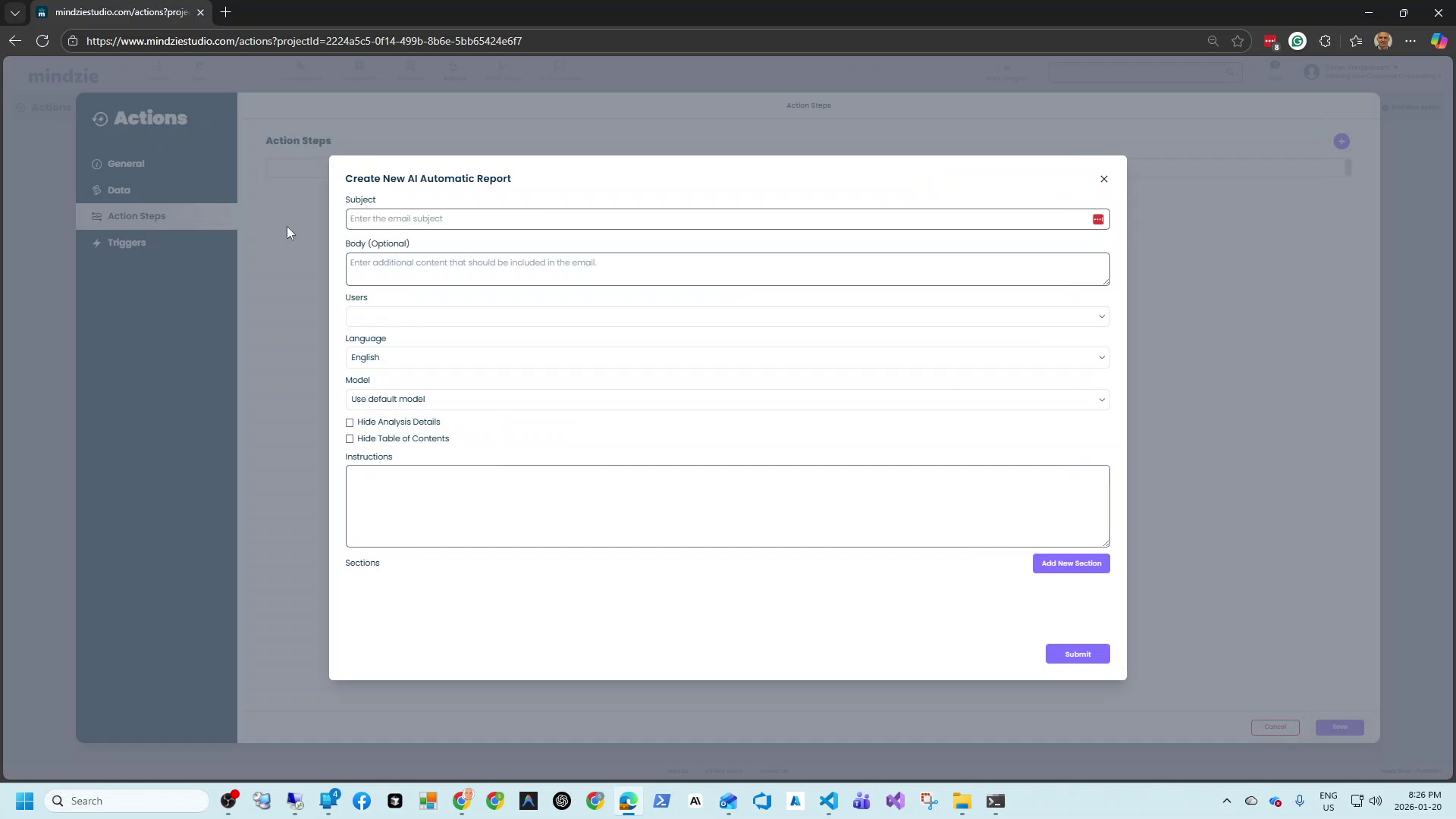
アクションにAI自動レポートを追加するには、アクションステップセクションの + ボタンをクリックし、AI Automatic Report を選択します。
基本設定
Subject(必須):メールの件名です。受信者の受信トレイに表示され、レポートを明確に識別できる内容にしてください。
例:「週次エグゼクティブプロセスレポート - 銀行業務」
Body(任意):レポートの前にメール本文に追加するテキストです。ほとんどのユーザーは空欄のままにします。AI生成レポートに必要な内容がすべて含まれているためです。
Users:このレポートの受信対象となるメールアドレスを選択します。複数の受信者追加が可能です。
Language:生成されるレポートの言語を選択します。選択した言語でレポート全体が作成されるため、国際チームへの配布が簡単です。
AIモデル設定
Model:レポート生成に使用するAIモデルを選択します。
- デフォルトモデルを使用:テナント設定で構成されているAIモデルを使用
- 特定モデルを選択:複数のモデルが設定されている場合、特定のモデルを選択可能(例:GPT-5.1、Claudeなど)
モデルによって文体や詳細レベルが異なる場合があります。
表示オプション
分析詳細を非表示:チェックを外す(デフォルト)の場合、各分析がレポートのセクションとなり以下を含みます:
- 分析結果の概要
- 所見の詳細な説明
- 適用可能な視覚的表現
チェックを入れると、個々の分析の内訳を省き、高レベルの洞察のみを中心にしたレポートになります。
目次を非表示:チェックを外す(デフォルト)の場合、レポートに目次が含まれナビゲーションが容易です。簡潔なレポートで不要な場合にチェックしてください。
指示
指示フィールドには、欲しいレポートの種類をAIに伝えます。これは言語モデルへのプロンプトにあたります。
以下について明確で具体的な指示を書いてください:
- レポートの目的と対象読者
- 注目したい洞察
- 語調とスタイル(フォーマル、会話調、技術的など)
- 答えてほしい具体的な質問
指示の例:
経営職向けに、プロセスパフォーマンスを向上させるための最も関連性の高い改善点をまとめたレポートをください。実行可能な推奨事項に重点を置き、可能な場合は潜在的な影響を定量的に示してください。
セクション
セクションを追加すると、レポートに特定のテーマや質問を盛り込むことができます。各セクションは生成されたレポートの専用パートとなります。
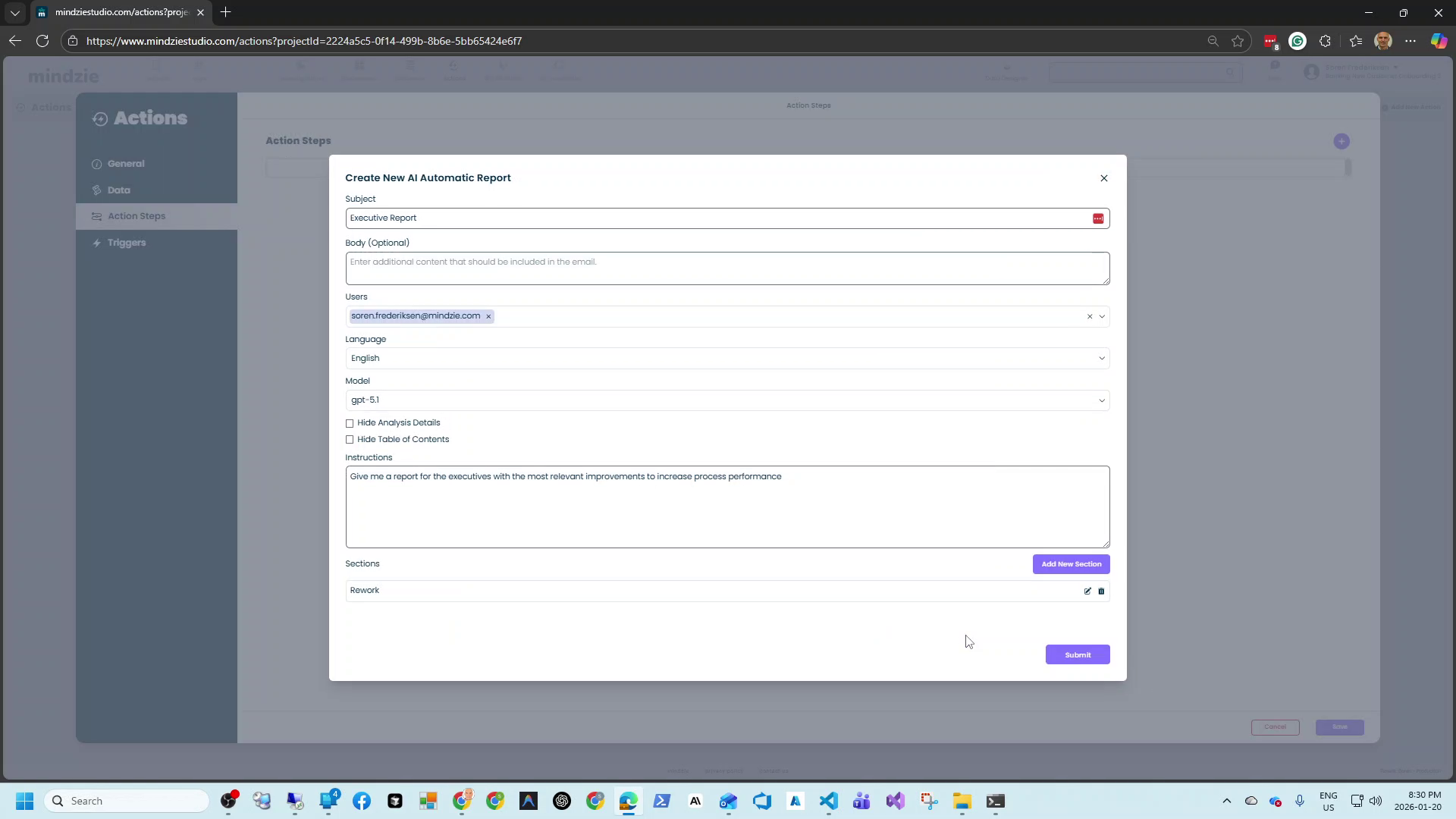
セクションを追加する方法:
- 新規セクション追加をクリック
- タイトルを入力(レポート内のセクション見出しになります)
- そのセクションに含める内容を指示に記述
セクションの例:
| フィールド | 内容 |
|---|---|
| タイトル | リワーク(やり直し) |
| 指示 | このプロセスにおけるリワークの説明と、それに対処する方法を教えてください |
複数のセクションを追加することで、必要なトピックを網羅した構造化されたレポートを作成可能です。
レポート出力
AIは以下の内容を含むHTML形式のメールレポートを生成します:
- エグゼクティブサマリー:主な指示に基づく概要
- 目次:ナビゲーションリンク(非表示でない場合)
- 分析セクション:選択した各分析のAI生成要約
- カスタムセクション:追加した特定テーマの洞察
- 推奨事項:データに基づく実行可能な提案
レポートは専門的にフォーマットされており:
- 明確な見出しと構造
- 適用される場合のデータビジュアライゼーション
- 重要な所見に色分けされた強調
- モバイル対応のレスポンシブデザイン
ベストプラクティス
指示は具体的に:あいまいな指示は一般的なレポートを生みます。AIに必要な内容を明確に伝えましょう。
目的に合った分析の選択:レポートのテーマに関連ある分析を選択してください。無関係な分析を含めるとノイズが増えます。
セクションを戦略的に活用:データから自然に出てこないテーマ(特定のKPIやコンプライアンス要件など)に対してセクションを追加しましょう。
対象読者を考慮:受信者が経営陣、アナリスト、オペレーターなど誰かに応じて言語の難易度や詳細レベルを調整してください。
手動実行でテスト:スケジュール設定前に「Run」ボタンでテストレポートを生成し、要件を満たしているか検証しましょう。
配信タイミングの検討:受信者が読むタイミングに合わせて送信をスケジューリングします—週次サマリーは月曜日朝、月次レビューは月初など。
設定例
エグゼクティブ週次サマリー
| 設定項目 | 内容 |
|---|---|
| Subject | Weekly Process Performance - [Date] |
| Language | English |
| Model | Default |
| Hide Analysis Details | チェックなし |
| Hide Table of Contents | チェックなし |
| Instructions | 主要なパフォーマンス指標、先週との比較トレンド、改善のためのトップ3の推奨事項に焦点を当てたエグゼクティブサマリーを作成してください。言葉は簡潔でビジネス向きに。 |
オペレーションチーム向けレポート
| 設定項目 | 内容 |
|---|---|
| Subject | Daily Operations Report |
| Language | English |
| Model | Default |
| Hide Analysis Details | チェックなし |
| Hide Table of Contents | チェックあり |
| Instructions | 昨日のプロセス実行におけるボトルネック、遅延、検出された異常を詳しく報告してください。問題が発生した具体的なケースIDを含めてください。 |
多言語レポート
| 設定項目 | 内容 |
|---|---|
| Subject | Rapport hebdomadaire |
| Language | French |
| Model | Default |
| Instructions | (英語で記述 - AIが翻訳)パリオフィスの今週のプロセスパフォーマンスを要約してください。コンプライアンス指標と顧客対応プロセスタイムに焦点を当ててください。 |
トラブルシューティング
レポートが一般的すぎる
- より具体的な指示を追加
- 目的に特化した質問を含むセクションを追加
- 詳細なデータを持つ関連性の高い分析を選択
期待した内容が欠落している
- 選択された分析に期待するデータが含まれているか確認
- 分析が最近実行され最新データを含んでいるかチェック
- 必要なトピックを明示的にカバーするセクションを追加
レポート生成に時間がかかる
- 選択分析の数を減らす
- 高速なAIモデルを使用
- 指示を簡素化して処理負荷を軽減
受信者がレポートを受け取っていない
- メールアドレスが正しいか確認
- スパムや迷惑メールフォルダーをチェック
- アクションが有効かつ正しくスケジュールされているか確認
- 実行エラーがないかアクション履歴を確認
関連ドキュメント
サポート
AI自動レポートで問題が発生した場合:
- メール: support@mindzie.com
- 詳細なエラーメッセージはアクション履歴を確認
- テナント設定でAIモデル構成を確認してください