Carte des Processus
Vous préférez regarder ? Ce tutoriel existe aussi en vidéo.
Vue d'ensemble
La Carte des Processus est l'outil de visualisation principal de mindzie Studio qui crée des organigrammes interactifs de vos processus métier. Elle transforme les données brutes des journaux d'événements en représentations visuelles claires montrant comment le travail circule réellement dans votre organisation, vous aidant à identifier les inefficacités et les opportunités d'optimisation.
Utilisations courantes
- Visualisation des Processus : Créer des représentations visuelles claires de processus métier complexes
- Analyse des Variantes : Explorer différents chemins de processus et identifier les flux les plus courants
- Identification des Goulots d'Étranglement : Repérer les activités qui ralentissent votre processus
- Suivi de la Conformité : Identifier les écarts par rapport aux flux de processus standards
- Analyse de la Performance : Comprendre les schémas de temps et de fréquence entre les activités
- Amélioration des Processus : Utiliser les insights pour optimiser les flux de travail et réduire les temps de cycle
Paramètres
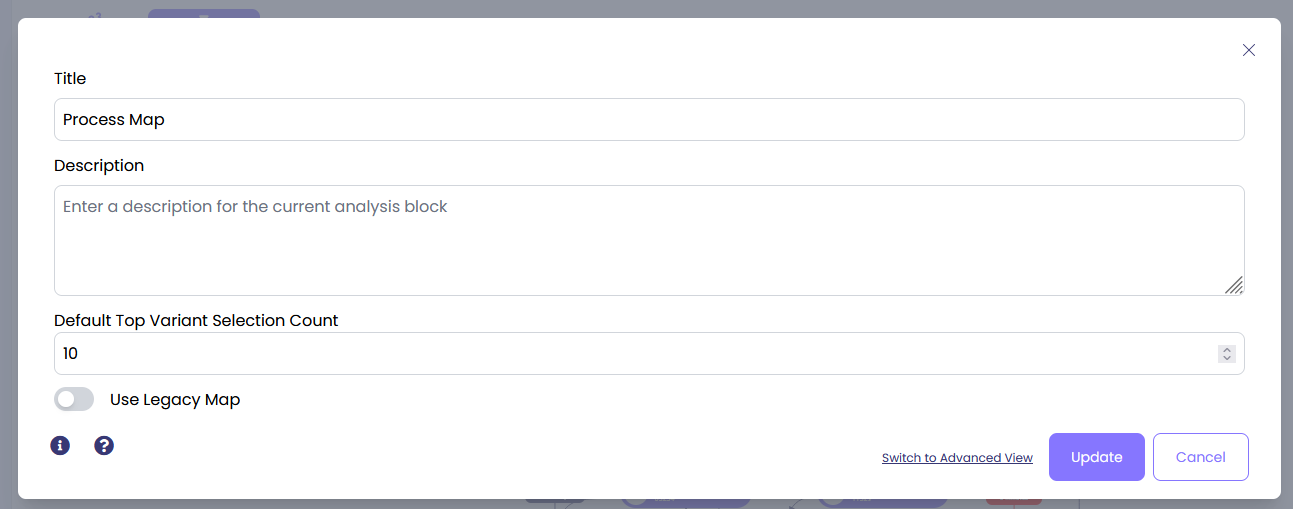
Par défaut, le calculateur sélectionne les 5 variantes principales de votre journal et les visualise. Pour modifier ce nombre, cliquez sur les trois points dans le coin supérieur droit du calculateur et cliquez sur « Modifier ».
Modifiez la valeur de « Default Top Variant Selection Count » au nombre souhaité.
Vue par Comptage (par défaut)
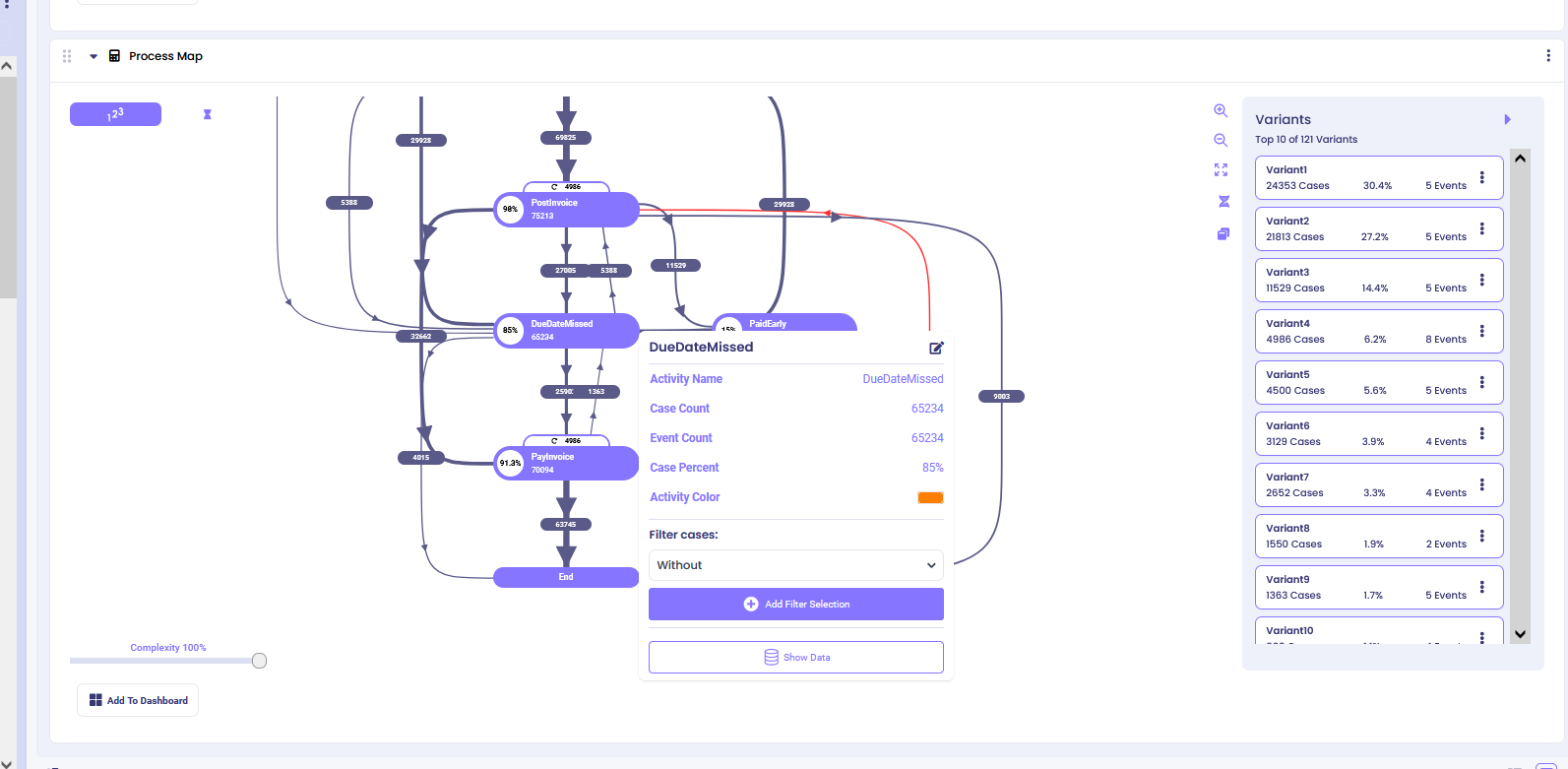
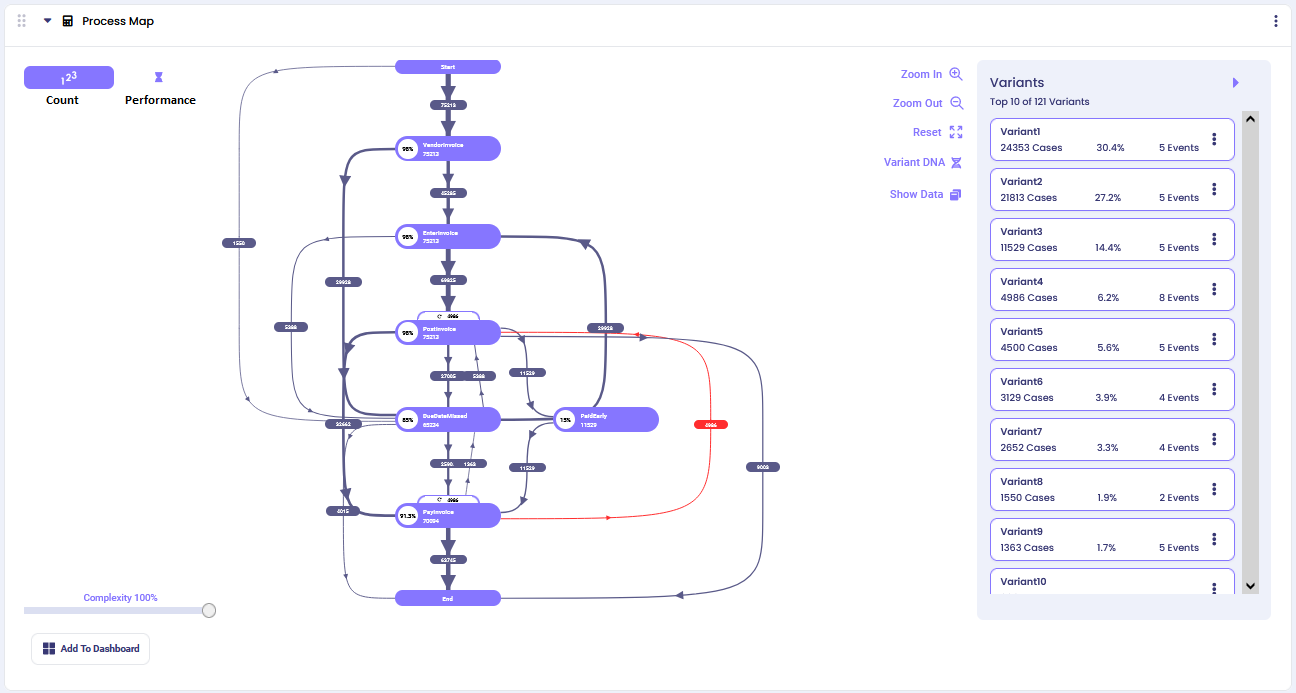
Par défaut, vous verrez une carte des processus qui montre le flux des 5 variantes principales dans votre journal. Ici, nous l’avons ajusté à 10 pour fournir des insights plus complets sur le processus :
La vue par comptage affiche la fréquence de chaque chemin de processus, vous aidant à comprendre quelles routes à travers votre processus sont les plus courantes.
Formes du Processus
Ovals Violets (Activités) : Représentent des activités spécifiques dans votre processus
- Le pourcentage indique la part de tous les cas ayant réalisé cette activité
- Le nombre indique le total des cas ayant réalisé cette activité
Flèches (Flux de Processus) : Montrent le flux directionnel d’une activité vers une autre
- Le nombre sur chaque flèche représente combien de cas ont suivi ce chemin précis
- Les lignes plus épaisses indiquent que plus de cas ont suivi cette route
- Les flèches rouges mettent en évidence des flux de processus inhabituels ou non standards qui peuvent indiquer des exceptions ou des problèmes
Complexité du Processus
Utilisez le curseur de complexité pour gérer la clarté visuelle lorsque votre carte des processus devient trop complexe avec de nombreux chemins entre les activités.
- Pourcentage de complexité plus élevé : Affiche uniquement les chemins les plus fréquents (vue plus épurée)
- Pourcentage de complexité plus bas : Montre plus de chemins peu fréquents entre les activités (vue détaillée)
Cela vous aide à vous concentrer soit sur les flux principaux du processus, soit à plonger profondément dans les cas marginaux et les exceptions.
Détails du Processus
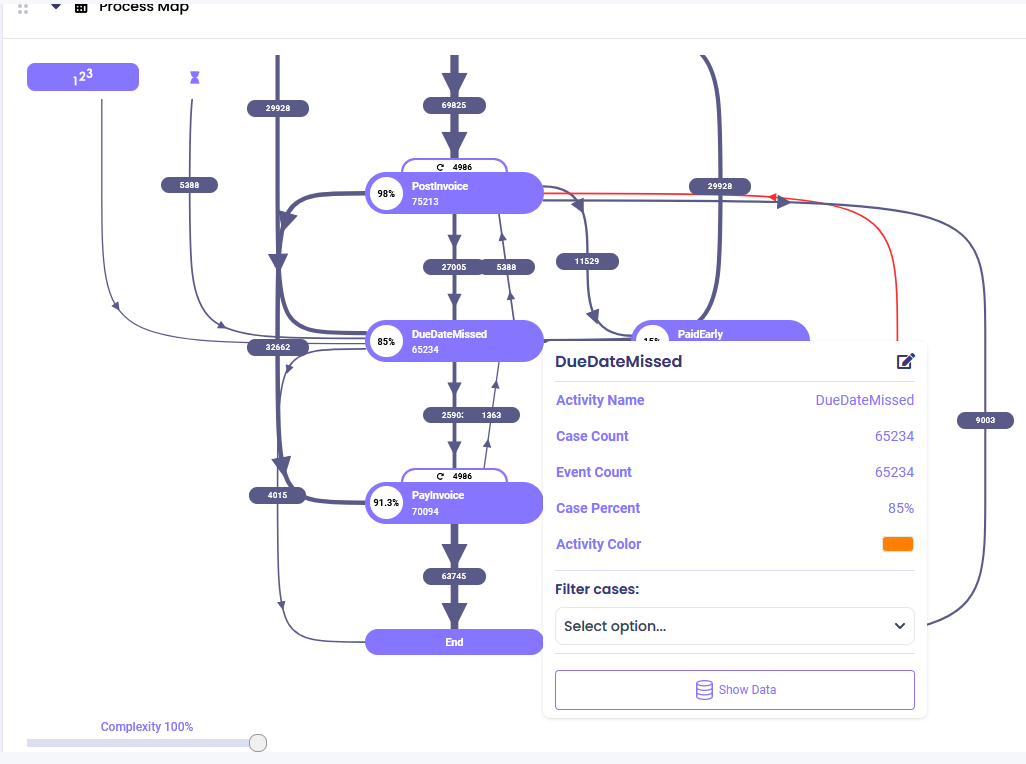
Cliquez sur n’importe quel oval d’activité pour voir des informations détaillées sur cette activité spécifique, incluant :
- Nombre de cas et pourcentage
- Flux entrants et sortants
- Mesures de performance
- Options de filtrage
Exemple : Cliquer sur l’activité « Due Date Missed » montre les détails complets de cette étape dans votre processus.
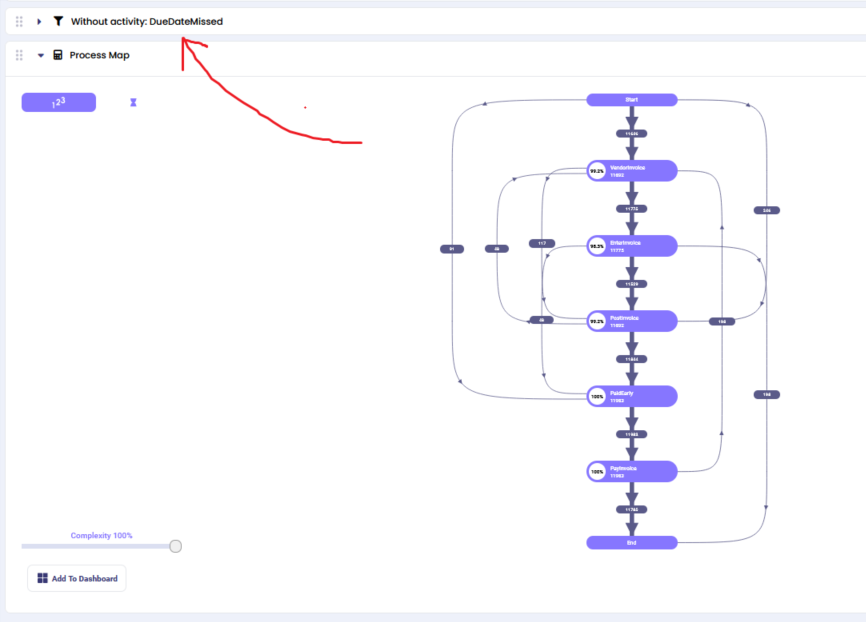
Filtrage Interactif : Depuis les détails de l’activité, vous pouvez créer des cartes de processus ciblées en appliquant des filtres :
- « sans » : Affiche la carte des processus en excluant les cas avec cette activité
- « commence par » : Affiche la carte des processus pour les cas commençant par cette activité
- « se termine par » : Affiche la carte des processus pour les cas se terminant par cette activité
Le filtre sélectionné ajoute automatiquement un bloc de filtre avant le calculateur de la Carte des Processus dans votre chaîne d’analyse.
Vue des Performances
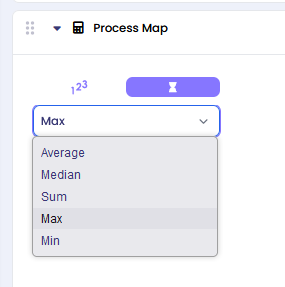
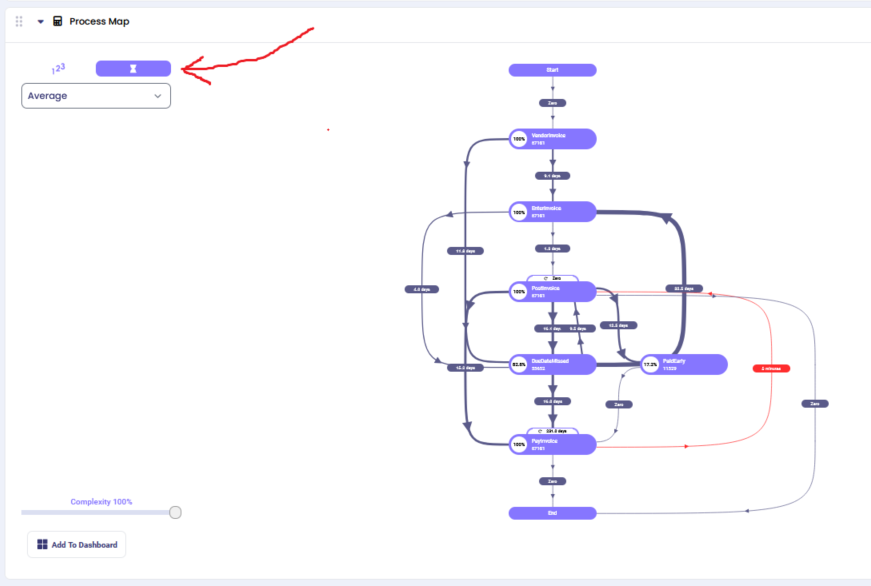
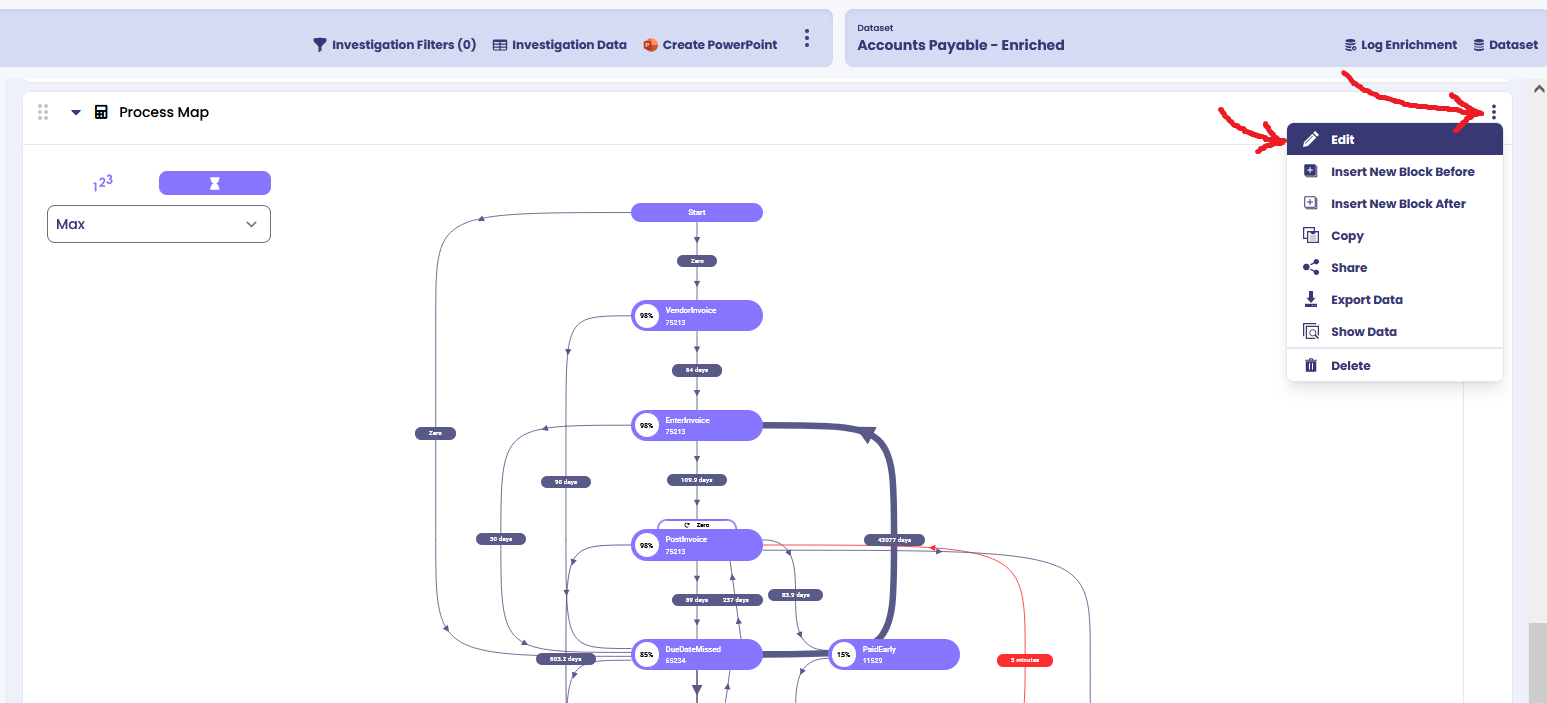
Passez de la Vue par Comptage à la Vue des Performances en cliquant sur l’icône de performance dans le coin supérieur gauche. Cela transforme votre carte des processus pour afficher des mesures de temps plutôt que la fréquence des cas.
Mesures de Performance Disponibles :
- Durée moyenne : Affiche le temps moyen entre les activités
- Durée minimale : Affiche les temps de réalisation les plus rapides
- Durée maximale : Révèle les temps de réalisation les plus longs
- Durée médiane : Montre la performance temporelle typique
Unités de Temps : Le système sélectionne automatiquement les unités de temps appropriées (minutes, heures, jours, semaines) selon l’échelle de vos données.
Cas d’utilisation pour la Vue des Performances :
- Identifier les goulots d’étranglement temporels dans votre processus
- Trouver les activités qui prennent systématiquement plus de temps que prévu
- Comparer la performance entre différents chemins de processus
- Surveiller la conformité SLA pour les processus sensibles au temps
Vous pouvez basculer entre différentes mesures de performance en utilisant le menu déroulant pour obtenir diverses perspectives temporelles sur le flux de votre processus.
Toujours bloqué ? Comment pouvons-nous vous aider ?
Nom:*Email:Message:
Cette documentation fait partie de la plateforme mindzie Studio de process mining.