Installer SQL Server Express
Vous préférez regarder ? Ce tutoriel est aussi disponible en vidéo.
Ce guide explique comment installer SQL Server Express pour une utilisation avec le serveur mindzie Studio Enterprise. SQL Server Express est une édition gratuite de Microsoft SQL Server qui fournit toutes les fonctionnalités de base de données nécessaires pour le serveur on-premise mindzie.
Prérequis
- Windows Server ou Windows 10/11
- Accès administrateur à la machine
- Connexion internet pour télécharger SQL Server Express
- Au moins 6 Go d’espace disque libre
Étape 1 : Télécharger SQL Server Express
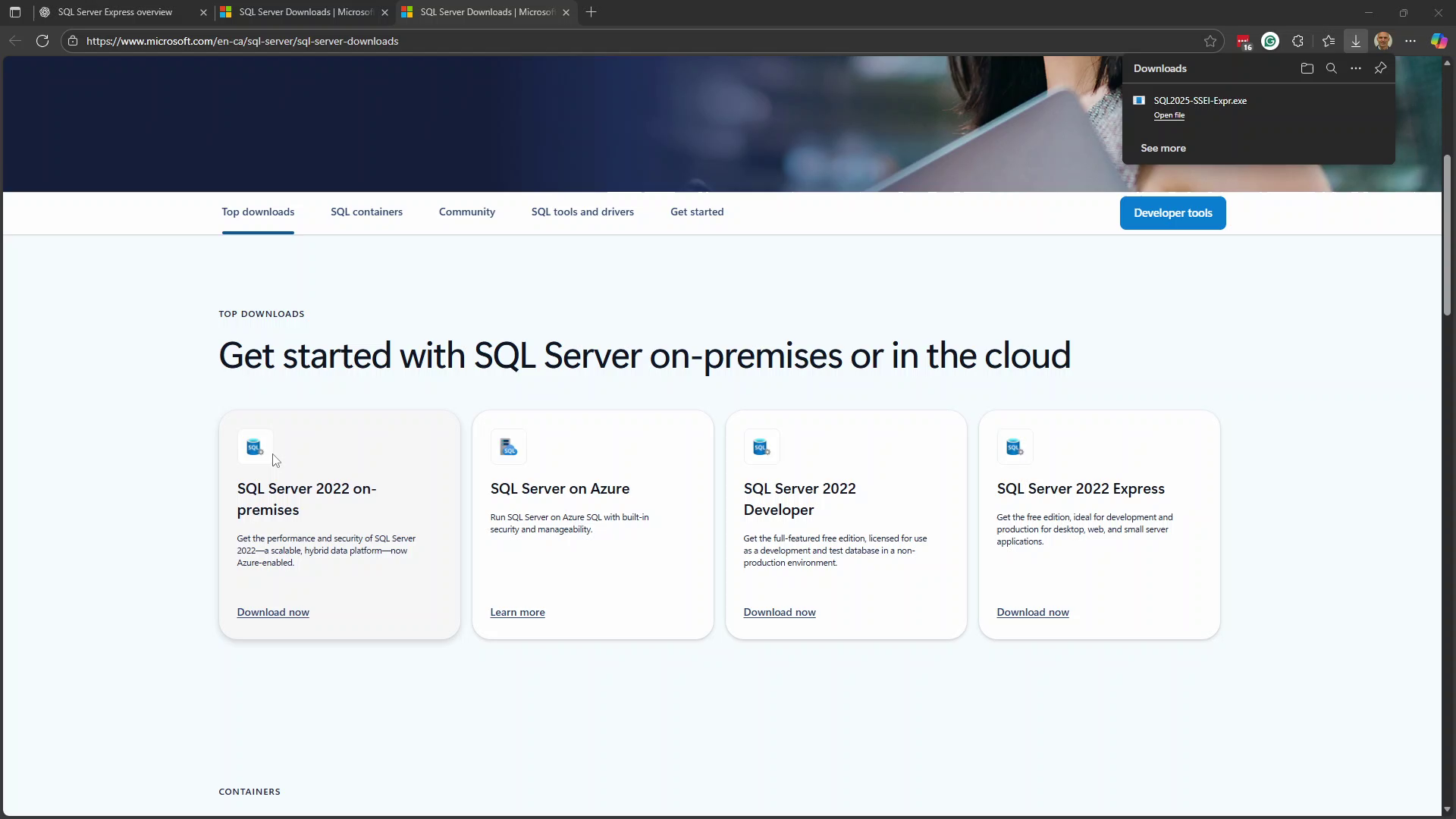
- Rendez-vous sur la page de téléchargements Microsoft SQL Server
- Trouvez SQL Server Express dans les options de téléchargement
- Cliquez sur Download now pour télécharger l’installateur
Étape 2 : Sélectionner l’installation personnalisée
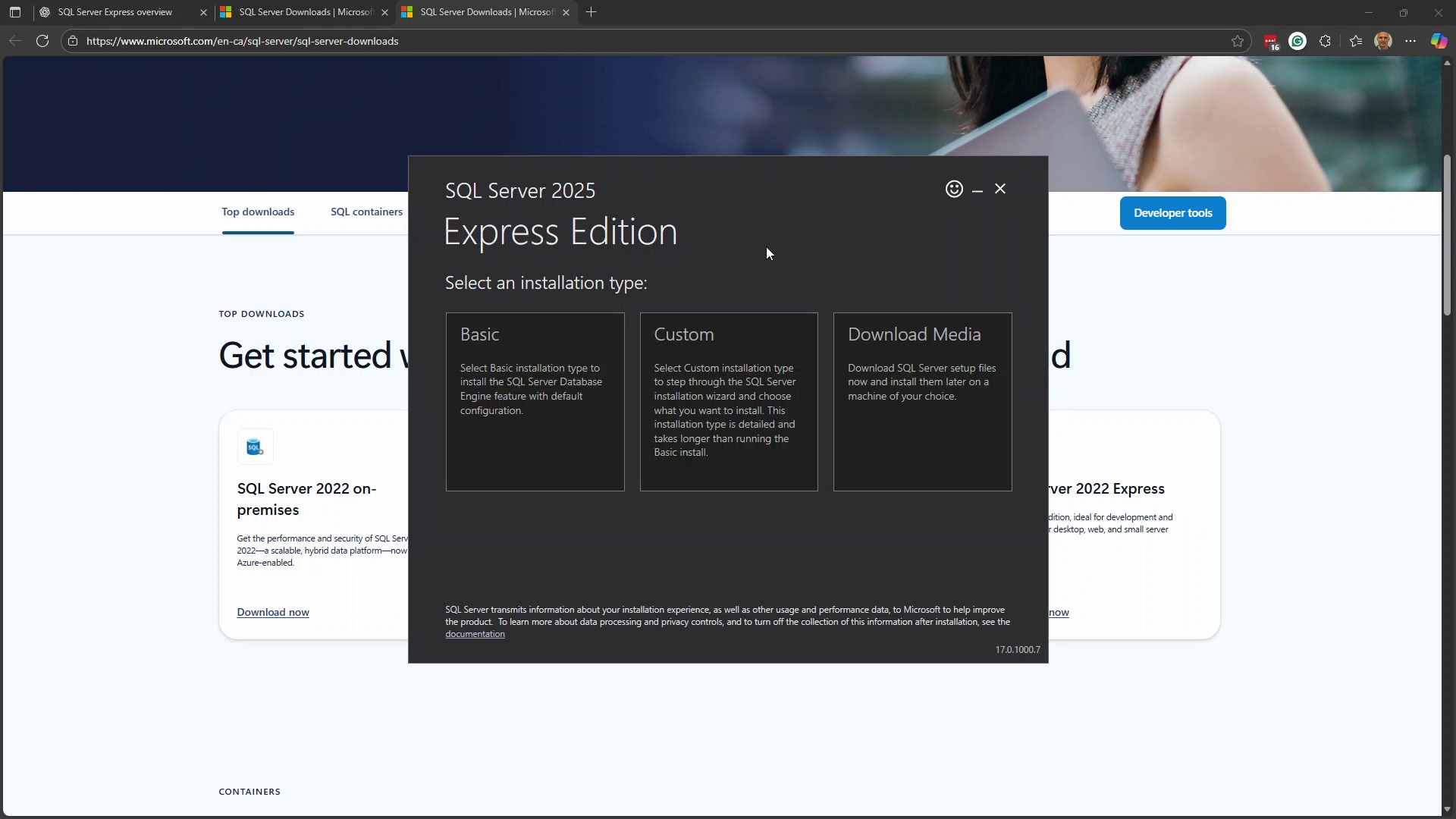
Lorsque l’installateur se lance, vous verrez trois options d’installation :
- Basic - Installation rapide avec les paramètres par défaut
- Custom - Contrôle complet sur les options d’installation
- Download Media - Télécharger les fichiers pour une installation ultérieure
Important : Sélectionnez l’installation Custom. Cela vous permet de configurer le nom de l’instance et le mode d’authentification requis pour mindzie Studio.
L’installateur téléchargera les fichiers nécessaires. Cela peut prendre plusieurs minutes selon votre connexion internet.
Étape 3 : Démarrer une nouvelle installation
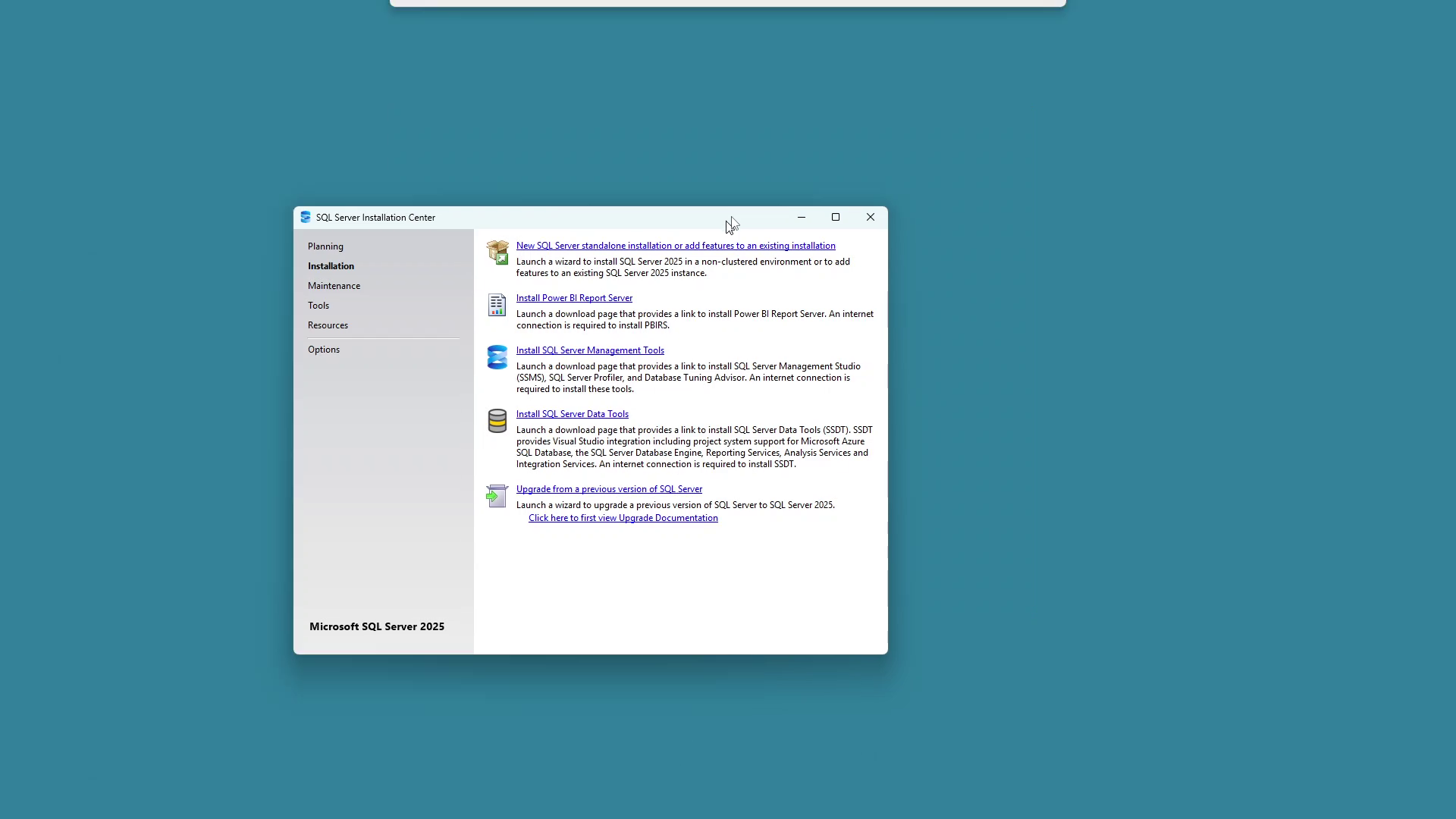
Une fois le téléchargement terminé, le Centre d’installation SQL Server s’ouvre.
- Cliquez sur Installation dans le panneau de gauche
- Sélectionnez New SQL Server standalone installation or add features to an existing installation
Étape 4 : Accepter les termes de la licence
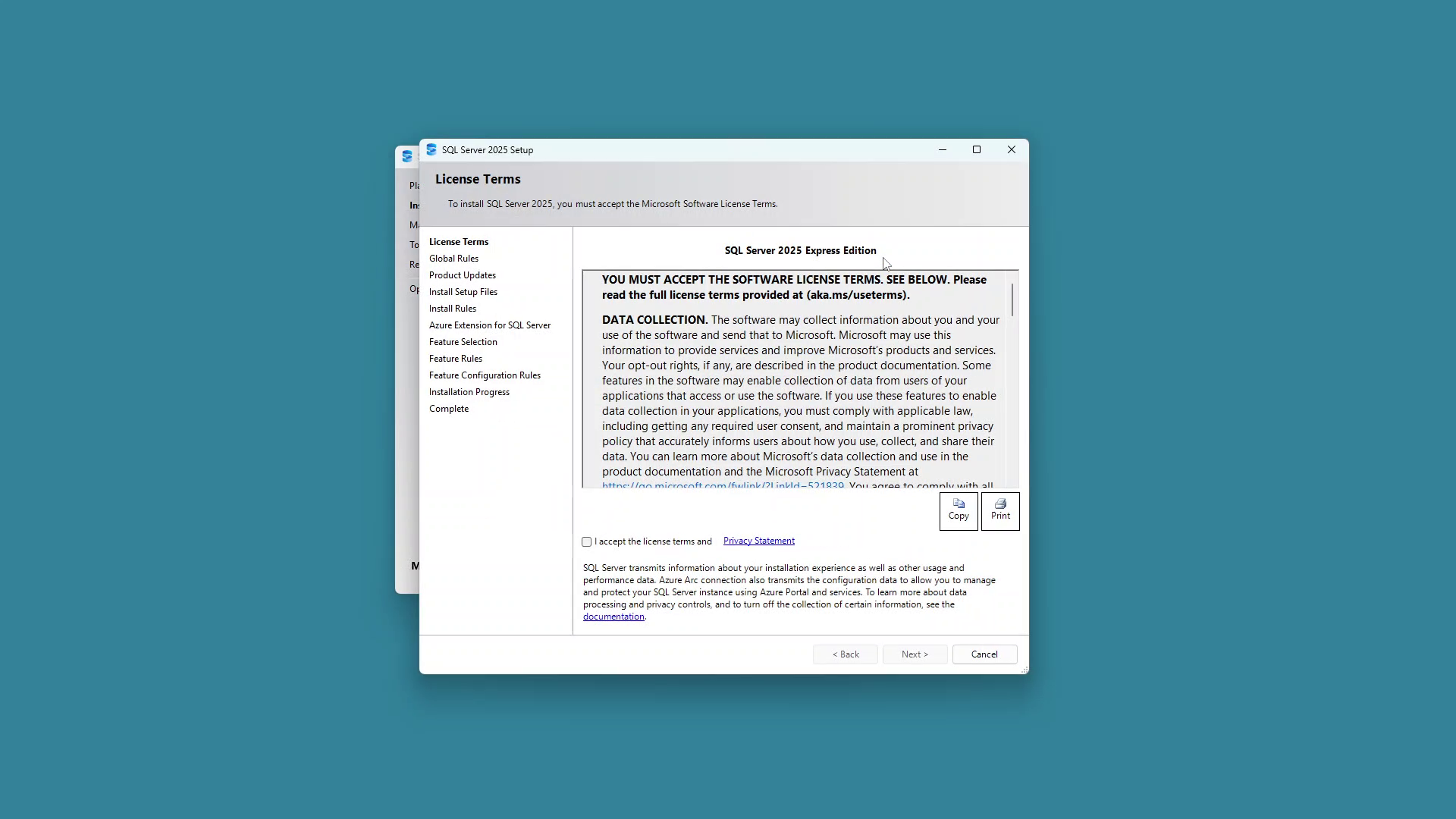
- Lisez les termes de la licence
- Cochez la case I accept the license terms and Privacy Statement
- Cliquez sur Next
L’installateur effectuera des vérifications préalables. Vous pouvez voir un avertissement concernant le pare-feu Windows - ce n’est pas un problème pour les installations locales puisque mindzie Studio se connectera à la base de données localement.
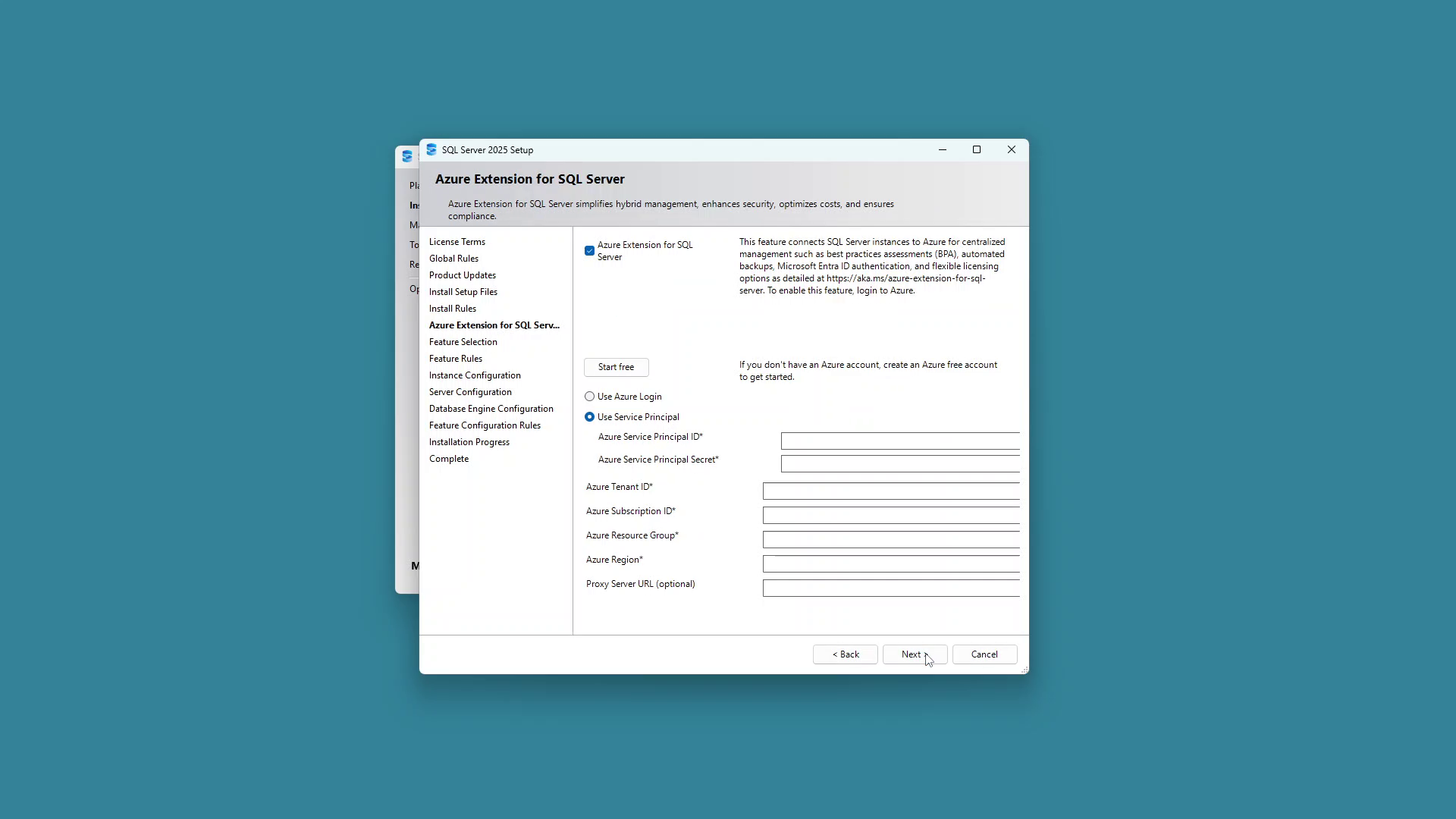
Étape 5 : Ignorer l’extension Azure
L’extension Azure pour SQL Server n’est pas requise pour mindzie Studio.
- Décochez l’option Azure Extension for SQL Server
- Cliquez sur Next
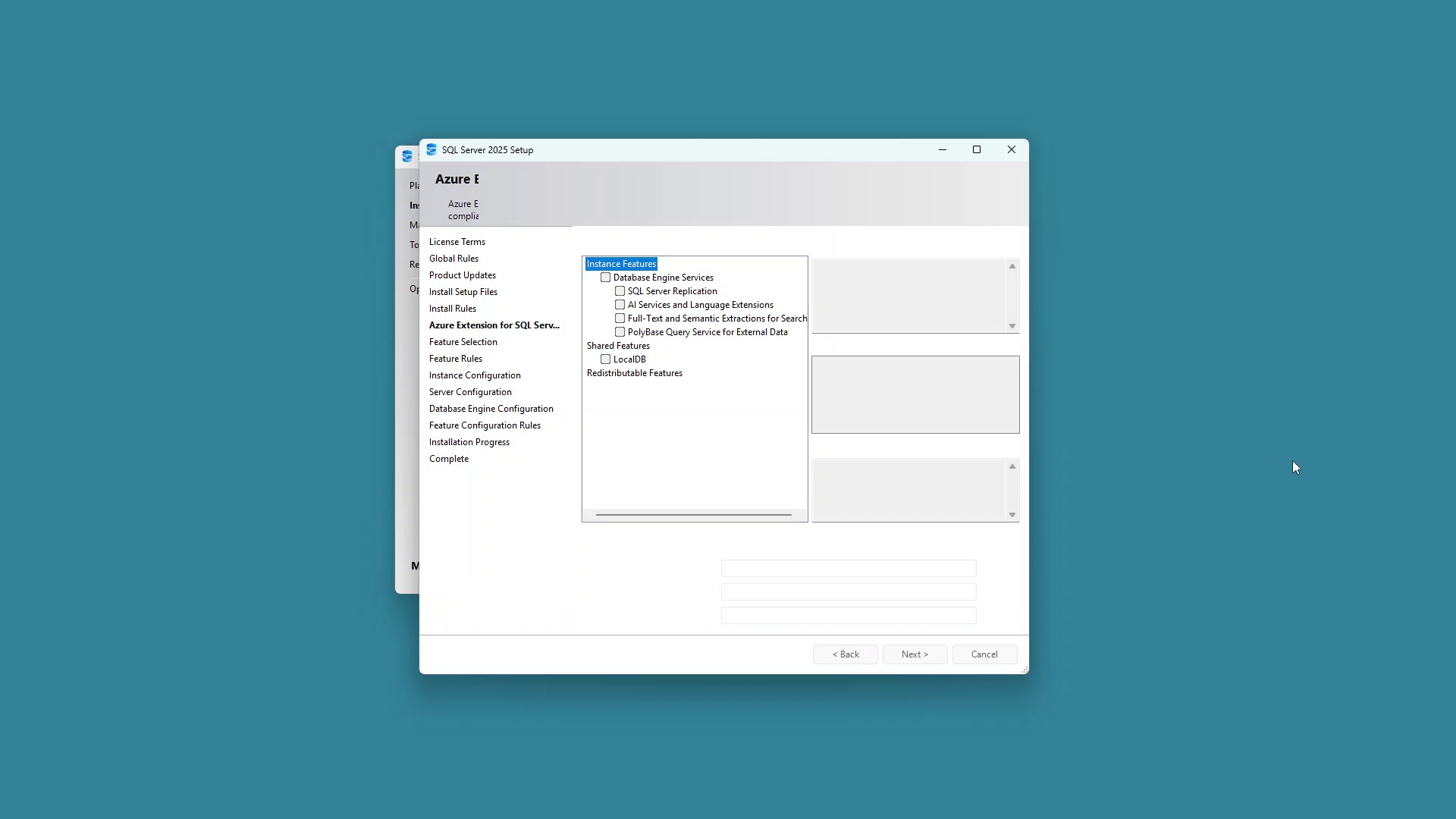
Étape 6 : Sélectionner les fonctionnalités
Pour mindzie Studio, vous avez seulement besoin du service Database Engine.
- Sous Instance Features, cochez Database Engine Services
- Vous pouvez laisser les autres options décochées
- Cliquez sur Next
Étape 7 : Configurer le nom de l’instance
Configurez le nom de l’instance SQL Server :
- Sélectionnez Named instance
- Saisissez SQLEXPRESS comme nom d’instance
- L’identifiant d’instance se remplira automatiquement
- Cliquez sur Next
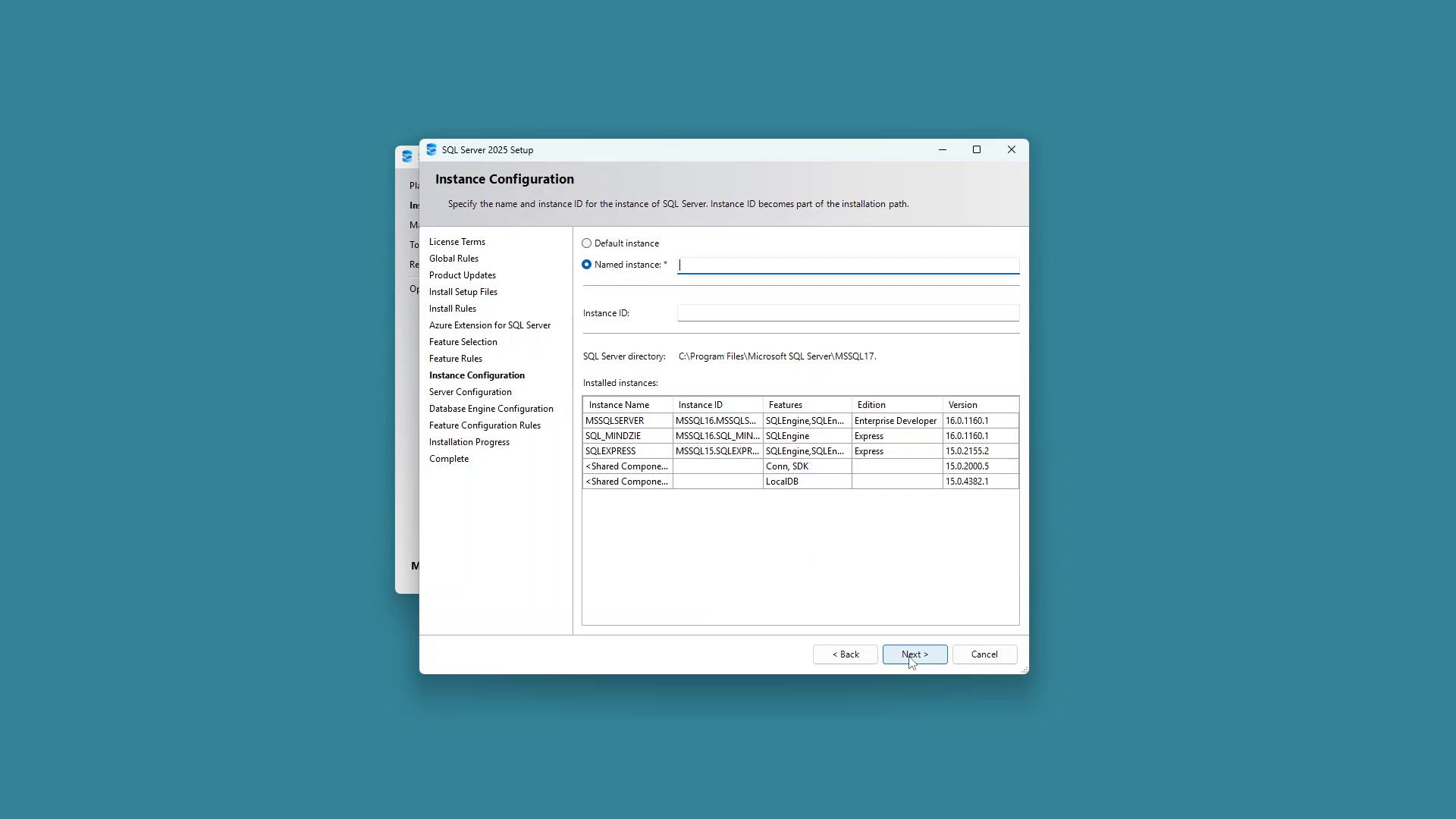
Remarque : Si vous avez déjà une instance nommée SQLEXPRESS, vous pouvez soit :
- Utiliser l’instance existante
- Choisir un nom différent (par ex. SQLEXPRESS2)
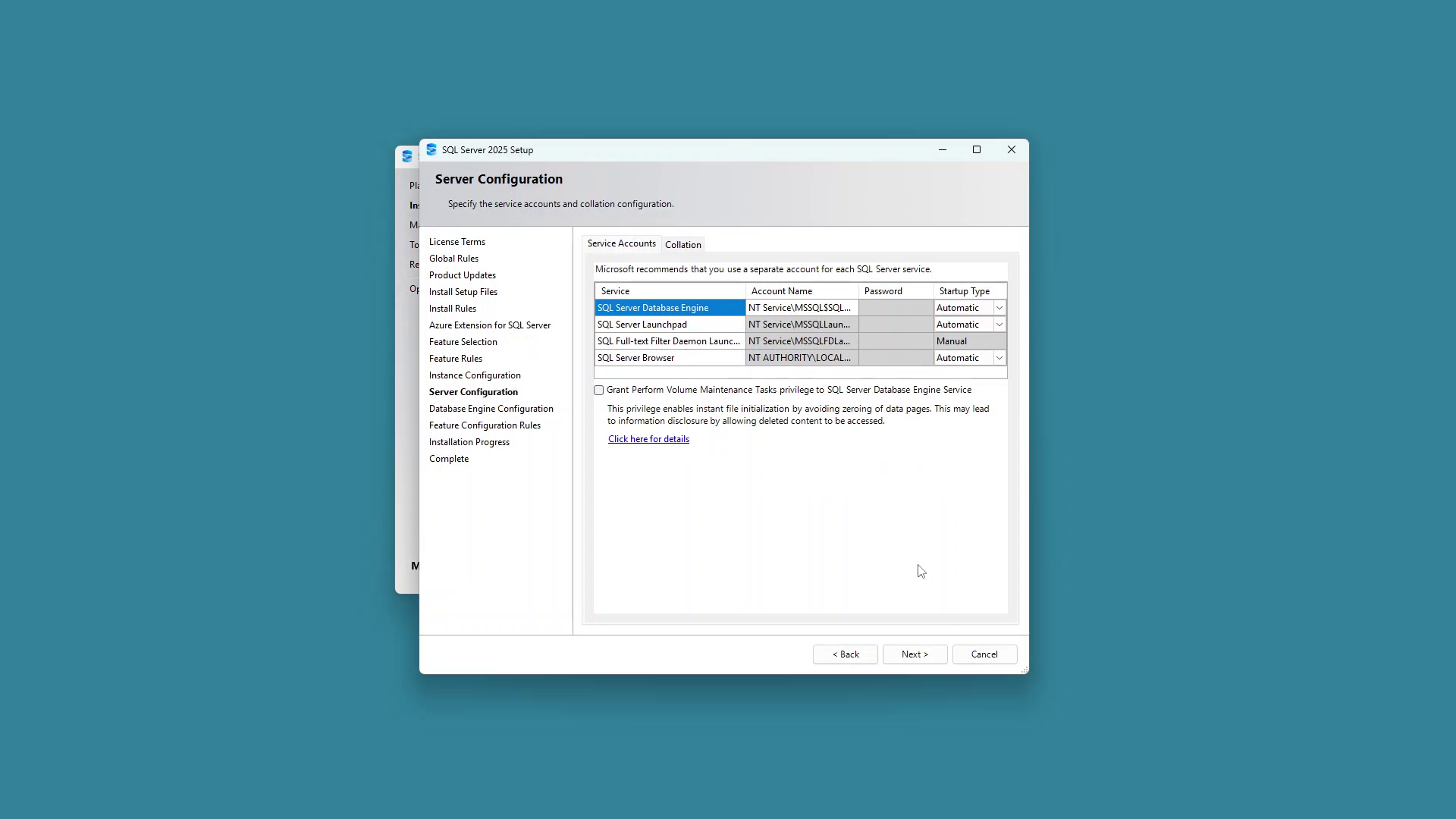
Étape 8 : Configuration du serveur
Laissez les paramètres de configuration du serveur par défaut :
- Vérifiez les comptes de service (les valeurs par défaut sont acceptables)
- Assurez-vous que le service SQL Server Database Engine est configuré en démarrage Automatique
- Cliquez sur Next
Étape 9 : Configurer l’authentification
C’est l’étape la plus importante pour la connexion mindzie Studio.
- Sélectionnez Mixed Mode (SQL Server authentication and Windows authentication)
- Saisissez un mot de passe fort pour le compte sa (administrateur système)
- Confirmez le mot de passe
- Cliquez sur Next
Important : Mémorisez ce mot de passe - vous en aurez besoin pour configurer la connexion du serveur mindzie Studio.
Étape 10 : Finaliser l’installation
- Vérifiez le récapitulatif d’installation
- Cliquez sur Install pour lancer l’installation
- Patientez jusqu’à la fin de l’installation
- Cliquez sur Close une fois terminé
Vérifier l’installation
Après l’installation :
- Ouvrez SQL Server Management Studio (SSMS) ou utilisez sqlcmd
- Connectez-vous en utilisant :
- Nom du serveur :
localhost\SQLEXPRESS(ou votre nom d’instance personnalisé) - Authentification : Authentification SQL Server
- Identifiant :
sa - Mot de passe : le mot de passe que vous avez configuré
- Nom du serveur :
Configurer la connexion mindzie Studio
Lors de la configuration du serveur mindzie Studio Enterprise, utilisez ces informations de connexion :
| Paramètre | Valeur |
|---|---|
| Serveur | localhost\SQLEXPRESS |
| Authentification | Authentification SQL Server |
| Nom d’utilisateur | sa |
| Mot de passe | Le mot de passe configuré |
| Base de données | (mindzie la créera) |
Compatibilité des versions
Ce processus d’installation fonctionne avec :
- SQL Server 2019 Express
- SQL Server 2022 Express
- SQL Server 2025 Express
Toutes les versions fournissent les fonctionnalités requises par mindzie Studio.
Résolution des problèmes
Impossible de se connecter à SQL Server
- Vérifiez que le service SQL Server est en cours d’exécution (contrôlez les services Windows)
- Confirmez que vous utilisez le bon nom d’instance
- Assurez-vous que le mode d’authentification Mixed Mode est activé
Mot de passe sa oublié
- Vous devrez réinstaller SQL Server Express ou utiliser l’authentification Windows pour réinitialiser le mot de passe
Avertissement pare-feu Windows lors de l’installation
- Cet avertissement peut être ignoré pour les installations locales
- Si vous accédez à SQL Server depuis d’autres machines, configurez les règles de pare-feu appropriées
Support
Pour une assistance concernant l’installation de SQL Server Express pour mindzie Studio, contactez le support mindzie.