Forcer la Mise à Jour du Serveur mindzieStudio
Ce guide explique comment forcer une mise à jour de votre installation serveur mindzieStudio lorsque vous devez réinstaller même si les versions correspondent.
Quand Utiliser la Mise à Jour Forcée
Utilisez l'option de mise à jour forcée lorsque :
- Le processus de mise à jour normal ne fonctionne pas correctement
- Vous devez réinstaller des composants même si la version semble être à jour
- Vous souhaitez vous assurer que tous les fichiers sont actualisés indépendamment des numéros de version
- Vous dépannez des problèmes d'installation ou de configuration
- Le serveur ne répond pas correctement après une mise à jour standard
Prérequis
Avant de commencer le processus de mise à jour forcée :
- Accès administratif au serveur
- Accès réseau pour télécharger la dernière version (ou fichiers d'installation hors ligne)
- Fenêtre de maintenance planifiée (le serveur sera temporairement hors ligne pendant la mise à jour)
Processus de Mise à Jour Forcée
Étape 1 : Télécharger l'Installateur mindzieStudio
Installation en Ligne
Téléchargez l'installateur mindzieStudio :
Installation Hors Ligne
Si votre serveur n'a pas accès à Internet, téléchargez les fichiers suivants sur une machine connectée, puis transférez-les tous les trois vers le serveur :
1. Télécharger l'installateur mindzieStudio
2. Télécharger le paquet de mise à jour mindzieStudio
Placez les trois fichiers dans le même répertoire avant d'exécuter l'installation.
Étape 2 : Exécuter l’Installateur et Activer la Mise à Jour Forcée
- Lancez
mindzieStudioSetup.exe - L’installateur affichera les détails de votre installation actuelle :
- Répertoire du site web
- Répertoire du service
- Version installée
- Version disponible
- Cochez la case "Force update (reinstall even if versions match)"
- Cliquez sur Suivant > pour continuer
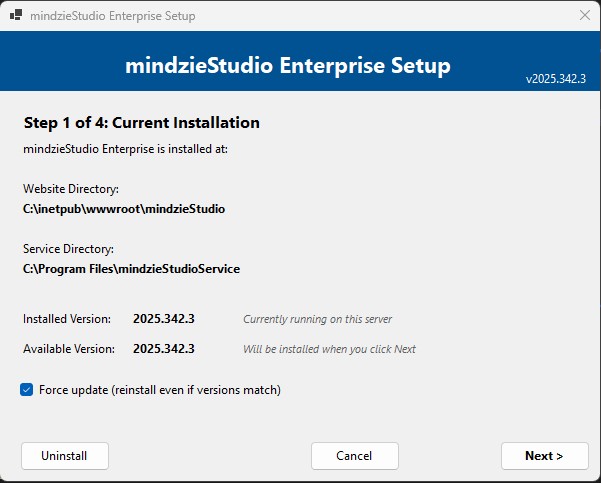
Étape 3 : Attendre la Copie des Fichiers
L’installateur téléchargera (si en ligne) et copiera les fichiers sur votre serveur. Patientez jusqu'à la fin de ce processus.
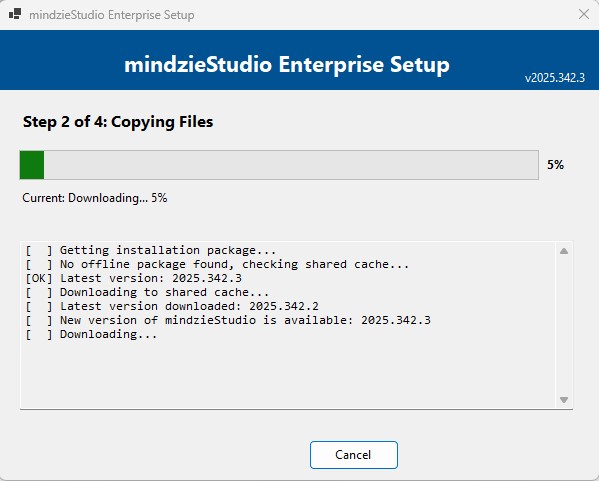
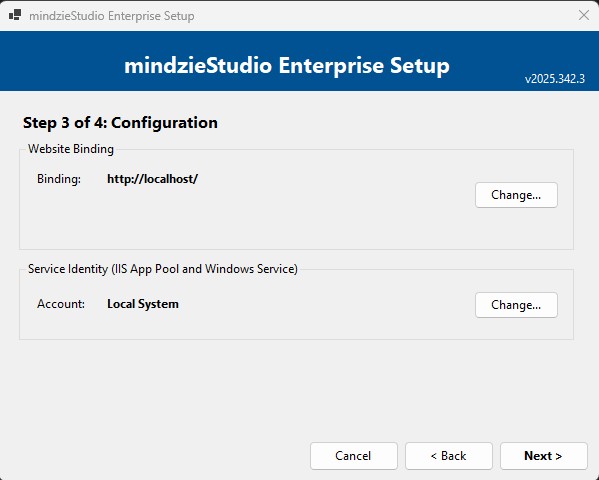
Étape 4 : Configuration
L’écran de configuration vous permet de modifier les paramètres si nécessaire :
- Liaison du site web : Modifiez la liaison IIS si besoin
- Identité du service : Changez le compte utilisé pour le pool d’applications IIS et le service Windows
Pour une mise à jour forcée sans modification de configuration, cliquez simplement sur Suivant > pour continuer.
Étape 5 : Terminer l'Installation
Lorsque l'installation est terminée :
- Vérifiez que le Site IIS et le Service Windows sont "En cours d’exécution"
- Si vous n'avez pas besoin de modifier la configuration, décochez "Lancer la configuration Enterprise"
- Cliquez sur Terminer
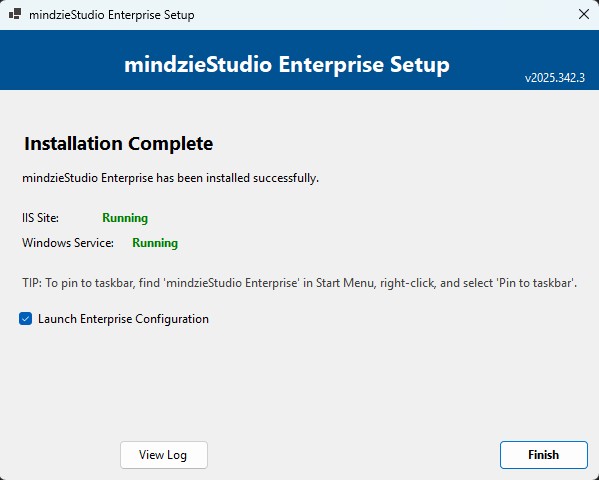
Vérifier la Mise à Jour
Après la mise à jour :
- Ouvrez un navigateur web et accédez à votre URL mindzieStudio
- Vérifiez que l’application se charge correctement
- Vérifiez le numéro de version dans l’application pour confirmer la mise à jour
Dépannage
Serveur Non Réactif Après Mise à Jour
Si le serveur n’est pas accessible après la mise à jour :
Vérifiez que le service mindzieStudioService est en cours d’exécution :
- Ouvrez les Services (services.msc)
- Trouvez "mindzieStudioService"
- Vérifiez qu’il est en cours d’exécution, sinon démarrez le service
Vérifiez que le pool d’applications IIS est démarré :
- Ouvrez le Gestionnaire IIS
- Naviguez vers Pools d'applications
- Vérifiez que le pool mindzieStudio est démarré
Cliquez sur Voir le journal sur l’écran de fin d’installation pour consulter les erreurs éventuelles
Le Navigateur Affiche une Ancienne Version Mise en Cache
Si le navigateur affiche une ancienne version après une mise à jour réussie :
- Videz le cache du navigateur (Ctrl+Maj+Suppr)
- Rafraîchissez la page de force (Ctrl+F5)
- Essayez d’accéder depuis un autre navigateur ou une fenêtre de navigation privée/incognito
Support
Si vous rencontrez des problèmes avec le processus de mise à jour forcée :
- Email : support@mindzie.com
- Joignez le journal d’installation (cliquez sur Voir le journal sur l’écran de fin)
- Fournissez vos numéros de version actuelle et cible