Mise à jour automatique
mindzieStudio inclut une fonctionnalité intégrée de mise à jour automatique qui permet aux administrateurs serveur de mettre à niveau le serveur directement depuis l'interface de l'application sans nécessiter un accès direct au serveur.
Aperçu
Lorsqu'une nouvelle version de mindzieStudio est disponible, les administrateurs serveur verront une notification dans le menu de l'application. Cette fonctionnalité permet des mises à jour transparentes sans avoir besoin du support informatique pour accéder directement au serveur.
Qui peut utiliser la mise à jour automatique
La fonctionnalité de mise à jour automatique est uniquement visible pour les utilisateurs ayant le rôle Administrateur Serveur. Les autres rôles comme les Analystes et les Développeurs ne verront pas la notification de mise à jour ni n'auront accès à cette fonctionnalité.
Comment fonctionne la mise à jour automatique
Étape 1 : Vérifier la notification de mise à jour
Une fois connecté à mindzieStudio, cliquez sur votre nom d'utilisateur dans le coin supérieur droit pour ouvrir le menu utilisateur déroulant. Si une nouvelle mise à jour est disponible, vous verrez une option Nouvelle mise à jour disponible en bas du menu qui clignote pour attirer votre attention.
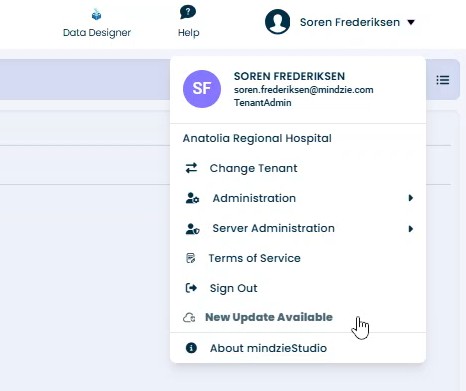
Étape 2 : Accéder à l'écran de mise à jour
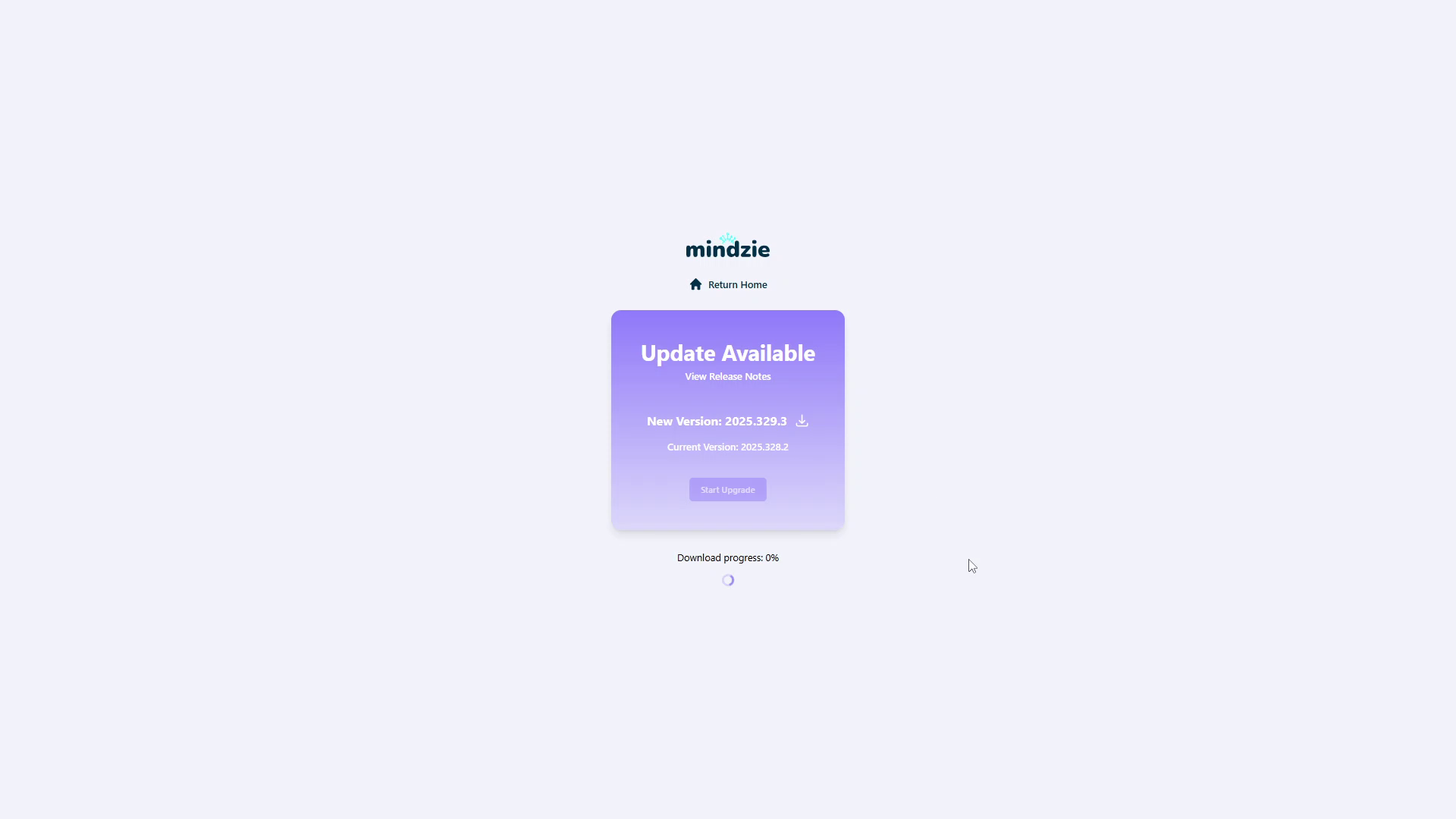
Cliquez sur l'élément de menu Nouvelle mise à jour disponible pour ouvrir l'écran de mise à jour. Cet écran affiche :
- Nouvelle version : Le numéro de version disponible au téléchargement
- Version actuelle : La version actuellement installée sur votre serveur
- Voir les notes de version : Lien pour voir les nouveautés de la mise à jour
- Démarrer la mise à jour : Bouton pour lancer le processus de mise à niveau
Étape 3 : Confirmer la mise à niveau
Lorsque vous cliquez sur Démarrer la mise à jour, une fenêtre de confirmation s'affiche avertissant que le serveur sera hors ligne pendant le processus de mise à jour.
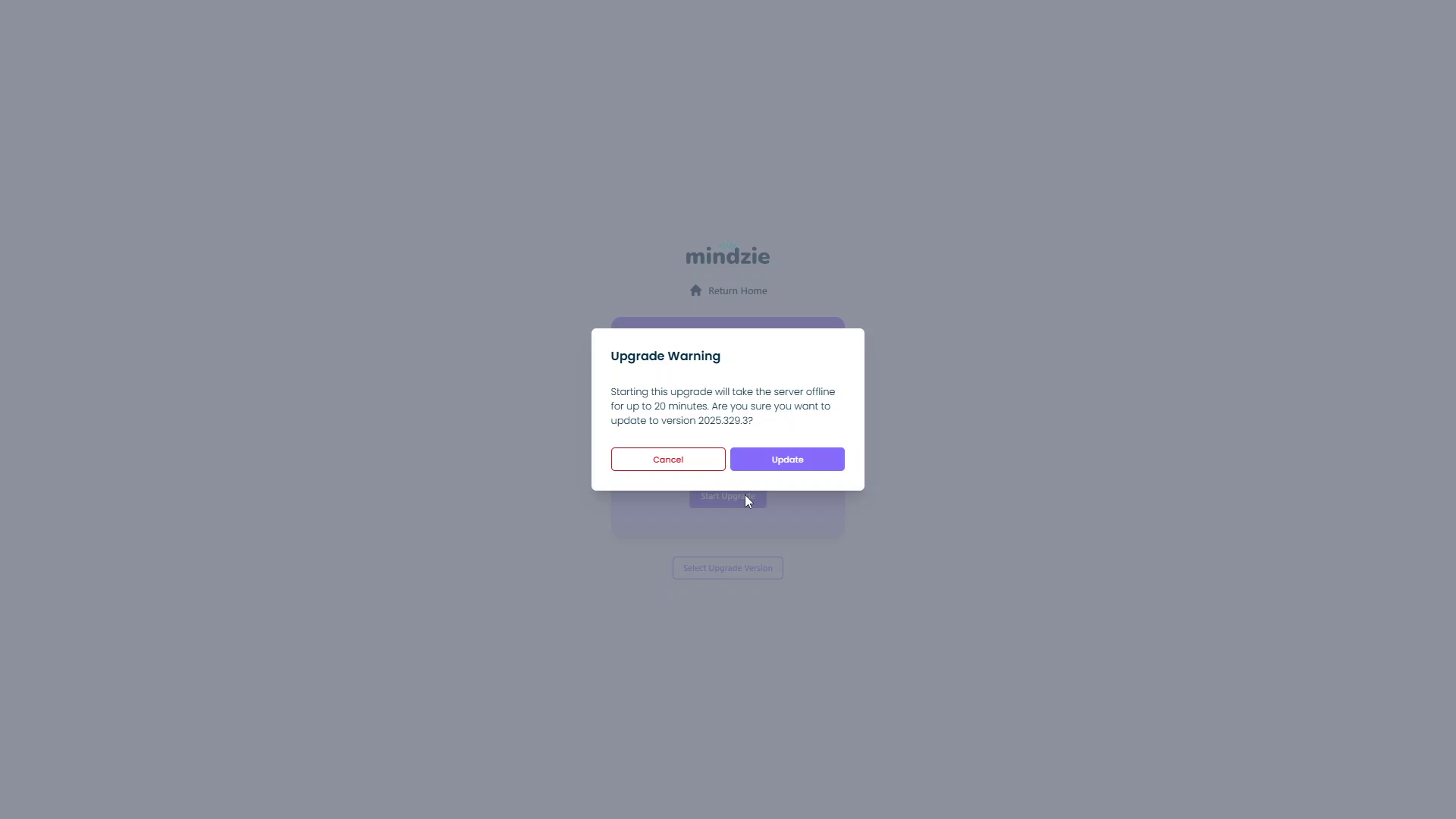
La boîte de dialogue affiche :
- La durée estimée d'indisponibilité (jusqu'à 20 minutes)
- Le numéro de version cible
- Le bouton Annuler pour interrompre la mise à jour
- Le bouton Mettre à jour pour continuer
Étape 4 : Processus de mise à jour
Après confirmation, le système va :
- Mettre le serveur hors ligne
- Télécharger la nouvelle version
- Remplacer tous les composants côté serveur (DLL)
- Redémarrer le site web
- Remettre le serveur en ligne
Le processus de mise à jour prend généralement entre 5 et 10 minutes mais peut durer jusqu'à 20 minutes selon la vitesse de votre serveur et de votre réseau.
Considérations importantes
Aucun accès serveur requis
Vous n'avez pas besoin d'un accès direct au serveur pour effectuer cette mise à jour. L'ensemble du processus se fait via l'interface web de mindzieStudio.
Notification à l'équipe IT
Bien que le support informatique ne soit pas nécessaire pour effectuer la mise à jour, il est recommandé de :
- Prévenir votre équipe IT avant de commencer une mise à jour
- Avoir un support IT disponible en cas de problème
- Planifier les mises à jour durant les périodes de faible utilisation
Taux de réussite
La fonctionnalité de mise à jour automatique affiche un taux de réussite très élevé (plus de 99 % des cas se terminent sans problème). Toutefois, si la mise à jour échoue ou si le serveur reste hors ligne de manière inattendue, vous devrez peut-être utiliser la fonction Force Update qui nécessite un accès direct au serveur.
Dépannage
Mise à jour non visible
Si vous ne voyez pas la notification de mise à jour :
- Vérifiez que vous avez le rôle Administrateur Serveur
- Assurez-vous que votre serveur est connecté à Internet
- Contactez le support si le problème persiste
Échec de la mise à jour en cours de processus
Si la mise à jour échoue en cours de route :
- Patientez 10-15 minutes pour laisser le serveur se rétablir automatiquement
- Si le serveur ne revient pas en ligne, utilisez la procédure Force Update
- Contactez support@mindzie.com si vous avez besoin d'assistance
Documentation associée
- Force Update - Procédure de mise à jour manuelle nécessitant un accès au serveur
- Guide d'installation - Instructions initiales d'installation serveur
- Exigences techniques - Spécifications du serveur
Support
Si vous rencontrez des problèmes avec la fonctionnalité de mise à jour automatique :
- Email : support@mindzie.com