Réutilisation de l'analyse : Copier et adapter des notebooks
Vous préférez regarder ? Ce tutoriel existe aussi en vidéo.
Vue d'ensemble
L'une des fonctionnalités les plus puissantes pour gagner du temps dans mindzie Studio est la possibilité de copier et de réutiliser des notebooks d'analyse et des enrichissements à travers des projets ou au sein du même projet. Plutôt que de construire chaque analyse de zéro, vous pouvez tirer parti du travail déjà effectué en copiant des notebooks existants et en les adaptant à de nouveaux cas d'utilisation. Ce guide vous montre comment copier efficacement des composants d'analyse, travailler simultanément avec plusieurs projets, et adapter le contenu copié pour qu'il corresponde à votre jeu de données actuel.
Pourquoi copier et réutiliser une analyse ?
Lorsque vous travaillez avec l'analyse de mining de processus, vous constaterez souvent que des métriques et calculs similaires sont nécessaires à travers différents projets ou dans différentes investigations au sein du même projet. Par exemple :
- Des métriques de performance courantes comme la durée moyenne d'un cas ou les calculs de coûts sont pertinentes à travers de nombreux processus
- Des règles de conformité standard peuvent être appliquées à plusieurs projets avec des ajustements mineurs
- Des motifs d'enrichissement similaires (coût par activité, catégories de performance, etc.) sont utilisés de manière répétée
- Des modèles de tableaux de bord peuvent être réutilisés et personnalisés pour différentes unités commerciales ou processus
En copiant et adaptant le travail existant, vous pouvez :
- Gagner un temps considérable dans la construction de nouvelles analyses
- Maintenir la cohérence à travers les projets
- Exploiter des modèles d'analyse éprouvés
- Vous concentrer sur la personnalisation plutôt que sur la création complète
Prérequis
Avant de copier des analyses entre projets :
- Vous devez avoir au moins deux projets (ou deux investigations dans un même projet) - un source et un destinataire
- Le projet source doit contenir les notebooks d'analyse ou d'enrichissement que vous souhaitez copier
- Votre jeu de données de destination doit avoir des attributs compatibles (ou vous devrez mettre à jour l'analyse copiée pour correspondre à vos données)
- Vous devez disposer des autorisations appropriées sur les deux projets
Travailler avec plusieurs onglets de projet
Pour copier efficacement des analyses entre projets, vous travaillez souvent avec plusieurs onglets de navigateur ouverts simultanément.
Ouvrir plusieurs projets
- Naviguez vers votre premier projet dans mindzie Studio
- Faites un clic droit sur le deuxième projet et sélectionnez "Ouvrir dans un nouvel onglet" (ou utilisez Ctrl+Click / Cmd+Click)
- Organisez vos onglets pour pouvoir facilement basculer entre les projets source et destination
- Cela vous permet de copier depuis un projet et coller dans un autre sans interruption
Astuce : Vous pouvez aussi copier au sein du même projet en ayant le notebook source ouvert dans une vue et l'investigation destination prête dans une autre.
Copier des notebooks d'enrichissement
Les enrichissements sont souvent de bons candidats à la réutilisation car beaucoup de modèles d'enrichissement (calculs de performance, règles de conformité, modèles de coûts) s'appliquent à différents processus.
Quand copier les enrichissements
Copiez les enrichissements lorsque vous souhaitez :
- Appliquer la même logique de calcul de performance à plusieurs projets
- Utiliser des règles standard de conformité sur des processus similaires
- Mettre en œuvre des modèles cohérents de calcul des coûts par activité
- Diffuser des modèles communs d'enrichissement dans toute votre organisation
Comment copier un notebook d'enrichissement
- Accédez à Log Enrichment dans votre projet source
- Localisez le notebook d'enrichissement que vous voulez copier (ex. : Performance Wizard, Conformance, Cost)
- Cliquez sur le menu à trois points à côté du nom du notebook
- Sélectionnez "Copy" dans le menu
- Basculez vers votre projet destination (ou investigation)
- Accédez à Log Enrichment dans le projet de destination
- Cliquez sur le menu à trois points dans la zone Enrichments
- Sélectionnez "Paste" pour insérer le notebook d'enrichissement copié
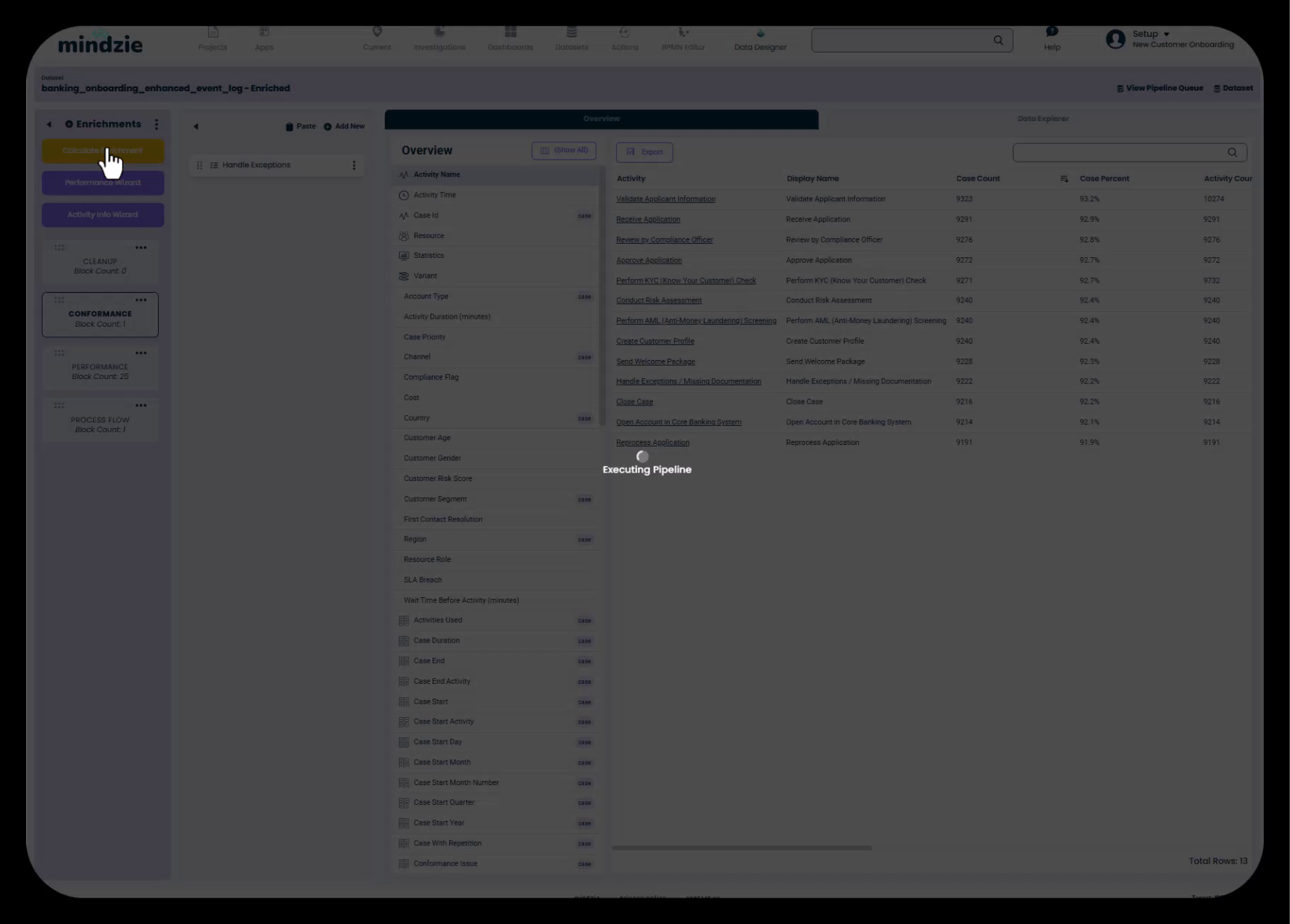
- Calculez les enrichissements pour exécuter le pipeline de données et appliquer le nouvel enrichissement à votre jeu de données
Considérations importantes pour les enrichissements copiés
Lorsque vous collez un notebook d'enrichissement :
- Vérifiez la compatibilité des attributs : Assurez-vous que l'enrichissement fait référence à des attributs présents dans votre jeu de données de destination
- Mettez à jour les noms d'activités : Si l'enrichissement référence des activités spécifiques (ex. : règles de conformité), adaptez-les à votre nouveau processus
- Recalculez le pipeline : Exécutez toujours "Calculate Enrichments" après le collage pour appliquer les changements
- Vérifiez les paramètres d'enrichissement : Contrôlez les seuils SLA, valeurs de coûts ou autres paramètres pour assurer leur pertinence dans le nouveau contexte
Copier des notebooks d'analyse
Les notebooks d'analyse contiennent vos filtres, calculateurs et visualisations. Les copier peut vous faire gagner beaucoup de temps lorsque vous construisez des analyses similaires dans différentes investigations.
Quand copier des notebooks d'analyse
Copiez des notebooks d'analyse quand :
- Vous avez besoin de métriques similaires dans différentes investigations (ex. : durée moyenne pour différents départements)
- Vous construisez des tableaux de bord basés sur les rôles avec des structures de KPIs similaires
- Vous voulez répliquer un modèle d'analyse complexe sans reconstruire tous les filtres et calculateurs
- Vous migrez des analyses éprouvées d'un projet pilote vers des projets en production
Comment copier un notebook d'analyse
- Accédez aux Investigations dans votre projet source
- Ouvrez l'investigation contenant l'analyse que vous voulez copier
- Localisez le notebook d'analyse dans la liste des analyses
- Cliquez sur le menu à trois points à côté du nom de l'analyse
- Sélectionnez "Copy"
- Basculez vers votre investigation destination (même projet ou projet différent)
- Cliquez sur le menu à trois points dans le panneau Analyses
- Sélectionnez "Paste" pour insérer l'analyse copiée
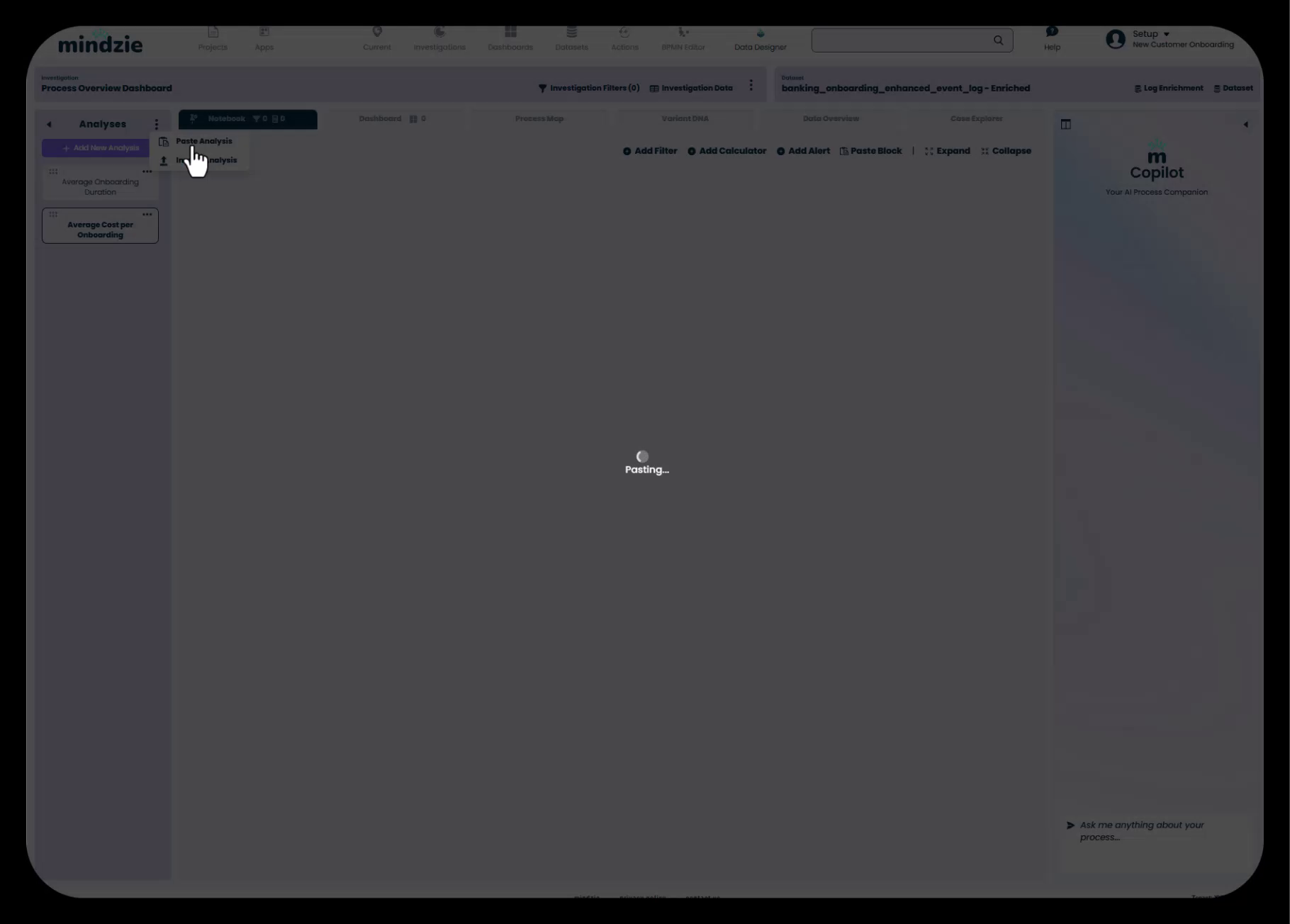
L'analyse collée apparaîtra dans votre investigation avec tous ses filtres, calculateurs et configurations de tableau de bord intacts.
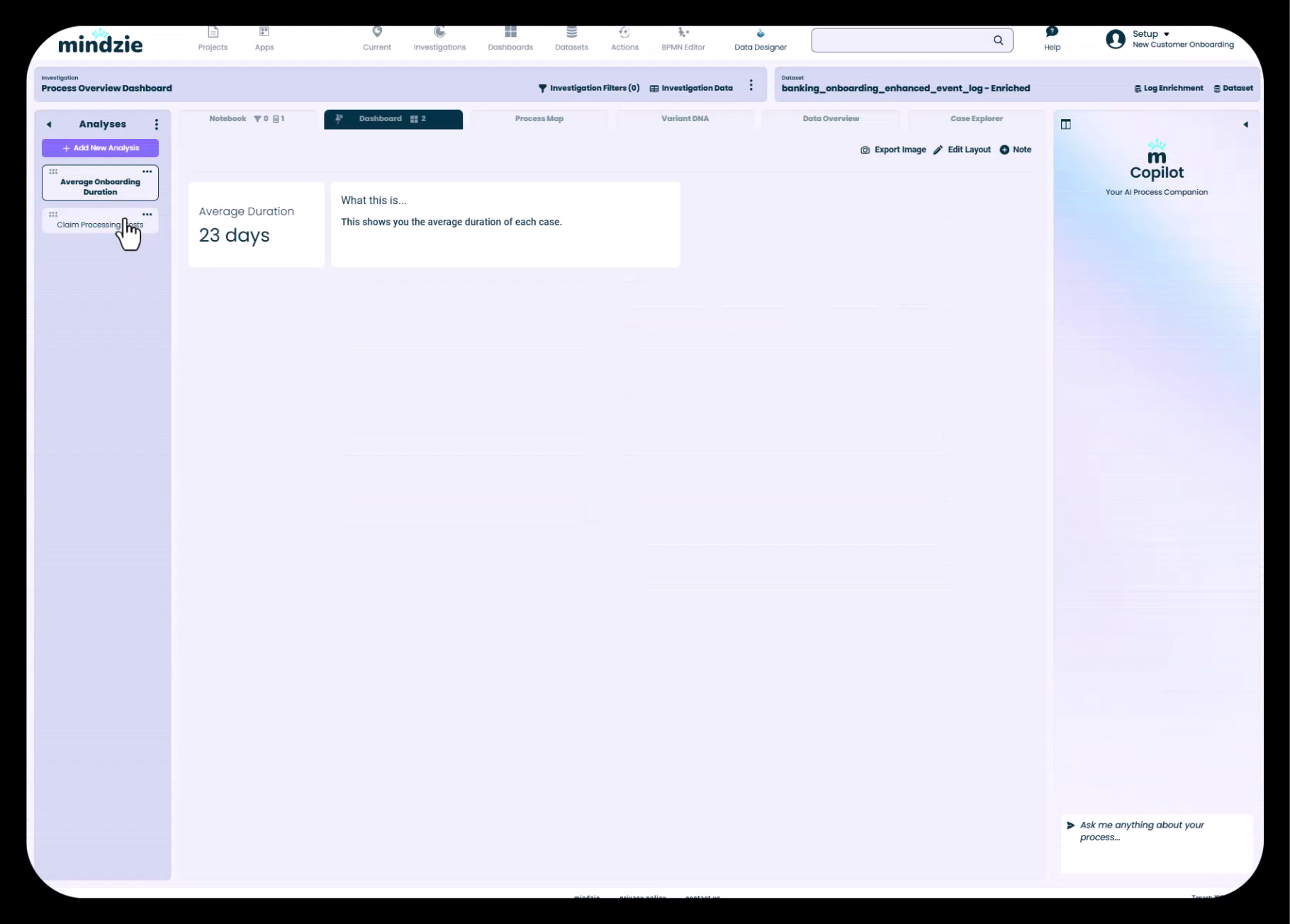
Adapter les notebooks copiés à vos données
Une fois que vous avez collé un notebook d'analyse, vous devrez généralement l'adapter pour qu'il corresponde à votre nouveau contexte. Voici une approche systématique pour mettre à jour le contenu copié.
Étape 1 : Mettre à jour le titre du notebook
Le notebook copié conservera son nom original, qui peut faire référence à un projet ou cas d'utilisation précédent.
- Sélectionnez l'analyse collée dans vos investigations
- Modifiez le titre pour refléter le nouveau contexte
- Exemple : "Claim Processing Cost" devient "Customer Onboarding Cost"
- Mettez à jour toutes les descriptions pour correspondre au nouveau but de l'analyse
Étape 2 : Examiner et mettre à jour les filtres
Les analyses copiées contiennent souvent des filtres spécifiques aux besoins du projet source. Passez en revue chaque filtre pour vérifier sa pertinence.
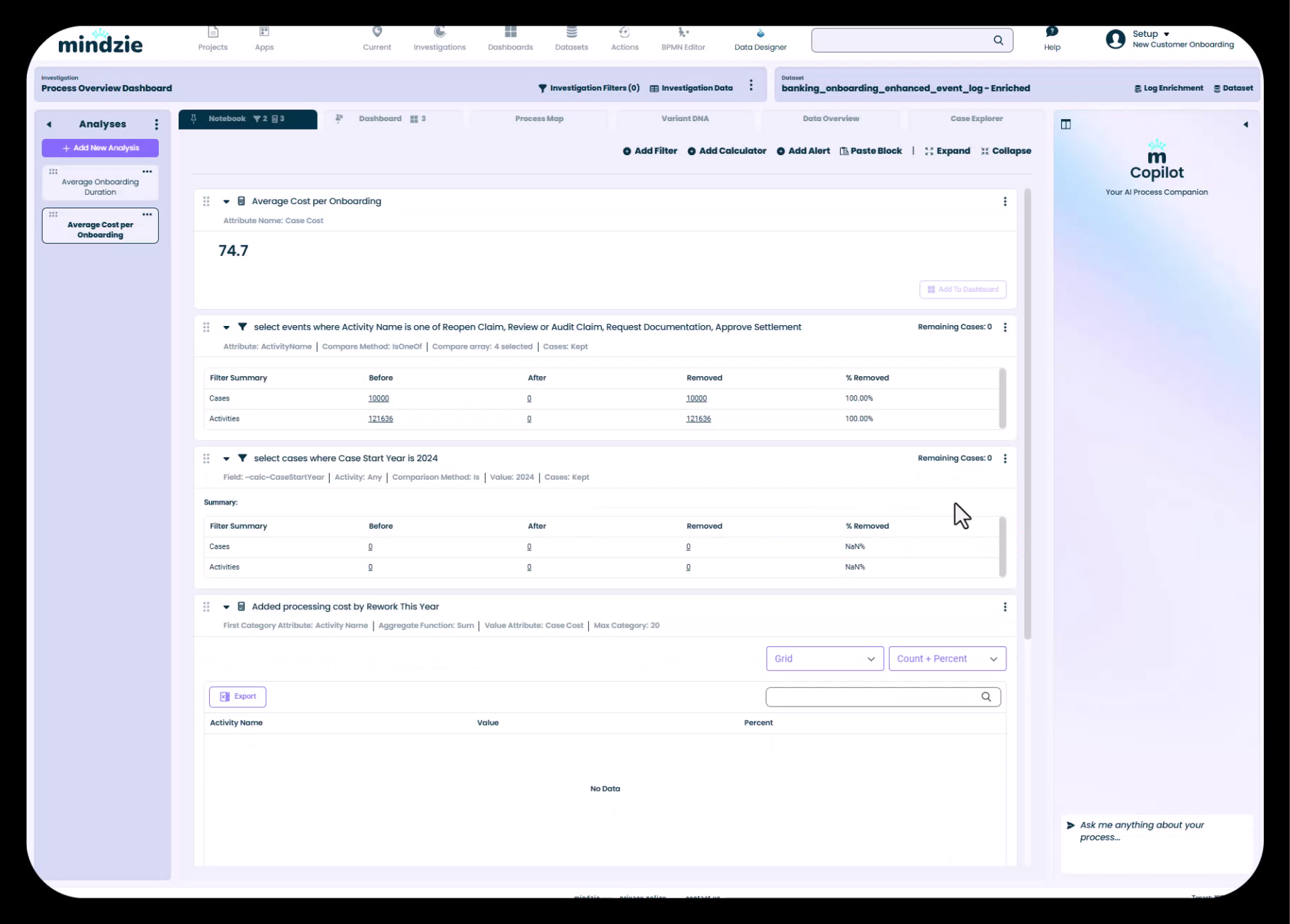
Mises à jour courantes nécessaires pour les filtres :
- Filtres basés sur les activités : Mettez à jour les noms d'activités pour qu'ils correspondent à votre processus actuel
- Exemple : Modifier le filtre "Reopened Claim" pour qu'il utilise des activités pertinentes pour votre processus
- Filtres basés sur le temps : Supprimez ou mettez à jour les plages de dates spécifiques à l'analyse source
- Exemple : Supprimer le filtre "Cases started in 2004" si non pertinent
- Filtres basés sur les attributs : Vérifiez que les attributs filtrés existent dans votre nouveau jeu de données
Pour supprimer un filtre non pertinent :
- Cliquez sur le menu à trois points du bloc de filtre
- Sélectionnez "Remove" pour supprimer le filtre
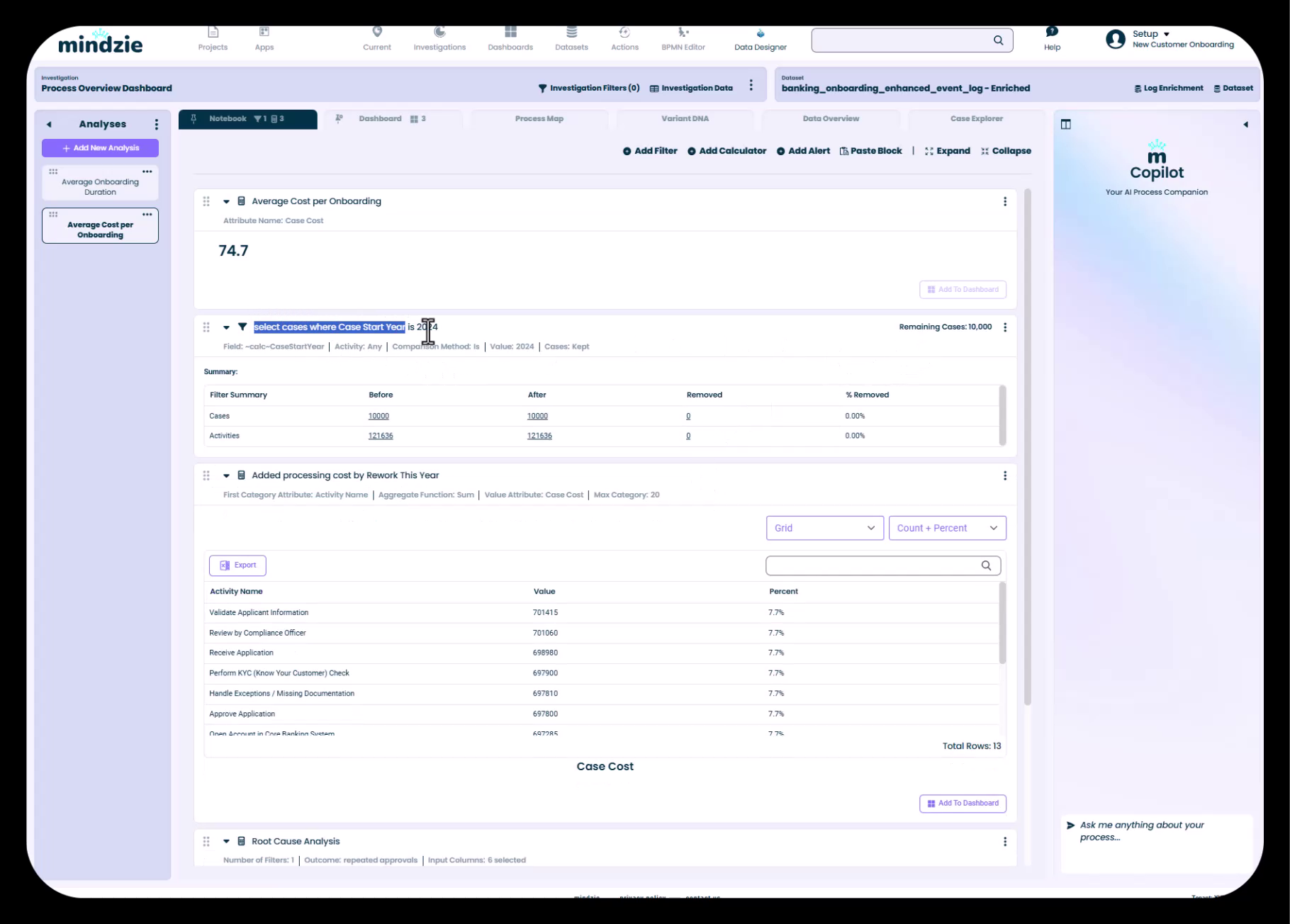
Pour mettre à jour un filtre :
- Cliquez sur "Edit" sur le bloc de filtre
- Mettez à jour la sélection d'attributs pour correspondre à vos données
- Ajustez les critères de filtre selon vos besoins
- Enregistrez le filtre modifié
Étape 3 : Mettre à jour les attributs des calculateurs
Les calculateurs dans l'analyse copiée peuvent référencer des attributs qui n'existent pas dans le jeu de données de destination, ou vous pouvez vouloir effectuer les calculs avec d'autres attributs.
Pour mettre à jour un calculateur :
- Cliquez sur "Edit" du bloc calculateur
- Vérifiez la sélection d'attributs (ex. : quelle durée ou quel attribut de coût est utilisé)
- Mettez à jour vers l'attribut approprié dans votre jeu de données enrichi
- Vérifiez que le calcul produit les résultats attendus
- Mettez à jour les titres et étiquettes pour refléter le nouveau calcul
Exemple : Un calculateur utilisant "Claim Processing Cost" peut devoir être mis à jour pour utiliser l'attribut "Case Cost" dans votre nouveau projet.
Étape 4 : Adapter les configurations d'analyse des causes racines
Si votre notebook copié inclut des blocs d'analyse des causes racines, ils nécessitent souvent des mises à jour importantes car ils sont étroitement liés au contexte de l'analyse source.

Pour mettre à jour l'analyse des causes racines :
- Éditez le bloc d'analyse des causes racines
- Vérifiez la métrique de résultat – assurez-vous qu'elle fait référence à un attribut de votre jeu de données actuel
- Mettez à jour ou supprimez les filtres de sélection des cas qui renvoient à d'anciennes activités ou attributs
- Ajustez les paramètres de sélection automatique ou choisissez manuellement les attributs à analyser
- Recalculez pour voir les résultats basés sur votre nouvelle configuration
Exemple : Une analyse des causes racines filtrant "cas où un règlement s'est produit plus d'une fois" pourrait être modifiée pour analyser "cas avec problèmes de conformité" dans votre nouveau contexte.
Étape 5 : Mettre à jour les panneaux du tableau de bord
Si l'analyse copiée incluait des panneaux de tableau de bord :
- Revoyez les titres et notes des panneaux sur les tableaux de bord locaux et globaux
- Mettez à jour le texte descriptif pour qu'il corresponde à la nouvelle analyse
- Supprimez les panneaux de tableau de bord qui ne sont plus pertinents
- Republiez sur les tableaux de bord appropriés si nécessaire
Étape 6 : Vérifier les résultats
Après avoir adapté tous les composants :
- Passez en revue chaque sortie de calculateur pour vérifier qu'elle produit des résultats cohérents
- Vérifiez les résumés des filtres pour vous assurer qu'ils sélectionnent les cas attendus
- Testez le comportement de drill-down si vous publiez sur des tableaux de bord
- Validez avec des données connues pour confirmer que les calculs sont corrects
Bonnes pratiques pour copier et adapter
Quand réutiliser vs créer de zéro
Copiez et adaptez lorsque :
- La structure d'analyse est similaire et seuls les détails doivent être modifiés
- Vous avez des modèles d'analyse éprouvés à reproduire
- Vous souhaitez gagner du temps et maintenir la cohérence
- Les jeux de données source et destination ont une structure similaire
Créez de zéro lorsque :
- Les exigences d'analyse sont fondamentalement différentes
- La structure de votre jeu de données est significativement différente de la source
- Vous explorez un type d'analyse ou une métrique nouveau
- L'adaptation nécessiterait de modifier la plupart des composants de toute façon
Diffuser les enrichissements communs
Pour les organisations utilisant mindzie Studio sur plusieurs projets :
- Créez un projet "modèle" avec des enrichissements standards
- Copiez les modèles d'enrichissements éprouvés vers de nouveaux projets selon les besoins
- Maintenez la cohérence dans la manière dont la performance, la conformité et les coûts sont calculés
- Documentez vos enrichissements standards pour que les membres de l'équipe sachent ce qui est disponible à copier
Gérer le contenu copié
- Utilisez des conventions de nommage claires pour différencier les analyses copiées lors de leur adaptation
- Nettoyez au fur et à mesure – retirez immédiatement les filtres et calculateurs non pertinents
- Testez de manière incrémentale – vérifiez chaque composant adapté avant de passer au suivant
- Documentez les personnalisations avec des blocs de notes si l'analyse copiée a été significativement modifiée
Pièges courants à éviter
Incompatibilité des attributs : Vérifiez toujours que les attributs référencés dans le contenu copié existent dans votre jeu de données de destination. Des attributs manquants feront échouer calculateurs et filtres.
Filtres obsolètes : N'oubliez pas de supprimer les filtres spécifiques à la période, aux unités commerciales ou aux cas spéciaux du projet source.
Titres non modifiés : Mettez à jour tous les titres, descriptions et étiquettes pour refléter le nouveau contexte. Laisser d'anciens noms crée de la confusion.
Recalcul ignoré : Pour les enrichissements, calculez toujours le pipeline après collage. L'enrichissement ne sera pas appliqué à vos données tant que vous n'aurez pas exécuté le pipeline.
Sur-copie : Le fait de pouvoir tout copier ne signifie pas qu'il faut tout copier. Ne copiez que les composants réellement utiles dans le nouveau contexte.
Exemple de workflow : Copier une analyse de coûts
Voyons un exemple complet de copie d'une analyse des coûts d'un projet d'assurance à un projet bancaire d'intégration client.
Analyse source (projet assurance)
- Nom de l'analyse : "Claim Processing Cost"
- Filtres :
- Cas où l'activité "Reopened Claim" est survenue
- Cas démarrés en 2004
- Calculateurs :
- Coût moyen par réclamation
- Répartition des coûts par activité
- Analyse des causes racines pour les réclamations à coût élevé avec règlements répétés
Étapes d'adaptation
- Copiez l'analyse "Claim Processing Cost" depuis le projet assurance
- Collez-la dans l'investigation "Process Overview Dashboard" du projet bancaire
- Renommez-la : "Customer Onboarding Cost"
- Supprimez le filtre "Reopened Claim" (non pertinent pour l'intégration)
- Supprimez le filtre "Cases started in 2004" (non pertinent)
- Mettez à jour le calculateur de coût moyen pour utiliser l'attribut "Case Cost" du jeu bancaire
- Conservez le calculateur de répartition des coûts (fonctionne avec les attributs standards de coût par activité)
- Mettez à jour l'analyse des causes racines :
- Changez le filtre de "Settlement happened more than once" à "Cases with conformance issues"
- Mettez à jour la métrique de résultat pour référencer l'attribut de coût spécifique au projet bancaire
- Activez la sélection automatique des attributs
- Mettez à jour tous les titres et notes pour remplacer "claim processing" par "onboarding"
- Vérifiez que l'analyse produit les résultats attendus
- Publiez sur le tableau de bord et configurez le comportement de drill-down
Travailler avec des enrichissements copiés entre projets
Lorsque vous copiez des enrichissements entre projets, il peut être nécessaire de vous assurer que vos jeux de données ont une structure compatible :
Enrichissements de performance
- Vérifiez que les noms d'activités dans les paires de performance existent dans vos données de destination
- Mettez à jour les seuils SLA pour correspondre aux exigences métier du nouveau processus
- Contrôlez que les calculs de durée sont appropriés à votre calendrier de processus
Enrichissements de conformité
- Mettez à jour les listes d'activités non désirées pour correspondre à votre nouveau processus
- Modifiez les règles d'activités obligatoires selon les exigences du nouveau processus
- Ajustez les niveaux de gravité pour refléter la criticité métier dans le nouveau contexte
Enrichissements de coûts
- Mettez à jour les valeurs des coûts d'activité en utilisant l'Activity Info Wizard pour votre nouveau processus
- Vérifiez que les types de ressources et coûts correspondent à la structure de votre organisation
- Assurez-vous que la logique de synthèse est alignée avec la manière dont les coûts doivent être agrégés
Résumé
Copier et adapter des notebooks d'analyse et des enrichissements dans mindzie Studio est une technique puissante pour :
- Gagner du temps en réutilisant des modèles d'analyse éprouvés
- Maintenir la cohérence à travers projets et investigations
- Accélérer la livraison des projets en partant de templates testés
- Partager les bonnes pratiques dans votre organisation
Points clés à retenir :
- Utilisez le menu à trois points pour copier et coller des notebooks entre projets
- Travaillez avec plusieurs onglets ouverts pour copier efficacement entre projets
- Adaptez toujours le contenu copié en mettant à jour titres, filtres et attributs
- Vérifiez les résultats après adaptation pour vous assurer que les calculs sont corrects
- Calculez les enrichissements après collage pour appliquer les changements à vos données
- Sachez quand copier vs créer de zéro selon la similarité et la complexité
En maîtrisant ce workflow copier-coller-adapter, vous augmentez significativement votre productivité dans mindzie Studio et construisez une bibliothèque de composants d'analyse réutilisables qui profitent à toute votre organisation.