Publication des métriques des notebooks vers les tableaux de bord
Vous préférez regarder ? Ce tutoriel existe aussi en vidéo.
Vue d'ensemble
Une fois que vous avez créé des métriques d'analyse et des indicateurs clés (KPI) dans les notebooks mindzie studio, l'étape suivante consiste à les rendre accessibles à vos utilisateurs finaux en les publiant sur des tableaux de bord. mindzie studio propose un système de publication flexible qui vous permet de contrôler à la fois où les métriques apparaissent et comment les utilisateurs interagissent avec elles. Ce guide explique la différence entre les tableaux de bord locaux et globaux, et vous guide à travers le processus complet de publication des métriques pour la consommation utilisateur.
Comprendre les types de tableaux de bord
mindzie studio utilise deux types de tableaux de bord, chacun servant un objectif différent :
Tableaux de bord locaux (Vue analyste)
Les tableaux de bord locaux sont construits au niveau du notebook et sont principalement conçus pour les analystes qui créent et affinent les analyses. Ces tableaux de bord :
- S'affichent dans l'interface du notebook aux côtés d'autres onglets d'analyse
- Servent de zone de préparation des métriques avant leur publication sur les tableaux de bord globaux
- Permettent aux analystes d'organiser les métriques liées ensemble
- Peuvent être configurés comme vue par défaut lorsque les utilisateurs approfondissent une métrique
Tableaux de bord globaux (Vue utilisateur final)
Les tableaux de bord globaux sont des tableaux de bord basés sur les rôles, destinés aux utilisateurs métier pour surveiller la performance des processus. Ces tableaux de bord :
- Sont accessibles depuis la section principale des tableaux de bord de mindzie studio
- Sont organisés par rôle utilisateur ou fonction métier (par ex. Vue exécutive, Opérations, Conformité)
- Affichent les métriques publiées provenant de plusieurs notebooks d'analyse
- Supportent les fonctionnalités de drill-down permettant aux utilisateurs d'examiner les métriques en détail
Prérequis
Avant de publier des métriques sur des tableaux de bord, assurez-vous d'avoir :
- Créé au moins un notebook d'analyse avec des métriques complètes (filtres et calculateurs)
- Défini la structure de vos tableaux de bord globaux (les tableaux de bord doivent déjà exister)
- Identifié quelles métriques doivent être publiées sur quels tableaux de bord basés sur les rôles
Publication d'une métrique sur les tableaux de bord
Étape 1 : Ajoutez un titre et une description à votre métrique
Avant de publier, il est important d'ajouter des titres et des descriptions clairs à vos métriques pour que les utilisateurs comprennent ce qu'elles représentent.
- Dans votre notebook d'analyse, localisez la métrique que vous souhaitez publier
- Cliquez sur le menu à trois points (menu des options) sur le panneau métrique
- La boîte de dialogue de configuration de la métrique apparaîtra avec les champs suivants :
- Titre : Saisissez un nom descriptif pour la métrique (par ex., "Valeur Moyenne", "Durée Moyenne d'Intégration")
- Description : Ajoutez une explication sur ce que la métrique montre ou pourquoi elle est importante
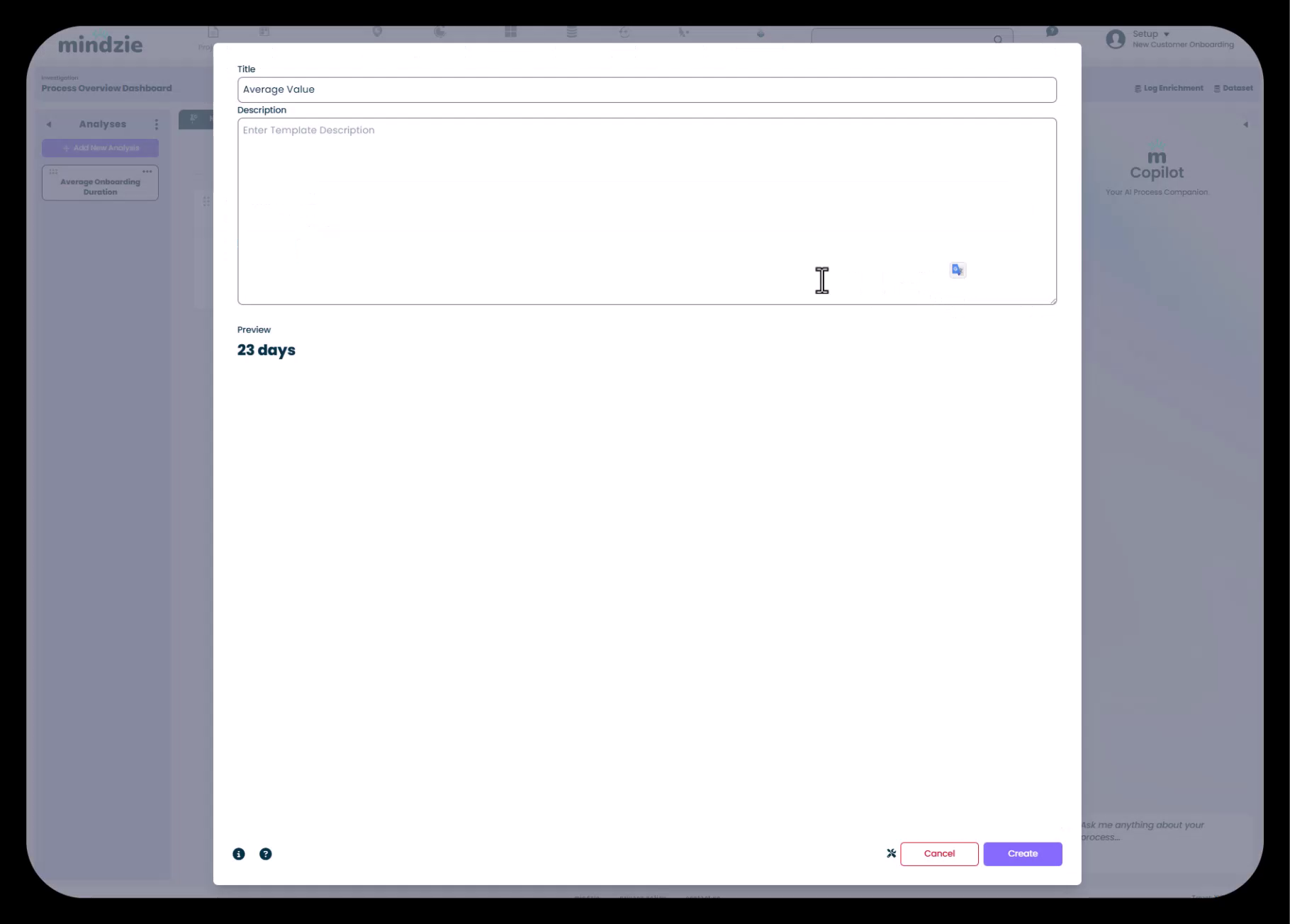
- Cliquez sur Create pour enregistrer la configuration
Étape 2 : Publier sur le tableau de bord local
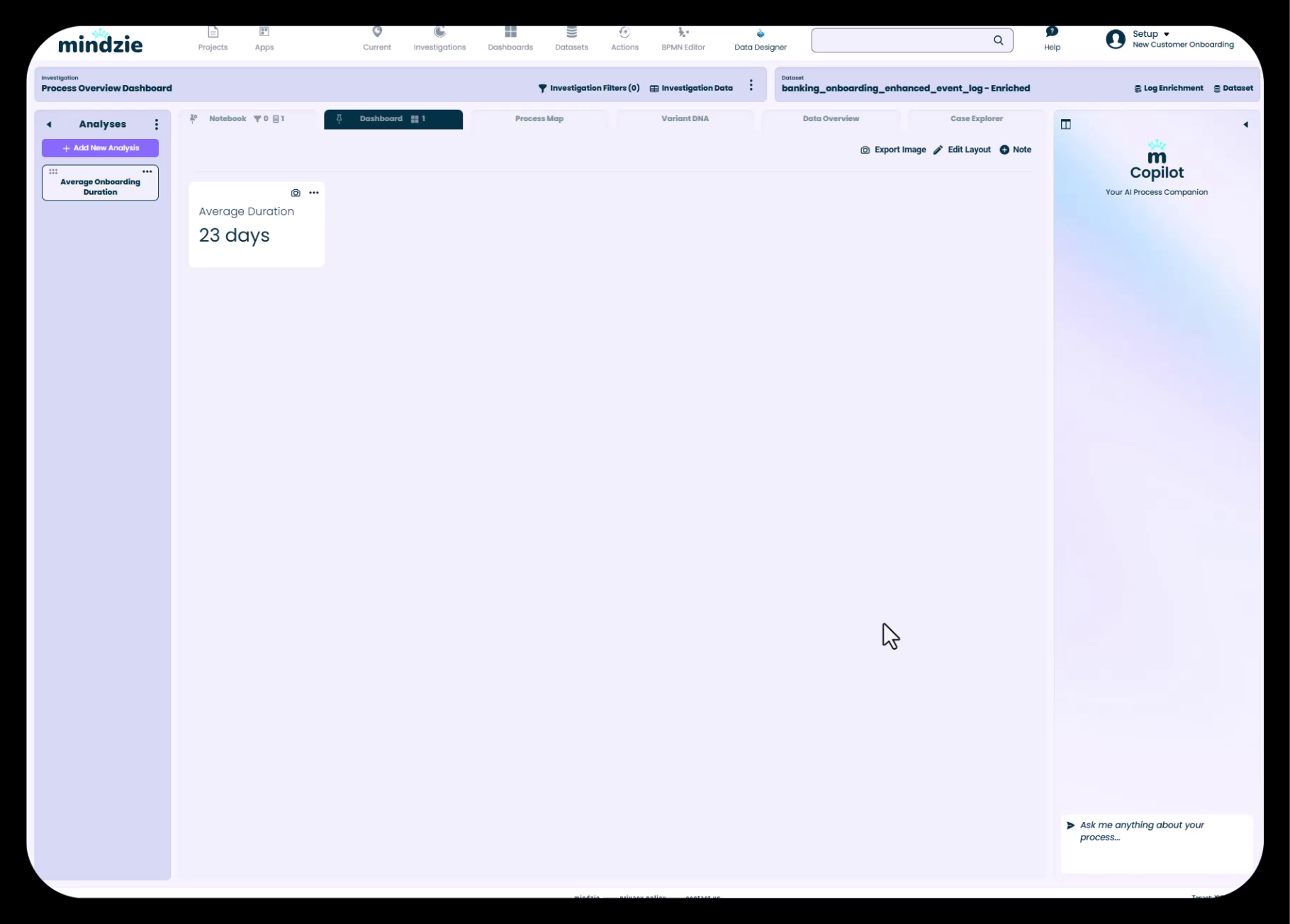
La publication sur le tableau de bord local fait apparaître la métrique dans l'onglet tableau de bord du notebook, ce qui est utile pour organiser plusieurs métriques liées.
- Depuis le même menu à trois points sur le panneau métrique
- Sélectionnez l'option pour ajouter la métrique à un tableau de bord
- Vous verrez un aperçu montrant comment la métrique apparaîtra (par ex., "23 jours")
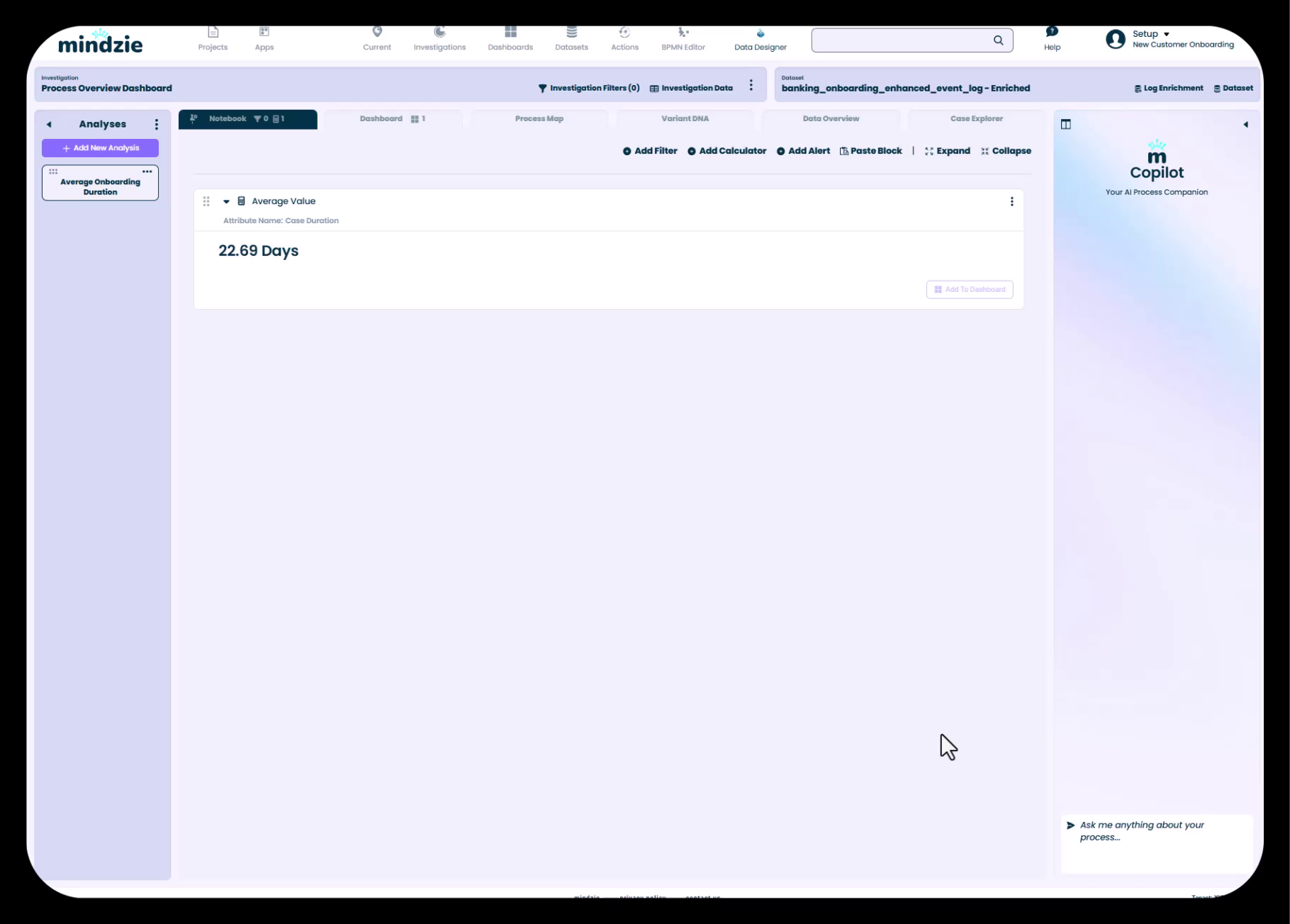
La métrique est maintenant visible dans l'onglet Dashboard de votre notebook. Cet onglet de tableau de bord local peut afficher plusieurs métriques et sert d’espace de travail pour les analystes.
Étape 3 : Publier sur un tableau de bord global
Pour rendre la métrique disponible aux utilisateurs finaux, vous devez la publier sur un ou plusieurs tableaux de bord globaux.
- Cliquez à nouveau sur le menu à trois points du panneau métrique
- Sélectionnez l'option pour publier ou ajouter à un tableau de bord global
- Une boîte de dialogue Select A Dashboard apparaîtra montrant tous les tableaux de bord globaux disponibles
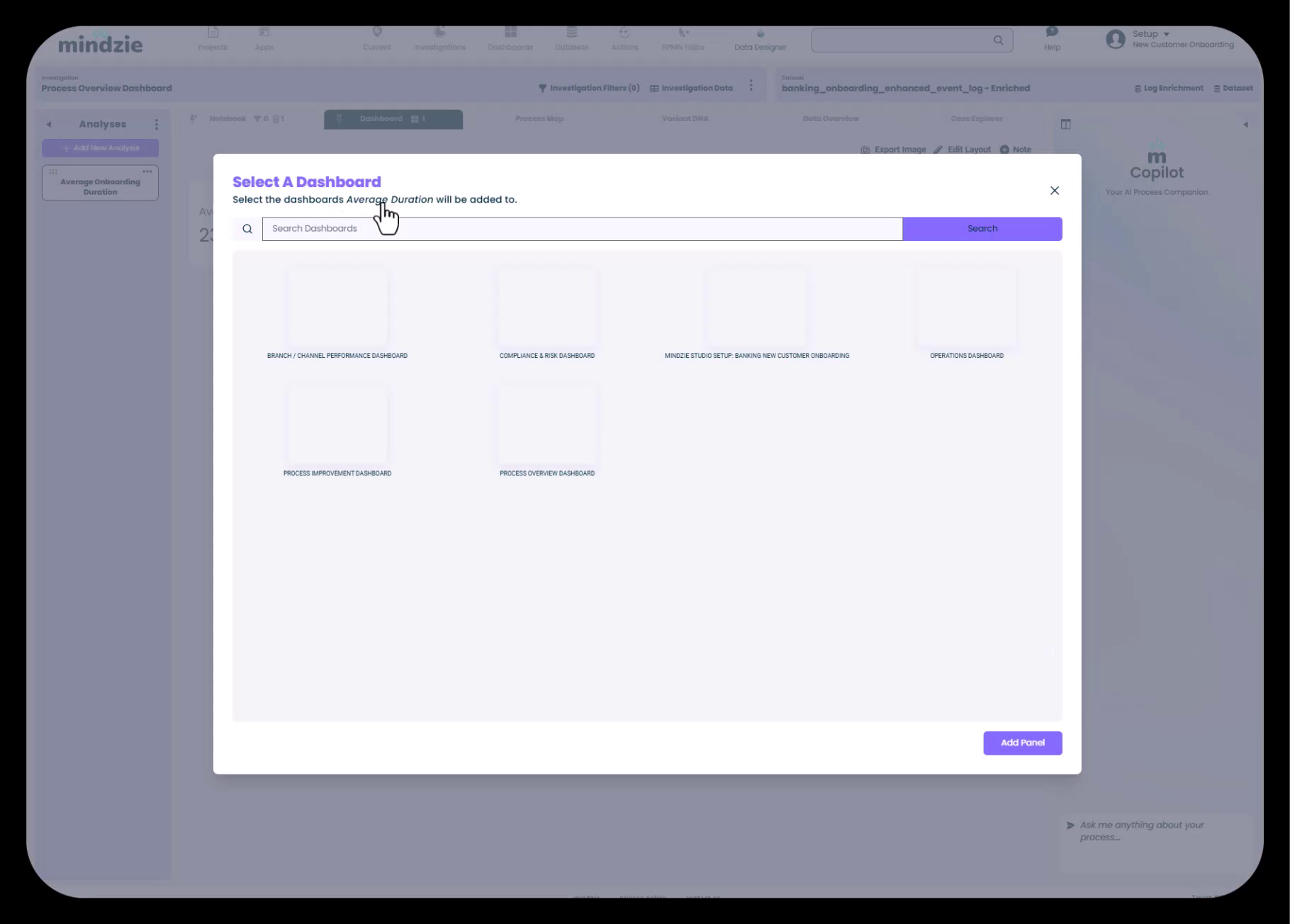
- Parcourez vos tableaux de bord (par ex., Tableau de Bord Performance Agence/Canal, Tableau de Bord Conformité & Risque, Tableau de Bord Opérations, Tableau de Bord Vue Processus)
- Cliquez sur le tableau de bord où vous souhaitez que cette métrique apparaisse
- Cliquez sur Add Panel pour confirmer
La métrique est maintenant publiée sur le tableau de bord global sélectionné et sera visible par les utilisateurs ayant accès à ce tableau de bord.
Configuration du comportement de drill-down
Une des fonctionnalités puissantes des tableaux de bord mindzie studio est la possibilité pour les utilisateurs d'approfondir les métriques afin de voir l'analyse sous-jacente. Vous pouvez contrôler ce que les utilisateurs voient lorsqu'ils cliquent sur une métrique dans un tableau de bord.
Utilisation de la fonction d’épinglage
La fonction d’épinglage vous permet de définir l’onglet du notebook sur lequel les utilisateurs atterrissent lorsqu'ils approfondissent une métrique depuis un tableau de bord global.
- Ouvrez votre notebook d’analyse
- Naviguez vers l’onglet que vous souhaitez afficher par défaut aux utilisateurs (les options incluent) :
- Dashboard (vue analyste locale avec plusieurs métriques)
- Process Map
- Variant DNA
- Data Overview
- Case Explorer
- Cliquez sur l’icône d’épinglage sur cet onglet pour le définir comme vue de drill-down par défaut
Lorsque les utilisateurs cliquent sur la métrique depuis un tableau de bord global, ils sont dirigés directement vers l'onglet épinglé du notebook sous-jacent. Dans la majorité des cas, épingler la vue locale Dashboard offre aux utilisateurs un ensemble complet de métriques liées et le contexte associé.
Ajout de directives utilisateur avec des panneaux de note
Pour aider les utilisateurs à comprendre ce qu’ils regardent et comment utiliser les métriques, vous pouvez ajouter des panneaux de note directement dans les tableaux de bord.
Création d’un panneau de note
- Dans votre vue tableau de bord, cliquez sur le bouton Note dans la barre d’outils
- La boîte de dialogue Dashboard Note Panel apparaîtra
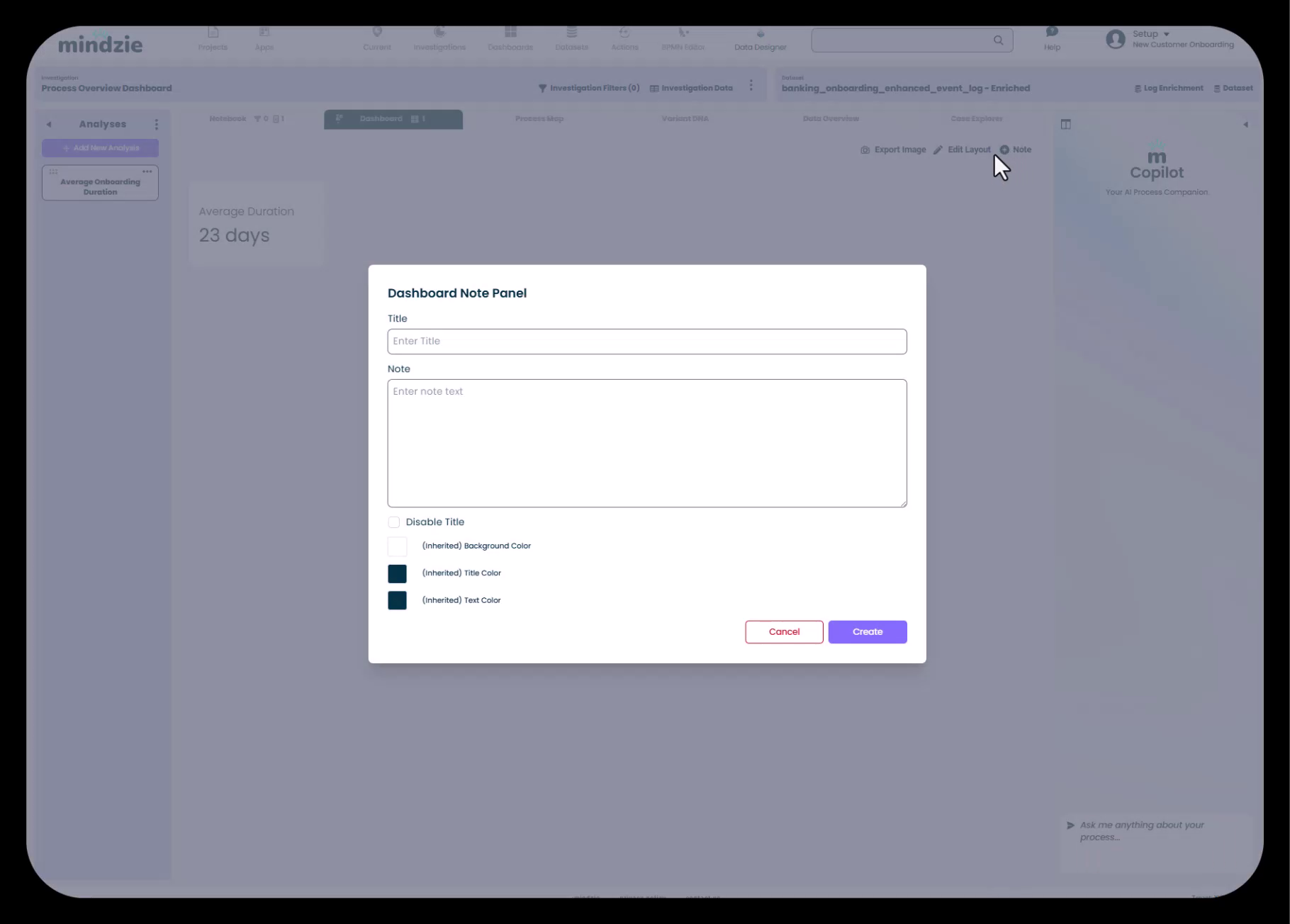
Configurez le panneau de note :
- Titre : Entrez un titre pour la note (optionnel)
- Note : Ajoutez votre texte d’instruction, explications ou astuces
- Disable Title : Cochez cette option pour masquer le titre pour un aspect plus épuré
- Background Color : Choisissez un schéma de couleur de fond
- Title Color : Définissez la couleur du titre
- Text Color : Définissez la couleur du texte
Cliquez sur Create pour ajouter le panneau de note au tableau de bord
Bonnes pratiques pour les panneaux de note
- Utilisez les notes pour expliquer ce que montre le tableau de bord et pour qui il est conçu
- Ajoutez des astuces sur l’interprétation des métriques ou comment approfondir pour plus de détails
- Incluez le contexte concernant les calendriers de rafraîchissement des données ou les sources de données
- Envisagez d’utiliser les notes pour fournir des instructions aux utilisateurs moins techniques
Travailler avec plusieurs tableaux de bord
Au fur et à mesure que vous développez votre projet mindzie studio, vous créerez probablement plusieurs notebooks et publierez des métriques sur différents tableaux de bord globaux. L’interface facilite la gestion des métriques entre les tableaux de bord.
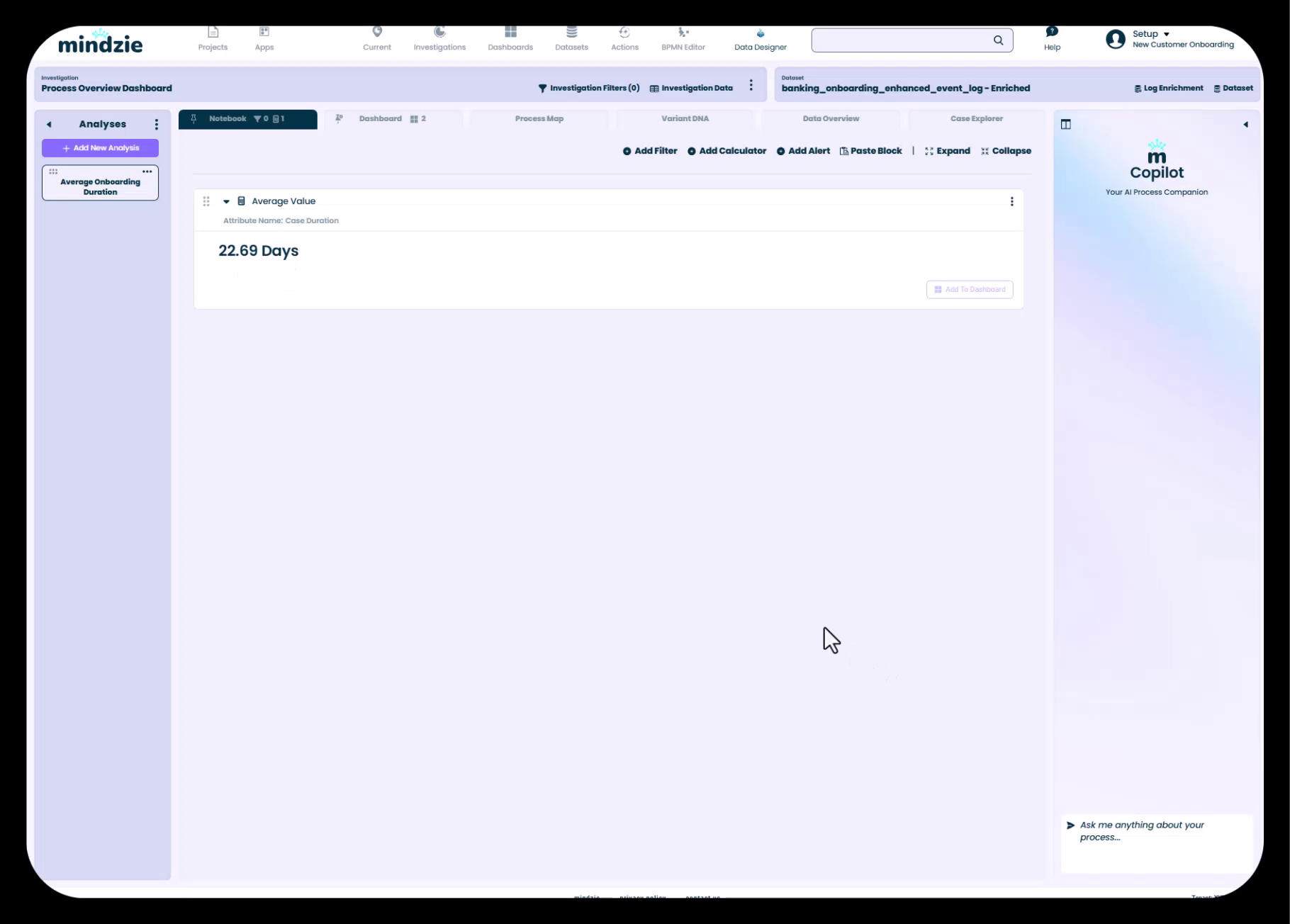
Publier la même métrique sur plusieurs tableaux de bord
Vous pouvez publier une métrique unique sur plusieurs tableaux de bord globaux si elle est pertinente pour différents rôles utilisateurs :
- Utilisez le menu à trois points sur la métrique
- Sélectionnez chacun des tableaux de bord sur lesquels la métrique doit apparaître
- La métrique sera affichée sur tous les tableaux de bord sélectionnés
Utilisation de la fonction Modifier la mise en page
Pour organiser l’apparence des métriques sur les tableaux de bord :
- Cliquez sur le bouton Edit Layout dans la barre d’outils du tableau de bord
- Glissez-déposez les panneaux pour les réarranger
- Redimensionnez les panneaux selon vos besoins afin de mettre en valeur les métriques importantes
- Cliquez sur Save lorsque vous êtes satisfait de la mise en page
Comprendre la surveillance continue
Un concept important dans mindzie studio est que les tableaux de bord sont conçus non seulement pour la découverte initiale des processus, mais aussi pour la surveillance continue. Cela a des implications importantes sur la façon dont vous publiez les métriques :
Recalcul automatique des métriques
Une fois que vous avez publié les métriques sur les tableaux de bord et configuré votre structure complète :
- Si les données sont rafraîchies selon un planning (via la connexion aux systèmes sources), toutes les métriques sont recalculées automatiquement
- Si vous chargez manuellement un nouveau fichier CSV ou une nouvelle exportation de données, toutes les métriques se mettent à jour pour refléter les nouvelles données
- Les utilisateurs peuvent suivre les tendances au fil du temps à mesure que les données sont rafraîchies
- Il n’est pas nécessaire de mettre à jour manuellement les calculs ou de republier les métriques
Cela signifie que l’effort que vous investissez pour construire et publier des métriques est récompensé de manière continue à mesure que de nouvelles données transitent par le système.
Résumé du flux de travail complet de publication
Voici le flux de travail complet pour passer de la création d’une analyse à la consommation utilisateur :
- Créez votre analyse dans un notebook en utilisant des filtres et des calculateurs
- Ajoutez des titres et descriptions pour rendre les métriques explicites
- Publiez sur le tableau de bord local pour organiser les métriques dans le notebook
- Publiez sur les tableaux de bord globaux pour rendre les métriques accessibles aux utilisateurs finaux
- Configurez le comportement de drill-down en épinglant l’onglet approprié
- Ajoutez des panneaux de note pour offrir des directives et du contexte aux utilisateurs
- Organisez la mise en page du tableau de bord avec Edit Layout pour une présentation optimale
- Testez l’expérience utilisateur en cliquant sur les métriques pour vérifier le comportement de drill-down
Conseils pour une publication efficace des tableaux de bord
- Planifiez d’abord la structure de votre tableau de bord : créez des tableaux de bord globaux vides organisés par rôle avant de commencer à publier des métriques
- Soyez sélectif : ne publiez que les métriques pertinentes pour le public spécifique du tableau de bord
- Utilisez des titres descriptifs : les titres des métriques doivent être immédiatement compréhensibles sans contexte supplémentaire
- Ajoutez du contexte avec des descriptions : utilisez le champ description pour expliquer les méthodes de calcul ou la signification métier
- Exploitez les panneaux de note : ne supposez pas que les utilisateurs savent comment utiliser les tableaux de bord—fournissez des instructions
- Réfléchissez au drill-down : considérez les informations supplémentaires que les utilisateurs pourraient vouloir obtenir en cliquant sur une métrique
- Testez du point de vue utilisateur : consultez les tableaux de bord en tant que différents rôles pour s’assurer que les bonnes métriques sont visibles
- Organisez les tableaux de bord locaux : regroupez les métriques liées sur les tableaux de bord locaux pour fournir des vues complètes
Prochaines étapes
Maintenant que vous savez comment publier des métriques sur les tableaux de bord, vous pouvez :
- Découvrir Créer une analyse avec filtres et calculateurs pour construire des métriques plus sophistiquées
- Explorer Concevoir des tableaux de bord conviviaux avec notes et formatage pour une personnalisation avancée des tableaux de bord
- Comprendre Drill-Down et Surveillance Continue pour maximiser la valeur de vos tableaux de bord