Planification de la Structure de Votre Tableau de Bord pour Différents Rôles Utilisateurs
Aperçu
Lors de la création d'un projet mindzie Studio, l'une des décisions stratégiques les plus importantes consiste à organiser vos tableaux de bord selon les différentes personas utilisateurs et fonctions métier. Plutôt que de se lancer directement dans la création de métriques et KPIs, prendre le temps de planifier la structure de vos tableaux de bord crée une expérience plus intuitive et conviviale et facilite la maintenance et l'expansion de votre projet au fil du temps.
Ce guide présente une approche de bonnes pratiques : travailler du début vers la fin. Cela signifie construire d'abord la structure de votre tableau de bord — en créant des tableaux de bord vides organisés par rôle utilisateur — avant de les remplir avec des métriques et analyses. Ce cadre stratégique garantit que votre implémentation mindzie Studio s'aligne avec la manière dont votre organisation fonctionne réellement et la façon dont les différents intervenants doivent consommer l'intelligence de processus.
Pourquoi planifier d'abord la structure du tableau de bord ?
Planifier la structure de votre tableau de bord avant de créer l'analyse apporte plusieurs avantages clés :
- Organisation centrée sur l'utilisateur : Les tableaux de bord alignés sur des rôles spécifiques garantissent que les utilisateurs voient uniquement les métriques pertinentes pour leurs responsabilités
- Portée de projet plus claire : Comprendre quels tableaux de bord sont nécessaires aide à définir quelle analyse et quels enrichissements créer
- Navigation facilitée : Une hiérarchie bien structurée rend simple pour les utilisateurs finaux de trouver l'information dont ils ont besoin
- Maintenance améliorée : Une structure organisée facilite la compréhension et la mise à jour du projet par les analystes ultérieurement
- Scalabilité : Commencer par une base solide vous permet d’ajouter systématiquement de nouvelles métriques sans créer de désordre
L’approche du début vers la fin
La méthodologie du début vers la fin fonctionne ainsi :
- Planifier la structure des tableaux de bord - Identifier les rôles utilisateurs et créer des tableaux de bord vides
- Créer les investigations - Construire des dossiers d’investigation alignés sur les noms des tableaux de bord
- Construire les enrichissements - Ajouter les enrichissements de données nécessaires pour vos métriques planifiées
- Créer l’analyse - Construire les métriques avec filtres et calculateurs
- Publier dans les tableaux de bord - Remplir vos tableaux de bord prévus avec les métriques complètes
Cette approche contraste avec commencer par les données et enrichissements, puis chercher où publier après coup. En planifiant le résultat final d'abord, chaque étape a un but clair et une direction précise.
Comprendre les types de tableaux de bord dans mindzie Studio
Tableaux de bord globaux vs. locaux
mindzie Studio utilise deux types de tableaux de bord :
- Tableaux de bord globaux : Tableaux de bord destinés aux utilisateurs accessibles depuis le menu principal Tableaux de bord. Ce sont ceux que consomment et avec lesquels interagissent les utilisateurs finaux.
- Tableaux de bord locaux : Tableaux de bord spécifiques à une analyse contenus dans les notebooks d’investigation. Ils fournissent des vues détaillées lorsque les utilisateurs approfondissent les métriques.
Ce guide se concentre sur la planification des tableaux de bord globaux pour les utilisateurs finaux, bien que cette réflexion basée sur les rôles s’applique aussi à l’organisation des tableaux locaux dans vos notebooks analytiques.
Cadre pour une structure de tableau de bord basée sur les rôles
Rôles utilisateurs courants et types de tableaux de bord
Bien que chaque organisation soit différente, la plupart des projets de process mining bénéficient de l’organisation des tableaux autour de ces rôles et fonctions courantes :
1. Tableau de bord de configuration/information
But : Fournir la documentation et les instructions du projet à tous les utilisateurs
Audience typique : Tous – analystes, administrateurs, utilisateurs finaux
Exemples de contenu :
- Aperçu du projet et objectifs
- Principales métriques suivies
- Sources de données et calendriers de rafraîchissement
- Guide de navigation du tableau
- Informations de contact pour assistance
Bonne pratique : Faites-en un tableau purement informatif — désactivez la fonction copilot car les utilisateurs ne feront pas d’analyses ici.
2. Tableau de bord exécutif / Vue d’ensemble des processus
But : KPIs de haut niveau et métriques stratégiques
Audience typique : Dirigeants, cadres supérieurs, propriétaires de processus
Exemples de contenu :
- Résumé de la performance globale des processus
- Indicateurs clés de performance (temps de cycle, volume, coût)
- Analyse des tendances dans le temps
- Métriques de conformité et respect à un niveau élevé
- Opportunités d'amélioration stratégique
3. Tableau de bord des opérations
But : Métriques opérationnelles pour la gestion quotidienne des processus
Audience typique : Managers des opérations, responsables de processus, chefs d’équipes
Exemples de contenu :
- Charge de travail actuelle et volumes de cas
- Goulots d’étranglement et retards actifs
- Utilisation des ressources
- Performance par rapport aux objectifs
- Exceptions opérationnelles nécessitant une attention
4. Tableau de bord de conformité et risques
But : Métriques de conformité, audit et risques
Audience typique : Responsables conformité, auditeurs, gestionnaires des risques
Exemples de contenu :
- Violations des règles de conformité
- Étapes d’approbation manquantes
- Problèmes de séparation des tâches
- Exceptions dans la traçabilité des audits
- Indicateurs et tendances de risques
5. Tableau de bord Agence/Département/Régional
But : Performance spécifique à un lieu ou département
Audience typique : Managers d’agence, chefs de département, managers régionaux
Exemples de contenu :
- Métriques de performance filtrées par lieu/département
- Analyse comparative avec d’autres agences
- Variations et exceptions locales
- Métriques sur les ressources spécifiques aux équipes
6. Tableau de bord d’amélioration des processus
But : Analyse détaillée pour initiatives d’amélioration continue
Audience typique : Équipes d’amélioration des processus, analystes métier, praticiens Six Sigma
Exemples de contenu :
- Analyse des causes profondes
- Analyse des variantes et découverte de processus
- Décompositions détaillées des performances
- Analyse des coûts et identification des gaspillages
- Identification des opportunités d’amélioration
Étape par étape : Créer la structure de votre tableau de bord
Étape 1 : Accéder à la section Tableaux de bord
- Dans mindzie Studio, cliquez sur le bouton Dashboards dans le menu de navigation supérieur
- Vous verrez l’espace tableaux de bord vide avec un bouton Add New Dashboard
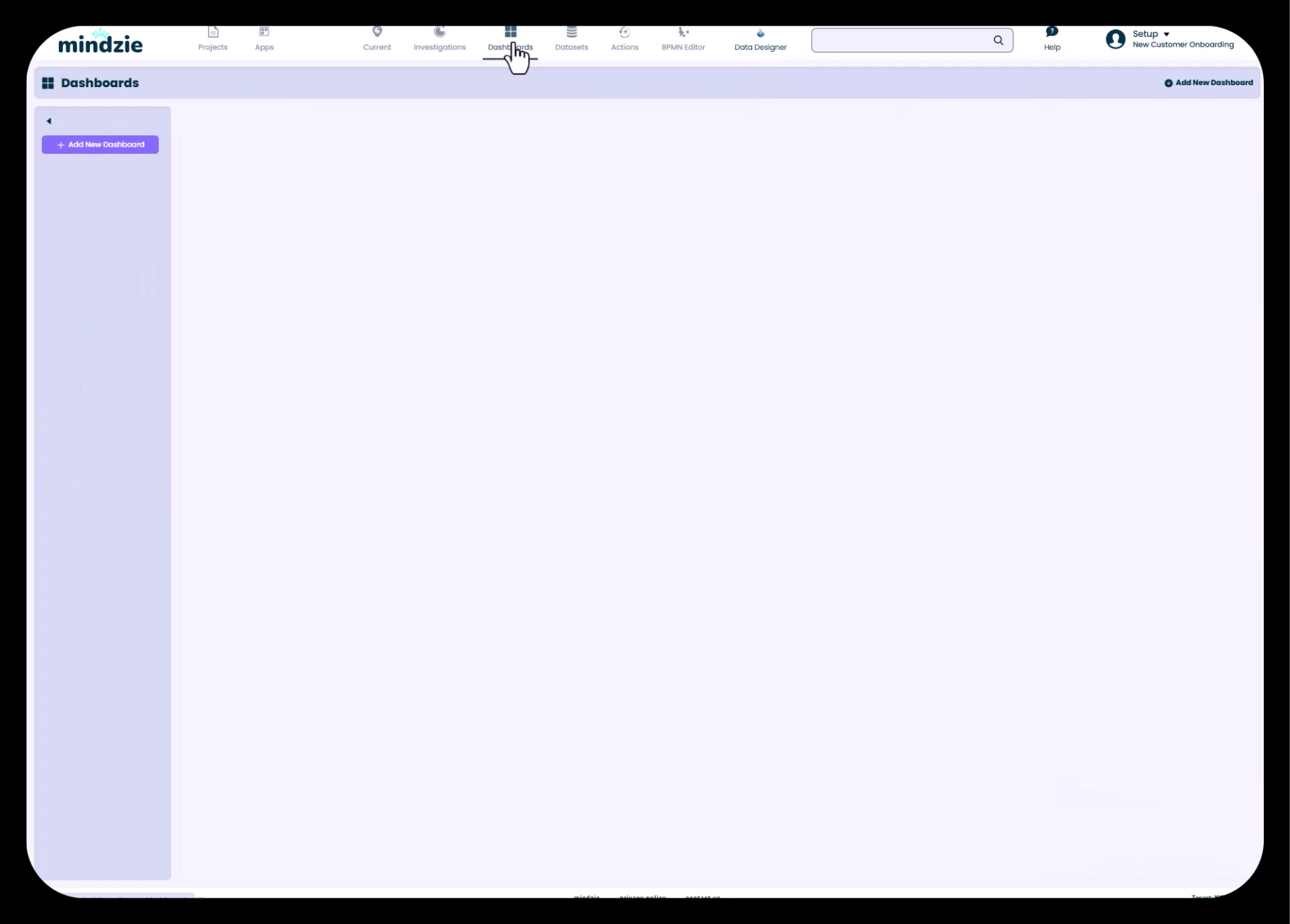
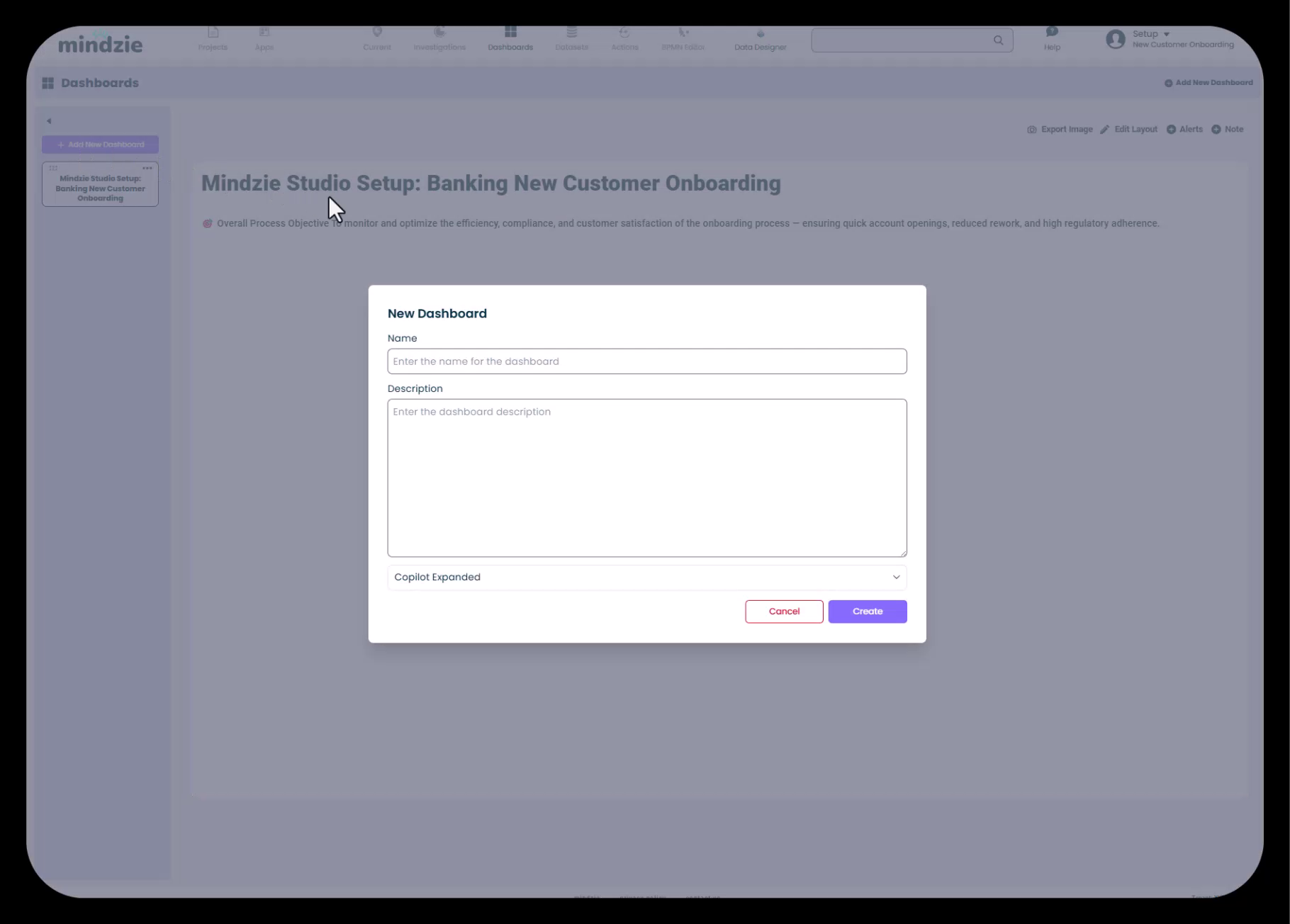
Étape 2 : Créer votre tableau de bord de configuration
Commencez par créer un tableau de bord informatif qui donne contexte et instructions :
- Cliquez sur Add New Dashboard
- Saisissez un nom descriptif (ex. : "mindzie Studio Setup: Banking New Customer Onboarding")
- Ajoutez une description si souhaité
- Réglez Copilot sur Collapsed car il s'agit d’un contenu uniquement informatif
- Cliquez sur Create
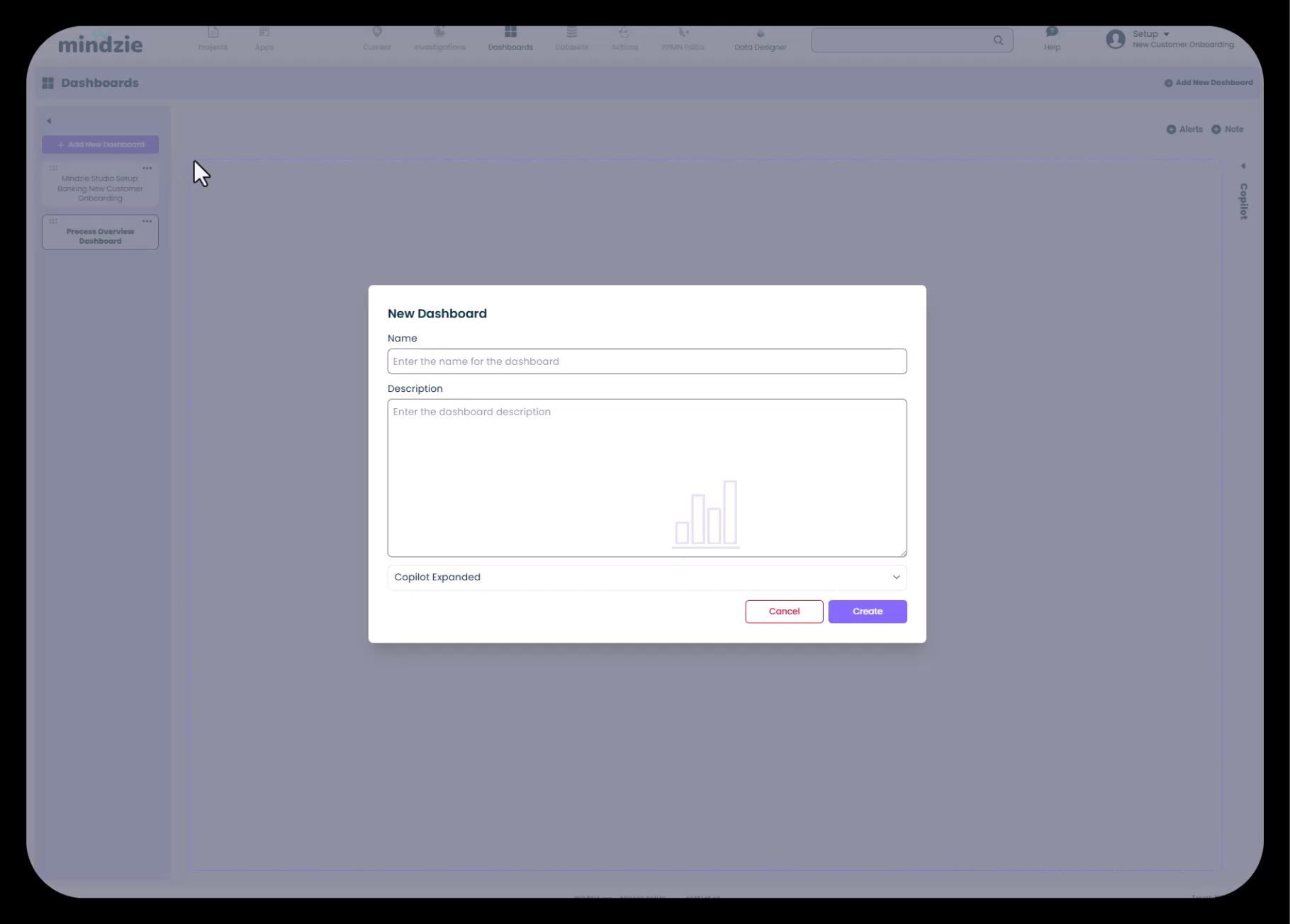
Le tableau de bord de configuration est votre occasion de fournir aux utilisateurs le contexte du projet, des instructions de navigation et la documentation directement dans mindzie Studio.
Étape 3 : Créer des tableaux de bord basés sur les rôles
Continuez à créer des tableaux de bord pour chaque rôle utilisateur identifié :
- Cliquez sur Add New Dashboard pour chaque rôle
- Utilisez des noms clairs et spécifiques aux rôles :
- "Process Overview Dashboard" (pour les cadres)
- "Operations Dashboard"
- "Compliance & Risk Dashboard"
- "Branch / Channel Performance Dashboard"
- "Process Improvement Dashboard"
- Ajoutez de brèves descriptions expliquant le but du tableau
- Envisagez de régler le Copilot sur Collapsed pour simplifier l’expérience utilisateur
- Cliquez sur Create pour chaque tableau de bord
Bonne pratique : À ce stade, vous créez des conteneurs vides. Ne vous souciez pas encore de les remplir — cela viendra plus tard dans le workflow.
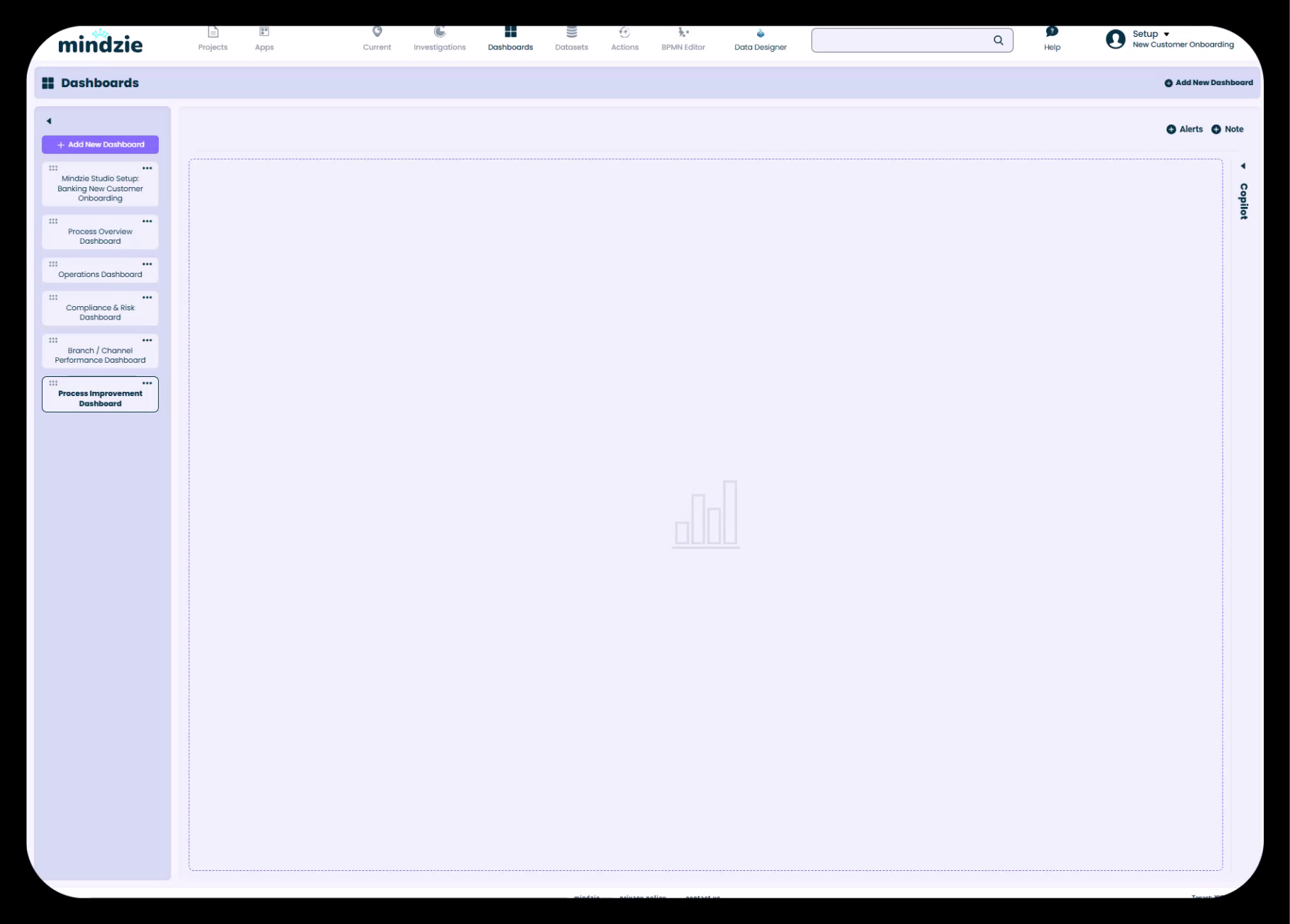
Étape 4 : Ajouter du contexte à votre tableau de bord de configuration
Votre tableau de bord de configuration doit offrir des instructions à tous les utilisateurs. Voici comment le rendre informatif :
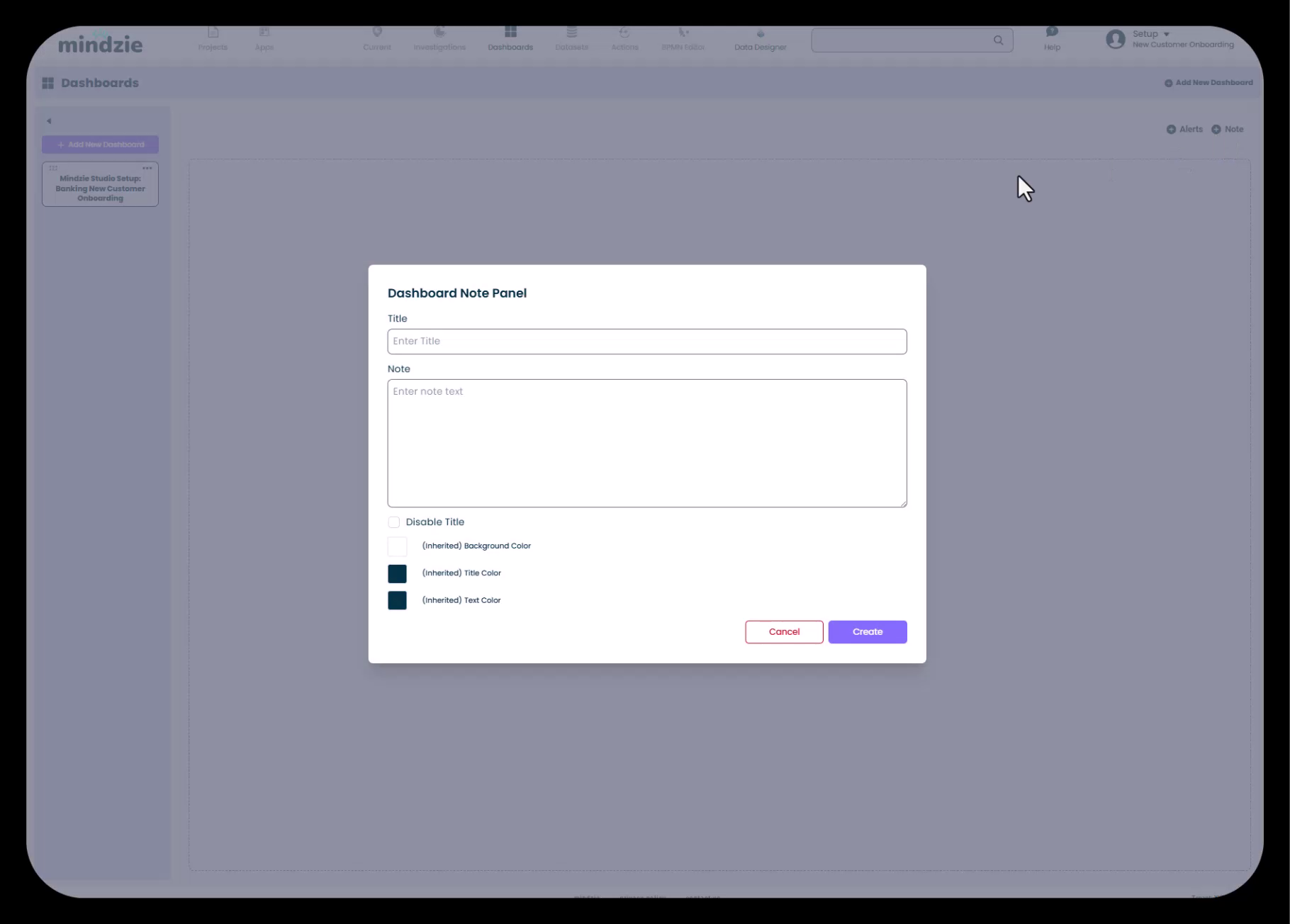
- Entrez dans votre tableau de bord Setup
- Cliquez sur Note pour ajouter un panneau note
- Utilisez la mise en forme markdown pour structurer votre contenu :
- Utilisez
#pour les titres - Utilisez
-pour les listes à puces - Utilisez
**texte**pour les mises en gras
- Utilisez
- Envisagez de désactiver le titre pour un rendu plus épuré
- Ajoutez les informations clés :
- Objectifs du projet
- Liste des tableaux disponibles et leurs objectifs
- Informations sur les données (plages de dates, nombre de cas, calendrier de rafraîchissement)
- Principales métriques suivies
- Instructions de navigation
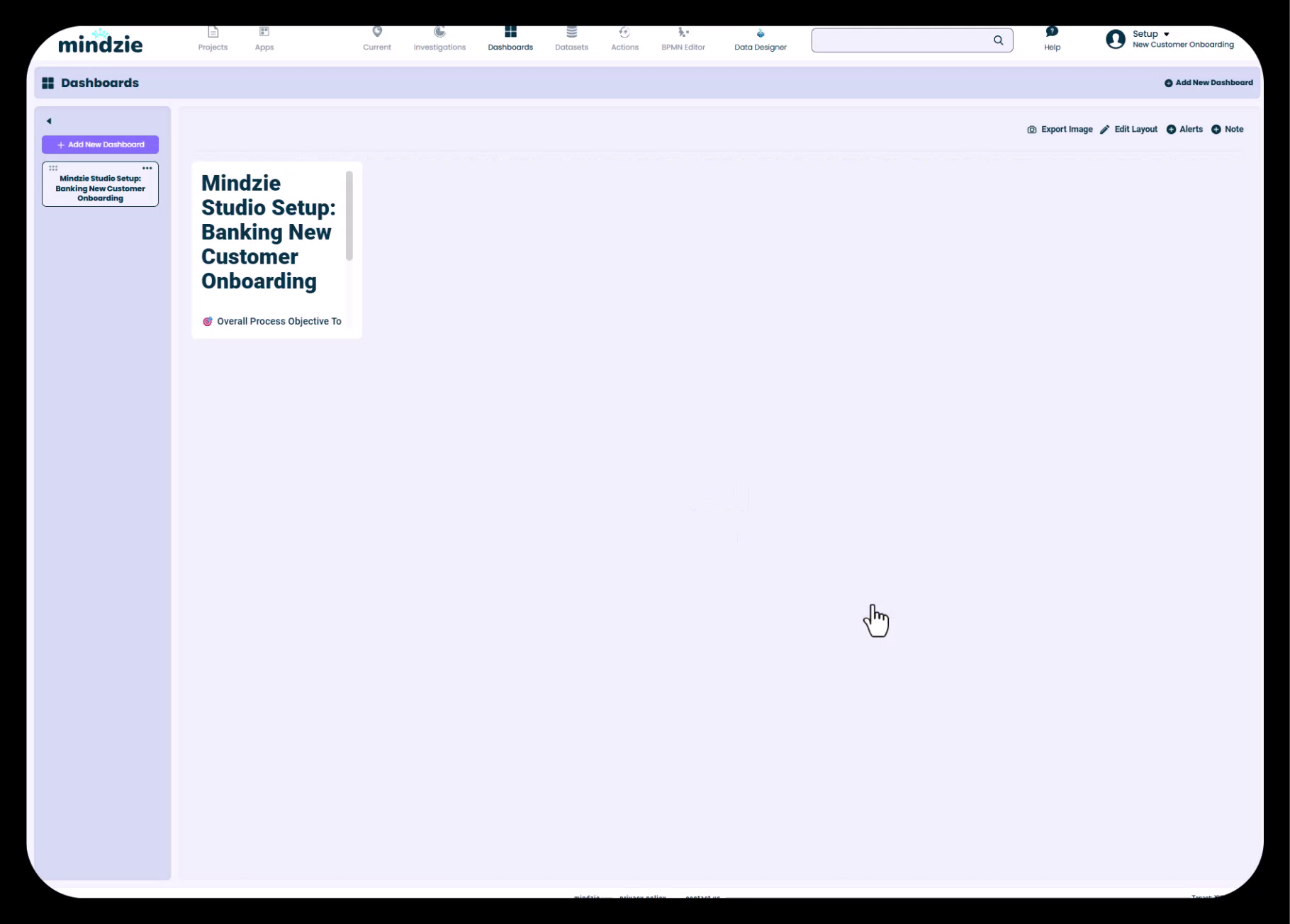
Étape 5 : Formater la mise en page de votre tableau de bord de configuration
Rendez votre tableau de bord visuellement attrayant :
- Cliquez sur Edit Layout dans la barre d’outils supérieure
- Redimensionnez le panneau note pour qu’il remplisse l’écran ou prenne toute la largeur
- Ajustez la position des panneaux pour une lisibilité optimale
- Cliquez sur Finish pour sauvegarder la disposition
Étape 6 : Aligner la structure des investigations avec les tableaux de bord
Après avoir créé votre structure de tableaux de bord, créez des dossiers d’investigation correspondant à chaque tableau :
- Naviguez vers Investigations
- Créez les investigations avec des noms identiques à ceux de vos tableaux de bord
- Cet alignement facilite la mémorisation du lieu d'appartenance des analyses
Par exemple :
- Investigation : "Process Overview Dashboard" → publie vers → Tableau de bord : "Process Overview Dashboard"
- Investigation : "Operations Dashboard" → publie vers → Tableau de bord : "Operations Dashboard"
Cette cohérence dans les noms crée une structure logique et claire de projet.
Bonnes pratiques pour le nommage des tableaux de bord
Soyez descriptif et spécifique au rôle
De bons noms de tableaux de bord communiquent immédiatement la finalité et l’audience :
- Bon : "Executive Process Overview"
- Mieux : "Process Overview Dashboard - Executive KPIs"
- Bon : "Branch Performance"
- Mieux : "Branch / Channel Performance Dashboard"
Maintenez des conventions de nommage cohérentes
Choisissez un modèle de nommage et tenez-vous-y :
- Option 1 : "[Rôle] Dashboard" (ex. "Operations Dashboard", "Compliance Dashboard")
- Option 2 : "[Fonction] - [Détail]" (ex. "Process Overview - Executive Summary")
- Option 3 : "[Processus] [Rôle] Dashboard" (ex. "Customer Onboarding Operations Dashboard")
Utilisez des noms évolutifs
Considérez comment votre nommage fonctionnera à mesure que le projet grandit :
- Si vous ajoutez plusieurs processus, incluez le nom de processus dans les titres du tableau
- Si vous prévoyez d’étendre à plusieurs régions, pensez à inclure la portée géographique
- Laissez de la place dans votre structure pour des ajouts futurs
Utiliser la fonction Copilot de manière stratégique
Chaque tableau de bord dans mindzie Studio inclut un assistant AI copilot optionnel. Vous pouvez le configurer en trois états :
- Expanded : Le panneau Copilot est visible par défaut
- Collapsed : Copilot est disponible mais minimisé (recommandé pour la plupart des utilisateurs finaux)
- Disabled : Copilot n’est pas disponible (idéal pour les tableaux purement informatifs)
Bonne pratique : Pour les tableaux de bord utilisateurs finaux, réglez le copilot sur Collapsed. Cela garde l’interface propre et simple tout en fournissant de l’aide AI si nécessaire. N’utilisez Expanded que pour les utilisateurs avancés qui exploitent régulièrement les insights AI.
Travailler avec les panneaux note et Markdown
Les panneaux note sont utiles pour ajouter du contexte et des instructions dans vos tableaux de bord. mindzie Studio supporte la mise en forme markdown, vous permettant de créer une documentation bien structurée :
Syntaxe markdown courante
# Titre 1
## Titre 2

**Texte en gras**
*Texte en italique*

- Point de liste 1
- Point de liste 2

1. Élément numéroté 1
2. Élément numéroté 2

[Texte du lien](URL)
Bonnes pratiques pour les panneaux note
- Désactivez les titres pour des panneaux notes plus épurés et intégrés
- Utilisez des couleurs de fond pour distinguer visuellement les sections d’information (fonds sombres avec texte clair peuvent créer de l’emphase)
- Ajoutez des instructions au survol pour aider les utilisateurs à comprendre comment interagir avec les métriques
- Incluez des indications pour le drill-down afin d’expliquer que les utilisateurs peuvent cliquer sur les panneaux pour plus de détails
Exemples de structures de tableaux de bord par secteur
Intégration client bancaire
- mindzie Studio Setup - Banking Customer Onboarding (informatif)
- Process Overview Dashboard (résumé exécutif)
- Operations Dashboard (managers onboarding)
- Compliance & Risk Dashboard (équipe conformité)
- Branch Performance Dashboard (managers d’agence)
- Process Improvement Dashboard (analystes)
Traitement des sinistres en assurance
- Claims Processing Setup & Guide (informatif)
- Executive Summary Dashboard (direction)
- Claims Operations Dashboard (managers sinistres)
- Adjuster Performance Dashboard (chefs d’équipes)
- Compliance & Audit Dashboard (conformité)
- Process Analytics Dashboard (équipe amélioration)
Flux patients en santé
- Patient Flow Overview & Setup (informatif)
- Executive Quality Metrics (administration hospitalière)
- Department Operations Dashboard (managers département)
- Clinical Compliance Dashboard (assurance qualité)
- ED/Admission Performance Dashboard (urgence/admissions)
- Process Optimization Dashboard (excellence opérationnelle)
Pièges courants à éviter
Créer trop de tableaux de bord
Problème : Chaque métrique possible a son propre tableau, créant une navigation confuse.
Solution : Regroupez les métriques liées sur des tableaux uniques organisés par rôle. La plupart des projets ont besoin de 4 à 7 tableaux globaux.
Créer trop peu de tableaux
Problème : Tout est dans un ou deux tableaux massifs qui essaient de servir tout le monde.
Solution : Séparez les préoccupations par rôle et fonction. Les utilisateurs ont des besoins différents : respectez cela avec des tableaux ciblés.
Nommage incohérent
Problème : Les noms des tableaux ne reflètent pas clairement leur but ou leur audience.
Solution : Établissez des conventions de nommage au départ et documentez-les dans votre tableau de bord de configuration.
Ne pas utiliser de tableau de configuration
Problème : Les utilisateurs ne comprennent pas quels tableaux existent ni comment naviguer dans le projet.
Solution : Créez toujours un tableau de configuration informatif comme "page d’accueil" de votre projet.
Construire à l’envers
Problème : Créer beaucoup d’analyses d’abord, puis chercher où les publier, ce qui entraîne des tableaux désorganisés.
Solution : Planifiez d’abord la structure des tableaux, puis construisez l’analyse avec des cibles de publication claires.
Prochaines étapes
Une fois votre structure de tableau de bord créée, vous pouvez passer aux étapes suivantes du développement projet :
- Créer les investigations correspondantes - Construisez les dossiers d’investigation alignés avec vos noms de tableaux de bord
- Construire les enrichissements de logs - Ajoutez métriques de performance, règles de conformité et autres enrichissements pour enrichir vos données
- Créer l’analyse - Construisez les métriques avec filtres et calculateurs dans vos investigations
- Publier dans les tableaux de bord - Ajoutez vos métriques achevées aux tableaux de bord basés sur les rôles appropriés
- Formater et affiner - Utilisez les panneaux note, mises en page et formats pour créer des tableaux soignés et conviviaux
En commençant par une structure de tableau bien planifiée, chaque étape ultérieure bénéficie d’une direction claire et précise. Vos utilisateurs finaux profiteront d’une navigation intuitive et de métriques adaptées à leurs rôles, tandis que vous maintiendrez un projet facile à comprendre, mettre à jour et étendre.
Sujets connexes
- Travailler avec les investigations et notebooks d’analyse - Apprenez à créer des dossiers d’investigation et notebooks analytiques alignés à votre structure de tableau de bord
- Publier des métriques des notebooks vers les tableaux de bord - Comprenez comment publier les analyses complètes dans vos tableaux prévus
- Concevoir des tableaux conviviaux avec notes et mise en forme - Techniques avancées pour créer des tableaux professionnels et soignés
- Comprendre les drill-down et la surveillance continue - Comment la structure des tableaux soutient à la fois la découverte et les cas d’usage de surveillance continue