Maîtriser le moteur d'enrichissement des journaux
Vous préférez regarder ? Ce tutoriel existe aussi en vidéo.
Vue d'ensemble
Le moteur d'enrichissement des journaux est l'une des fonctionnalités les plus puissantes de mindzie Studio, transformant vos données de processus brutes en un ensemble de données enrichi, rempli de métriques de performance, d'indicateurs de conformité, de prédictions IA et d'attributs personnalisés. Ces données enrichies deviennent la base d'analyses sophistiquées, de KPI pertinents et de tableaux de bord significatifs.
Ce guide complet vous apprendra comment utiliser le moteur d'enrichissement des journaux pour exploiter tout le potentiel analytique de vos données de processus. Vous apprendrez à calculer des métriques de performance, appliquer des SLA personnalisés, suivre la durée des activités et organiser les enrichissements pour une efficacité maximale.
Comprendre le pipeline de données mindzie
Avant de plonger dans l'enrichissement, il est important de comprendre comment mindzie Studio traite vos données :
L'architecture à deux ensembles de données
Lorsque vous téléchargez des données dans mindzie Studio, le système crée automatiquement deux ensembles de données :
- Ensemble de données original : Votre journal d'événements brut tel qu'importé, préservant les données sources
- Ensemble de données enrichi : Une version améliorée créée par le pipeline mindzie avec des attributs supplémentaires et des métriques calculées
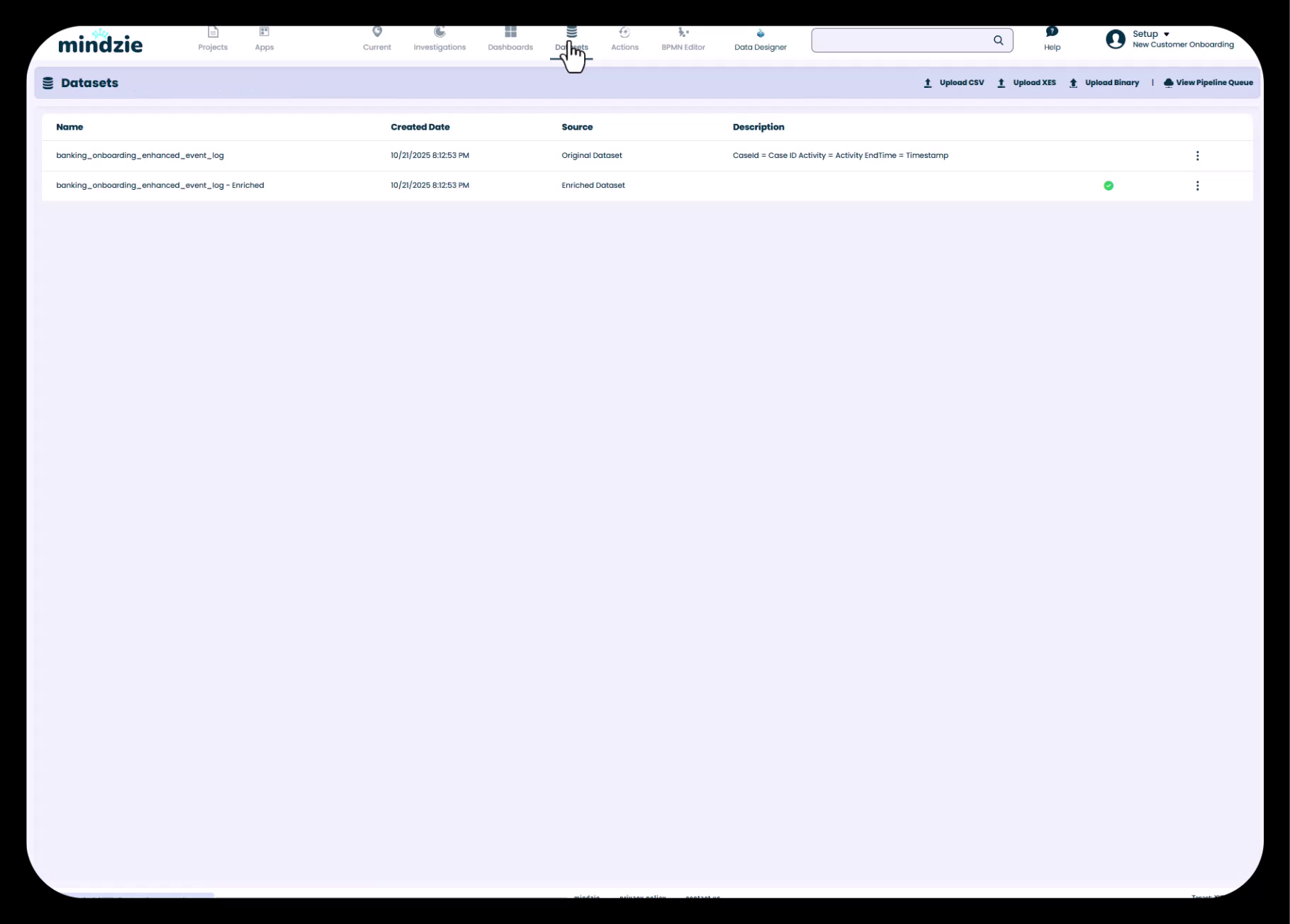
L'ensemble de données enrichi est celui que vous utiliserez pour toutes les analyses, investigations et métriques des tableaux de bord. Chaque fois que vous ajoutez des enrichissements et exécutez le pipeline, cet ensemble est mis à jour avec de nouveaux attributs.
L'étape d'enrichissement
L'étape d'enrichissement se situe entre l'importation des données et l'analyse :
- Importation des données – Connexion aux systèmes via Data Designer ou téléchargement de fichiers CSV
- Enrichissement des journaux – Amélioration des données avec des métriques de performance, des règles de conformité, des prédictions IA et des calculs personnalisés
- Analyse & tableaux de bord – Création d'insights à l'aide de l'ensemble de données enrichi
Pensez à l'enrichissement comme la préparation de vos ingrédients avant la cuisson. Plus votre préparation est soignée, plus vos plats seront sophistiqués.
Accéder à l'interface d'enrichissement des journaux
Pour accéder à l’enrichissement des journaux dans votre projet :
- Naviguez vers votre projet dans mindzie Studio
- Cliquez sur le menu Datasets dans la navigation supérieure
- Sélectionnez votre ensemble de données enrichi pour afficher l’interface d’enrichissement
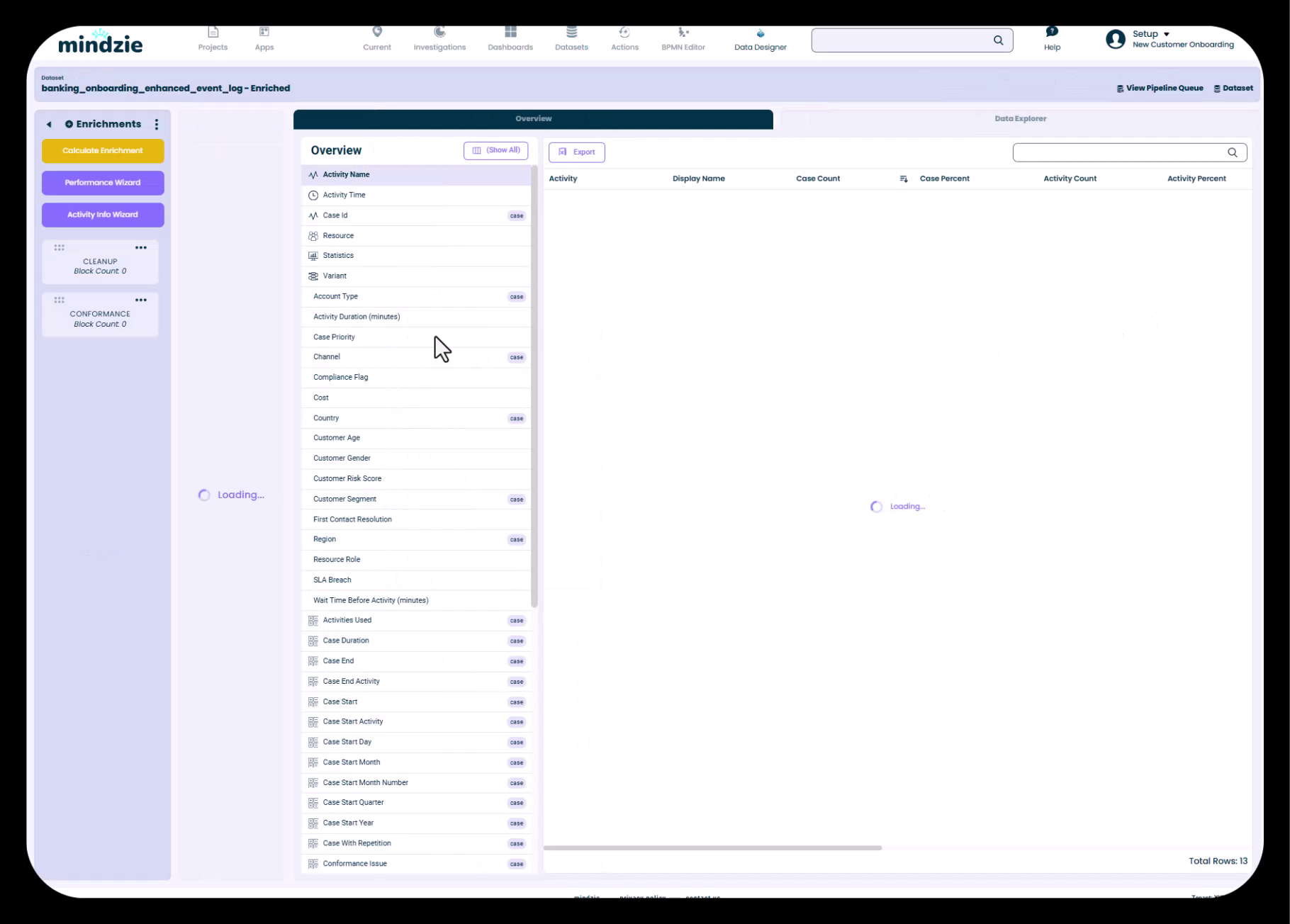
L'interface d'enrichissement se compose de :
- Barre latérale gauche : Carnets d’enrichissement qui organisent vos blocs d’enrichissement
- Boutons d’action : Accès rapide aux assistants et outils
- Calculate Enrichments : Exécute le pipeline de données pour appliquer vos enrichissements
- Performance Wizard : Création automatique des métriques de performance
- Activity Info Wizard : Ajout d’informations de coût et temps aux activités
- Panneau central : Vue d’ensemble des attributs de votre dataset et des blocs d’enrichissement
- Explorateur de données : Parcourez vos données et voyez les enrichissements appliqués
Utilisation de l’assistant de performance
L’assistant de performance est votre chemin le plus rapide vers une analyse complète des performances. Il calcule automatiquement les métriques de durée entre des paires d’activités et les classe dans des catégories de performance.
Ce que fait l'assistant de performance
L'assistant analyse votre processus et :
- Identifie les paires d’activités clés de votre flux de processus
- Calcule la durée entre ces activités
- Crée la métrique de durée totale du cas
- Catégorise les durées en catégories de performance Rapide, Normale et Lente
- Génère les blocs d’enrichissement pour tous ces calculs
Exécution de l’assistant de performance
Étape 1 : Cliquez sur le bouton Performance Wizard dans l’interface d’enrichissement
Étape 2 : L’assistant analysera votre processus et présentera une liste de paires d’activités
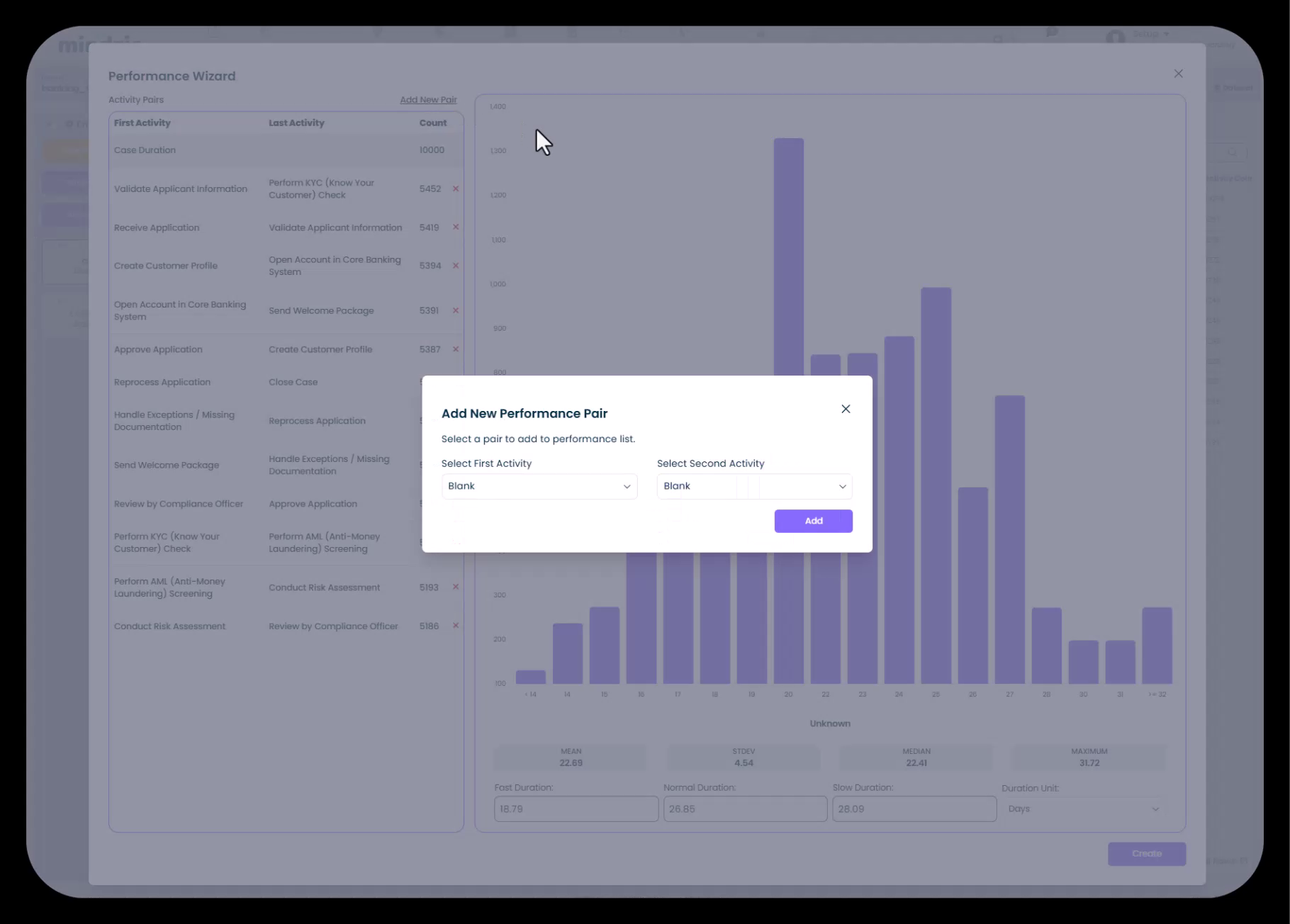
Vous verrez :
- Première activité : Le point de départ de chaque mesure de durée
- Dernière activité : Le point de fin de chaque mesure de durée
- Nombre : Nombre de cas où cette paire apparaît
- Statistiques de durée : Seuils Rapide, Normal et Lent avec un graphique de distribution
Personnalisation des paires d’activités
L’assistant identifie automatiquement les paires d’activités importantes, mais vous pouvez personnaliser :
Ajouter de nouvelles paires d’activités :
- Cliquez sur Add New Pair dans l’assistant
- Sélectionnez la Première activité dans la liste déroulante
- Sélectionnez la Seconde activité dans la liste déroulante
- Cliquez sur Add pour inclure cette paire dans vos calculs de performance
Cas d’usage exemple :
- Mesurer la durée pour les activités d’un département spécifique
- Suivre le temps entre les étapes d’approbation
- Calculer le temps de cycle pour les processus de gestion des exceptions
Configuration des seuils de performance (SLA)
L’assistant fournit des seuils de performance par défaut, mais vous pouvez les personnaliser pour les aligner sur les SLA de votre organisation :
- Durée Rapide : Cas terminés plus rapidement que ce seuil (vert/bonne performance)
- Durée Normale : Cas dans la plage acceptable (jaune/performance acceptable)
- Durée Lente : Cas dépassant ce seuil (rouge/performance préoccupante)
- Unité de durée : Choisir entre Jours, Heures ou Minutes
Pour appliquer des SLA personnalisés :
- Localisez les champs des catégories de performance dans l’assistant
- Mettez à jour les valeurs des seuils selon les standards de votre organisation
- Assurez-vous que l’unité de durée correspond à vos besoins
Cela vous permet d’aligner le suivi des performances de mindzie sur vos accords de niveau de service existants.
Création des enrichissements de performance
Une fois que vous avez configuré les paires d’activités et les seuils :
- Cliquez sur Create dans l’assistant de performance
- mindzie générera un nouveau carnet d’enrichissement nommé "PERFORMANCE"
- Ce carnet contient plusieurs blocs d’enrichissement - un pour chaque paire d’activités plus la logique de catégorisation
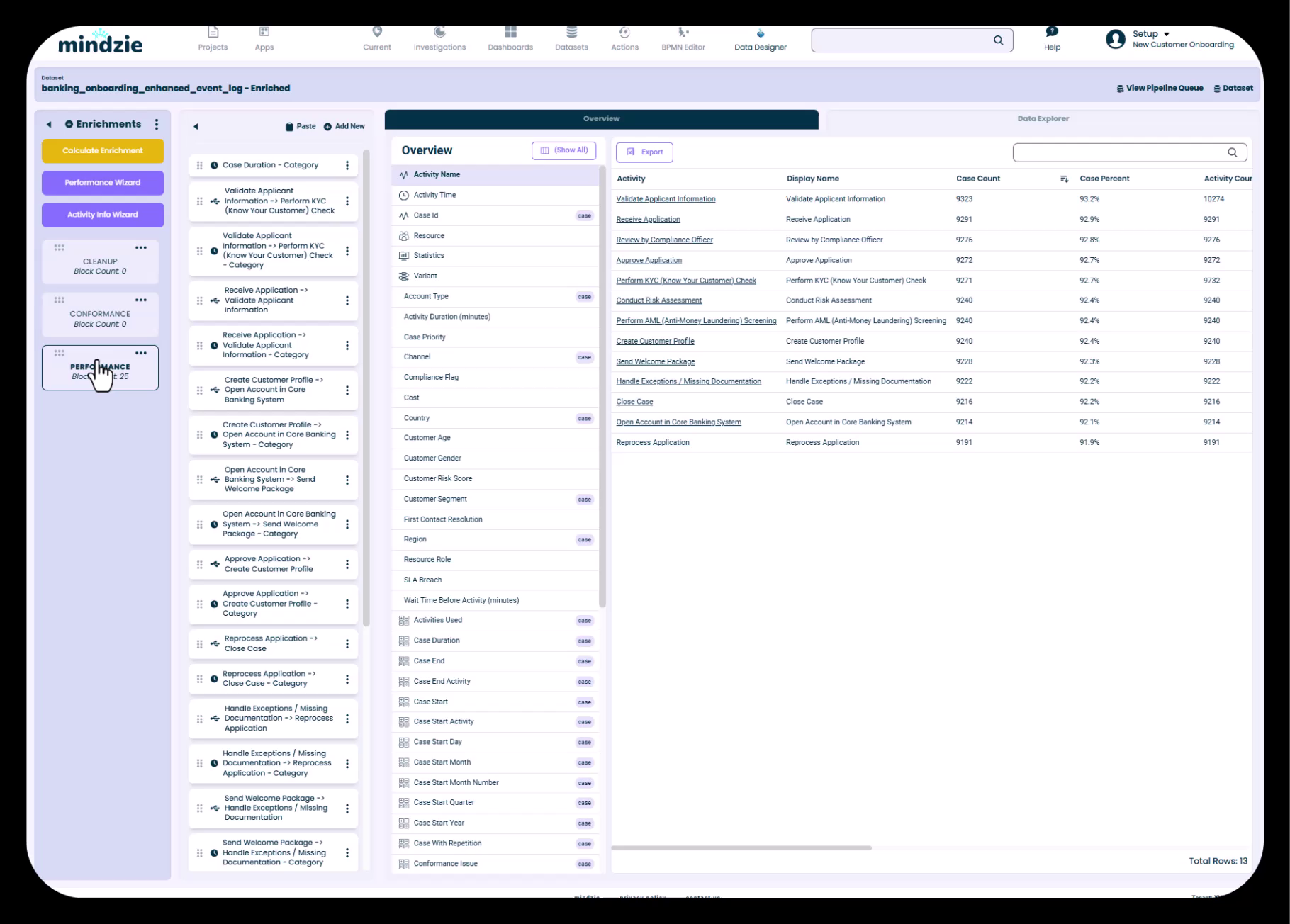
Vous verrez des blocs pour :
- Durée du cas (durée globale du processus)
- Durées des paires d’activités individuelles
- Enrichissements de catégorisation de performance
Comprendre les blocs et carnets d’enrichissement
Les enrichissements dans mindzie Studio sont organisés à l’aide d’une structure de carnet et de blocs, similaire à l’interface d’analyse.
Carnets d’enrichissement
Les carnets sont des conteneurs organisationnels pour les enrichissements liés :
- Objectif : Regrouper des enrichissements similaires (ex. : "PERFORMANCE", "CONFORMANCE", "COST")
- Avantages : Navigation facile, organisation logique, réutilisabilité
- Emplacement : Listés dans la barre latérale gauche de l’interface d’enrichissement
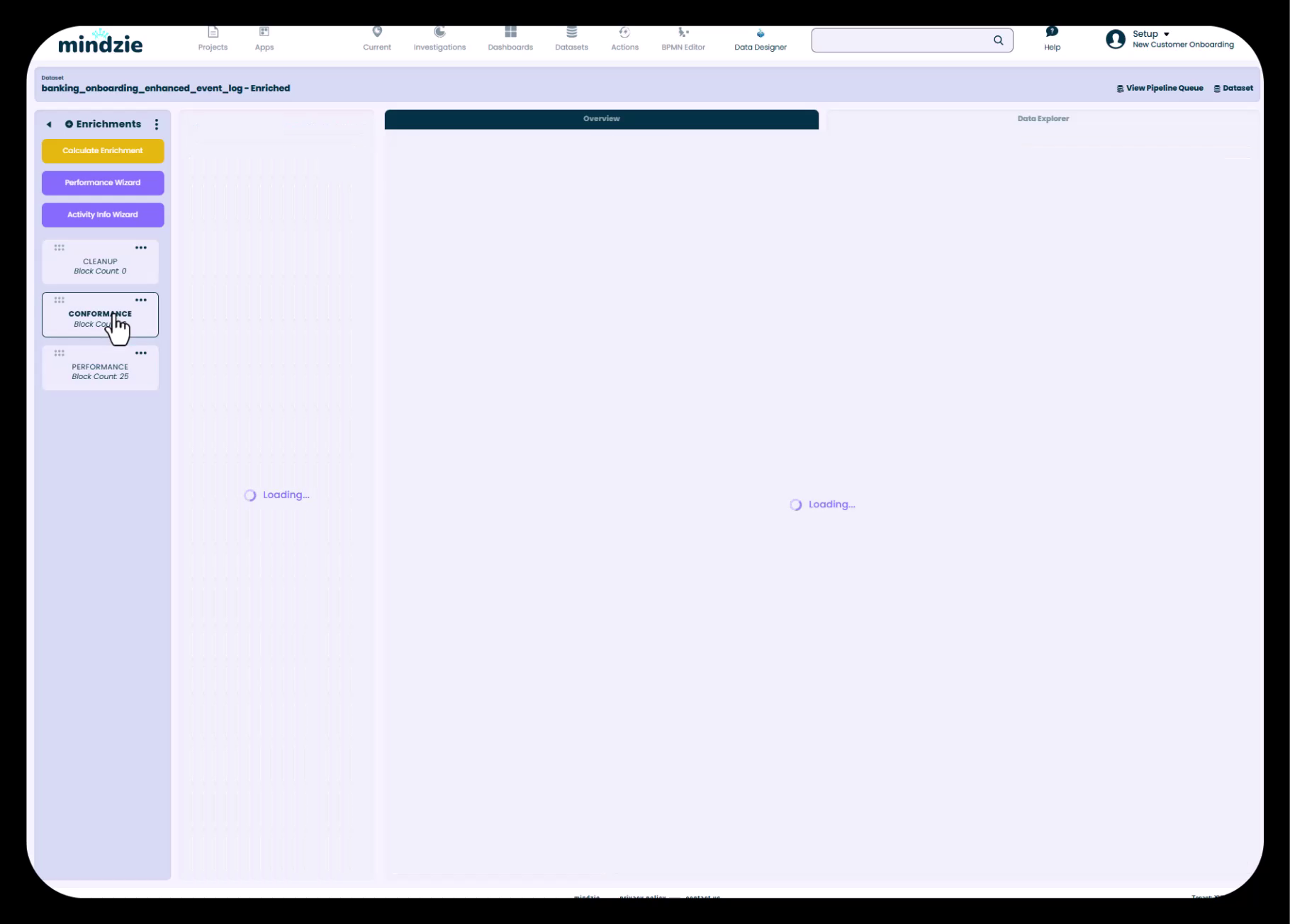
Patrons courants d’organisation des carnets :
- PERFORMANCE : Toutes les métriques de durée et de vitesse
- CONFORMANCE : Contrôles de conformité basés sur des règles
- COST : Enrichissements de coûts basés sur les activités
- CLEANUP : Nettoyage et catégorisation des données
- CUSTOM : Calculs spécifiques au projet
Blocs d’enrichissement
Chaque carnet contient des blocs d’enrichissement individuels :
- Bloc : Un calcul ou une transformation d’enrichissement unique
- Types : Métriques de performance, règles de conformité, calculs, catégorisations, prédictions IA
- Exécution : Tous les blocs sont calculés lors de l’exécution du pipeline
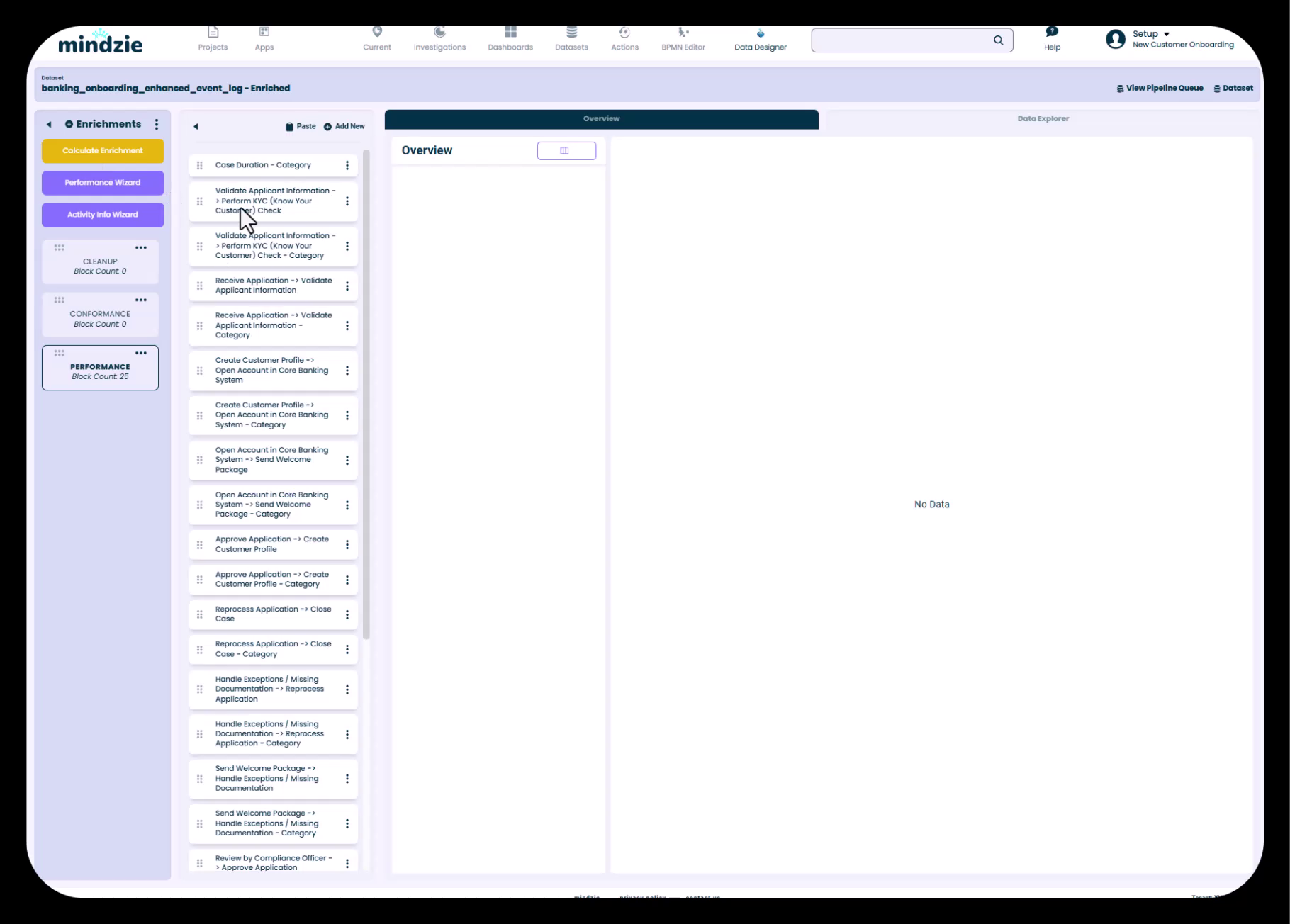
Dans cette vue, vous pouvez voir tous les blocs d’enrichissement créés par l’assistant de performance, organisés par type (calculs de durée et assignations de catégories).
Création de carnets d’enrichissement personnalisés
Pour créer un nouveau carnet d’enrichissement :
- Cliquez sur le menu à trois points à côté de "Enrichments" dans la barre latérale gauche
- Sélectionnez Add Notebook
- Donnez un nom descriptif à votre carnet (ex. : "Analyse des coûts", "Indicateurs de qualité")
- Cliquez sur Create
Bonne pratique : Créez des carnets séparés pour différents types d’enrichissements. Cela facilite la navigation dans votre projet et permet de copier/coller les carnets entre projets.
Calculer et appliquer les enrichissements
Après avoir créé des blocs d’enrichissement, vous devez exécuter le pipeline de données pour les appliquer à votre ensemble de données.
Exécution du pipeline
- Cliquez sur le bouton Calculate Enrichments en haut de l’interface d’enrichissement
- Le pipeline traitera tous les blocs d’enrichissement dans tous les carnets
- Le temps de traitement dépend de la taille de l’ensemble de données (typiquement quelques secondes à quelques minutes)
- Un indicateur de chargement affiche la progression de l’exécution du pipeline
Important : Les enrichissements ne sont pas appliqués à vos données tant que vous ne les avez pas calculés. Exécutez toujours le pipeline après chaque modification.
Ce qui se passe pendant l’exécution du pipeline
Lorsque vous calculez les enrichissements, mindzie :
- Prend votre ensemble de données original en entrée
- Applique tous les blocs d’enrichissement dans l’ordre
- Crée de nouveaux attributs dans l’ensemble de données enrichi
- Met à jour les attributs calculés existants
- Rend les nouveaux attributs disponibles pour l’analyse
Visualiser vos attributs enrichis
Après avoir calculé les enrichissements, vous pouvez consulter les nouveaux attributs ajoutés à votre ensemble de données.
Accéder à l’aperçu des données
- Naviguez vers l’onglet Overview dans l’interface d’enrichissement
- Faites défiler vers le bas pour voir la liste complète des attributs
- Les attributs sont organisés dans le panneau gauche
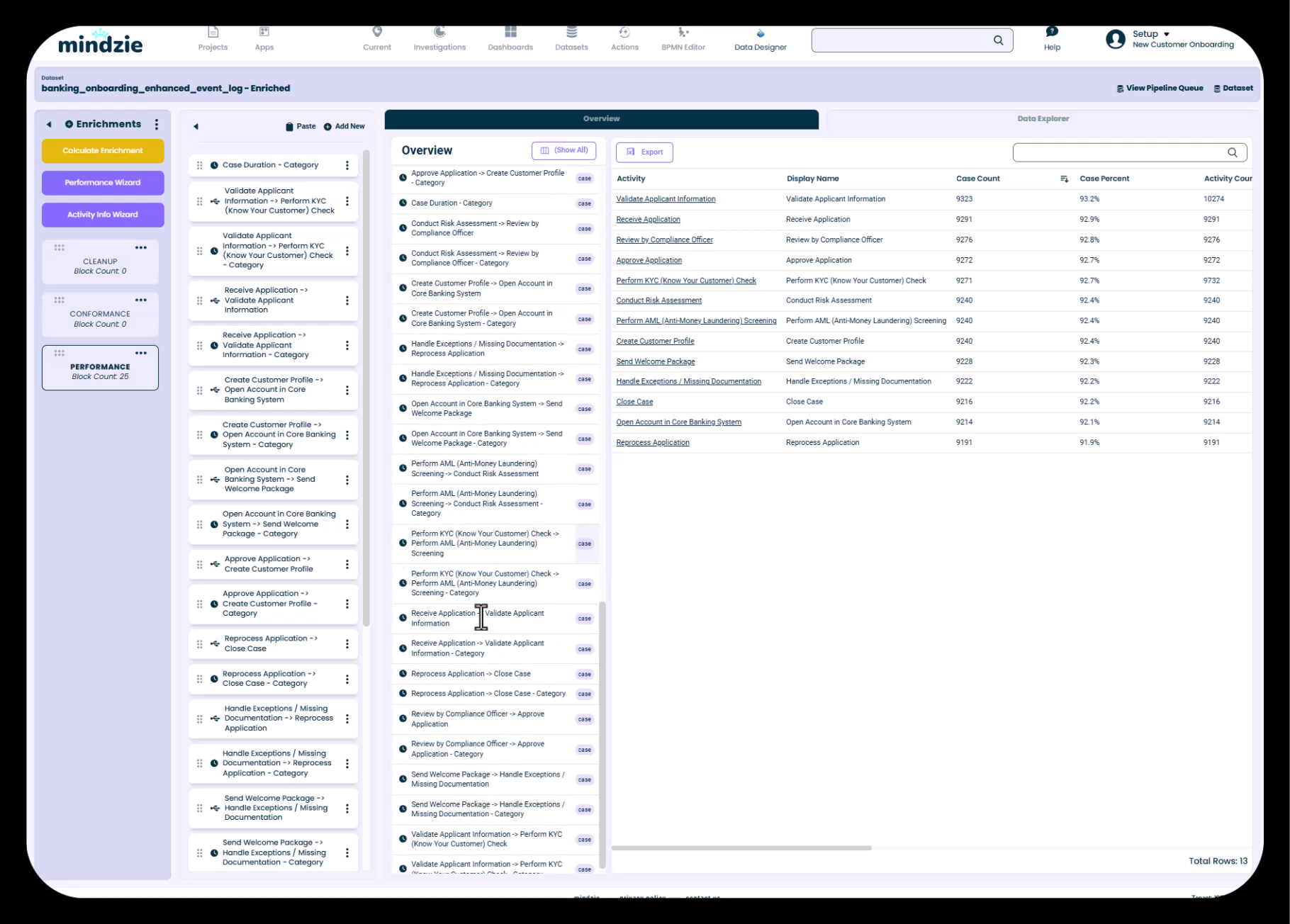
Comprendre les types d’attributs
Les attributs dans votre ensemble de données enrichi se répartissent en plusieurs catégories :
Attributs originaux (issus de vos données sources) :
- Nom de l’activité
- Heure de l’activité
- ID du cas
- Ressource
- Champs personnalisés de vos données
Attributs générés automatiquement par mindzie (créés automatiquement) :
- Début du cas, Fin du cas, Durée du cas
- Activité de début du cas, Activité de fin du cas
- Première ressource, Rôle de la ressource
- Heure de la journée, Jour/Mois/Année de début du cas
- Informations sur la variante
Attributs d’enrichissement de performance (depuis l’assistant de performance) :
- Durées des paires d’activités individuelles
- Indicateurs de catégorie de performance
- Métriques de durée avec catégorisation
Chaque attribut affiche :
- Nom : L’identifiant de l’attribut
- Icône : Indique le type d’attribut (texte, nombre, date, calculé)
- Nombre : Nombre de valeurs uniques (pour les attributs catégoriels)
Utilisation des attributs enrichis dans l’analyse
La véritable puissance de l’enrichissement devient claire lorsque vous créez des analyses :
- Filtres : Segmentez les données par catégories de performance, problèmes de conformité, catégories de coût
- Calculatrices : Construisez des métriques en utilisant les attributs de durée, coût et personnalisés enrichis
- Cartes de processus : Colorez les activités selon la performance ou la conformité
- Tableaux de bord : Créez des KPI montrant les cas rapides vs lents, les processus à coût élevé, les taux de conformité
Chaque attribut enrichi devient disponible dans l’interface d’analyse, élargissant considérablement vos capacités analytiques.
Bonnes pratiques pour l'enrichissement des journaux
Stratégie d’organisation
Utilisez des noms de carnets descriptifs :
- Au lieu de "Carnet 1", utilisez "Métriques de performance" ou "Règles de conformité"
- Les noms doivent clairement indiquer les enrichissements contenus
Regroupez les enrichissements liés :
- Gardez toutes les métriques de performance dans un carnet
- Séparez les règles de conformité dans un autre carnet
- Isolez les calculs complexes pour faciliter le dépannage
Considérations de performance
Commencez simple, puis améliorez :
- Commencez avec l’assistant de performance pour obtenir les métriques principales
- Ajoutez les enrichissements personnalisés progressivement
- Calculez les enrichissements après chaque ajout pour vérifier les résultats
Testez avec des ensembles de données plus petits :
- Si vous travaillez avec de grands ensembles de données, testez les enrichissements sur un sous-ensemble d’abord
- Vérifiez que les calculs produisent les résultats attendus avant de les appliquer à l’ensemble complet
Réutilisabilité et efficacité
Copiez les enrichissements entre projets :
- Utilisez la fonction copier/coller pour déplacer les carnets d’enrichissement entre projets
- Adaptez les enrichissements courants (performance, conformité de base) pour des processus similaires
- Mettez à jour les références aux attributs pour correspondre aux données du nouveau projet
Vérifiez la compatibilité des attributs :
- Lors du copier d’enrichissements, assurez-vous que le projet cible a les attributs nécessaires
- Mettez à jour les noms d’activités et références de champs selon besoin
- Recalculez pour confirmer que tout fonctionne correctement
Cas d'utilisation courants
Suivi de la performance par département
Scénario : Vous souhaitez mesurer combien de temps chaque département met à accomplir ses activités.
Solution :
- Utilisez l’assistant de performance
- Ajoutez des paires d’activités représentant les transferts entre départements
- Définissez des SLA personnalisés pour les performances attendues de chaque département
- Calculez les enrichissements
- Utilisez les catégories de performance dans des tableaux de bord pour montrer la performance des départements
Identifier les goulets d'étranglement du processus
Scénario : Vous devez trouver où les cas passent le plus de temps.
Solution :
- Lancez l’assistant de performance pour calculer toutes les durées entre paires d’activités
- Créez une analyse en utilisant les attributs de durée
- Filtrez pour les cas catégorisés "Lents"
- Construisez un calculateur décomposé montrant quelles paires d’activités ont les durées les plus longues
- Publiez sur un tableau de bord pour un suivi continu
Mesure par rapport aux SLA
Scénario : Votre organisation a des objectifs SLA spécifiques pour la clôture des cas.
Solution :
- Utilisez l’assistant de performance pour la durée des cas
- Configurez les seuils Rapide/Normal/Lent en fonction de vos SLA
- Calculez les enrichissements pour catégoriser tous les cas
- Créez des métriques de tableau de bord montrant le % de cas respectant le SLA (Rapide + Normal)
- Utilisez le drill-down pour examiner les cas dépassant le SLA (Lent)
Points clés à retenir
- Deux ensembles de données : mindzie maintient à la fois les ensembles original et enrichi
- Assistant de performance : La manière la plus rapide d’ajouter des métriques de performance complètes
- Paires d’activités : Contrôlez exactement quelles durées sont mesurées
- SLA personnalisés : Appliquez les seuils de performance de votre organisation
- Organisation des carnets : Regroupez les enrichissements liés pour une meilleure gestion du projet
- Calculer pour appliquer : Exécutez toujours le pipeline pour appliquer les enrichissements aux données
- Attributs enrichis : Les nouveaux attributs deviennent disponibles dans tout mindzie Studio
- Base pour l’analyse : L’enrichissement débloque des capacités analytiques avancées
Le moteur d’enrichissement des journaux transforme de simples journaux d’événements en ensembles de données analytiques riches. Maîtrisez cette capacité et vous libérerez toute la puissance de la fouille de processus avec mindzie Studio.