Bien commencer : Créer votre premier projet mindzie studio
Vous préférez regarder ? Ce tutoriel existe aussi en vidéo.
Aperçu
Ce tutoriel de démarrage rapide vous guidera à travers les étapes essentielles pour créer votre premier projet dans mindzie studio. Vous apprendrez à configurer un nouveau projet à partir de zéro, à le personnaliser avec une image miniature et à attribuer des utilisateurs avec les permissions appropriées. Ces connaissances fondamentales vous prépareront à commencer à construire des analyses et des tableaux de bord en process mining.
À la fin de ce tutoriel, vous aurez créé un projet mindzie studio entièrement configuré, prêt pour le téléchargement et l’analyse des données.
Ce que vous apprendrez
- Comment accéder à l’interface de création de projet
- La différence entre projets vides, modèles de la galerie de projets et importation de packages
- Comment nommer et créer un projet
- Comment ajouter une miniature personnalisée pour l’identification visuelle
- Comment attribuer des utilisateurs à votre projet et configurer leurs niveaux de permission
Prérequis
- Accès à mindzie studio avec des identifiants appropriés
- Permissions de connexion pour créer de nouveaux projets
- (Optionnel) Un fichier image miniature pour personnaliser le projet
- (Optionnel) Adresses email des utilisateurs si vous prévoyez de partager le projet
Étape 1 : Accédez à mindzie studio et naviguez vers Projets
- Connectez-vous à mindzie studio avec vos identifiants
- Une fois connecté, cliquez sur le bouton Projets dans la barre de navigation supérieure
- Cliquez sur Ajouter un nouveau projet pour ouvrir la boîte de dialogue de création de projet
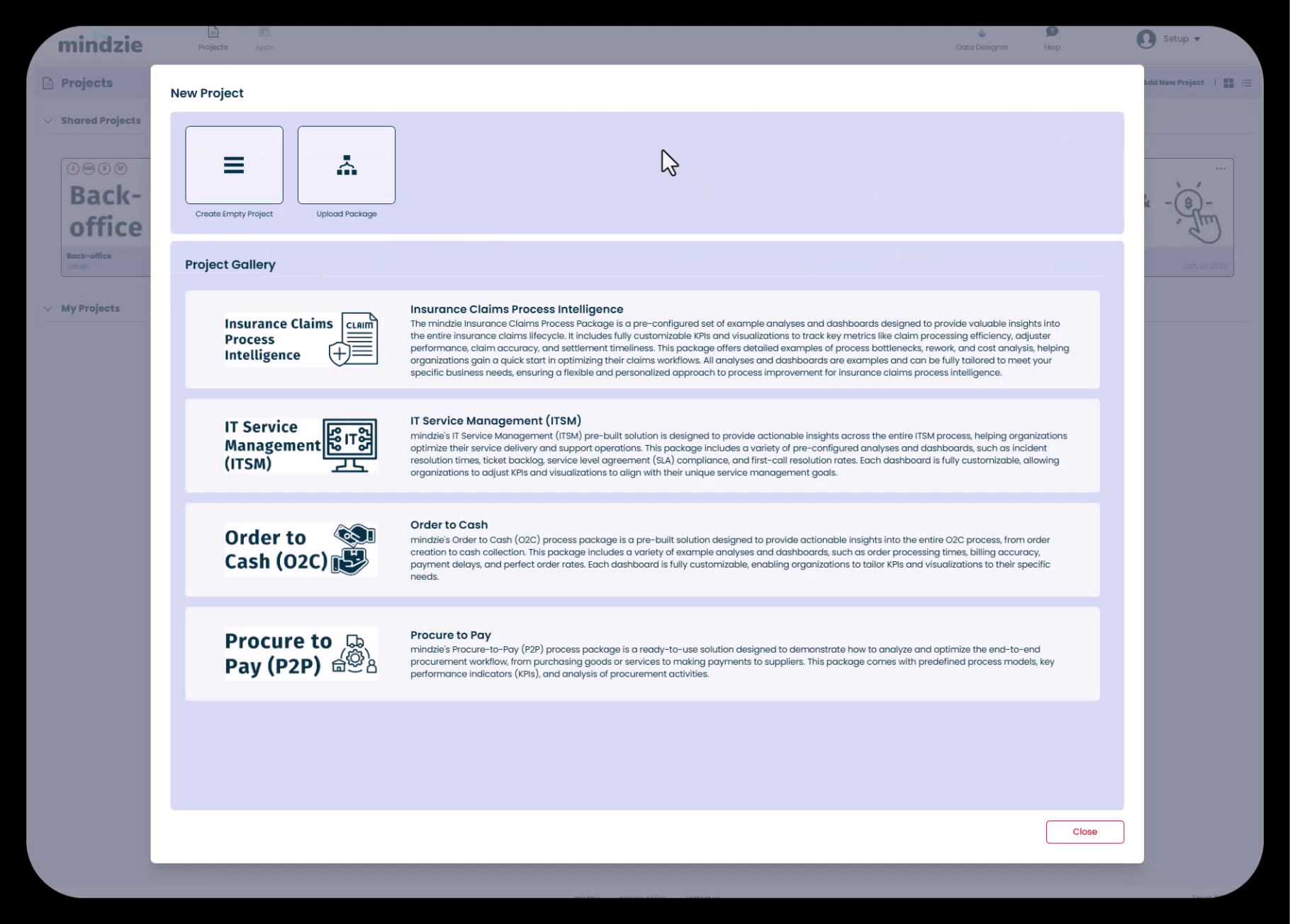
Trois options vous seront proposées pour créer un nouveau projet.
Étape 2 : Choisissez votre méthode de création de projet
mindzie studio propose trois façons de démarrer un nouveau projet :
Option 1 : Créer un projet vide
Commencez avec une page blanche et construisez votre projet de A à Z. Cette option vous donne un contrôle complet sur chaque aspect de la configuration de votre projet. Nous utiliserons cette option pour ce tutoriel.
Option 2 : Importer un package
Importez un package de projet mindzie précédemment sauvegardé. Cela est utile lors de la migration de projets entre environnements ou pour restaurer des projets sauvegardés.
Option 3 : Galerie de projets
Choisissez parmi des modèles de projets préconfigurés qui incluent des analyses, des tableaux de bord et des enrichissements d’exemple. Exemples :
- Intelligence des processus de gestion des sinistres
- Gestion des services informatiques (ITSM)
- Commande à encaissement (O2C)
- Approvisionnement à paiement (P2P)
Pour ce tutoriel, nous créerons un projet vide afin d’apprendre les bases.
Étape 3 : Créez votre projet vide
- Cliquez sur Créer un projet vide dans la boîte de dialogue Nouveau Projet
- Un formulaire Créer un projet apparaîtra
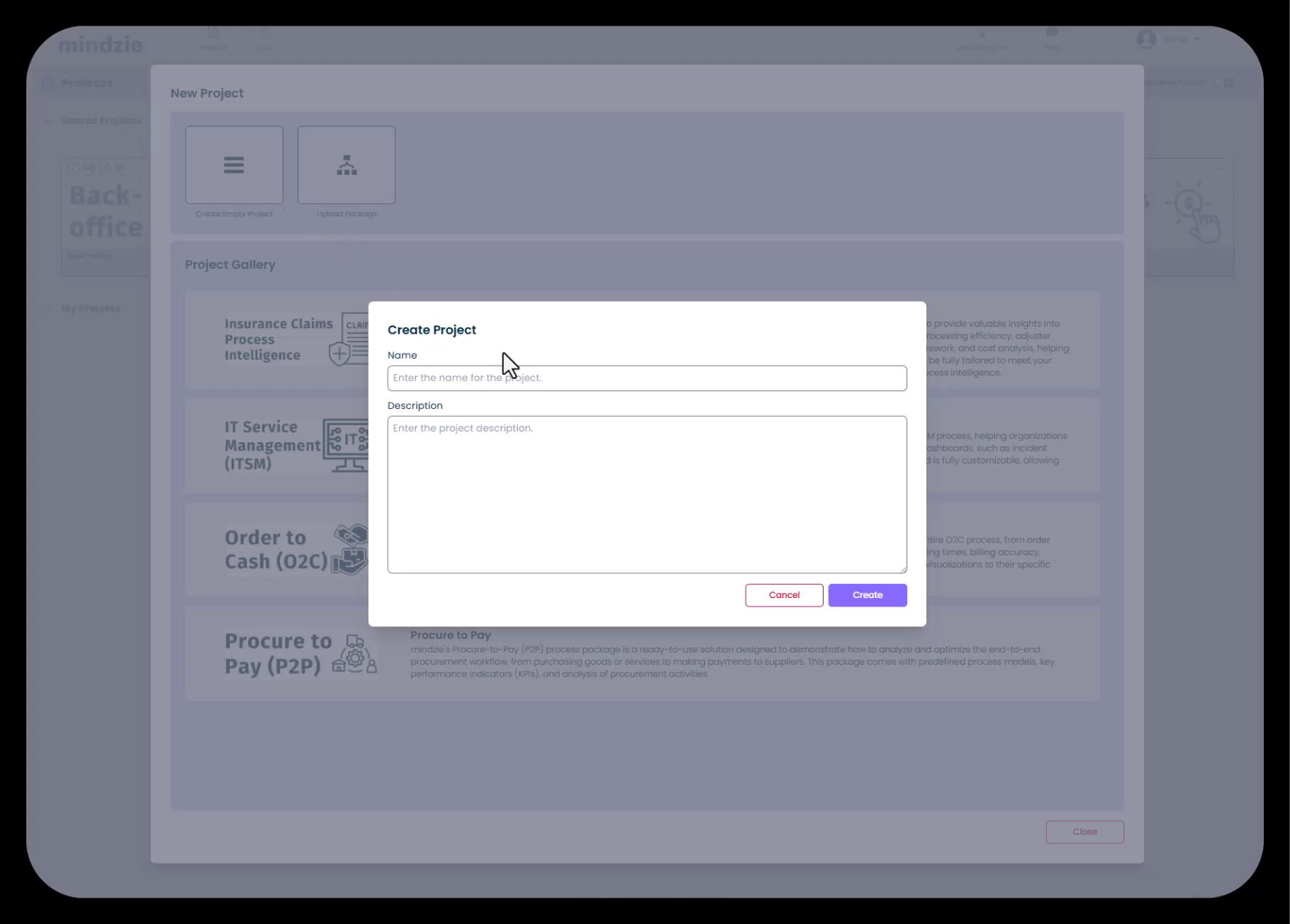
Dans le champ Nom, saisissez un nom descriptif pour votre projet
- Exemple : "Intégration Nouveau Client" ou "Analyse du traitement des factures"
- Utilisez un nom qui identifie clairement le processus métier que vous allez analyser
(Optionnel) Dans le champ Description, ajoutez des détails sur l’objectif du projet
- Décrivez le processus que vous analysez
- Mentionnez les objectifs spécifiques ou les parties prenantes
- Incluez le contexte métier pertinent
Cliquez sur Créer pour générer votre nouveau projet
mindzie studio créera le projet et vous y dirigera automatiquement, en commençant par l’écran de téléchargement des données.
Étape 4 : Téléchargez une miniature pour le projet (optionnel mais recommandé)
Ajouter une miniature personnalisée vous aide, vous et votre équipe, à identifier rapidement les projets dans la galerie. Ceci est particulièrement utile lors de la gestion de plusieurs projets.
- Revenez à la page Projets en cliquant sur Projets dans la navigation supérieure
- Localisez votre projet nouvellement créé dans la liste des projets
- Cliquez sur le menu trois points (•••) dans le coin supérieur droit de la carte de votre projet
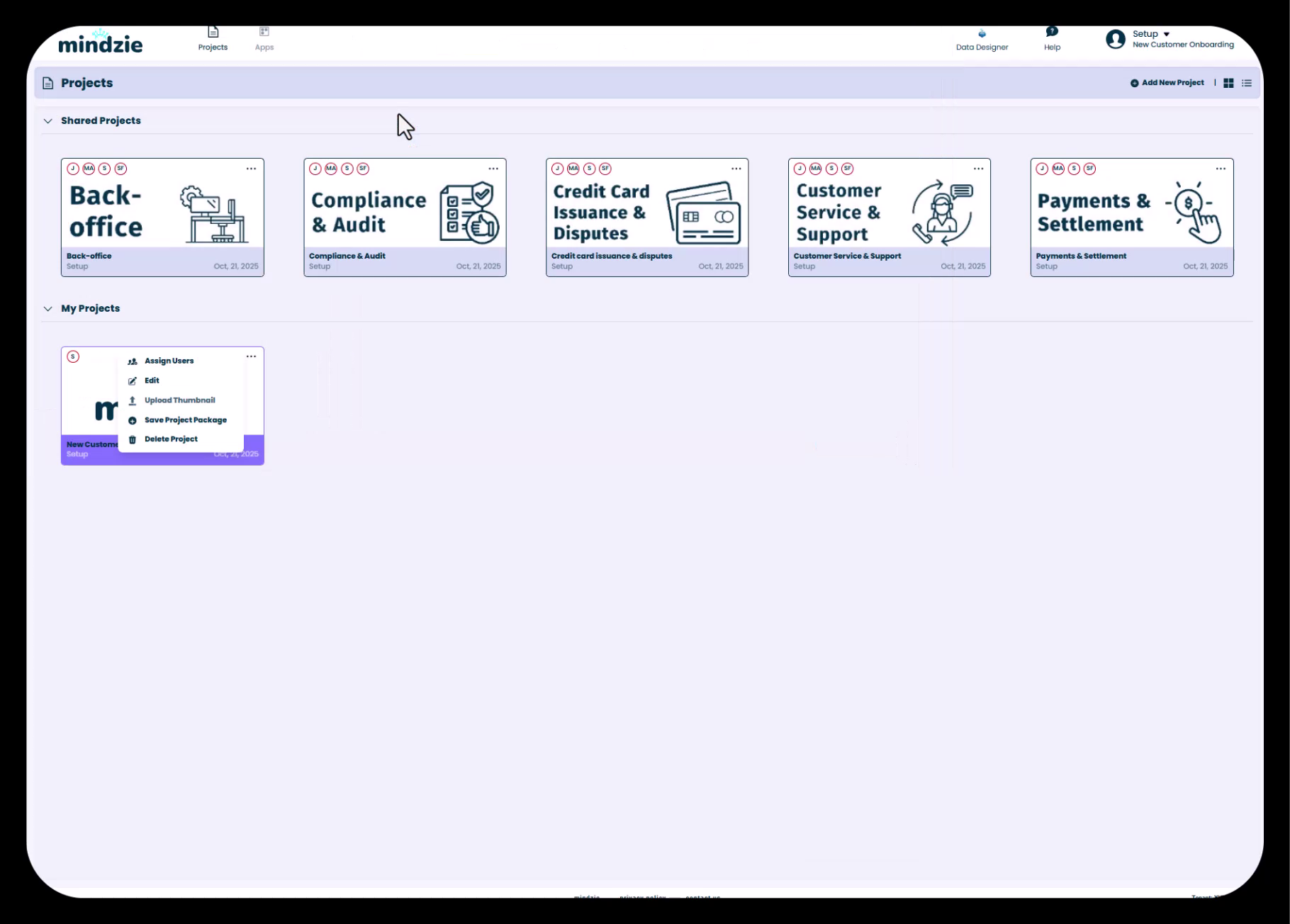
- Sélectionnez Télécharger une miniature dans le menu
- Dans la boîte de dialogue de sélection de fichier, naviguez jusqu’à votre image miniature
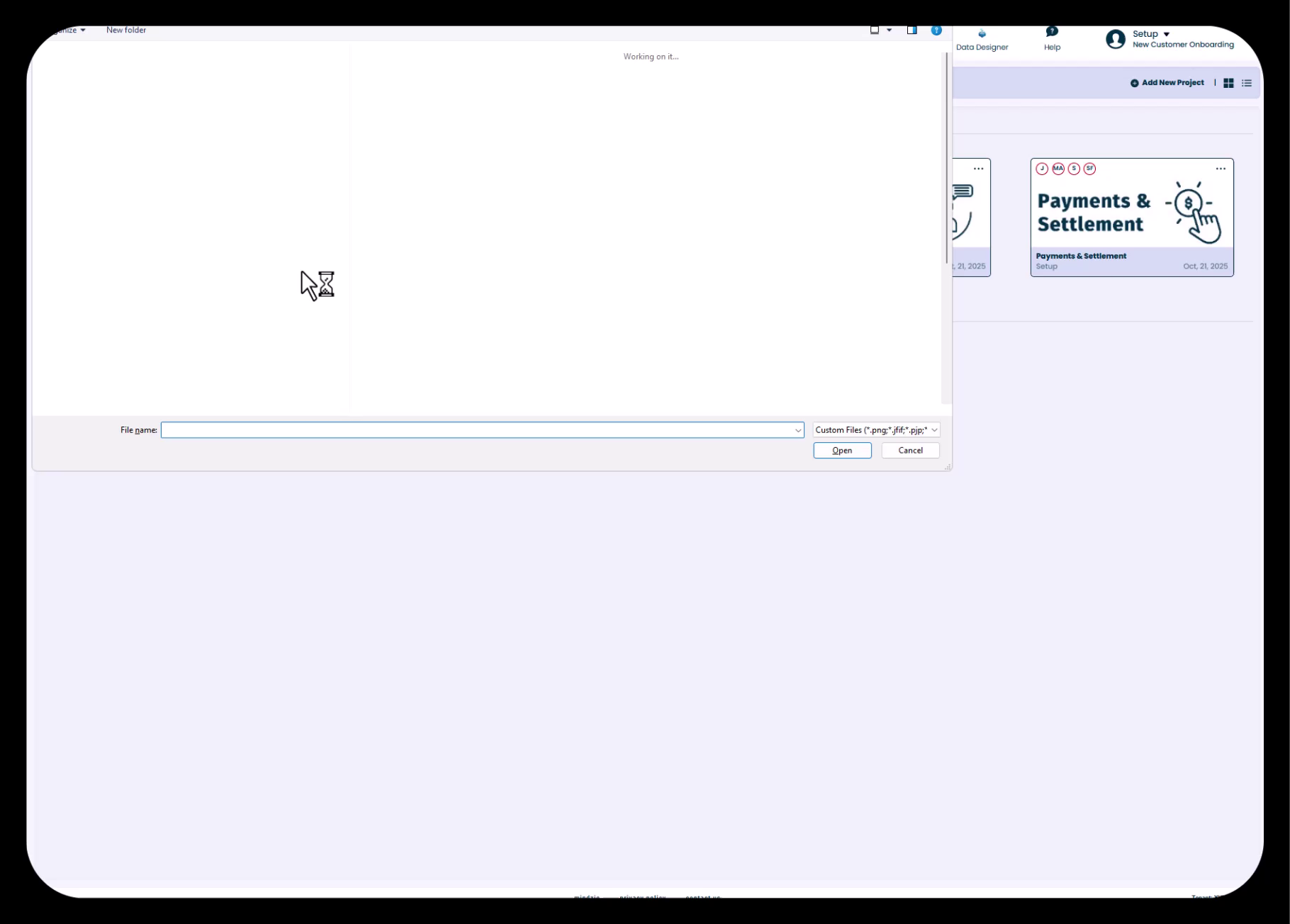
- Sélectionnez votre fichier image (formats PNG, JPG ou GIF supportés)
- Cliquez sur Ouvrir pour téléverser la miniature
La miniature sera appliquée à la carte de votre projet, la rendant visuellement distincte dans la galerie.
Bonnes pratiques pour les miniatures :
- Utilisez des images qui représentent le processus métier (ex. : une icône bancaire pour les processus financiers)
- Gardez les images simples et reconnaissables à petite taille
- Maintenez un style visuel cohérent à travers les projets de votre organisation
- Utilisez des images à contraste élevé pour une meilleure visibilité
Étape 5 : Attribuez des utilisateurs à votre projet
Si vous construisez un projet destiné à être livré aux parties prenantes ou si vous collaborez avec des collègues, vous devrez attribuer des utilisateurs et configurer leurs niveaux d’accès.
- Depuis la page Projets, cliquez de nouveau sur le menu trois points (•••) sur la carte de votre projet
- Sélectionnez Attribuer des utilisateurs dans le menu
- La boîte de dialogue Gérer les utilisateurs du projet apparaîtra
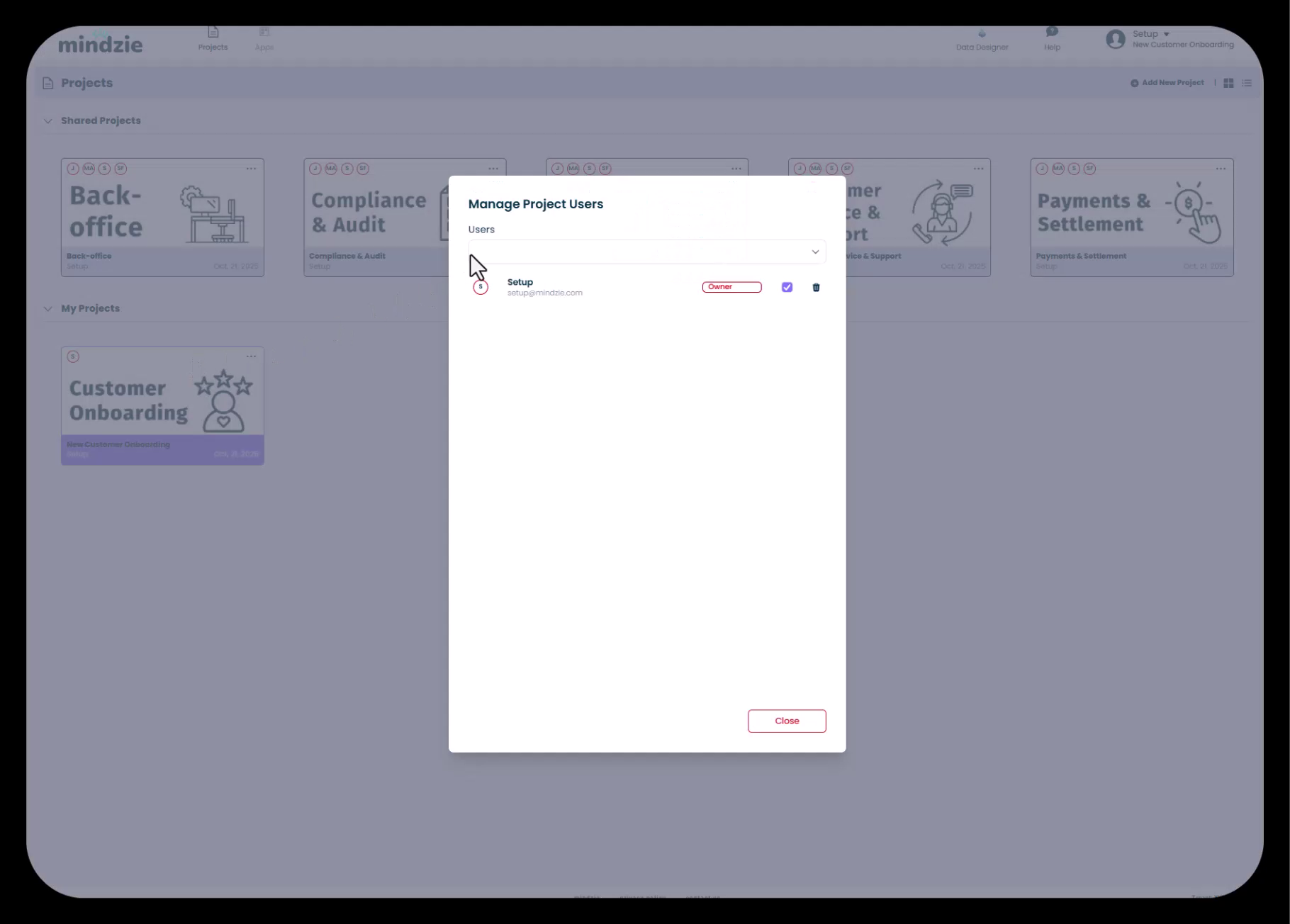
Dans le menu déroulant Utilisateurs, recherchez et sélectionnez les utilisateurs à ajouter au projet
- Vous pouvez ajouter plusieurs utilisateurs en même temps
- Les utilisateurs doivent déjà exister dans votre instance mindzie studio
Pour chaque utilisateur, configurez leur niveau de permission :
- Contributeur : Peut ajouter du contenu, créer des analyses et des tableaux de bord, mais ne peut pas modifier les paramètres du projet ni supprimer le projet
- Propriétaire : Pleins droits incluant la configuration du projet, la gestion des utilisateurs et la suppression du projet
Cliquez sur l’icône de validation ou sur le bouton Ajouter pour attribuer les utilisateurs sélectionnés
Répétez pour d’autres utilisateurs si nécessaire
Cliquez sur Fermer lorsque vous avez terminé
Guide des niveaux de permission :
- Attribuez les permissions Propriétaire aux analystes de processus et administrateurs nécessitant un contrôle total
- Attribuez les permissions Contributeur aux membres de l’équipe qui construiront des analyses mais ne doivent pas modifier les réglages principaux
- Les utilisateurs finaux qui consultent uniquement les tableaux de bord n’ont généralement pas besoin d’un accès au niveau projet (ils accéderont directement aux tableaux de bord publiés)
Étape 6 : Vérifiez la configuration de votre projet
Après avoir complété les étapes de configuration, retournez à la page Projets pour vérifier que tout est correctement configuré.
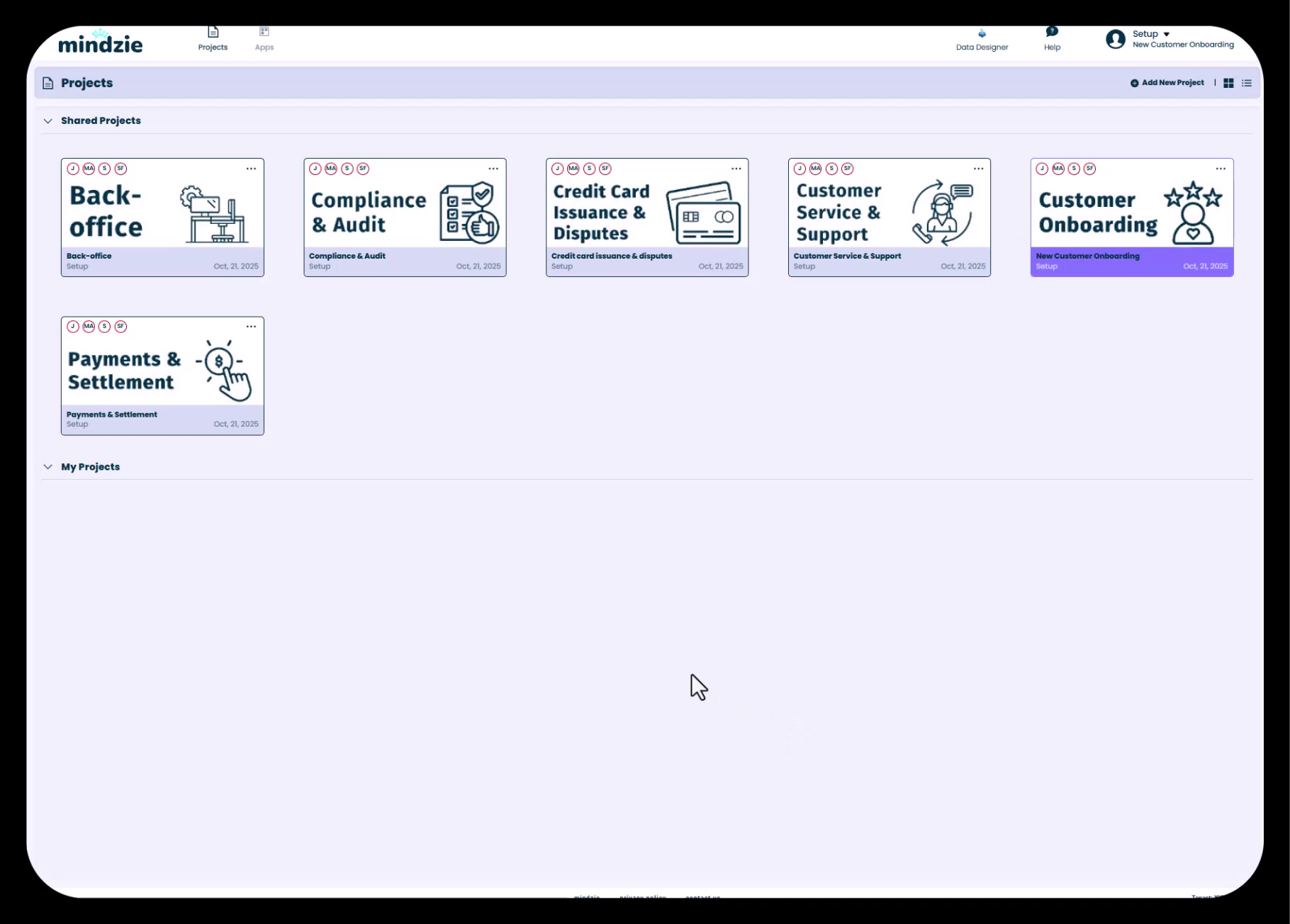
Votre projet doit maintenant afficher :
- Le nom personnalisé que vous avez attribué
- Votre image miniature téléchargée
- La date de création
- Des indicateurs de statut montrant qu’il est prêt à être utilisé
Et ensuite ?
Félicitations ! Vous avez créé avec succès votre premier projet mindzie studio. Votre projet est maintenant prêt pour les prochaines étapes :
- Télécharger des données : Importez vos données de processus via un upload CSV ou connectez-vous à des sources de données avec mindzie Data Designer
- Configurer les sources de données : Mappez les colonnes clés (ID de cas, Activité, Horodatage, Ressource) pour l’analyse de process mining
- Construire des tableaux de bord : Créez des tableaux de bord adaptés aux rôles pour les cadres, les équipes opérationnelles et les analystes de processus
- Enrichir vos données : Utilisez le moteur d’enrichissement des logs pour ajouter des métriques de performance, des règles de conformité et des attributs calculés
- Créer des analyses : Construisez des investigations et des carnets d’analyse pour découvrir des insights sur les processus
Sujets connexes
- Importer et configurer des sources de données : Apprenez à importer des fichiers CSV et à mapper les colonnes de données
- Comprendre l’architecture double jeu de données mindzie : Découvrez comment mindzie transforme les données brutes en jeux de données enrichis
- Planifier la structure de votre tableau de bord pour différents rôles utilisateurs : Concevez des mises en page efficaces pour divers intervenants
Points clés à retenir
- mindzie studio propose trois méthodes de création de projet : projets vides, importation de packages et modèles de galerie
- Les miniatures personnalisées améliorent l’identification et l’organisation des projets
- Les permissions utilisateur (Propriétaire vs Contributeur) contrôlent les niveaux d’accès et de capacité
- Les projets servent de conteneurs pour les données, analyses, tableaux de bord et enrichissements
- Une bonne configuration de projet établit une base solide pour des initiatives de process mining réussies
Vous êtes maintenant prêt à commencer votre parcours de process mining avec mindzie studio !