Construction de Projet de Bout en Bout : Résumé Complet du Flux de Travail
Vue d’ensemble
Ce guide de référence complet fournit une feuille de route complète pour construire un projet mindzie studio de A à Z. Que vous mettiez en œuvre la découverte de processus pour l’intégration client, le traitement des factures, ou tout autre processus métier, ce résumé du flux de travail sert de liste de contrôle et de guide pour créer des solutions d’intelligence de processus prêtes pour la production.
mindzie studio permet aux organisations de transformer les données brutes de processus en informations exploitables grâce à une approche en huit phases : configuration du projet, configuration des données, planification du tableau de bord, enrichissement des logs, création d’analyses, construction de métriques, publication des tableaux de bord et optimisation de l’expérience utilisateur.
Flux de Travail Complet en Un Coup d’Œil
Le flux de travail de bout en bout suit ces huit phases distinctes :
- Configuration du Projet et des Utilisateurs - Créez le cadre du projet et assignez les membres de l’équipe
- Téléversement des Données et Mappage des Colonnes - Importez les données de processus et configurez les champs clés
- Planification de la Structure du Tableau de Bord - Concevez la hiérarchie du tableau de bord pour différents rôles utilisateurs
- Enrichissement des Logs - Améliorez les données avec des métriques de performance, conformité et coûts
- Création des Investigations et Carnets d’Analyse - Construisez des espaces analytiques
- Construction des Métriques avec Filtres et Calculatrices - Créez des indicateurs clés à l’aide d’outils low-code/no-code
- Publication sur les Tableaux de Bord - Déployez les métriques sur les tableaux de bord locaux et globaux
- Formatage et Optimisation de l’Expérience Utilisateur - Peaufinez les tableaux de bord pour la consommation par les utilisateurs finaux
Chaque phase s’appuie sur la précédente, créant une solution d’intelligence de processus complète qui supporte à la fois les cas d’usage de découverte et de surveillance continue.
Phase 1 : Configuration du Projet et des Utilisateurs
Objectifs
- Créer un nouveau projet mindzie studio
- Configurer l’identification et le branding du projet
- Assigner les utilisateurs avec permissions appropriées
Flux de Travail Étape par Étape
1. Créer le Projet
Connectez-vous à mindzie studio et naviguez vers la section Projets. Cliquez sur « Ajouter un Nouveau Projet » pour commencer.
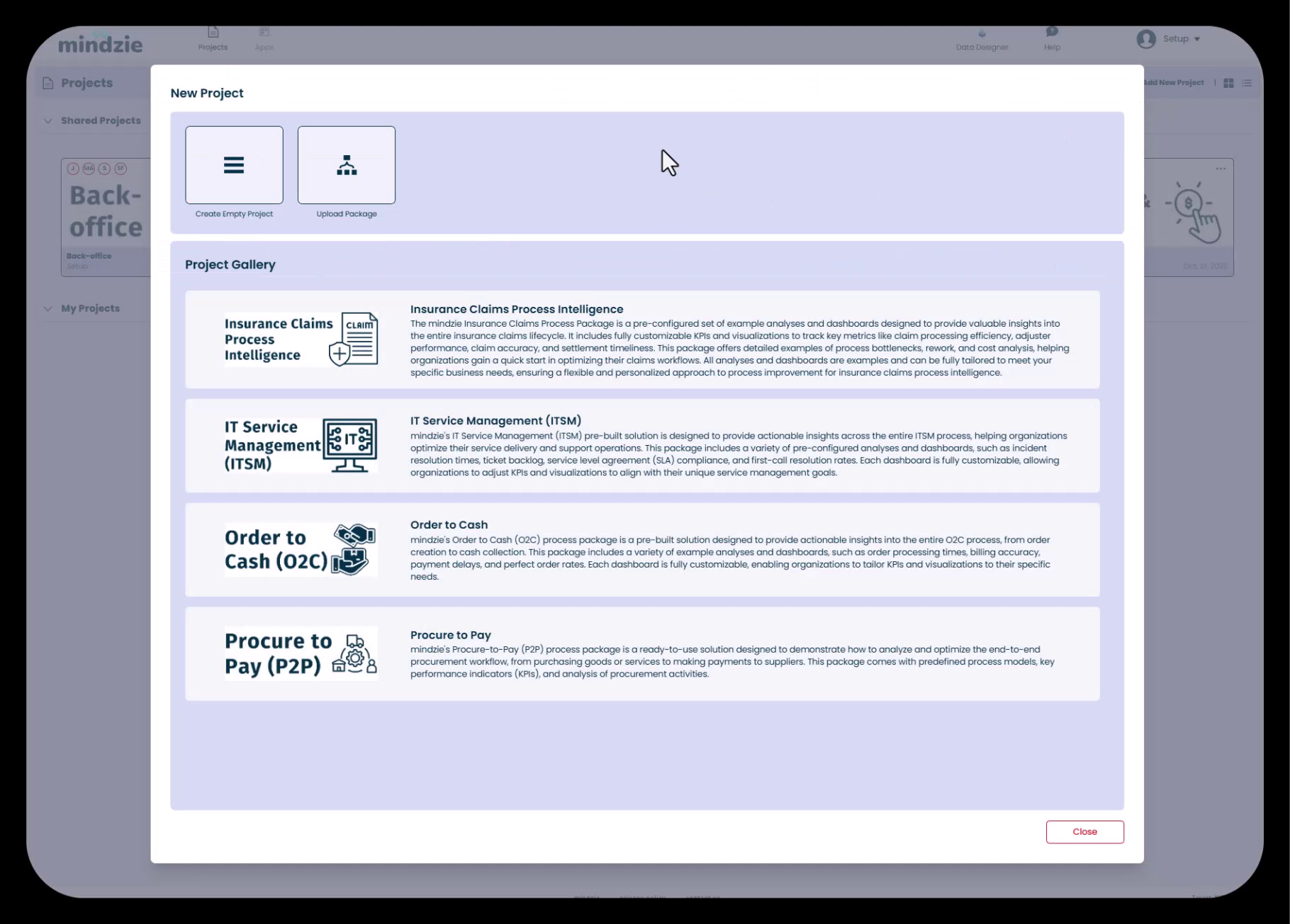
Vous aurez trois options :
- Créer un Projet Vide - Commencer de zéro (recommandé pour les implémentations personnalisées)
- Galerie de Projets - Utiliser des modèles préconçus
- Téléverser un Package Existant - Importer un projet précédemment exporté
Pour la plupart des implémentations, sélectionnez « Créer un Projet Vide » et fournissez un nom descriptif reflétant le processus métier analysé.
2. Téléverser une Miniature pour le Projet
Après la création, améliorez son identification visuelle en téléversant une image miniature personnalisée. Ceci est particulièrement utile lors de la livraison aux clients ou la gestion de plusieurs projets.
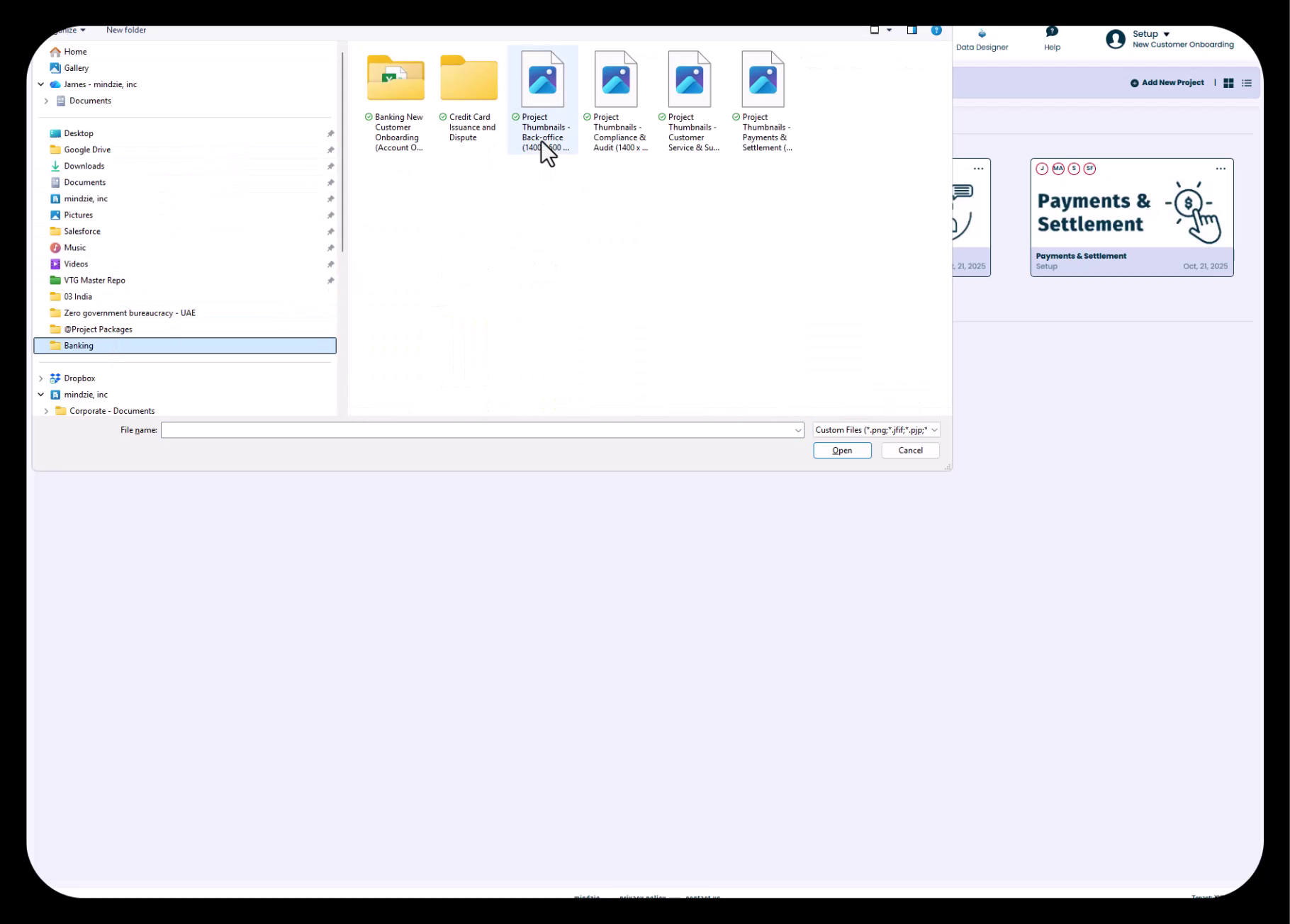
Cliquez sur le menu à trois points sur la vignette du projet et sélectionnez « Télécharger la Miniature » pour ajouter une image brandée aidant les utilisateurs à l’identifier rapidement.
3. Assigner les Utilisateurs et Configurer les Permissions
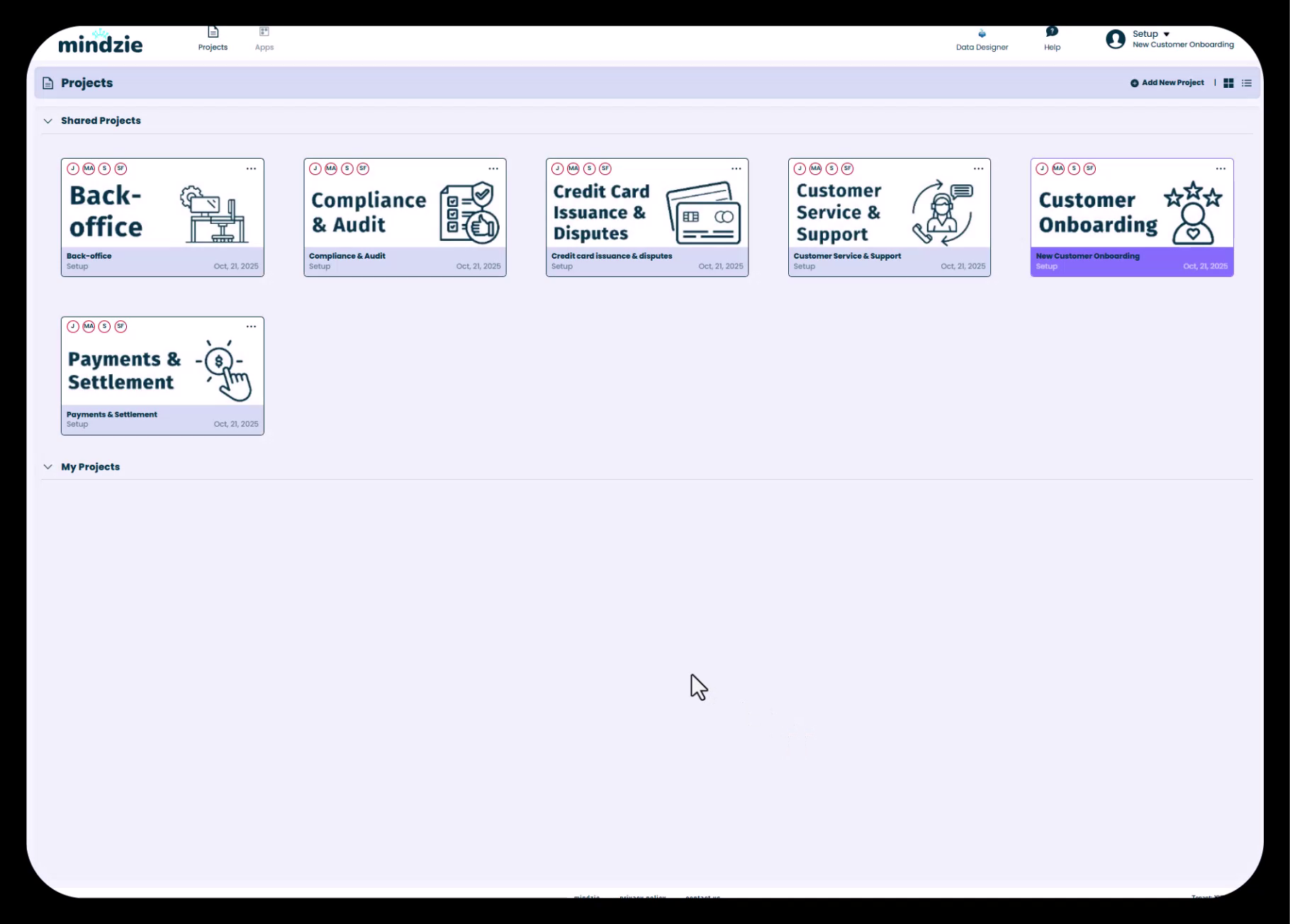
Cliquez à nouveau sur le menu à trois points puis sur « Assigner Utilisateurs » pour ajouter des membres à l’équipe. mindzie studio supporte deux niveaux de permission :
- Contributeur - Peut ajouter des analyses et créer du contenu mais avec capacités administratives limitées
- Propriétaire - Accès complet à toutes les fonctionnalités du projet y compris la configuration, gestion des utilisateurs et suppression
Pour le développement collaboratif, assignez les membres en tant que Propriétaires pour leur permettre une participation complète.
Bonnes Pratiques
- Utilisez des noms clairs et descriptifs indiquant le processus métier et le département
- Téléversez des miniatures brandées pour les projets destinés aux clients
- Assignez des permissions appropriées selon les rôles et responsabilités
- Envisagez de créer des projets séparés pour les environnements de développement et production
Pièges Courants à Éviter
- Noms vagues qui n’identifient pas clairement le processus analysé
- Omettre d’assigner les membres clés dès le début
- Attribuer des permissions trop restrictives limitant la collaboration
Phase 2 : Téléversement des Données et Mappage des Colonnes
Objectifs
- Importer les données de logs d’événements de processus dans mindzie studio
- Mapper les colonnes vers les champs requis pour le process mining
- Valider la qualité et le format des données
Flux de Travail Étape par Étape
1. Choisir la Méthode d’Importation des Données
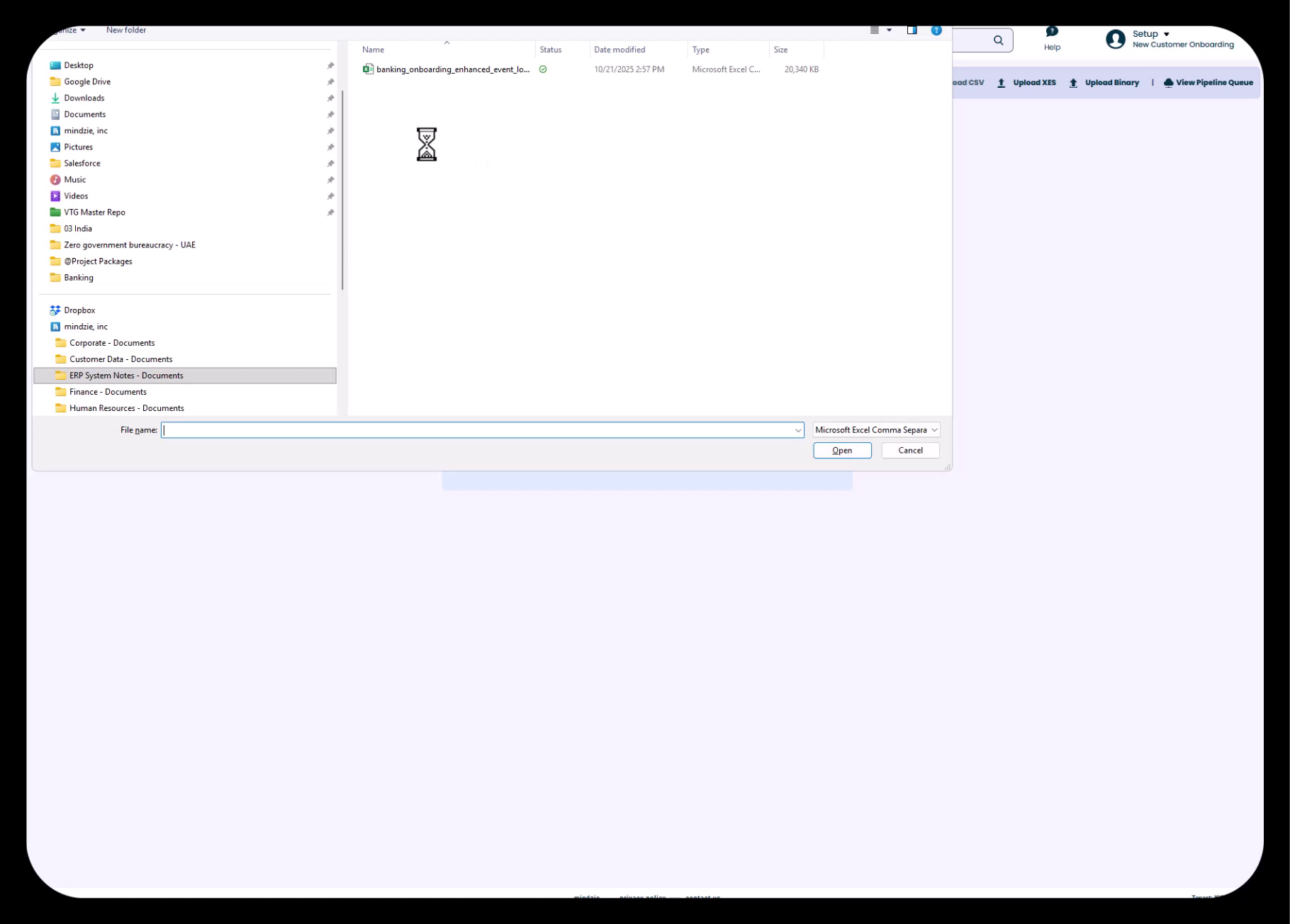
mindzie studio supporte deux méthodes principales d’importation :
- Téléversement CSV - Import direct de fichiers de valeurs séparées par des virgules (idéal pour importations ponctuelles ou petits jeux de données)
- mindzie Data Designer - Connexion à bases de données, entrepôts de données et systèmes d’entreprise pour pipelines automatisés (recommandé pour production)
Pour la mise en route ou preuve de concept, le téléversement CSV offre la voie la plus rapide.
2. Téléverser et Valider les Données
Choisissez votre fichier CSV et téléversez-le dans mindzie studio. Le système analysera sa structure, détectera l’encodage, et préparera l’import. Vérifiez l’aperçu pour assurer une lecture correcte.
3. Mapper les Colonnes Clés
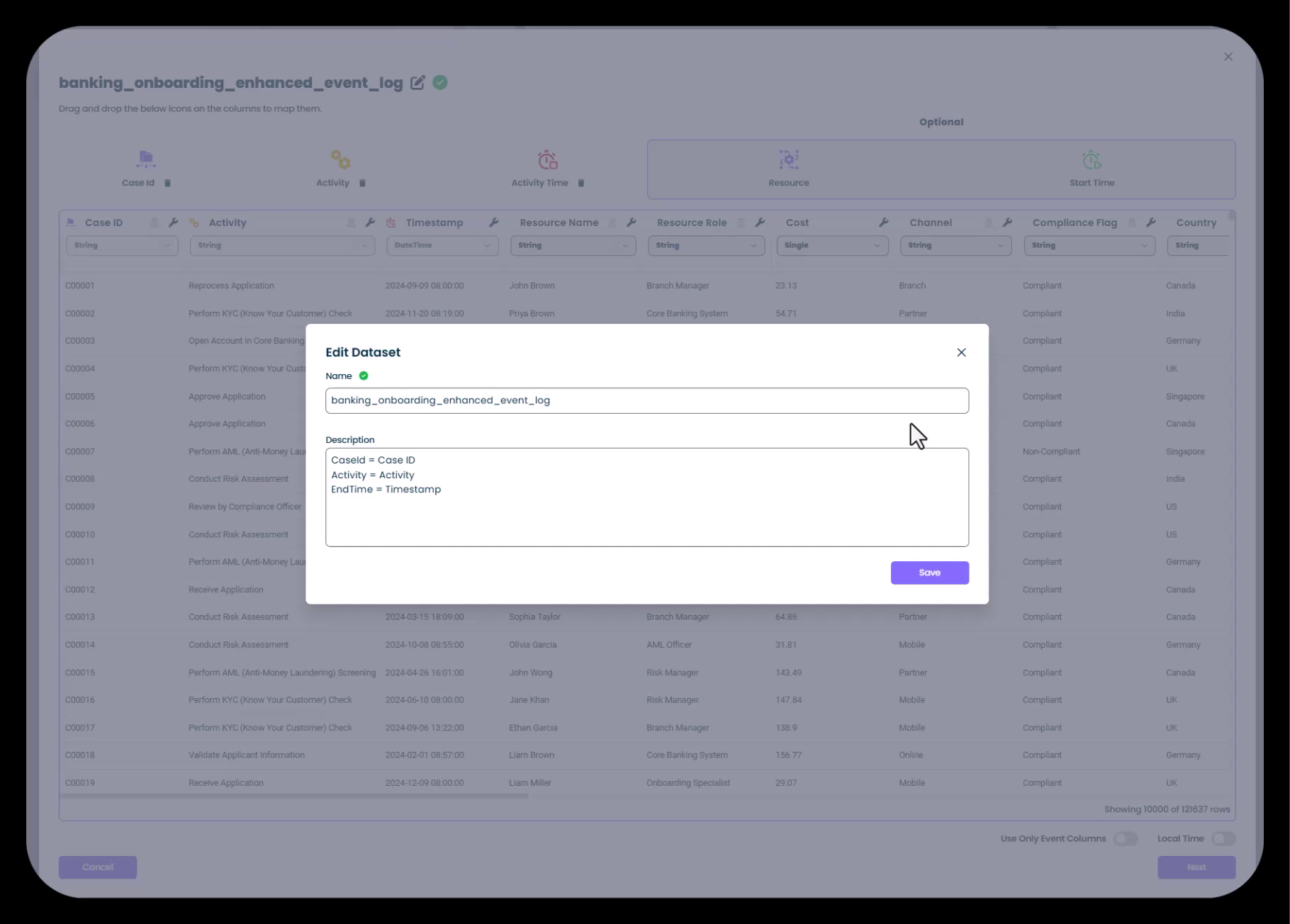
Utilisez le glisser-déposer pour assigner les colonnes aux champs requis de mindzie :
- Case ID - Identifiant unique de chaque instance de processus (ex. ID client, numéro commande, numéro de dossier)
- Activité - Étape ou événement du processus (ex. « Soumettre la Demande », « Approuver la Requête »)
- Horodatage - Date et heure de l’activité
- Ressource (Optionnel mais recommandé) - Personne, système, ou département exécutant l’activité
mindzie studio détecte automatiquement ces champs quand c’est possible, mais vous pouvez ajuster manuellement.
4. Configurer les Paramètres Additionnels
Pour chaque colonne, vous pouvez :
- Modifier types de colonnes et types de données
- Anonymiser données sensibles pour la sécurité
- Ajuster formats de date/heure
- Configurer attributs personnalisés
5. Importer et Transformer
Cliquez sur « Suivant » pour importer. mindzie studio transformera votre CSV brut en log d’événements structuré, créant un jeu de données original et un jeu enrichi pour analyse. Vous verrez un résumé avec nombre de cas et d’événements importés.
Comprendre l’Architecture à Double Jeu de Données de mindzie
Après import, mindzie studio crée automatiquement deux jeux de données :
- Jeu de Données Original - Log d’événements brut tel quel, conservé sans modification
- Jeu de Données Enrichi - Version améliorée créée par la pipeline mindzie, contenant attributs calculés, métriques de performance et insights supplémentaires
Toutes les analyses et tableaux de bord doivent utiliser le jeu enrichi, qui contient les attributs améliorés issus de l’enrichissement du log.
Analyses par Défaut
mindzie studio génère automatiquement plusieurs analyses de démarrage dont :
- Vue d’ensemble du processus avec statistiques clés
- Analyse des cas à longue durée
- Durée entre étapes principales du processus
- Autres insights fondamentaux
Elles posent une base rapide pour explorer vos données de processus.
Bonnes Pratiques
- Assurez-vous que les horodatages incluent date et heure pour des calculs précis
- Utilisez une nomenclature cohérente pour les activités dans vos données source
- Incluez les informations ressource pour analyser charges et performances par personne/département
- Validez que les Case ID identifient de manière unique chaque instance de processus
- Passez en revue les analyses générées automatiquement pour comprendre rapidement votre processus
Pièges Courants à Éviter
- Importer des données avec formats de date incohérents causant des erreurs de parsing
- Utiliser des Case ID qui ne sont pas uniques (ex. dates au lieu d’identifiants uniques)
- Informations d’horodatage manquantes empêchant analyse temporelle
- Oublier d’anonymiser les données personnelles quand nécessaire
Phase 3 : Planification de la Structure du Tableau de Bord
Objectifs
- Concevoir une hiérarchie de tableaux de bord alignée avec les rôles utilisateurs et besoins métier
- Créer une documentation d’installation informative
- Établir le cadre pour l’organisation des métriques
L’Approche « Front-to-Back »
Les projets mindzie studio bénéficient d’une méthodologie « front-to-back » : construisez d’abord la structure du tableau de bord, puis travaillez à rebours pour créer les analyses et métriques qui les alimentent. Cela garantit une expérience utilisateur bien planifiée avant l’analyse détaillée.
Flux de Travail Étape par Étape
1. Créer un Tableau de Bord d’Installation
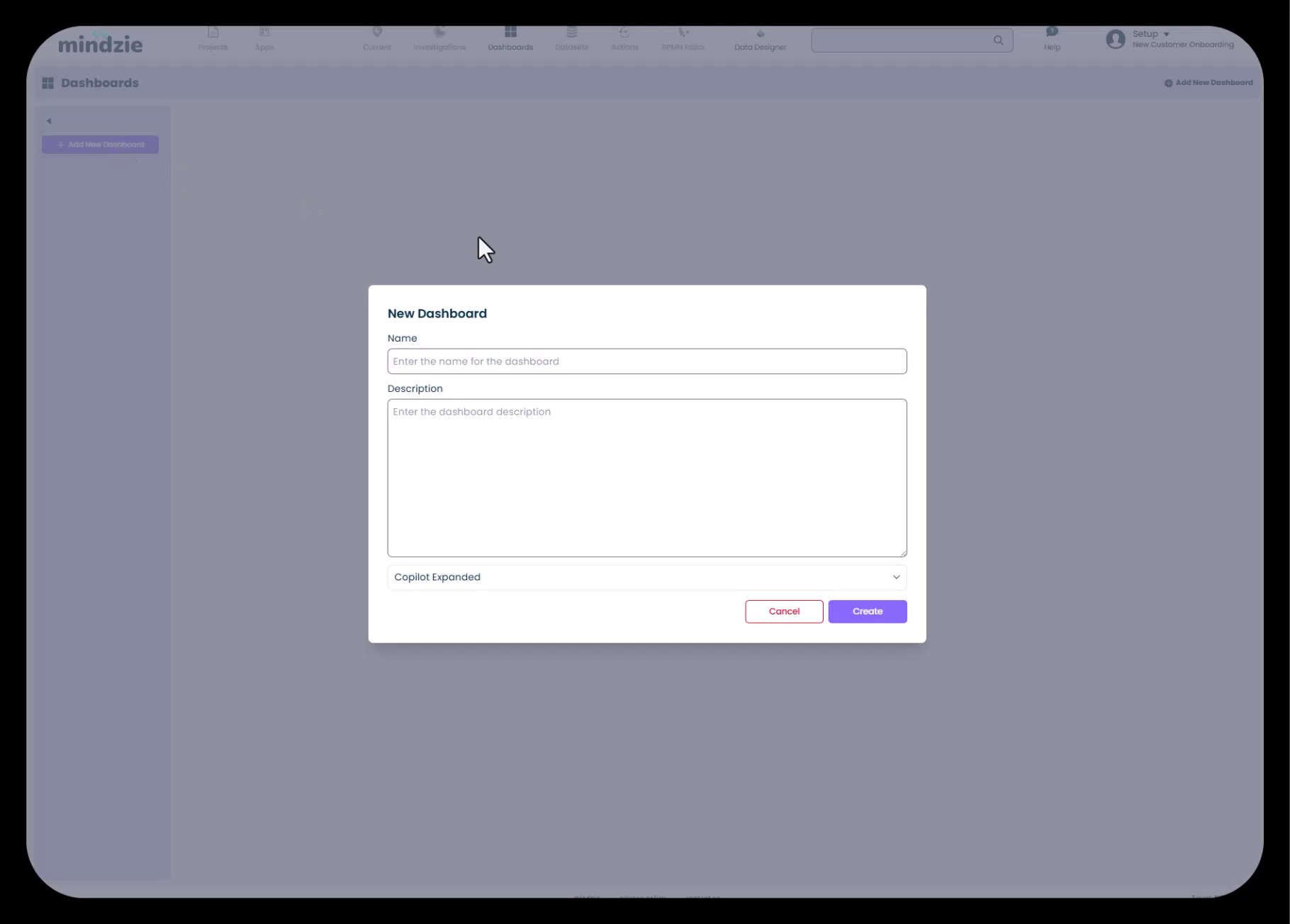
Commencez par créer un tableau de bord informatif qui documente la configuration, les objectifs et la structure du projet. Allez dans Dashboards et cliquez sur « Ajouter un Nouveau Dashboard ».
2. Ajouter la Documentation avec Markdown
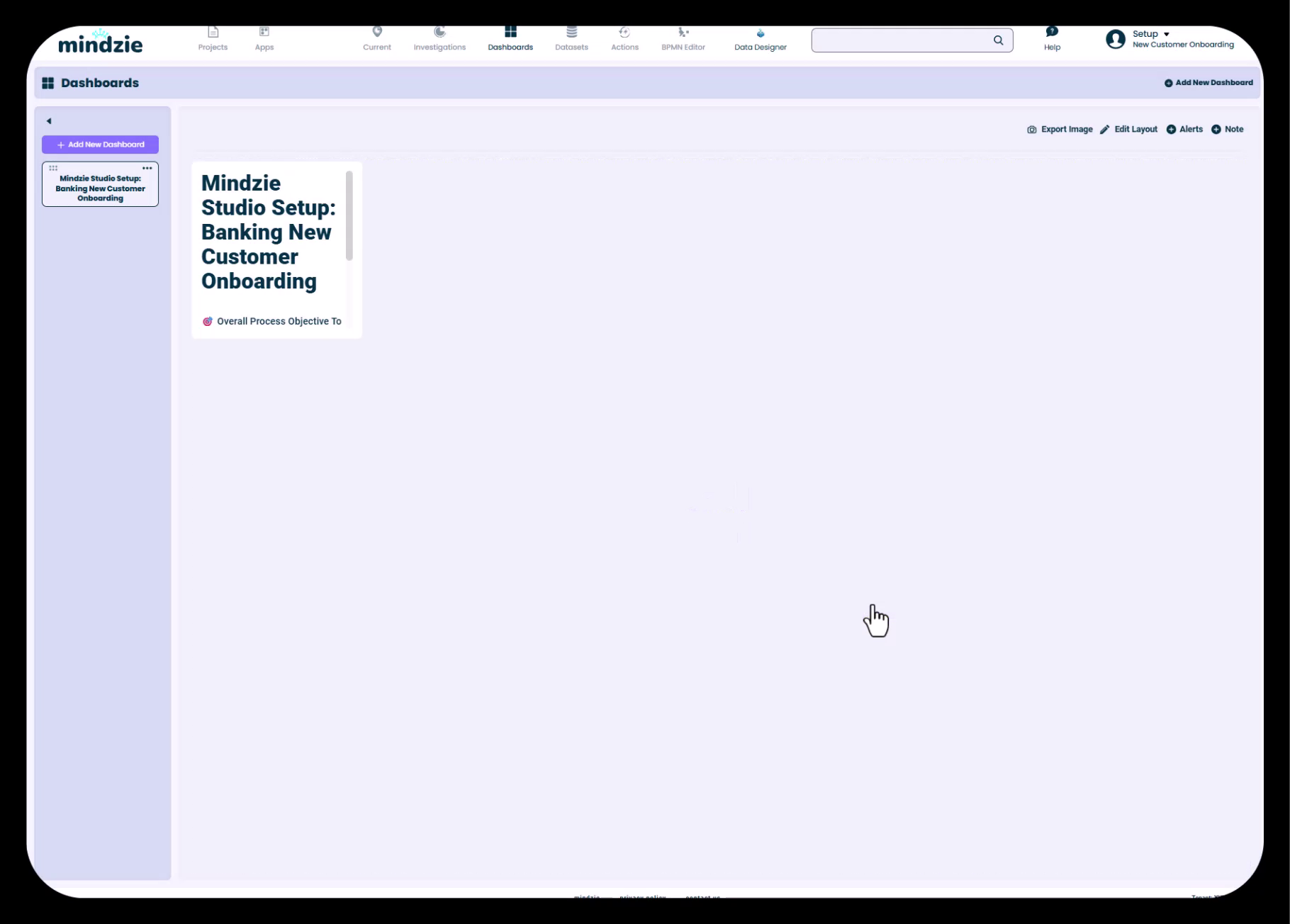
Ajoutez un panneau Note à votre tableau de bord d’installation et formatez la documentation en markdown :
- Utilisez
#pour les titres - Utilisez
-ou*pour les listes à puces - Utilisez
**texte**pour le gras - Désactivez le titre du panneau pour une présentation plus propre
- Configurez les couleurs de fond et de texte pour l’esthétique
Documentez les informations clés telles que :
- Objet et portée du projet
- Sources de données et plages de dates
- Métriques clés et définitions
- Descriptions des tableaux de bord et audiences visées
- Contacts des propriétaires du projet
3. Créer une Structure de Tableaux de Bord par Rôle
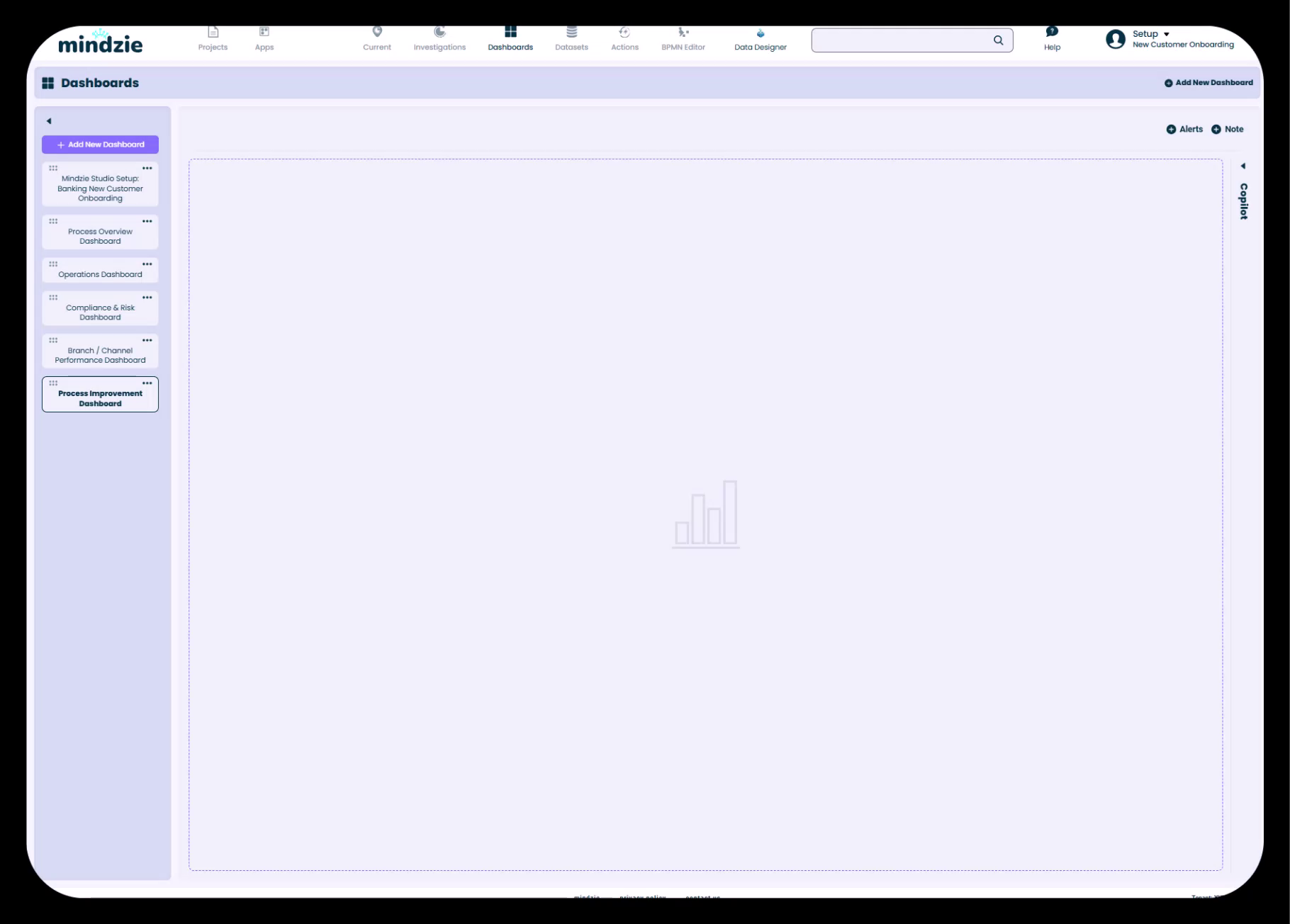
Concevez des tableaux de bord pour différentes personas et fonctions métier. Types courants :
- Exécutif/Vue d’ensemble du Processus - KPI de haut niveau et métriques résumées pour la direction
- Tableau de Bord Opérationnel - Métriques détaillées pour gestionnaires de processus et chefs d’équipe
- Conformité & Risque - Suivi réglementaire et métriques de conformité
- Responsable d’Agence/Département - Vues spécifiques à une localisation ou département
- Amélioration des Processus - Vues analytiques détaillées pour l’optimisation
4. Configurer les Paramètres Copilot
Pour chaque tableau de bord, décidez d’afficher ou réduire la fonctionnalité d’assistance IA :
- Réduit - Interface plus épurée pour tableaux exécutifs et vues simples
- Étendu - Fonctionnalités renforcées pour les utilisateurs analytiques qui exploitent l’assistance IA
Bonnes Pratiques
- Alignez les noms des tableaux de bord avec ceux des dossiers d’investigation pour la cohérence
- Créez les tableaux avec les utilisateurs finaux en tête - considérez leur rôle, leur expertise et leurs besoins
- Utilisez le tableau d’installation pour documenter la structure et guider les nouveaux utilisateurs
- Commencez avec 4-6 tableaux clés plutôt que des dizaines de vues spécialisées
- Prévoyez une navigation drill-down du résumé au détail
- Envisagez des tableaux séparés pour différentes périodes ou segments organisationnels
Pièges Courants à Éviter
- Créer trop de tableaux de bord qui submergent les utilisateurs
- Construire des tableaux sans considérer le public cible et ses compétences
- Noms incohérents entre tableaux et investigations
- Oublier la documentation / installation informative
- Offrir des tableaux trop techniques pour les utilisateurs métier ou trop simplistes pour les analystes
Phase 4 : Enrichissement du Log (Performance, Conformité, Coûts)
Objectifs
- Enrichir les données brutes de logs avec des attributs calculés
- Créer des métriques de performance catégorisées par SLA
- Implémenter des règles de conformité pour la conformité des processus
- Calculer les coûts basés sur les activités
Comprendre l’Enrichissement du Log
Le moteur d’enrichissement est la couche d’amélioration des données de mindzie studio. Il prend votre log d’événements original et crée un jeu enrichi comprenant :
- Métriques de performance et calculs de durée
- Flags de conformité et violations de règles
- Prédictions et classifications assistées par IA
- Logique métier personnalisée et calculs
- Informations de coûts basés sur les activités
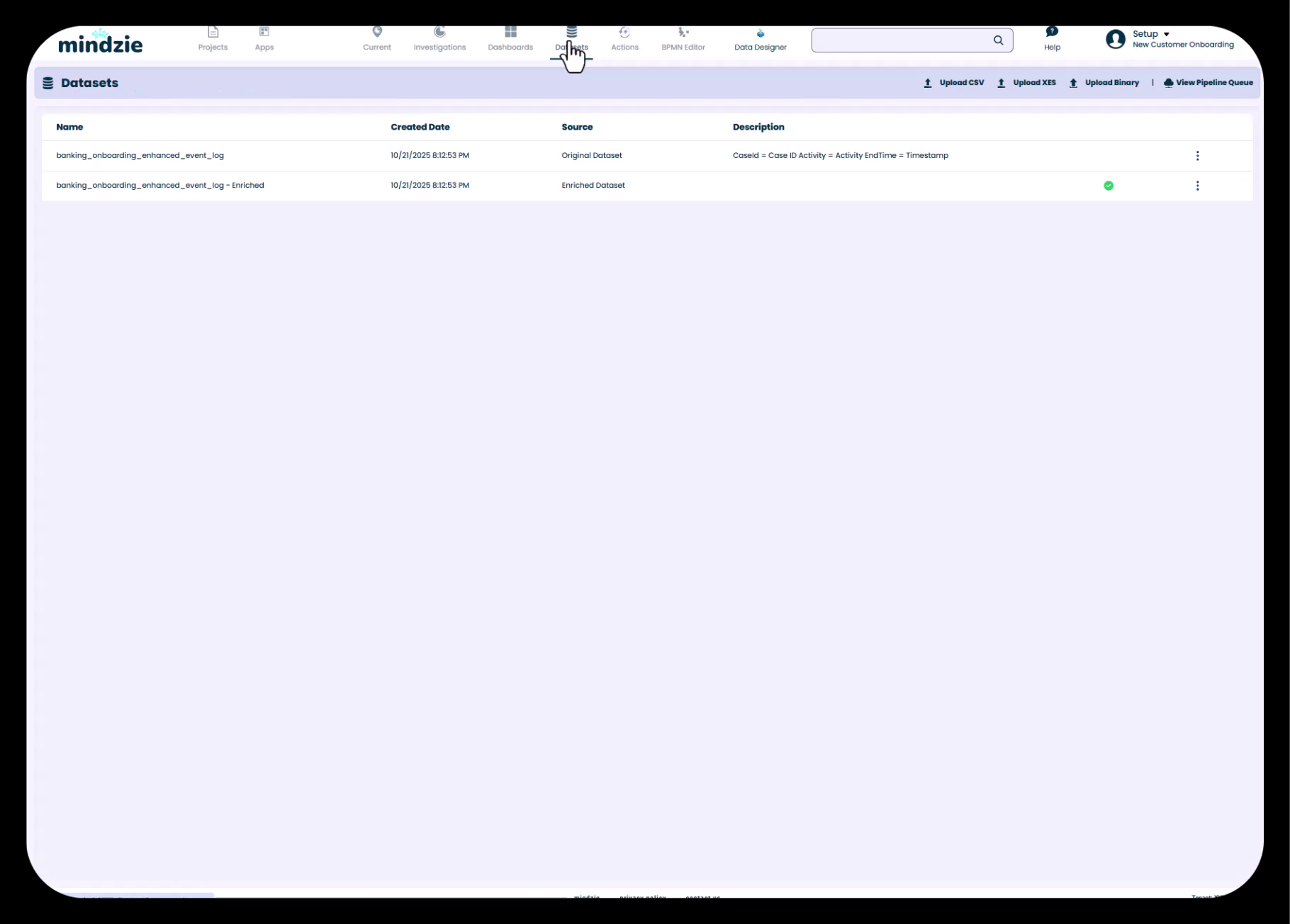
Ce jeu enrichi est la base de toute analyse, permettant des métriques sophistiquées bien au-delà des données brutes.
Flux de Travail Étape par Étape
Enrichissement Performance
1. Accédez au Moteur d’Enrichissement
Naviguez vers Enrichissement de Log dans la navigation principale. Vous verrez une interface style carnet pour organiser les blocs d’enrichissement.
2. Lancez l’Assistant Performance
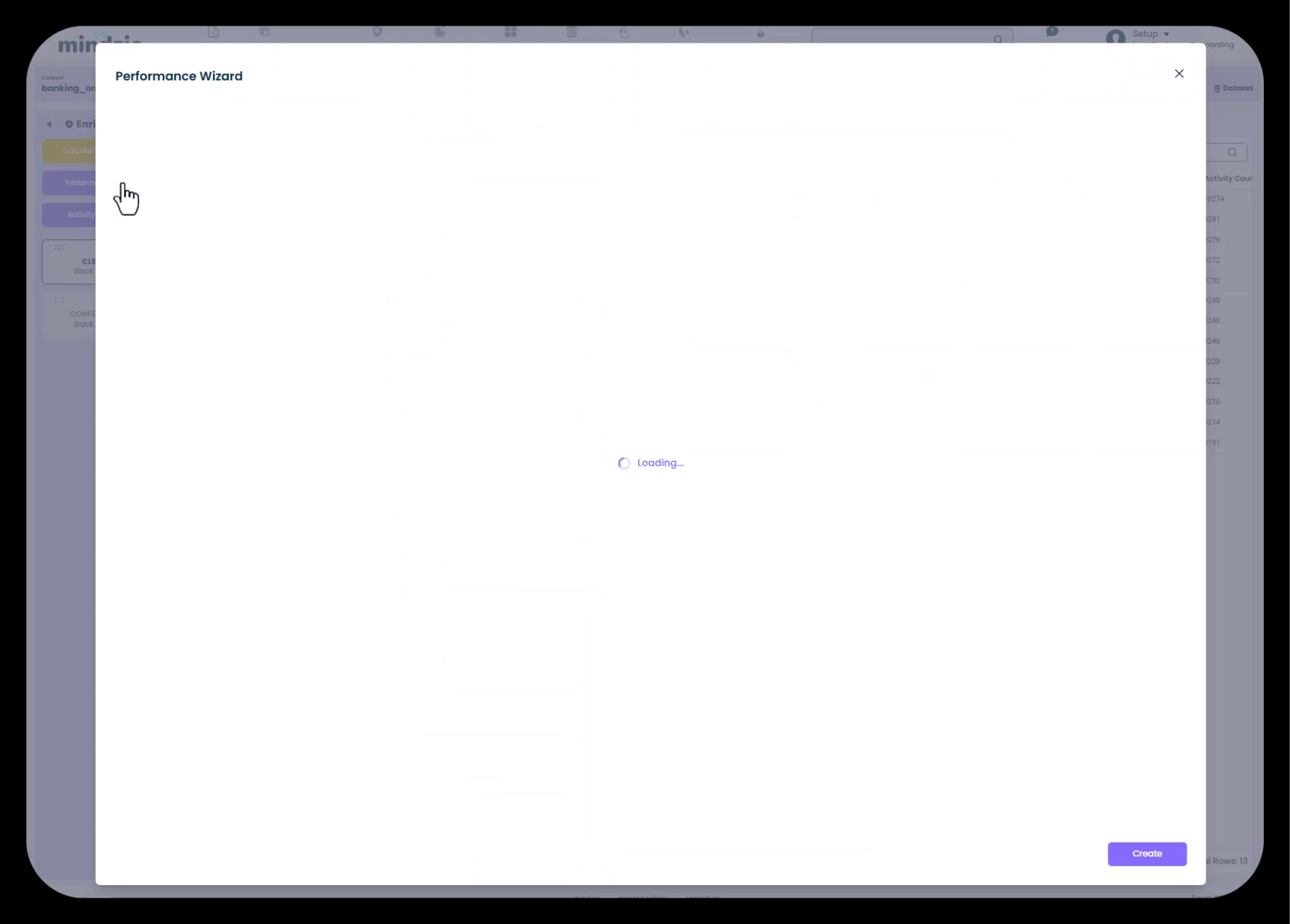
L’assistant analyse automatiquement votre processus et identifie des paires clés d’activités à mesurer :
- Durée complète du cas (début à fin)
- Durée entre étapes importantes
- Temps dans des phases spécifiques
3. Configurez les Seuils de Performance
Pour chaque métrique de durée, l’assistant crée trois catégories :
- Rapide - Performance optimale (zone verte)
- Normale - Performance acceptable (zone jaune)
- Lente - Performance problématique nécessitant attention (zone rouge)
Vous pouvez personnaliser ces seuils. Si votre organisation a des SLA internes, appliquez-les ici pour aligner la catégorisation avec les standards métier.
4. Ajoutez des Paires d’Activités Personnalisées
Bien que l’assistant identifie des paires communes, vous pouvez en ajouter spécifiques à votre processus :
- Transferts entre départements
- Durée des cycles d’approbation
- Temps d’interaction client
- Toute séquence d’activités à mesurer
5. Calculez les Enrichissements de Performance
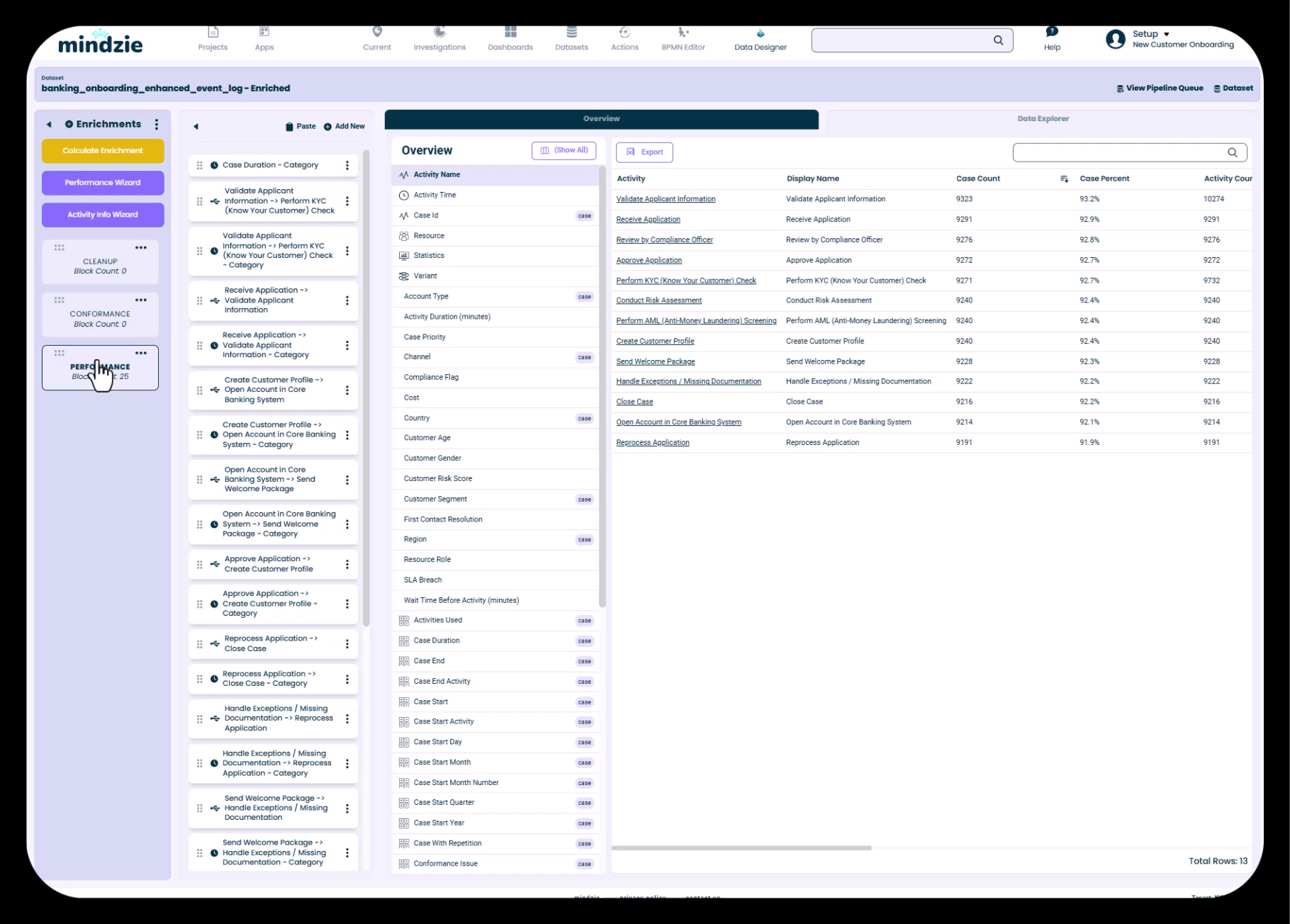
Cliquez sur « Créer » pour générer les blocs d’enrichissement. Puis cliquez sur « Calculer les Enrichissements » pour exécuter la pipeline et ajouter ces attributs au jeu enrichi.
6. Vérifiez les Attributs Enrichis
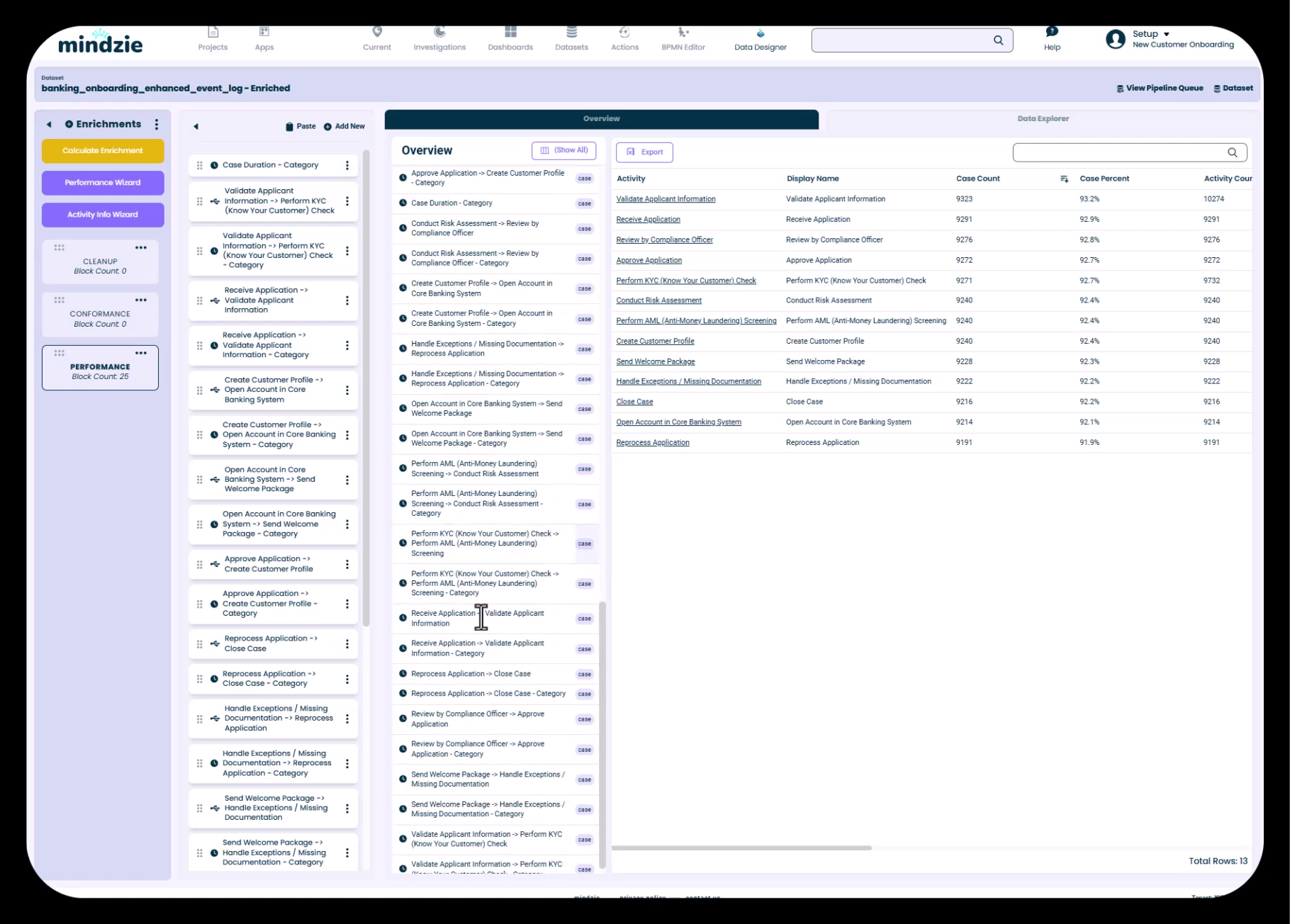
Dans Aperçu des Données, consultez tous les nouveaux attributs :
- Attributs originaux de vos données
- Attributs standard générés par mindzie (début/fin de cas, heure, etc.)
- Métriques de durée et catégorisation
- Tous les enrichissements disponibles pour analyses et calculs
Enrichissement Conformité
1. Accédez aux Règles de Conformité
Créez un nouveau carnet d’enrichissement ou utilisez un existant. Cliquez sur « Ajouter Nouveau » et sélectionnez les types de règles de conformité dans la bibliothèque.
2. Configurez les Règles d’Activités Indésirables
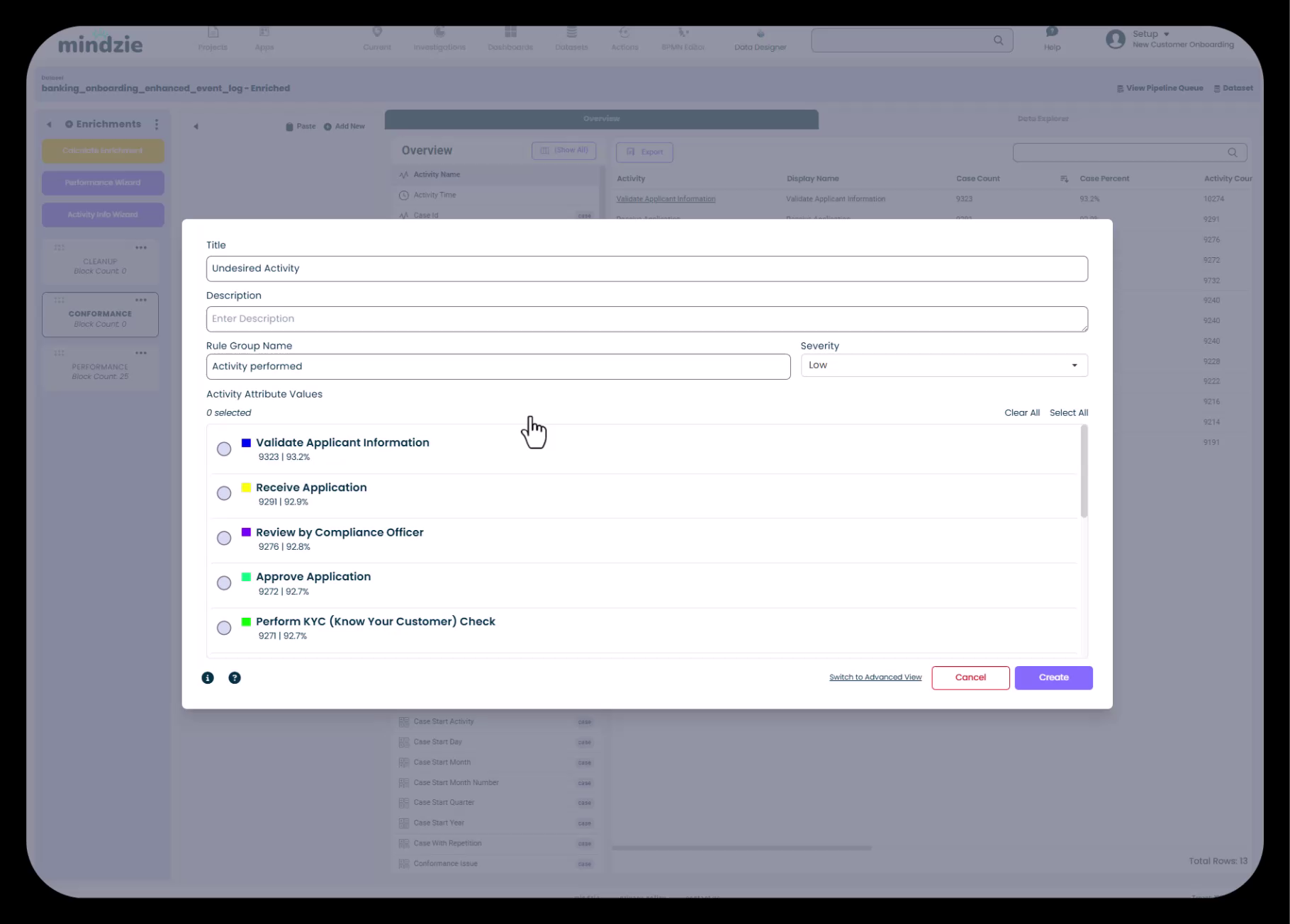
Identifiez les activités qui ne devraient pas survenir dans une exécution idéale :
- Gestion des exceptions
- Re-traitements
- Interventions manuelles
- Dérogations
Sélectionnez chaque activité indésirable et assignez un niveau de gravité :
- Faible - Écart mineur, informatif seulement
- Moyen - Problème significatif nécessitant attention
- Élevé - Violation critique nécessitant action immédiate
3. Configurez d’Autres Règles de Conformité
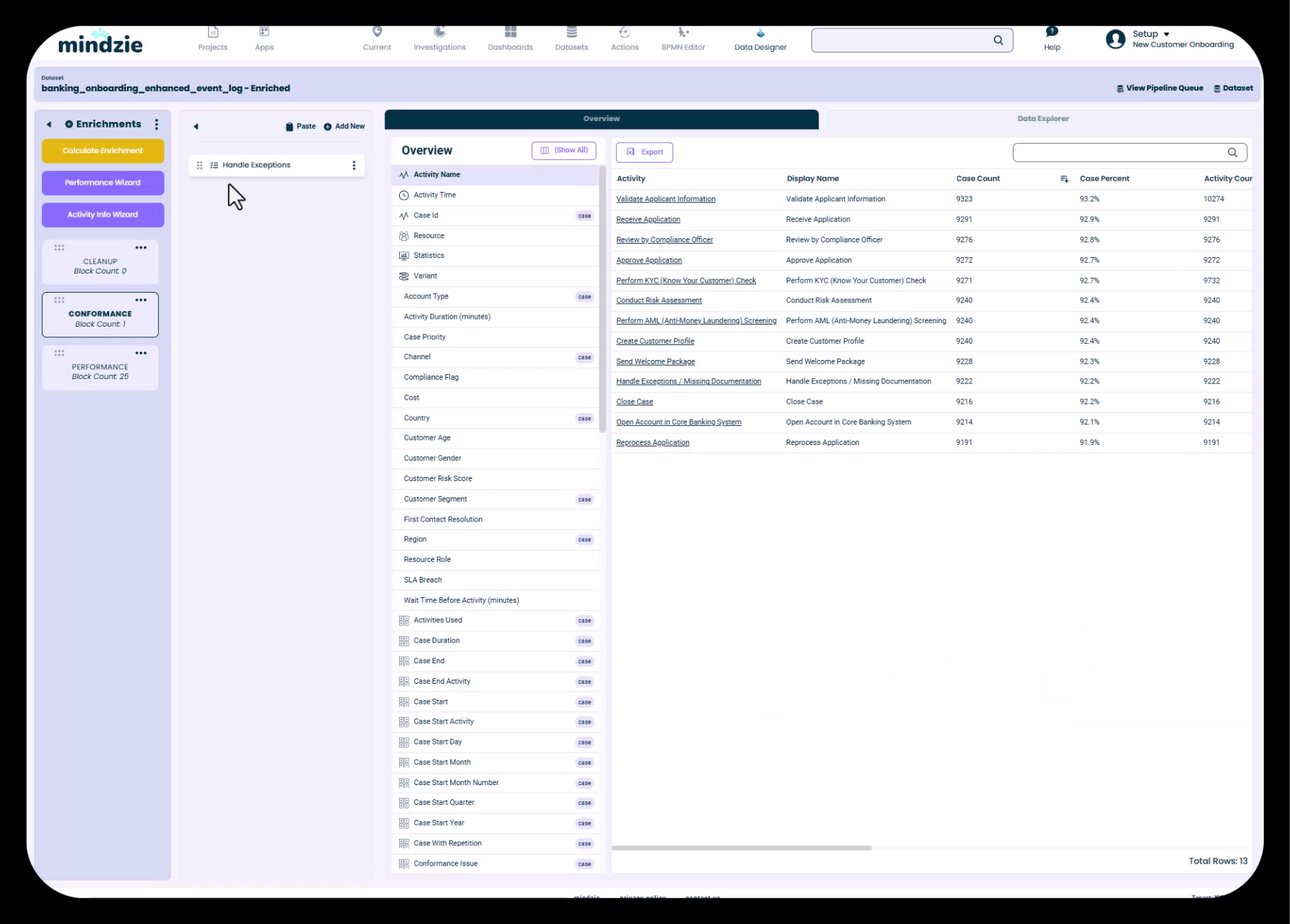
En plus des activités indésirables, configurez :
- Activités obligatoires - Étapes qui doivent se produire dans chaque cas
- Ordre incorrect - Activités survenant dans un ordre erroné
- Activités répétées - Boucles de re-travail indiquant inefficacité
- Étapes d’approbation manquantes - Autorisations requises bypassées
4. Calculez les Enrichissements de Conformité
Exécutez la pipeline pour ajouter des flags de conformité. Les cas seront désormais étiquetés avec info de conformité utilisable en filtres, rapports et analyses de causes racines.
Enrichissement Coût
1. Lancez l’Assistant Info Activité
Cet assistant permet le calcul des coûts par activité en assignant temps et coût estimé à chaque étape.
2. Assignez les Coûts aux Activités
Pour chaque activité :
- Spécifiez temps estimé nécessaire
- Assignez un coût selon type de ressource (ex. taux manager vs analyste)
- Considérez coût complet incluant frais généraux
Le coût basé sur activité est plus précis que la simple moyenne car il prend en compte :
- Variations et chemins du processus
- Boucles de re-travail et étapes répétées
- Gestion des exceptions ajoutant des coûts
3. Créez les Résumés de Coût
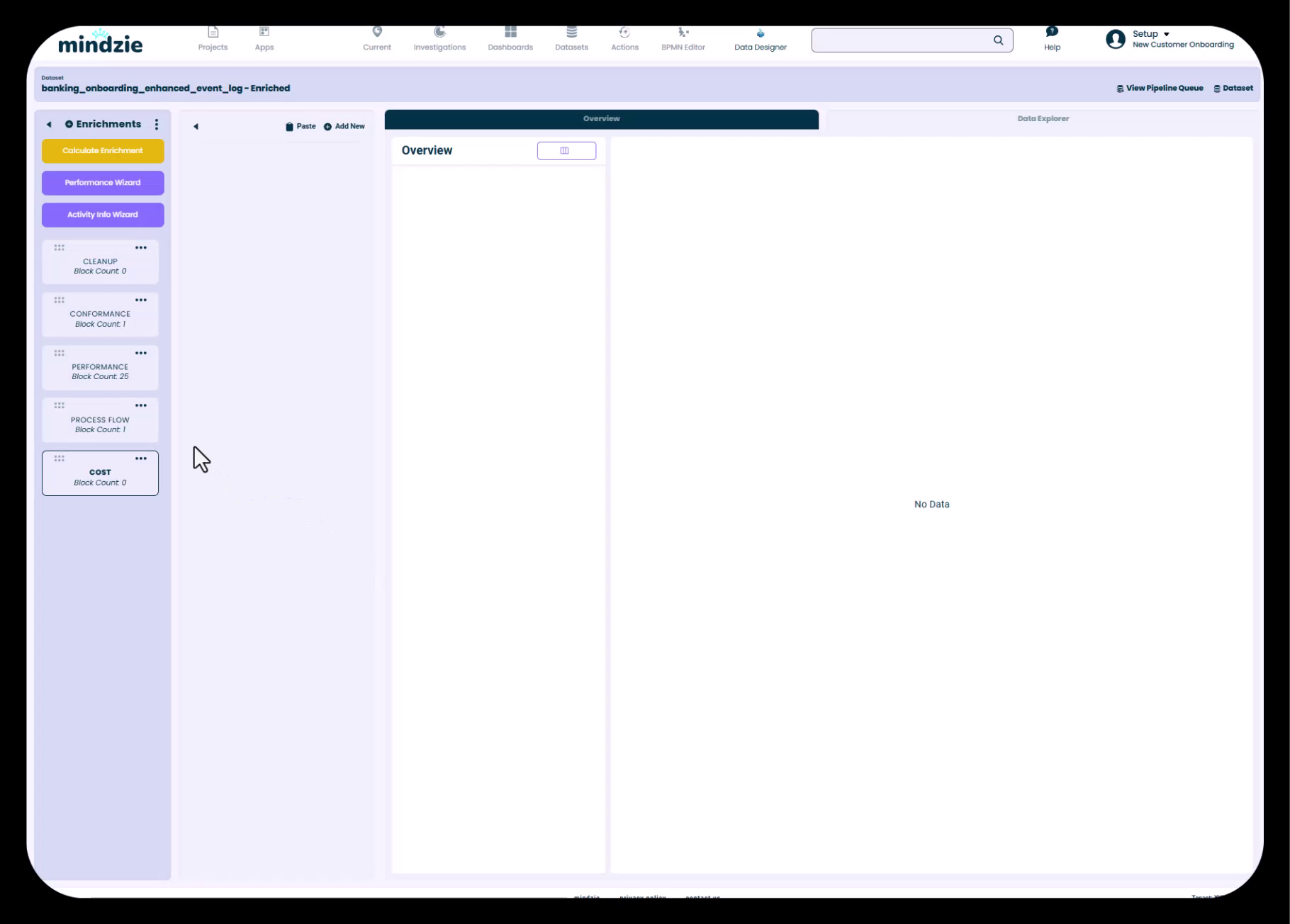
Utilisez un bloc Résumer pour agréger les coûts au niveau du cas :
- Créez un nouveau carnet d’enrichissement pour les coûts
- Ajoutez un bloc Résumer
- Sélectionnez « Coût Estimé » comme attribut résumé
- Nommez le nouvel attribut « Coût par Cas »
- Calculez les enrichissements pour exécuter la pipeline
Cela crée un attribut par cas affichant le coût total du traitement, incluant re-travail et exceptions.
Bonnes Pratiques
- Utilisez l’Assistant Performance comme point de départ avant d’ajouter paires personnalisées
- Alignez les seuils de performance aux SLA réels de votre organisation
- Commencez avec 3-5 règles clés de conformité, pas toutes les violations possibles
- Attribuez des niveaux de gravité adaptés à l’impact métier
- Pour les coûts, utilisez des estimations réalistes validées par les responsables
- Organisez les enrichissements en carnets logiques (Performance, Conformité, Coût) pour la maintenance
- Calculez fréquemment les enrichissements pendant le développement
- Documentez la logique d’enrichissement dans les descriptions de carnet
Pièges Courants à Éviter
- Seuils de performance irréalistes classant la majorité des cas en « lente »
- Trop de règles de conformité signalant quasi toutes les instances non conformes
- Estimations de coûts arbitraires sans consultation finance/processus
- Oublier de calculer les enrichissements après modification - la pipeline doit s’exécuter
- Dupliquer des enrichissements calculant les mêmes métriques plusieurs fois
- Désorganisation rendant les enrichissements difficiles à retrouver et maintenir
Phase 5 : Création des Investigations et Carnets d’Analyse
Objectifs
- Organiser le travail analytique en dossiers d’investigation
- Créer des carnets d’analyse alignés sur la structure des tableaux de bord
- Comprendre les composants et capacités des carnets
Comprendre les Investigations
Les investigations sont des dossiers organisationnels regroupant des carnets d’analyse liés. Considérez-les comme des dossiers de projet contenant tous les travaux analytiques pour un tableau de bord spécifique ou une question métier.
Flux de Travail Étape par Étape
1. Créer un Dossier d’Investigation
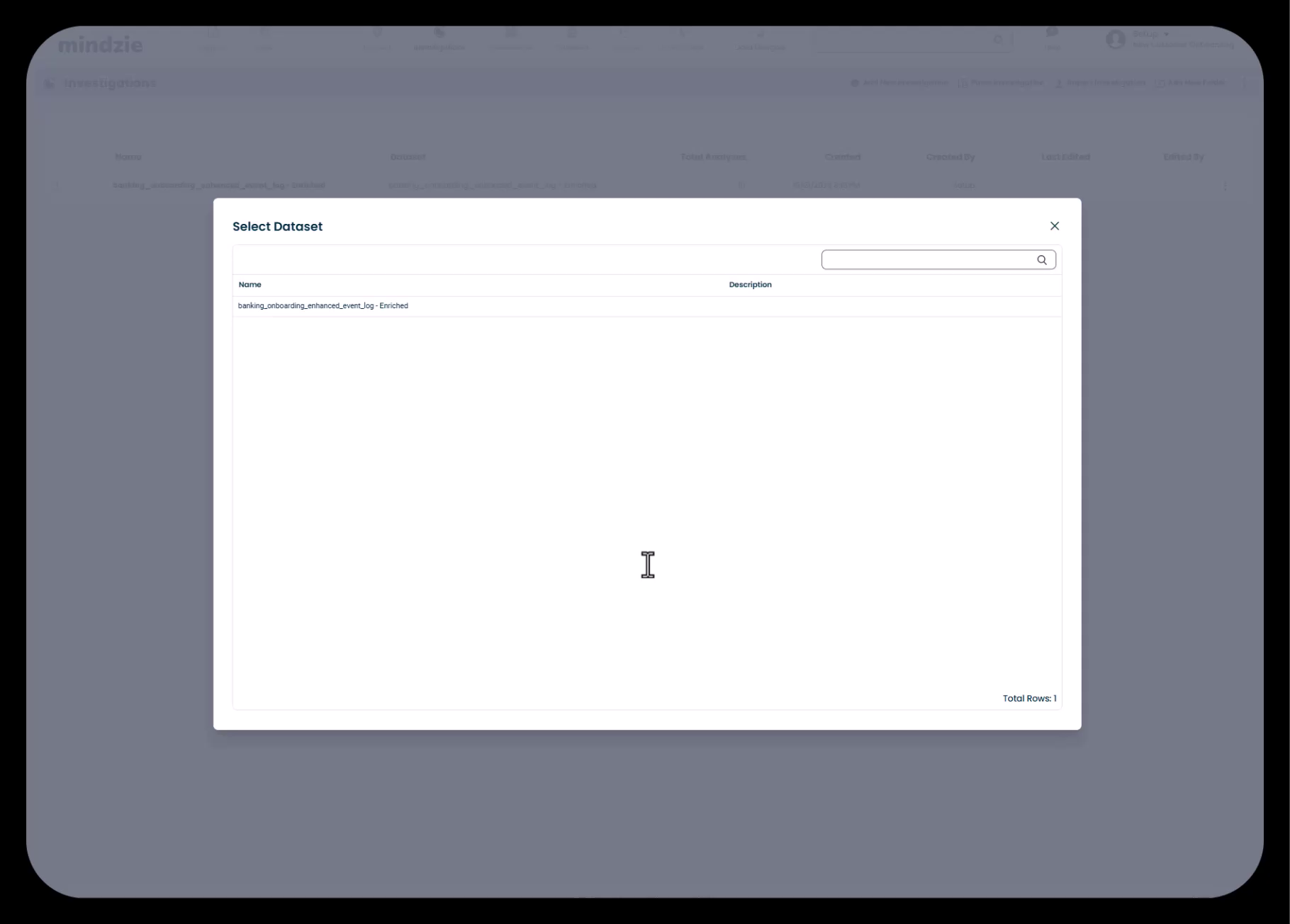
Allez dans Investigations et cliquez sur « Ajouter Investigation ». La bonne pratique est de nommer l’investigation comme le tableau de bord destinataire (ex. l’investigation « Vue Processus » alimente le tableau « Vue Processus »).
Sélectionnez le jeu enrichi comme source - pour accéder à tous les attributs avancés créés.
2. Créer des Carnets d’Analyse
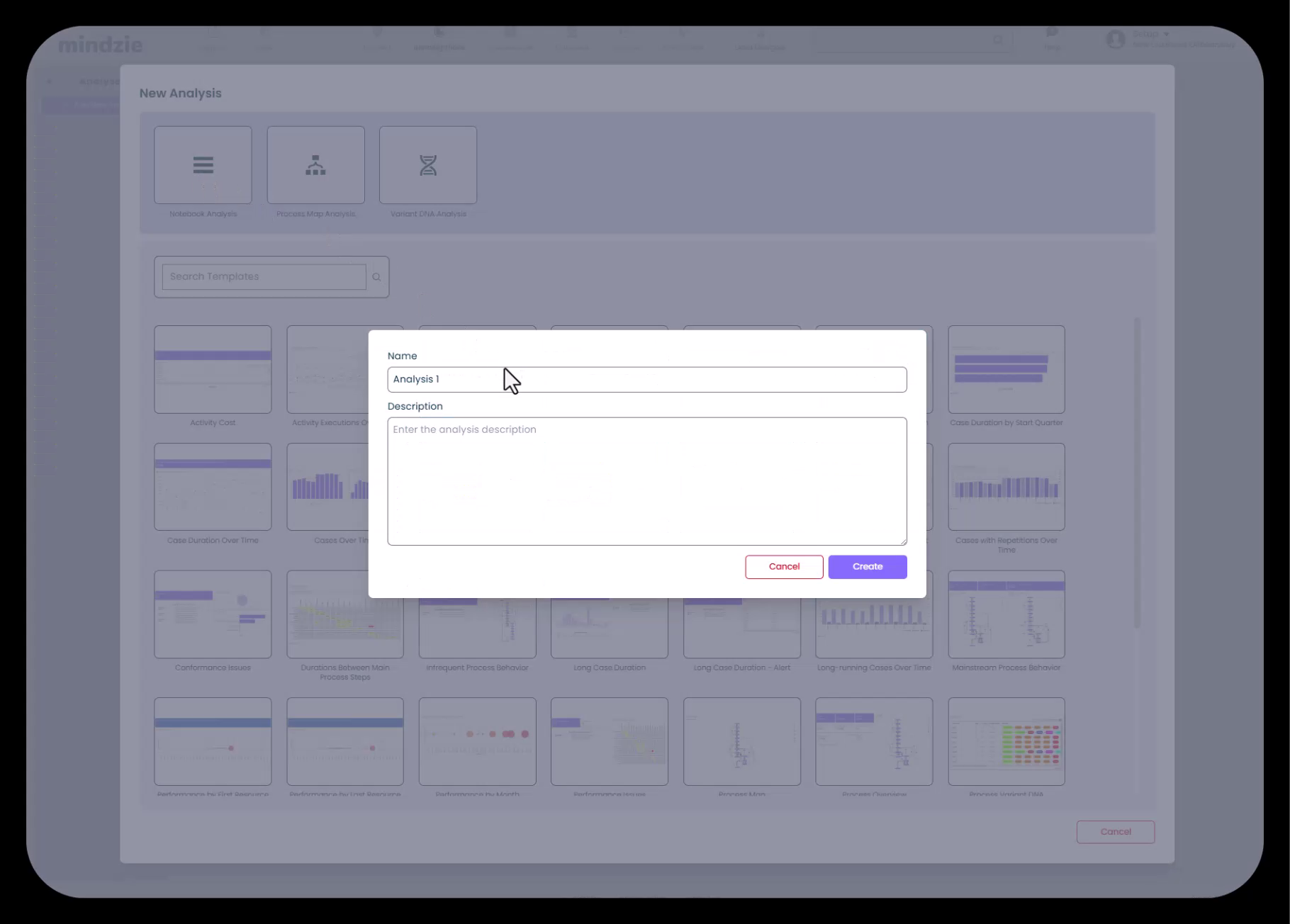
Au sein de chaque investigation, créez des carnets pour des métriques ou KPI spécifiques. Cliquez sur « Ajouter Analyse » et choisissez :
- Carnet Vide - Commencez de zéro avec un espace analytique vide
- Carnet de Carte de Processus - Préconfiguré avec une visualisation du flux
- Analyse ADN de Variantes - Préconfiguré pour analyser les variations de processus
3. Comprendre les Composants
Chaque carnet contient plusieurs onglets :
- Analyse - espace principal pour construire métriques avec filtres et calculatrices
- Tableau de Bord Local - vue résumé de toutes les métriques publiées du carnet
- Carte de Processus - représentation visuelle des flux et fréquences
- ADN de Variantes - analyse des différents parcours
- Aperçu des Données - statistiques et info attributs
- Explorateur de Cas - examen détaillé cas par cas
- Copilot IA - assistance intelligente à la création
4. Nommer les Analyses avec Titres Descriptifs
Nommez clairement chaque carnet avec la métrique ou l’insight développé. Par exemples :
- « Durée Moyenne d’Intégration »
- « Analyse du Coût par Cas »
- « Suivi des Violations de Conformité »
- « Comparaison des Performances par Agence »
Bonnes Pratiques
- Créez une investigation par tableau de bord majeur pour bien organiser
- Nommez-les en accord avec leurs tableaux respectifs
- Utilisez des noms descriptifs indiquant la métrique mesurée
- Sélectionnez toujours le jeu enrichi comme source
- Créez des analyses séparées pour chaque KPI distinct
- Utilisez les modèles d’analyse quand adaptés pour gagner du temps
- Exploitez le copilot IA pour les analyses complexes
Pièges Courants à Éviter
- Analyses sans but clair ou finalité définie
- Mélanger des métriques non liées dans un même carnet
- Utiliser le jeu original au lieu du jeu enrichi
- Titres génériques non descriptifs
- Trop d’investigations qui dupliquent la même structure
- Ne pas supprimer les analyses par défaut non pertinentes
Phase 6 : Construction des Métriques avec Filtres et Calculatrices
Objectifs
- Comprendre le paradigme analyse-filtre-calculatrice
- Créer des métriques avec l’interface low-code/no-code de mindzie
- Exploiter les attributs enrichis pour des calculs puissants
Le Paradigme Analyse-Filtre-Calculatrice
mindzie studio utilise une approche par blocs pour construire les métriques :
- Analyse - le carnet ou espace de travail (comme une feuille)
- Filtres - blocs isolant des segments précis de données
- Calculatrices - blocs de visualisation qui calculent et affichent les métriques
Filtres et calculatrices peuvent être combinés pour créer des analyses sophistiquées.
Flux de Travail Étape par Étape
1. Ouvrez un Carnet d’Analyse
Allez dans l’analyse où créer la métrique, travaillez principalement dans l’onglet Analyse.
2. Ajoutez des Filtres (Optionnel)
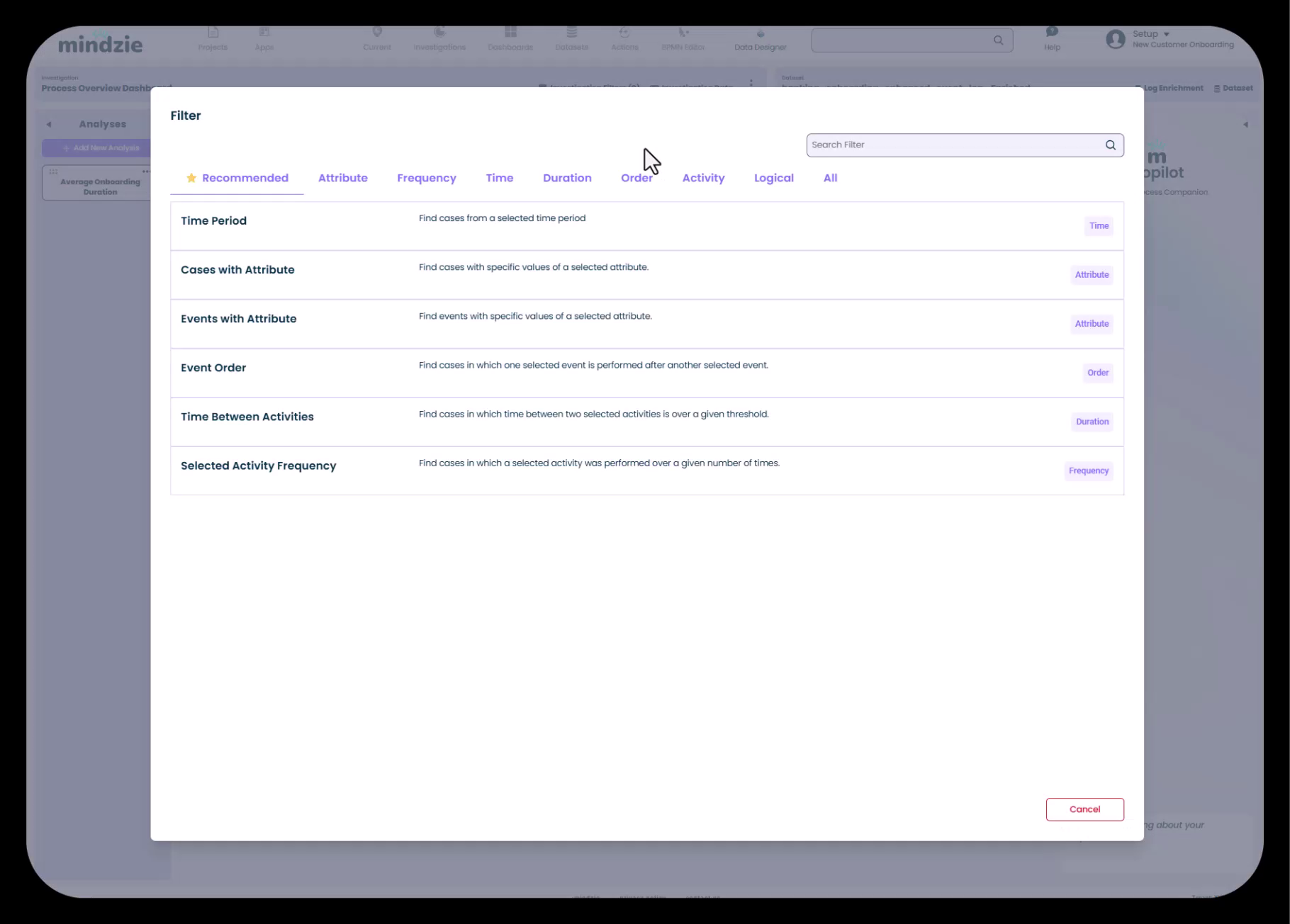
Cliquez sur « Ajouter Filtre » pour isoler des segments précis. mindzie studio propose des filtres préconstruits :
- Filtres basés sur attributs - division, département, région, etc.
- Filtres temporels - plages dates ou périodes
- Filtres attributs cas - caractéristiques au niveau des cas
- Filtres performance - catégories de durée (rapide, normal, lent)
- Filtres conformité - statut conformité ou violations
Les filtres sont optionnels – pour analyser tous les cas, passez directement aux calculatrices.
3. Ajoutez des Calculatrices
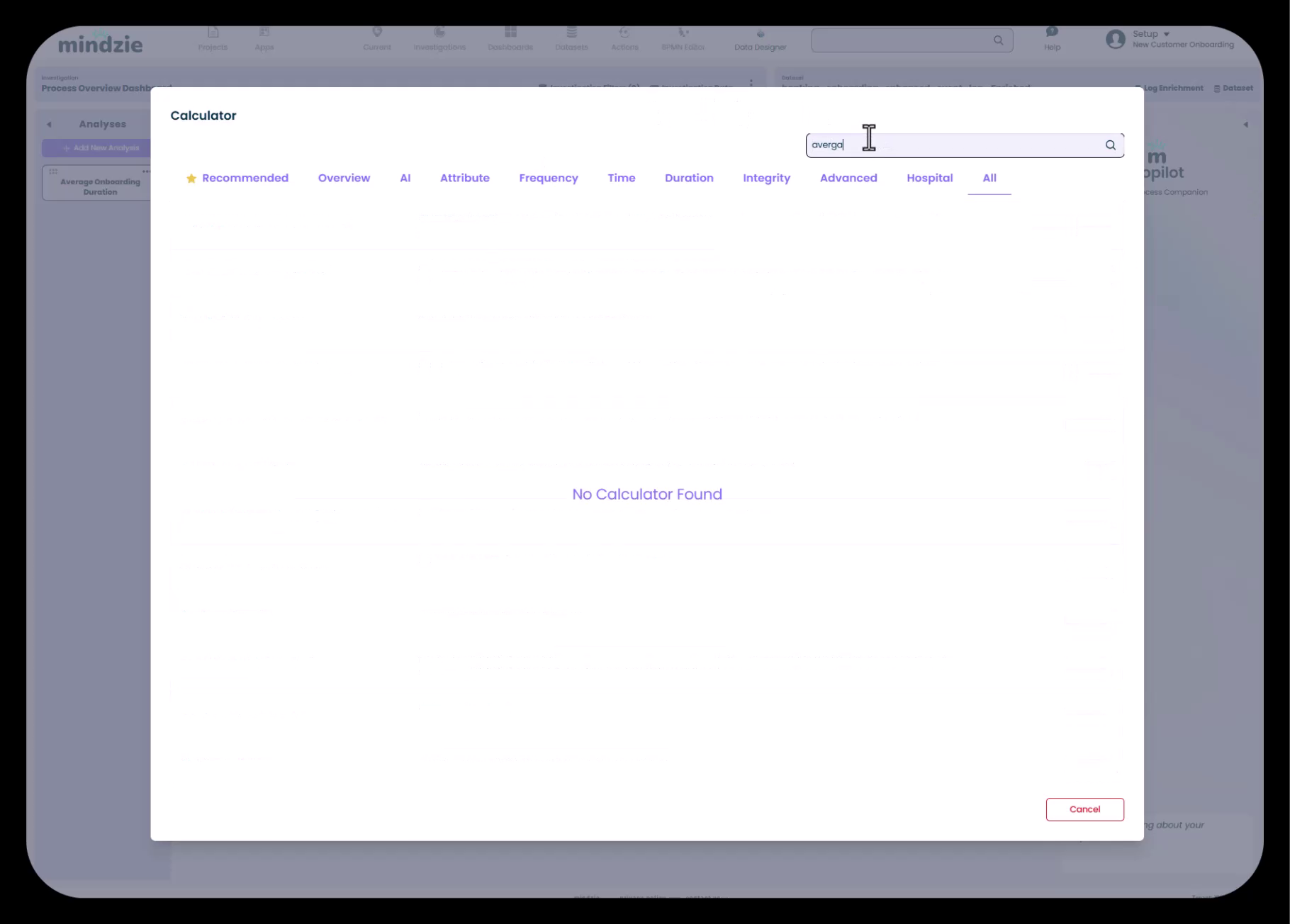
Cliquez sur « Ajouter Calculatrice » pour choisir parmi une large bibliothèque :
- Calculatrices statistiques - moyenne, médiane, somme, compte, percentiles
- Calculatrices tendances - évolution temporelle des métriques
- Calculatrices de décomposition - regroupements par attributs
- Calculatrices carte de processus - visualisations des flux
- Calculatrices graphiques - barres, lignes, secteurs, histogrammes
- Calculatrices tableaux - vues détaillées en tableau
- Calculatrices spécialisées - analyses causes racines, analyses variantes, utilisation ressources
4. Configurez les Paramètres de la Calculatrice
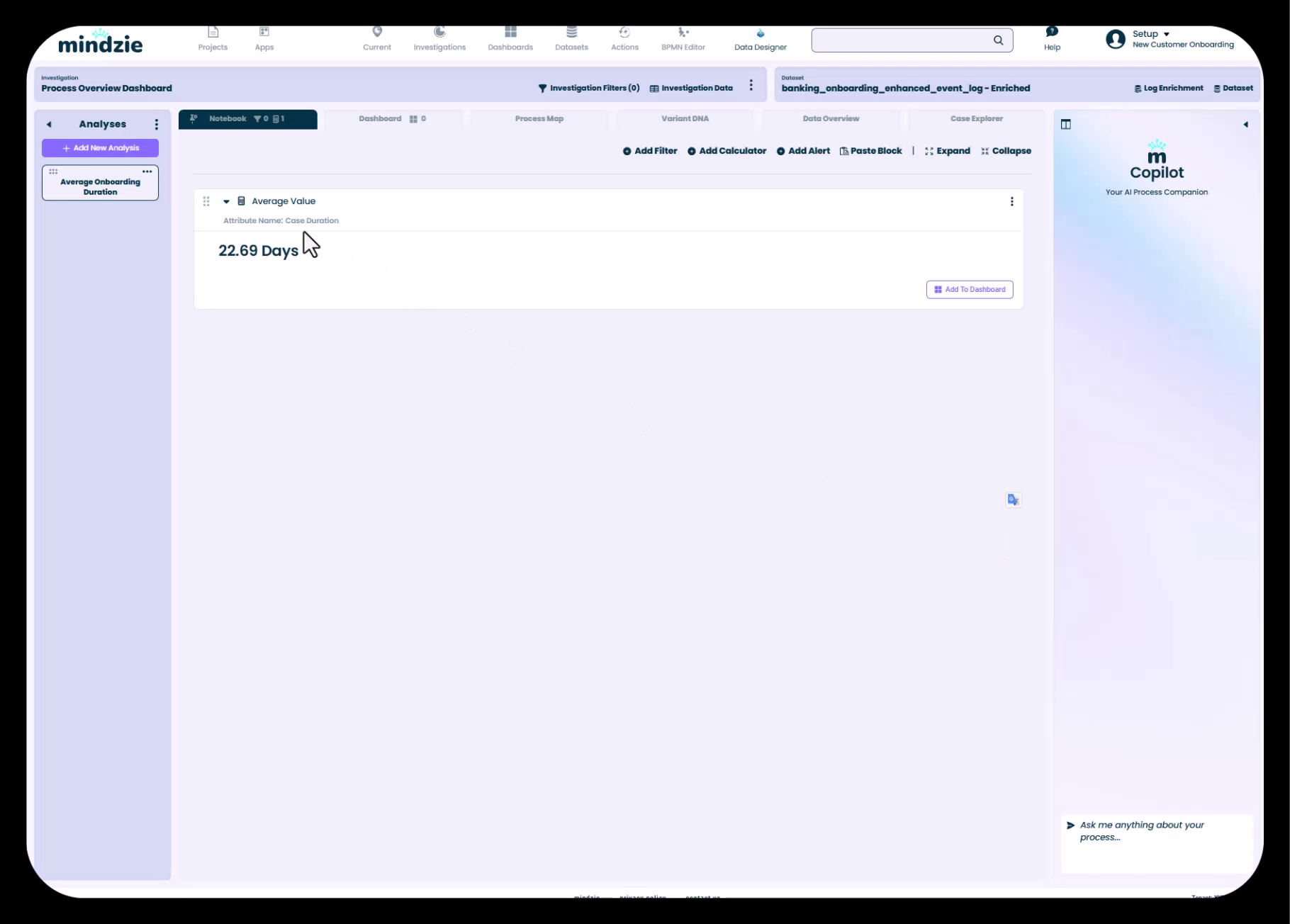
Après sélection, configurez :
- Sélection d’attribut - ex. Durée Cas, Coût Cas
- Options de groupement - segmentation des données
- Granularité temporelle - journalier, hebdo, mensuel
- Options de visualisation - couleurs, étiquettes, affichage
Grâce à l’enrichissement, vous avez accès à des attributs calculés comme :
- Durée cas
- Catégories performance
- Flags conformité
- Coût cas
- Durées paires d’activités
5. Combinez Plusieurs Filtres et Calculatrices
Créez des analyses complexes :
- Multiples filtres pour affiner très précisément
- Multiples calculatrices montrant différentes vues d’un même filtre
- Métriques comparatives en dupliquant l’analyse et modifiant les filtres
6. Ajoutez Descriptions et Notes
Documentez avec :
- Descriptions d’analyse - expliquez ce que mesure l’analyse
- Calculatrices de note - ajoutez du texte explicatif dans carnet
- Titres et sous-titres - une étiquette claire pour chaque bloc
Exemple Réel : Durée Moyenne d’Intégration
Pour l’exemple bancaire :
- Créez l’analyse « Durée Moyenne d’Intégration »
- Pas de filtre (analyse tous les cas)
- Ajoutez une calculatrice « Moyenne »
- Sélectionnez « Durée Cas » crée par l’Assistant Performance
- Résultat : métrique montrant temps moyen d’intégration client
- Ajoutez description méthodologique
Bonnes Pratiques
- Commencez simple avec une calculatrice, puis complexifiez au besoin
- Utilisez les filtres pour différentes vues (région, département, période)
- Exploitez les attributs enrichis pour calculs puissants
- Ajoutez des notes explicatives pour analyses complexes
- Utilisez des titres descriptifs clairs
- Testez différentes configurations pour comprendre les possibilités
- Créez des analyses comparatives par duplication et ajustement des filtres
Pièges Courants à Éviter
- Analyses trop complexes avec trop de filtres excluant toutes les données
- Oublier que les attributs enrichis doivent être calculés avant d’être disponibles
- Titres de calculatrices vagues ne décrivant pas le contenu
- Pas de documentation dans les analyses complexes
- Construire sur le jeu original au lieu du jeu enrichi
- Créer des filtres contradictoires qui renvoient aucun résultat
Phase 7 : Publication sur les Tableaux de Bord Locaux et Globaux
Objectifs
- Comprendre concepts de tableaux locaux vs globaux
- Publier les métriques depuis les carnets vers les tableaux
- Configurer le drill-down et guider les utilisateurs
Comprendre les Types de Tableaux de Bord
mindzie studio utilise une architecture à deux niveaux :
Tableaux Locaux
- Inclus dans un seul carnet d’analyse
- Résument toutes les métriques créées dans ce carnet
- Utilisés par les analystes pour organiser leur travail
- Accès via l’onglet « Tableau de Bord » du carnet
Tableaux Globaux
- Tableaux visibles par les utilisateurs depuis le menu principal
- Agrègent les métriques de plusieurs carnets
- Destinés aux utilisateurs finaux et rapports exécutifs
- Supportent le drill-down aux analyses sous-jacentes
Flux de Travail Étape par Étape
1. Publication sur Tableau Local
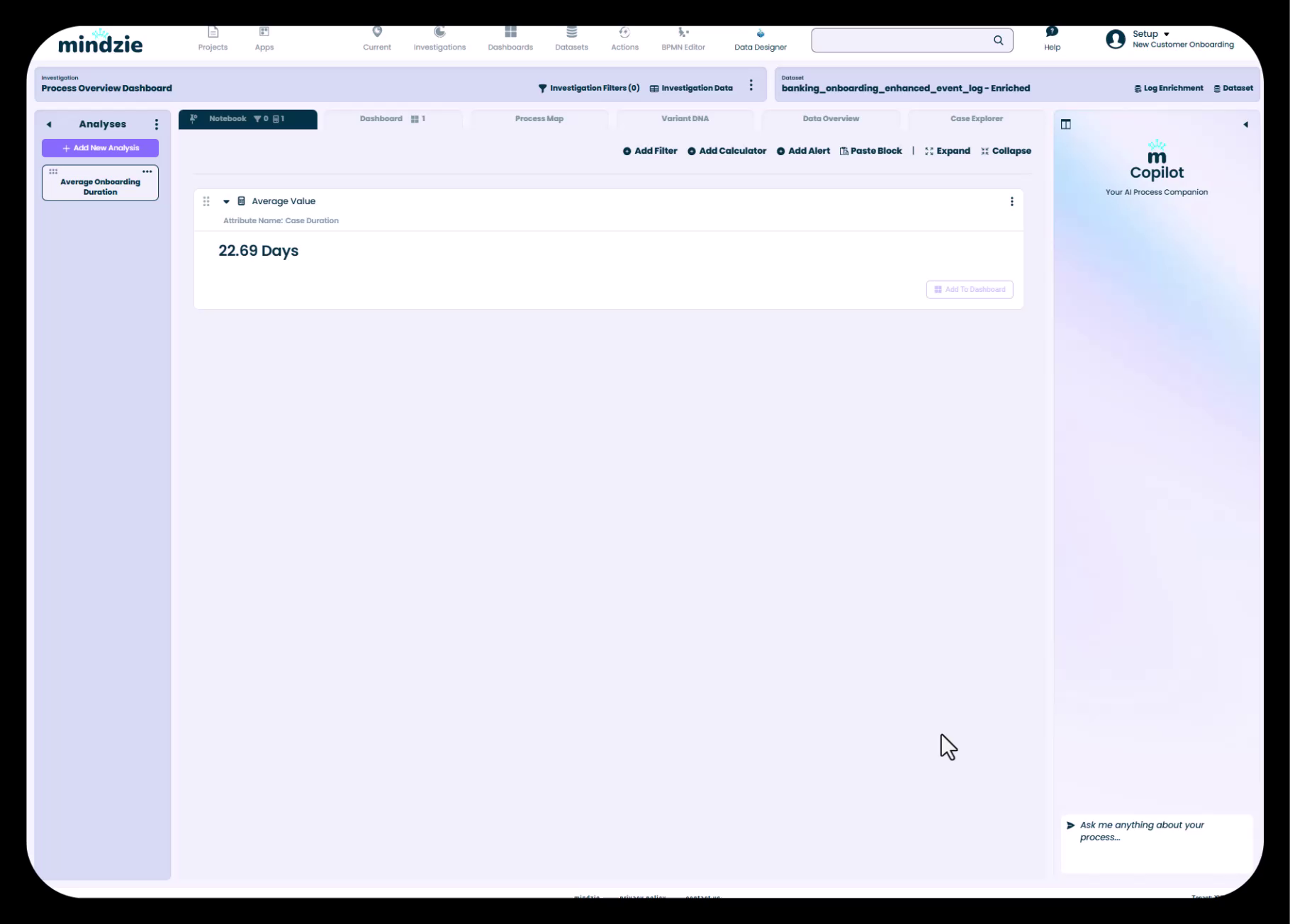
Après création d’une calculatrice, cliquez sur le menu à trois points et sélectionnez « Publier sur Tableau Local » :
- Donnez un titre au panneau
- La métrique apparaît dans l’onglet Tableau Local du carnet
- Crée une vue résumé de tout le travail dans ce carnet
2. Publication sur Tableau Global
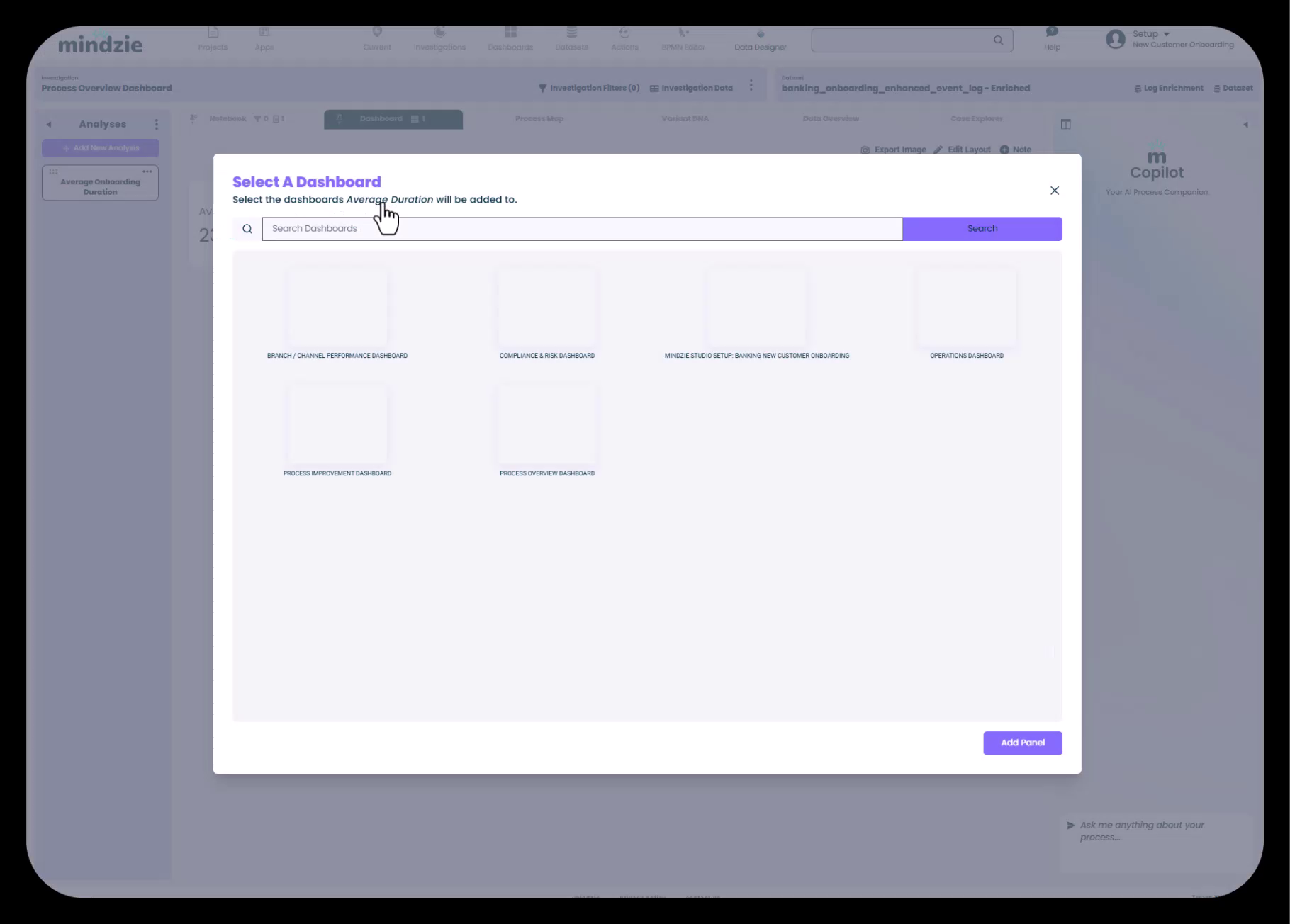
Pour rendre métriques accessibles aux utilisateurs :
- Survolez le panneau publié dans le tableau local
- Cliquez menu à trois points
- Sélectionnez « Ajouter au Tableau de Bord »
- Choisissez le tableau global cible
- La métrique apparaît dans le tableau utilisateur
3. Configurer le Comportement de Drill-Down
Quand l’utilisateur clique un panneau sur global : mindzie ouvre le carnet sous-jacent. Contrôlez l’onglet affiché par défaut :
- Allez dans la vue carnet
- Utilisez l’icône Épingler pour choisir l’onglet par défaut
- Options : Analyse, Tableau, Carte de Processus, ADN de Variantes, Aperçu Données, Explorateur Cas
- Généralement, épinglez l’onglet « Tableau » pour une présentation plus claire
4. Ajouter des Notes d’Aide Utilisateur
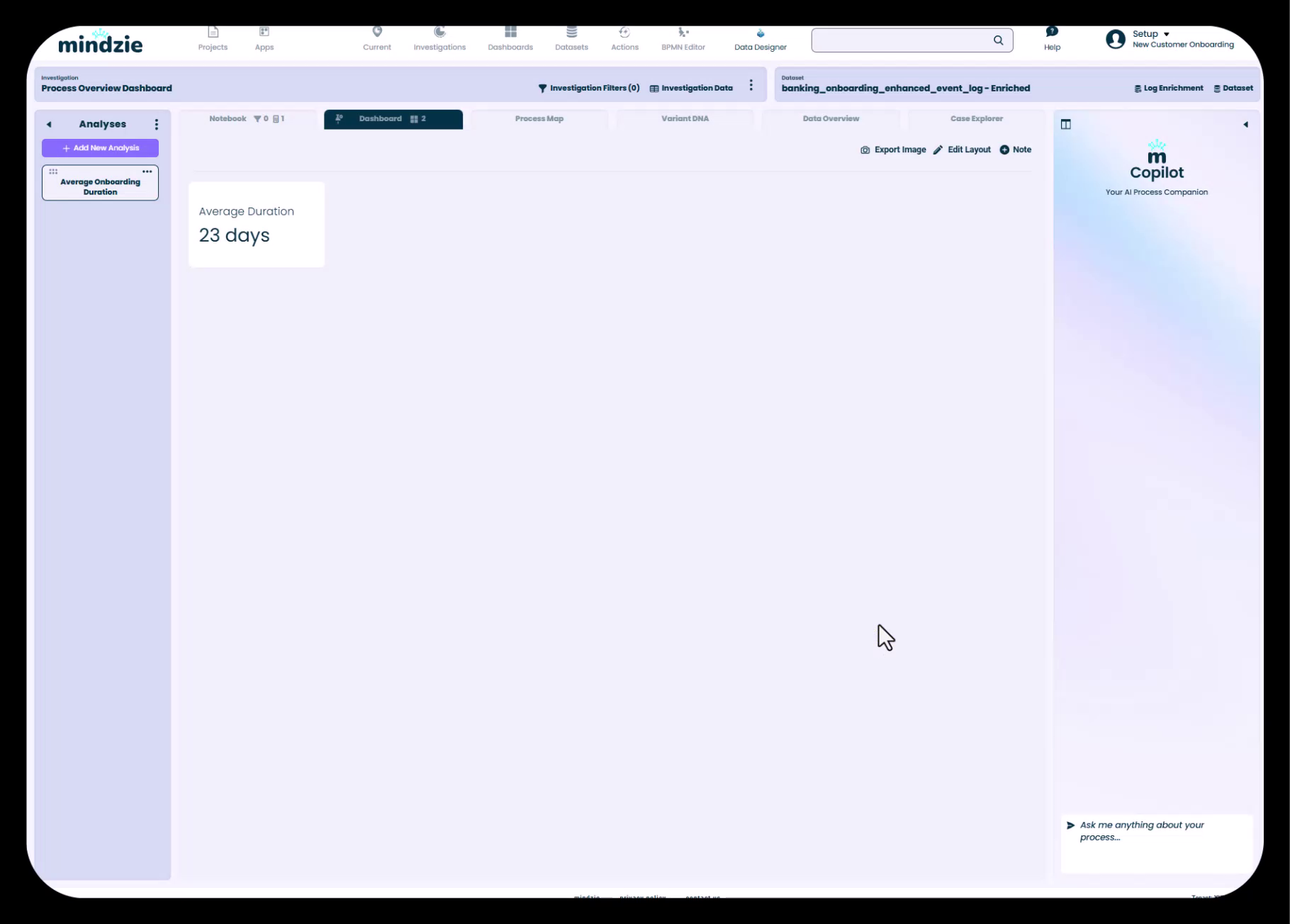
Aidez les utilisateurs à comprendre et interagir :
- Cliquez menu à trois points sur un panneau
- Sélectionnez « Ajouter Note »
- Rédigez des indications telles que :
- Ce que mesure la métrique
- Comment interpréter
- Instructions pour drill down
- Contexte des seuils/cibles
- Date de dernière mise à jour
Exemple : « Montre la durée moyenne par cas. Cliquez sur l’icône drill-in pour analyser en détail avec cartes et détails cas. »
Bonnes Pratiques
- Publiez toujours d’abord sur le tableau local pour organiser votre travail analytique
- Utilisez des titres cohérents entre tableaux locales et globales
- Épinglez l’onglet le plus pertinent pour l’utilisateur final
- Ajoutez des notes contextuelles pour guider l’interprétation
- Organisez les tableaux globaux de façon logique par groupes de métriques
- Testez le drill-down du point de vue utilisateur final
- Créez différents tableaux pour différents publics, pas un seul pour tous
- Utilisez la fonction Modifier Layout pour agencer proprement sur les tableaux globaux
Pièges Courants à Éviter
- Publier directement sur global sans organisation locale préalable
- Ne pas paramétrer le drill-down, amenant les utilisateurs sur des onglets inadaptés
- Titres manquants ou peu clairs
- Tableaux surchargés de métriques confuse
- Oubli d’ajouter des notes explicatives
- Publier des analyses expérimentales en production
- Ne pas tester le parcours drill-down utilisateur
Phase 8 : Formatage et Optimisation de l’Expérience Utilisateur
Objectifs
- Créer des tableaux professionnels et attrayants visuellement
- Ajouter du contenu instructif pour guider les utilisateurs
- Optimiser la mise en page et l’organisation
- Appliquer schémas de couleurs et branding
Flux de Travail Étape par Étape
1. Modifier la Mise en Page du Tableau
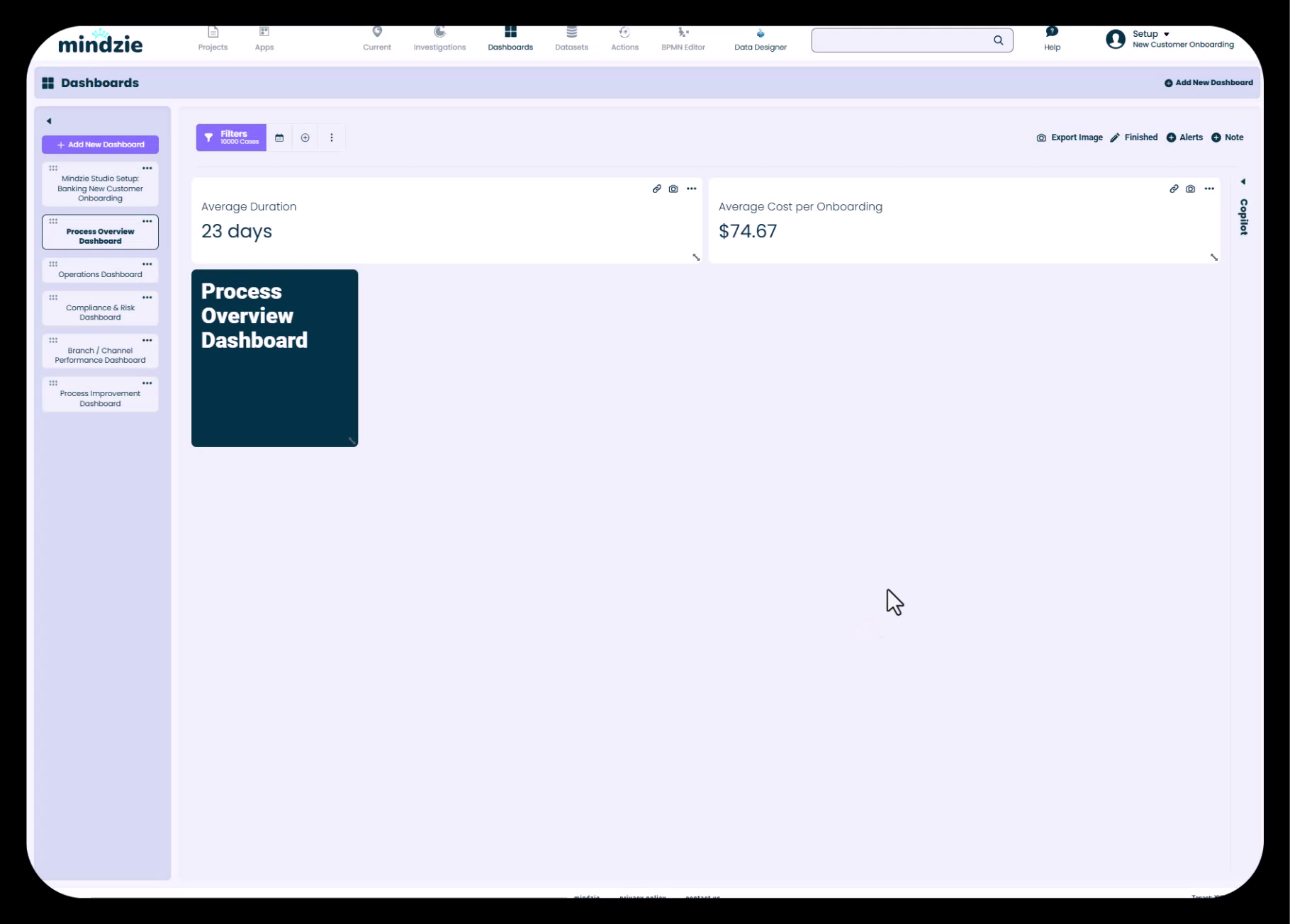
Cliquez sur « Modifier la Mise en Page » sur un tableau global pour accéder au mode édition :
- Glissez-déposez les panneaux pour réorganiser
- Redimensionnez les panneaux en tirant les bords
- Créez des mises sur plusieurs colonnes
- Maximisez panneaux clés
- Prévisualisez avant de sauvegarder
Mises courantes :
- Layout Exécutif - KPIs grands et visibles, détails minimaux
- Layout Opérationnel - Grille dense de métriques pour monitoring
- Layout Analytique - Panneaux plus grands, moins nombreux, avec contexte
2. Ajouter des Panneaux de Notes Instructives
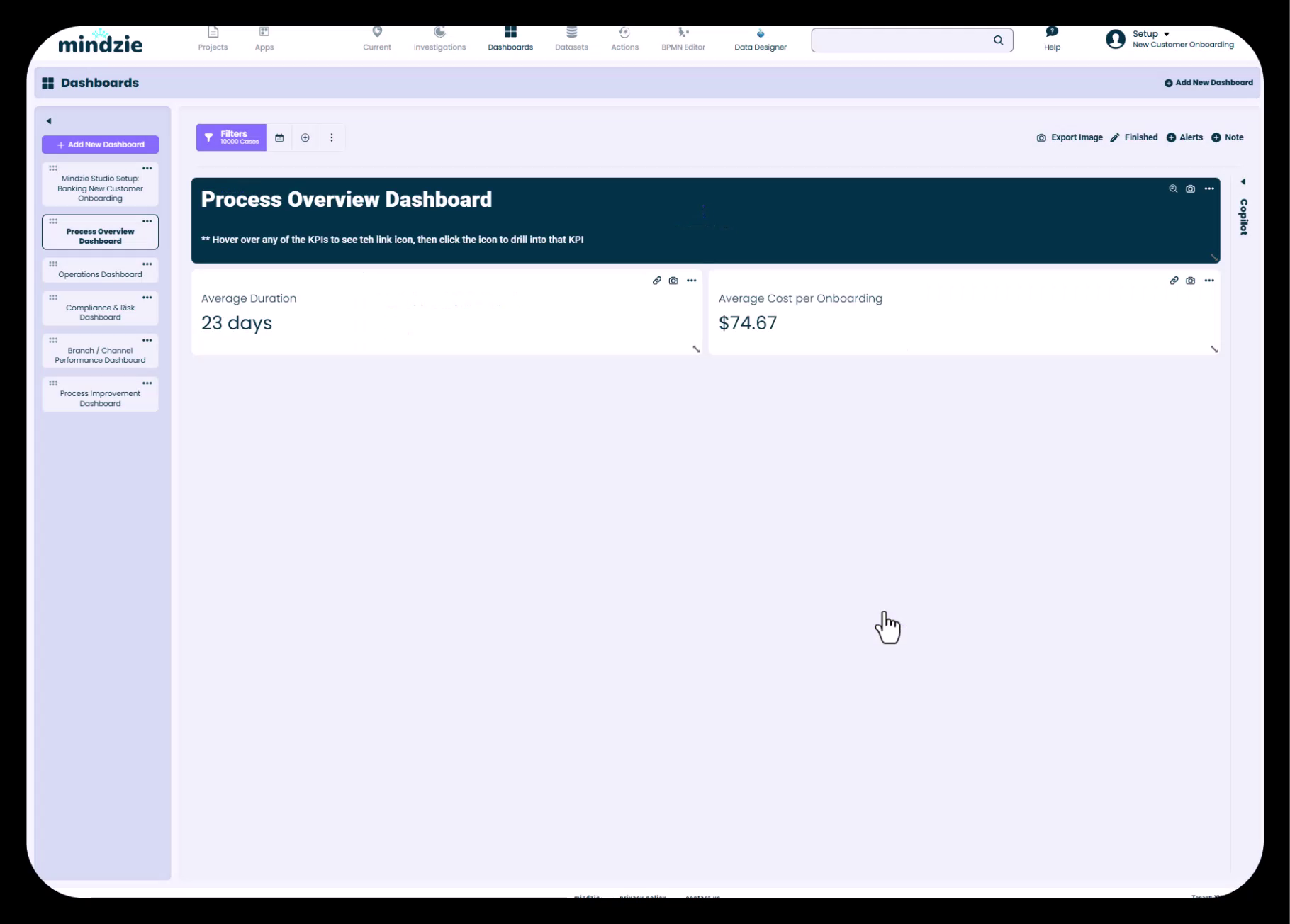
Utilisez des panneaux Note pour contexte et instructions :
Création de Notes Formattées :
- Ajoutez un panneau Note
- Désactivez le titre pour propreté
- Utilisez markdown :
# Titregros titres## Sous-titresections**gras**pour emphase-ou*pour listes- Liens
[texte](url)
Contenu Typique :
- Objectif et audience du tableau
- Comment l’utiliser
- Instructions pour drill down
- Définitions clés
- Contact pour questions
- Dernière mise à jour
3. Appliquer les Schémas de Couleurs
Pour attrayance et cohérence branding :
Couleurs de Fond :
- Fonds sombres pour tableaux exécutifs (pro, contraste élevé)
- Fonds clairs pour opérationnels (traditionnel, dense)
Couleurs de Texte :
- Texte blanc sur fond sombre
- Texte foncé sur fond clair
- Contraste suffisant pour lisibilité
Style des Panneaux :
- Schémas cohérents dans les tableaux liés
- Utilisez les couleurs de marque si approprié
- Considérez accessibilité
4. Positionner le Contenu Instructif
Bonnes pratiques de placement des notes :
- Haut du tableau - Intro, instructions, navigation
- Entre sections - Titres de sections, contexte
- Bas du tableau - Infos complémentaires, disclaimers, métadonnées
5. Configurer Titres et Descriptions des Panneaux
Pour chaque métrique :
- Titres clairs et orientés métier
- Ajoutez descriptions via menu à trois points
- Incluez texte au survol pour plus de contexte
- Expliquez seuils, cibles, benchmarks
6. Tester l’Expérience Utilisateur
Avant finalisation :
- Visualisez comme utilisateur final (mode non édition)
- Testez les drill-downs
- Vérifiez affichage des notes
- Testez réactivité sur différents écrans
- Confirmez contraste et lisibilité
- Faites valider par utilisateur représentatif
Techniques Avancées de Formatage
Panneaux d’Information Plein Écran
- Créez des notes qui occupent toute la largeur
- Pour écrans d’accueil ou documentation d’installation
- Utilisez couleurs marquantes pour impact
Instructions au Survol
Exemple texte :
Passez la souris sur un KPI pour voir l’icône lien, puis cliquez pour accéder à l’analyse détaillée.
Organisation par Sections
Groupez les métriques liées :
- Panneaux Note comme séparateurs
- Hiérarchie visuelle via tailles
- Alignement pour apparence soignée
Bonnes Pratiques
- Concevez pour l’utilisateur final - rôle, expertise, besoins d’info
- Utilisez markdown uniformément pour notes
- Maintenez un schéma de couleurs cohérent
- Fournissez instructions claires pour drill down