Concevoir des Tableaux de Bord Conviviaux avec Notes et Mise en Forme
Vous préférez regarder ? Ce tutoriel existe aussi en vidéo.
Aperçu
Créer des tableaux de bord efficaces dans mindzie Studio va au-delà de la simple affichage des métriques. Des tableaux de bord professionnels et conviviaux combinent un attrait visuel avec une transmission fonctionnelle de l'information, aidant les utilisateurs finaux à comprendre non seulement ce que les métriques montrent, mais aussi comment interagir avec elles et quelles actions entreprendre.
Ce guide couvre les meilleures pratiques pour concevoir des tableaux de bord qui équilibrent esthétique et facilité d'utilisation, en utilisant la mise en forme markdown, des panneaux de notes, des schémas de couleurs et une conception réfléchie de la disposition pour créer des expériences utilisateur intuitives.
Pourquoi la Conception des Tableaux de Bord est Importante
Des tableaux de bord bien conçus remplissent plusieurs fonctions :
- Guider les utilisateurs à travers des données complexes avec des instructions claires
- Fournir du contexte pour les métriques et les indicateurs clés de performance (KPI)
- Améliorer la convivialité en expliquant les possibilités d’exploration détaillée et les interactions
- Maintenir l’attrait visuel tout en délivrant une information dense
- Soutenir différents rôles utilisateurs avec des conseils et des explications ciblés
- Permettre l’analyse en libre-service en donnant aux utilisateurs le pouvoir d’explorer les données de manière autonome
Utilisation des Panneaux de Notes pour les Instructions des Tableaux de Bord
Les panneaux de notes sont l’un des outils les plus puissants pour créer des tableaux de bord conviviaux. Ils vous permettent d’ajouter des informations contextuelles, des instructions et des explications directement dans la disposition de votre tableau de bord.
Création d’un Panneau de Notes
Lorsque vous construisez ou modifiez une disposition de tableau de bord, vous pouvez ajouter des panneaux de notes pour fournir des informations aux utilisateurs :
- Cliquez sur Modifier la Disposition sur votre tableau de bord
- Cliquez sur Note pour ajouter un nouveau panneau de notes
- Configurez les propriétés du panneau de notes
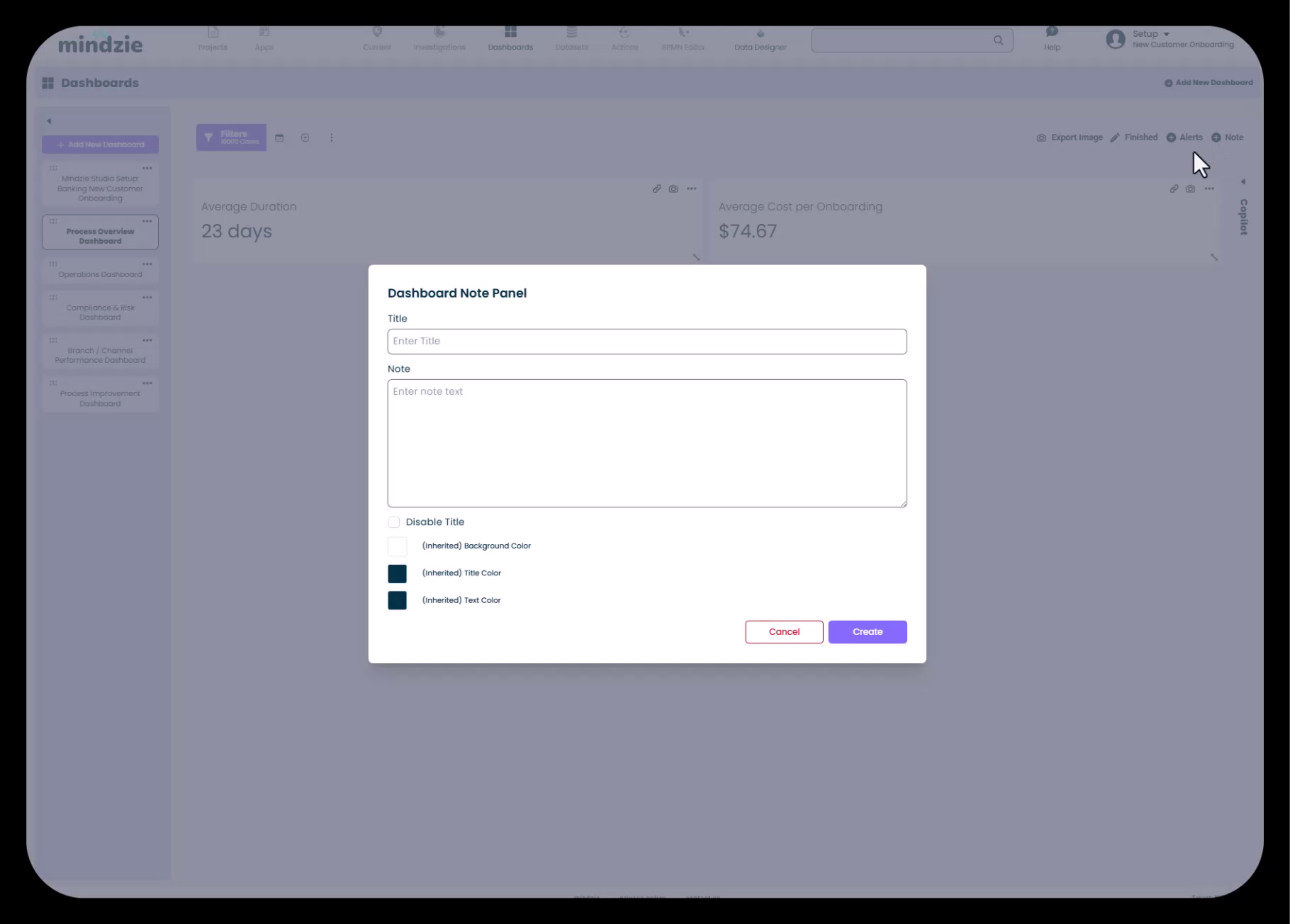
Options de Configuration du Panneau de Notes
La boîte de dialogue du Panneau de Notes du Tableau de Bord offre plusieurs options de personnalisation :
- Titre : Ajoutez un titre descriptif pour le panneau de notes
- Note : Saisissez votre contenu en utilisant la mise en forme markdown
- Désactiver le Titre : Cochez cette option pour masquer le titre et n’afficher que le contenu de la note (utile pour des bannières informatives en pleine largeur)
- Couleur de Fond : Choisissez une couleur de fond pour faire ressortir la note
- Couleur du Titre : Personnalisez la couleur du texte du titre
- Couleur du Texte : Définissez la couleur pour le texte principal de la note
Cas d’Utilisation Courants des Panneaux de Notes
Instructions du Tableau de Bord
Ajoutez un panneau de notes en évidence en haut des tableaux de bord pour expliquer comment les utilisateurs doivent interagir avec les métriques :
## Tableau de Bord Vue d’Ensemble du Processus

** Survolez n’importe quel KPI pour voir l’icône de lien, puis cliquez sur l’icône pour explorer ce KPI en détail
Contexte du Processus
Fournissez des informations de base sur le processus analysé, aidant les utilisateurs à comprendre les objectifs métier et ce qu’ils doivent surveiller.
Guidance pour les Analystes
Si vous êtes un analyste de processus construisant plusieurs investigations et KPIs, utilisez les panneaux de notes pour documenter vos actions, pourquoi des métriques spécifiques ont été choisies, et toute considération importante pour les mises à jour futures.
Exploiter Markdown pour la Mise en Forme du Texte
mindzie Studio prend en charge le langage markdown dans les panneaux de notes, permettant une mise en forme riche du texte pour améliorer la lisibilité et la hiérarchie visuelle.
Capacités de Mise en Forme Markdown
Titres
Utilisez les titres markdown pour créer une hiérarchie visuelle :
# Titre Principal (H1)
## Titre de Section (H2)
### Sous-section (H3)
Emphase
Mettez en évidence les informations importantes :
*texte en italique*
**texte en gras**
*** gras et italique***
Listes
Créez des listes organisées pour les instructions ou les étapes du processus :
- Élément à puce
- Un autre élément à puce
  - Élément imbriqué

1. Élément numéroté
2. Un autre élément numéroté
Liens et Plus
Incluez des hyperliens, des blocs de code et d’autres éléments markdown pour créer une documentation complète de votre tableau de bord.
Travailler avec les Schémas de Couleurs
La couleur joue un rôle essentiel dans la conception du tableau de bord, aidant à créer une hiérarchie visuelle, attirer l’attention sur les informations importantes et maintenir la cohérence avec la charte graphique de votre organisation.
Créer des Panneaux de Notes en Thème Sombre
Pour des panneaux d’information à fort impact :
- Définissez la Couleur de Fond sur une teinte sombre (comme le bleu foncé ou le teal)
- Définissez la Couleur du Texte sur une couleur claire ou blanche pour le contraste
- Cochez Désactiver le Titre pour créer un effet de bannière homogène
- Maximisez le panneau sur toute la largeur de l’écran
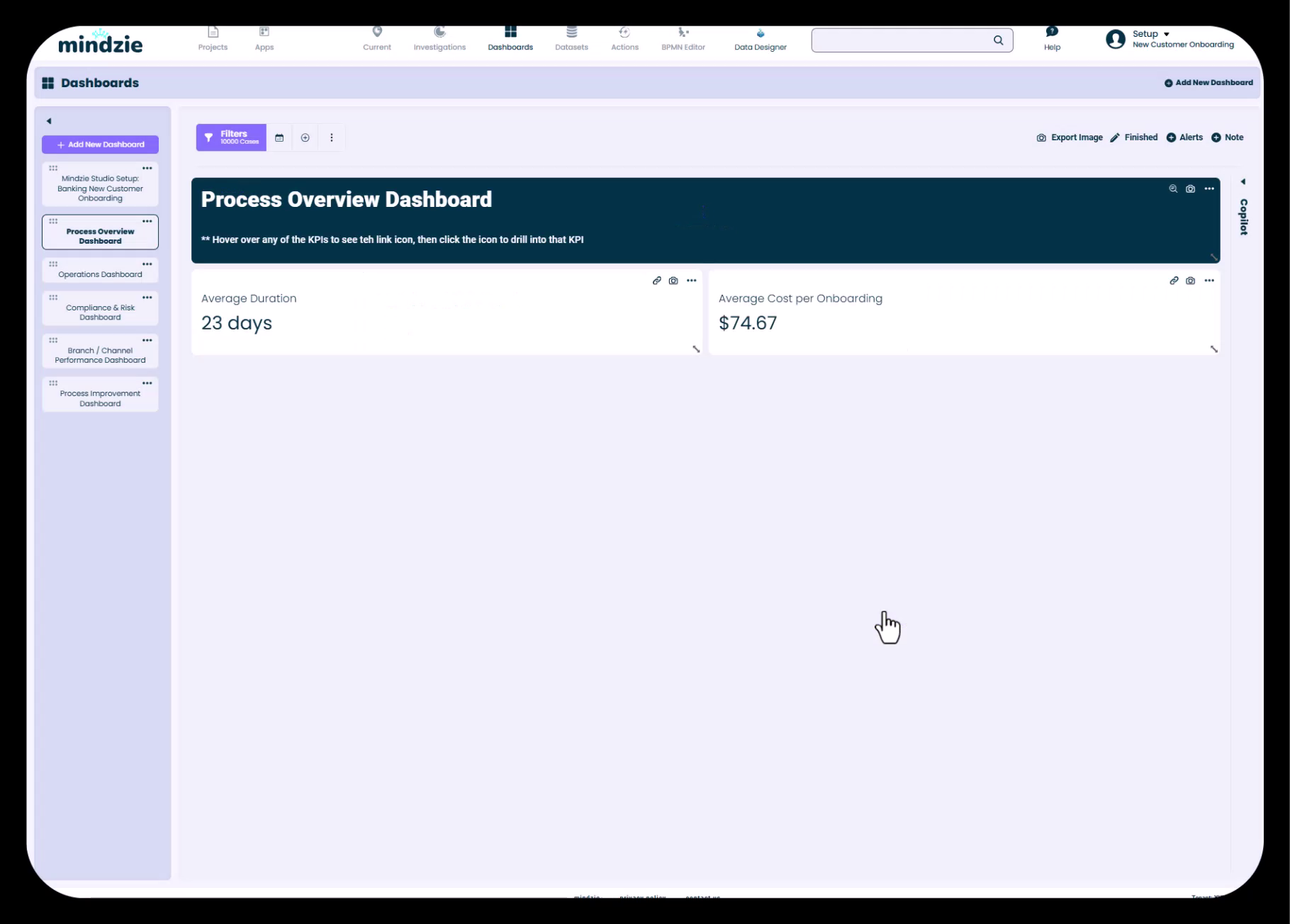
Cela crée un en-tête professionnel qui sépare clairement le contenu d’instruction des métriques analytiques.
Panneaux en Thème Clair
Pour des notes moins marquantes ou des guides intégrés :
- Utilisez des couleurs de fond plus claires
- Maintenez un texte sombre pour la lisibilité
- Gardez les titres activés pour fournir des étiquettes de section claires
Cohérence des Couleurs
Maintenez une cohérence visuelle dans votre ensemble de tableaux de bord :
- Utilisez le même schéma de couleurs pour les types d’informations similaires sur tous les tableaux de bord
- Appliquez un style cohérent pour les instructions par rapport aux notes contextuelles
- Prenez en compte les préférences et les besoins d’accessibilité de vos utilisateurs finaux
Utiliser Modifier la Disposition pour Organiser les Éléments du Tableau de Bord
La fonction Modifier la Disposition offre un système de grille flexible pour organiser les composants du tableau de bord.
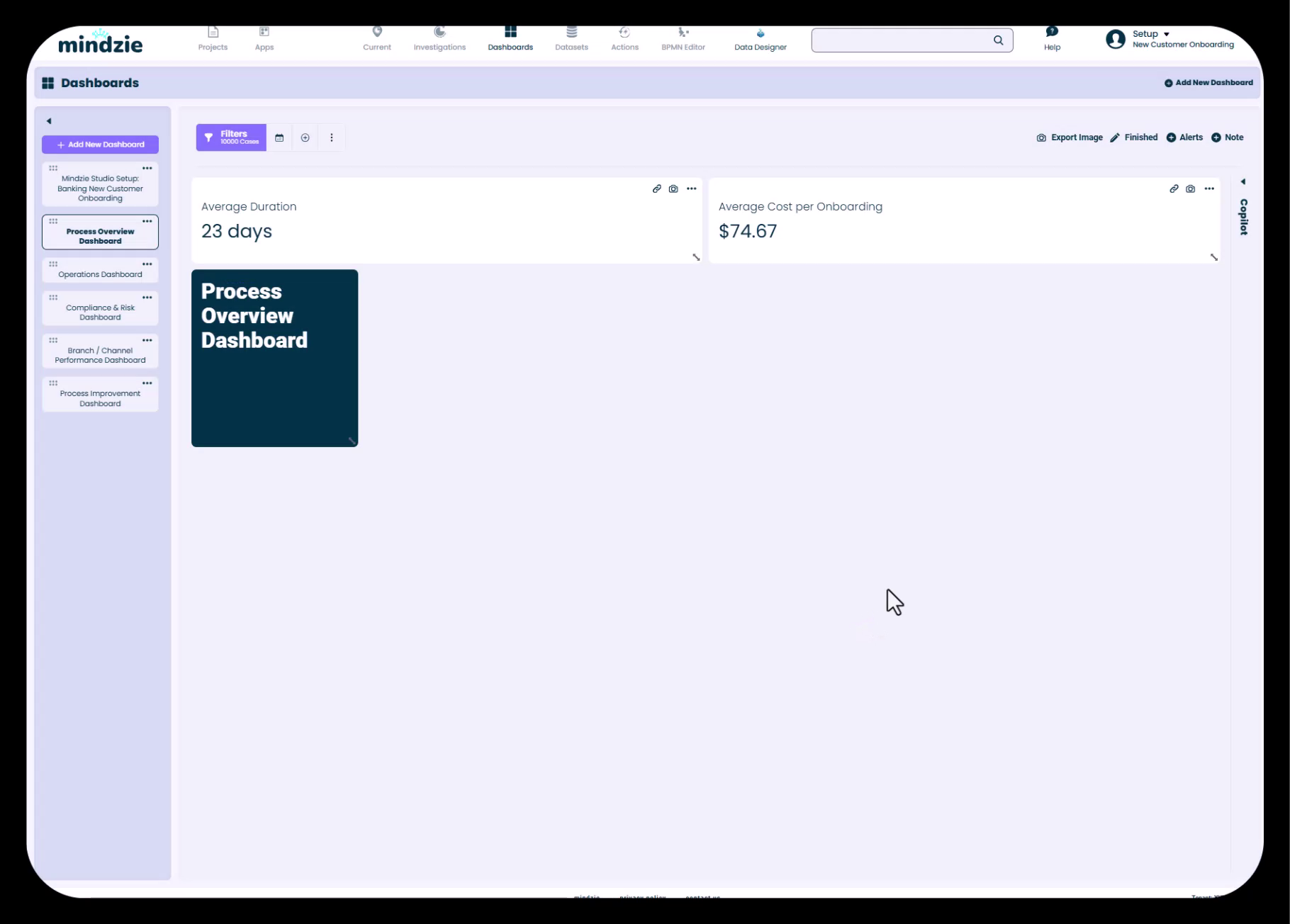
Bonnes Pratiques de Disposition
Panneaux d’Information Plein Écran
Pour les panneaux de notes d’instruction, maximisez-les en pleine largeur du tableau de bord. Cela crée une séparation claire entre les conseils et les métriques.
Métriques Côté à Côté
Disposez les KPIs liés côte à côte pour permettre une comparaison facile. Vous pouvez placer plusieurs métriques sur une seule ligne pour maximiser l’espace écran.
Flux Logique
Organisez votre tableau de bord de haut en bas :
- En-tête d'instruction ou panneau de contexte
- KPIs principaux et métriques de haut niveau
- Décompositions détaillées et analyses complémentaires
- Contexte ou conseils supplémentaires si nécessaire
Taille Adaptative
Réfléchissez à l’apparence de votre tableau de bord sur différentes tailles d’écran. Le système de grille de mindzie Studio aide à maintenir la lisibilité sur tous les appareils.
Ajout d’Instructions au Survol et de Conseils pour l’Exploration Approfondie
Une des fonctionnalités les plus puissantes de mindzie Studio est la possibilité d’explorer en détail à partir des métriques des tableaux de bord vers les notebooks d’analyse sous-jacents. Cependant, les utilisateurs pourraient ne pas découvrir cette capacité sans une orientation claire.
Expliquer la Fonctionnalité d’Exploration Approfondie
Utilisez les panneaux de notes pour indiquer explicitement aux utilisateurs comment explorer en détail :
** Survolez n’importe quel KPI pour voir l’icône de lien, puis cliquez sur l’icône pour explorer ce KPI en détail
Cette simple instruction aide les utilisateurs à comprendre que les tableaux de bord ne sont pas des affichages statiques, mais des outils interactifs d’exploration.
Ce que les Utilisateurs Voient Lorsqu’ils Explorent en Détail
Lorsque les utilisateurs cliquent sur l’icône de lien d’une métrique du tableau de bord, ils accèdent au notebook d’analyse complet contenant :
- L’onglet Dashboard montrant la métrique spécifique
- Visualisations de la Carte de Processus
- Analyse de la Variabilité ADN
- Aperçu des Données avec des statistiques détaillées
- Explorateur de Cas pour l’examen individuel des cas
- Co-pilote IA pour une analyse guidée
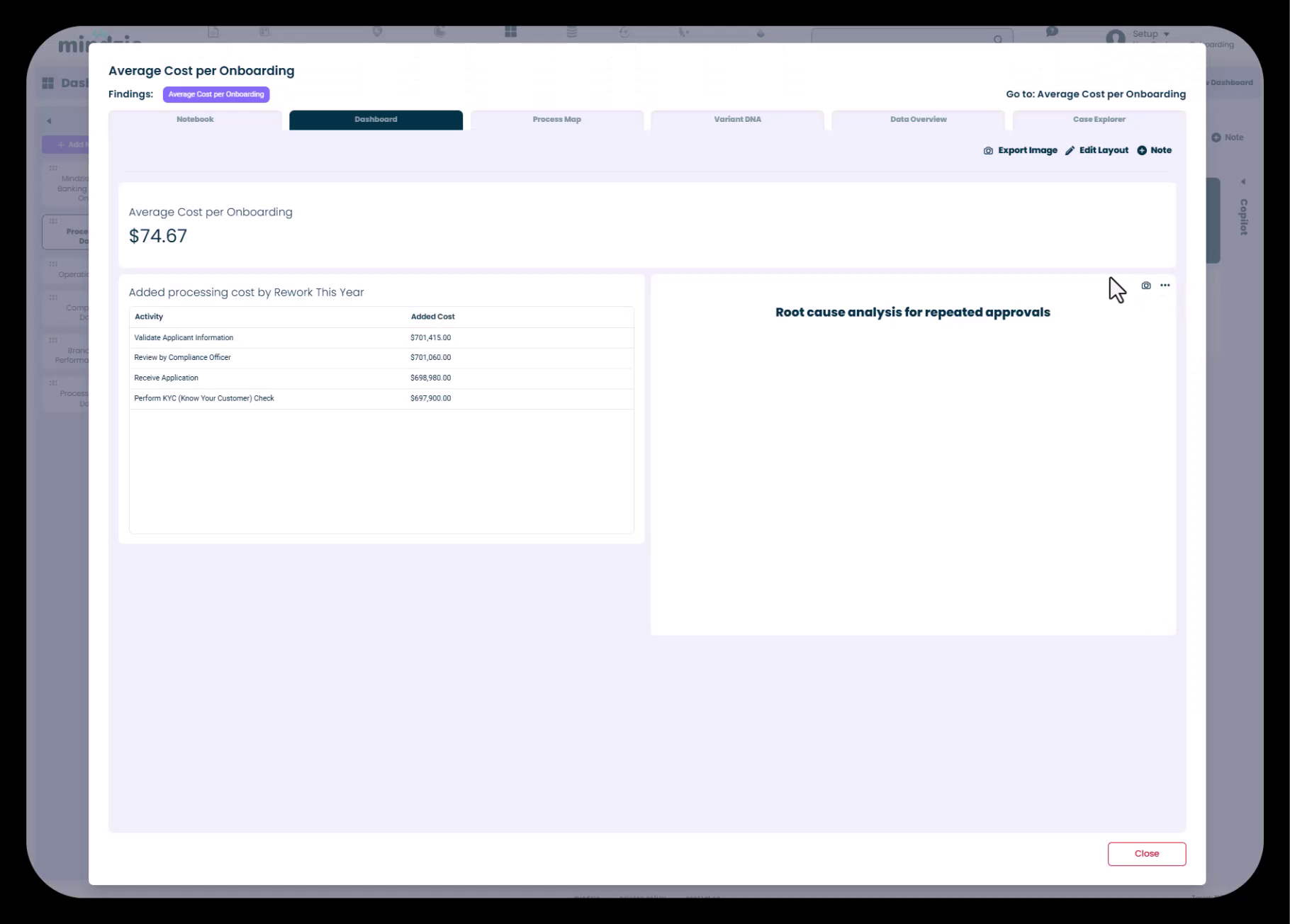
Guider les Utilisateurs dans le Notebook
Vous pouvez également ajouter des calculateurs de notes au sein même des notebooks d’analyse pour expliquer :
- Ce que mesure l’analyse
- Pourquoi c’est important pour l’entreprise
- Comment interpréter les résultats
- Quelles actions entreprendre selon les conclusions
Équilibrer l’Attrait Visuel avec la Densité d’Information
La conception efficace d’un tableau de bord nécessite de trouver le bon équilibre entre esthétique et transmission de l’information.
Éviter la Surcharge d’Information
Commencez par les Métriques Clés
Ne cherchez pas à tout afficher sur un seul tableau de bord. Concentrez-vous sur les KPIs les plus importants pour chaque rôle utilisateur ou fonction métier.
Utilisez la Divulgation Progressive
Présentez des résumés de haut niveau sur les tableaux de bord, avec des capacités d’exploration profonde donnant accès à des analyses détaillées.
L’Espace Blanc Compte
Ne surchargez pas chaque centimètre du tableau de bord. L’utilisation stratégique de l’espace blanc améliore la lisibilité et réduit la charge cognitive.
Créer de l’Intérêt Visuel
Variez la Taille des Panneaux
Toutes les métriques n’ont pas besoin du même espace. Ajustez la taille des panneaux en fonction de la complexité et de l’importance de l’information.
Utilisez la Couleur Stratégiquement
Appliquez des couleurs pour attirer l’attention sur les informations clés, mais évitez un « effet arc-en-ciel » avec trop de couleurs concurrentes.
Style Cohérent
Appliquez une mise en forme, des polices et des couleurs cohérentes pour créer un aspect soigné et professionnel.
Structure du Tableau de Bord pour Différents Rôles Utilisateurs
Lors de la création d’ensembles de tableaux de bord pour une organisation, envisagez de concevoir des vues spécifiques aux rôles avec une mise en forme et une orientation appropriées.
Tableaux de Bord Exécutifs
- Texte minimal, impact visuel maximal
- KPIs de haut niveau affichés en évidence
- Notes contextuelles brèves expliquant les objectifs métier
- Dispositions propres et dégagées
Tableaux de Bord Opérationnels
- Métriques détaillées avec décompositions
- Instructions pour les tâches opérationnelles courantes
- Liens vers des tableaux de bord connexes pour différentes zones de processus
- Informations sur les tendances temporelles
Tableaux de Bord d’Amélioration de Processus
- Usage étendu des panneaux de notes pour documenter l’approche analytique
- Conseils détaillés pour l’exploration approfondie
- Contexte sur les bases du processus et les objectifs d’amélioration
- Instructions pour interpréter l’analyse des causes racines
Tableaux de Bord de Conformité
- Explications claires des règles de conformité
- Instructions pour enquêter sur les violations
- Contexte sur les exigences réglementaires
- Conseils sur les étapes de remédiation
Étape par Étape : Créer un Tableau de Bord Formaté
Parcourons la création d’un tableau de bord professionnel avec notes et métriques formatées.
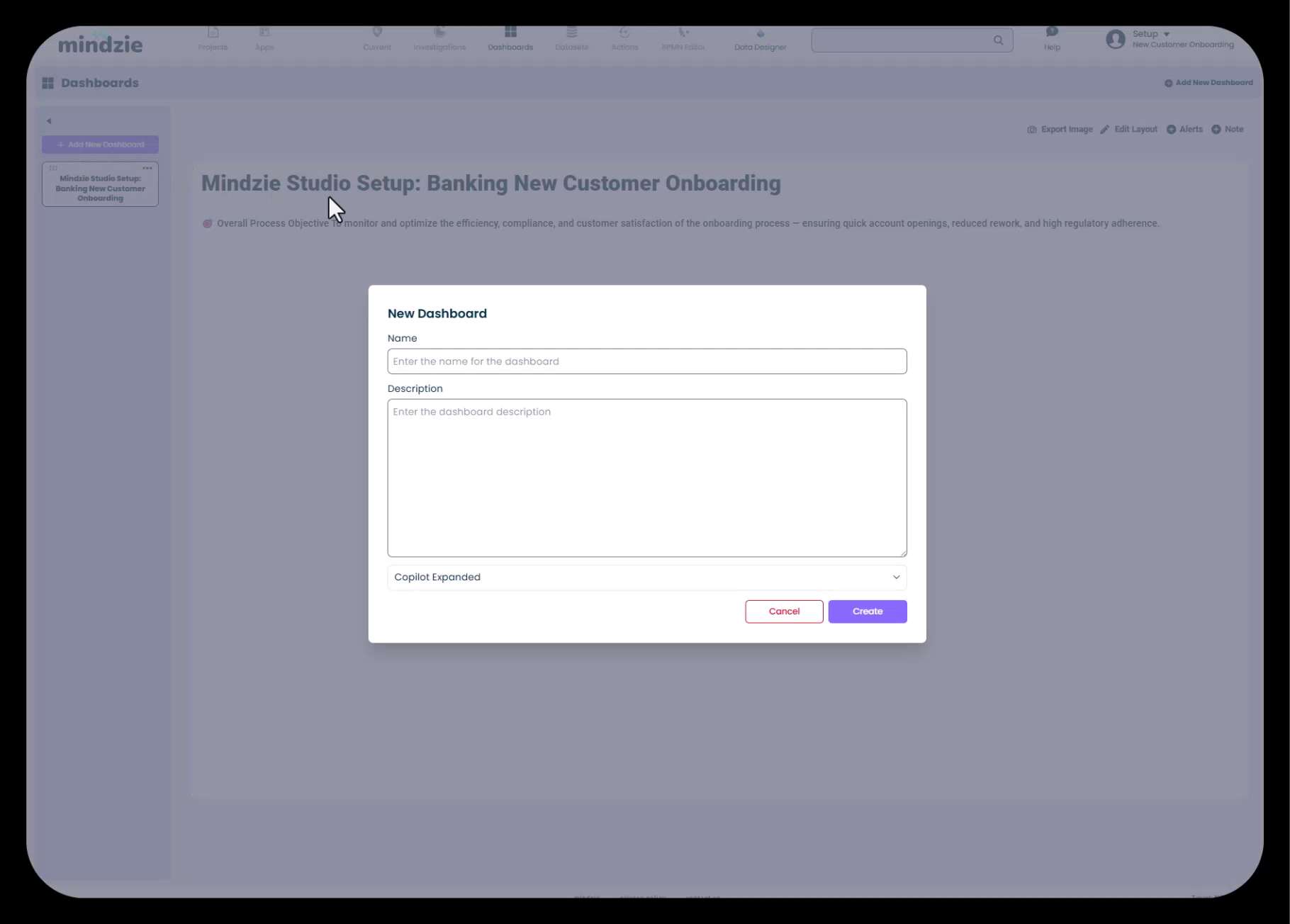
Étape 1 : Créer la Structure du Tableau de Bord
- Naviguez vers Dashboards dans mindzie Studio
- Cliquez sur Ajouter un Nouveau Tableau de Bord
- Saisissez un nom descriptif (exemple : "Tableau de Bord Vue d’Ensemble du Processus")
- Ajoutez une description facultative
- Cliquez sur Créer
Étape 2 : Ajouter des Métriques au Tableau de Bord
Avant de vous concentrer sur la mise en forme, publiez vos métriques clés depuis les notebooks d’analyse vers le tableau de bord :
- Ouvrez votre notebook d’analyse
- Cliquez sur le menu trois points d’un calculateur
- Sélectionnez Publier vers le Tableau de Bord
- Choisissez le tableau de bord cible
Étape 3 : Ajouter un Panneau de Notes Instructionnel
- Cliquez sur Modifier la Disposition sur votre tableau de bord
- Cliquez sur Note pour ajouter un panneau de notes
- Configurez la note :
- Désactiver le Titre : cochez cette case
- Couleur de Fond : sélectionnez une couleur sombre (ex. teal foncé)
- Couleur du Texte : sélectionnez blanc ou une couleur claire
- Note : saisissez votre contenu markdown :
## Tableau de Bord Vue d’Ensemble du Processus ** Survolez n’importe quel KPI pour voir l’icône de lien, puis cliquez sur l’icône pour explorer ce KPI en détail - Cliquez sur Créer
Étape 4 : Organiser la Disposition
- Faites glisser le panneau de notes vers le haut du tableau de bord
- Maximisez-le sur toute la largeur
- Disposez vos métriques en dessous, en plaçant les KPIs liés côte à côte
- Ajustez les tailles des panneaux pour créer un équilibre visuel
Étape 5 : Revue et Affinement
- Quittez le mode édition pour voir le tableau de bord tel que les utilisateurs le verront
- Testez la fonctionnalité d’exploration approfondie
- Vérifiez la hiérarchie visuelle et la lisibilité
- Apportez les ajustements nécessaires
Conseils et Meilleures Pratiques
Pour les Concepteurs de Tableaux de Bord
- Travaillez du début à la fin : planifiez la structure de votre tableau de bord avant d’y insérer les métriques
- Documentez au fur et à mesure : utilisez des panneaux de notes pour capturer les décisions et la logique tant qu’elles sont fraîches
- Testez avec de vrais utilisateurs : recueillez des retours auprès des consommateurs réels avant la finalisation
- Itérez selon l’usage : surveillez les tableaux de bord et métriques les plus utilisés et améliorez-les en conséquence
Pour le Contenu des Panneaux de Notes
- Soyez concis : les utilisateurs parcourent les tableaux de bord ; gardez les instructions courtes et actionnables
- Utilisez la voix active : dites « Cliquez sur l’icône pour explorer » plutôt que « L’icône peut être cliquée pour explorer »
- Fournissez des exemples : lorsque vous expliquez des interactions complexes, donnez des exemples concrets
- Mettez à jour régulièrement : maintenez les instructions du tableau de bord à jour à mesure que les fonctionnalités et workflows évoluent
Pour le Design Visuel
- Maintenez la cohérence : appliquez les mêmes schémas de mise en forme sur l’ensemble des tableaux de bord d’un projet
- Considérez l’accessibilité : assurez un contraste de couleur suffisant pour les utilisateurs malvoyants
- Priorisez la lisibilité : si un choix de design rend le texte plus difficile à lire, simplifiez-le
- Moins c’est plus : en cas de doute, retirez des éléments visuels plutôt que d’en ajouter
Pour l’Orientation Utilisateur
- Supposez aucune connaissance préalable : beaucoup d’utilisateurs peuvent être novices en exploration de processus
- Expliquez le « pourquoi » : aidez les utilisateurs à comprendre pourquoi les métriques sont importantes, pas seulement ce qu’elles montrent
- Permettez l’auto-service : fournissez suffisamment d’orientation pour que les utilisateurs puissent explorer de façon indépendante
- Renvoyez vers des ressources : faites référence à une documentation ou des ressources d’aide complémentaires au besoin
Pièges Courants à Éviter
Trop de Texte
Bien que les panneaux de notes soient précieux, évitez de créer des tableaux de bord constitués de « murs de texte ». Gardez les notes ciblées et concises.
Mise en Forme Incohérente
Passer d’un schéma de couleurs ou de styles à un autre entre tableaux de bord crée une expérience utilisateur désordonnée.
Instructions Manquantes
Ne supposez pas que les utilisateurs découvriront seuls la possibilité d’exploration approfondie. Expliquez clairement comment interagir avec le tableau de bord.
Dispositions Surchargées
Essayer d’intégrer trop de métriques dans un seul tableau de bord diminue l’impact de chaque KPI individuel.
Ignorer les Utilisateurs Mobiles
Si vos utilisateurs consultent les tableaux de bord sur tablettes ou petits écrans, assurez-vous que vos mises en page restent lisibles.
Pensée de Design Statique
Souvenez-vous que les tableaux de bord mindzie supportent l’exploration et l’interaction. Concevez avec ces capacités en tête.
Techniques Avancées
Modèles Markdown
Créez des modèles markdown réutilisables pour les types courants de tableaux de bord :
Modèle de Tableau de Bord Exécutif
## Vue d’Ensemble Exécutive de [Nom du Processus]

Métriques clés pour [objectif du processus]. Mis à jour [fréquence].

** Survolez les métriques pour explorer l’analyse détaillée
Modèle de Tableau de Bord Opérationnel
## Tableau de Bord Opérations de [Nom du Processus]

Surveillez la performance quotidienne et identifiez les problèmes nécessitant une attention.

**Comment utiliser ce tableau de bord :**
- Passez en revue les KPIs pour la performance actuelle
- Cliquez sur une métrique pour voir les décompositions détaillées
- Utilisez les filtres pour vous concentrer sur des régions/départements spécifiques
Cohérence de la Palette de Couleurs
Définissez une palette de couleurs standard pour votre organisation :
- Panneaux d’instruction principaux : fond teal foncé, texte blanc
- Notes d’avertissement : fond ambre, texte sombre
- Indicateurs de succès : accents verts
- Informations neutres : fond gris clair, texte sombre
Documentez cette palette et appliquez-la de manière cohérente sur tous les projets.
Ensembles Progressifs de Tableaux de Bord
Concevez des ensembles de tableaux de bord qui guident les utilisateurs des vues de haut niveau aux vues détaillées :
- Tableau de Bord de Configuration/Informations : explique le projet et la navigation
- Tableau de Bord Exécutif : KPIs de haut niveau avec peu de détails
- Tableaux de Bord Opérationnels : métriques spécifiques par département ou fonction
- Tableaux de Bord Analytiques : décompositions détaillées pour les équipes d’amélioration des processus
Chaque tableau de bord inclut des panneaux de notes appropriés guidant vers des tableaux liés.
Conclusion
Concevoir des tableaux de bord conviviaux dans mindzie Studio demande une attention réfléchie à la fois à la forme et à la fonction. En exploitant les panneaux de notes avec mise en forme markdown, en appliquant des schémas de couleurs cohérents, en organisant la disposition de façon stratégique et en fournissant une orientation utilisateur claire, vous pouvez créer des tableaux de bord qui non seulement ont un aspect professionnel, mais habilitent véritablement les utilisateurs à comprendre et agir sur l’intelligence des processus.
Rappelez-vous que la conception de tableaux de bord est itérative. Commencez avec une structure claire et une mise en forme basique, recueillez les retours utilisateurs et affinez votre approche au fil du temps. Les tableaux de bord les plus efficaces sont ceux qui évoluent en fonction des usages réels et des besoins des utilisateurs.
Sujets Connexes
- Planification de la Structure de Votre Tableau de Bord pour Différents Rôles Utilisateurs : conseils stratégiques pour organiser les tableaux de bord selon les personas
- Publier les Métriques des Notebooks vers les Tableaux de Bord : comment transférer l’analyse vers des tableaux accessibles aux utilisateurs
- Comprendre l’Exploration Approfondie et la Surveillance Continue : plongée approfondie dans l’interactivité des tableaux de bord
- Créer des Analyses avec Filtres et Calculateurs : construction des métriques qui alimentent vos tableaux de bord