Création d'Analyses avec Filtres et Calculatrices
Vue d'ensemble
mindzie studio offre une approche puissante low-code/no-code pour construire des analyses de processus grâce à un paradigme fondamental : analyse, filtres et calculatrices. Ce tutoriel vous guide dans la création de métriques et d'insights significatifs en utilisant la vaste bibliothèque de filtres et calculatrices préconçus de mindzie, éliminant ainsi le besoin de codage complexe ou de calculs manuels.
En combinant des filtres pour isoler des segments de données spécifiques avec des calculatrices pour visualiser les insights, vous pouvez rapidement construire des métriques de processus sophistiquées qui répondent aux questions critiques de l'entreprise concernant la performance, l'efficacité et la conformité.
Prérequis
Avant de créer des analyses avec filtres et calculatrices, vous devez avoir :
- Un projet mindzie studio actif avec des données chargées
- Enrichi les logs pour créer des attributs améliorés (voir « Maîtriser le moteur d'enrichissement de log »)
- Créé une investigation et un notebook d'analyse (voir « Travailler avec les investigations et les notebooks d’analyse »)
- Une compréhension des attributs et de la structure de votre jeu de données
Comprendre le Paradigme Analyse-Filtre-Calculatrice
mindzie studio organise le travail analytique autour de trois blocs fondamentaux :
Analyse (L'espace de travail)
Les notebooks d’analyse sont similaires aux notebooks Jupyter – ils servent de cahier de travail où vous découvrez et créez vos métriques. Chaque analyse offre un espace dédié pour explorer des aspects spécifiques de votre processus.
Filtres (Isolation des données)
Les filtres vous permettent d'isoler des segments de données spécifiques pour une analyse ciblée. Ils répondent à la question : « Quelles données veux-je utiliser ? » Exemples :
- Filtrer par division, département ou région
- Isoler les cas d’une période temporelle spécifique
- Sélectionner les cas avec des attributs particuliers
- Séparer les données selon la variante de processus ou le résultat
Calculatrices (Visualisations et métriques)
Les calculatrices sont des visualisations répondant à la question : « Que veux-je faire avec ces données ? » Elles transforment vos données filtrées en insights exploitables via des graphiques, statistiques, cartes de processus et autres représentations visuelles.
La puissance de la combinaison
La véritable puissance réside dans la combinaison de ces blocs. Vous pouvez empiler plusieurs filtres et plusieurs calculatrices pour créer des analyses sophistiquées qui répondent à des questions business complexes sans écrire une seule ligne de code.
Créer votre première analyse : Durée moyenne du processus
Ce tutoriel montre la création d’une métrique simple mais puissante – la durée moyenne des cas d’intégration client – en utilisant l’approche filtre et calculatrice.
Étape 1 : Accéder à votre notebook d’analyse
- Naviguez dans votre investigation via la barre latérale gauche
- Cliquez sur le notebook d’analyse sur lequel vous souhaitez travailler
- Assurez-vous de visualiser l’onglet « Notebook » dans l’interface d’analyse
Vous verrez l’espace principal d’analyse avec des boutons en haut pour ajouter différents types de blocs.
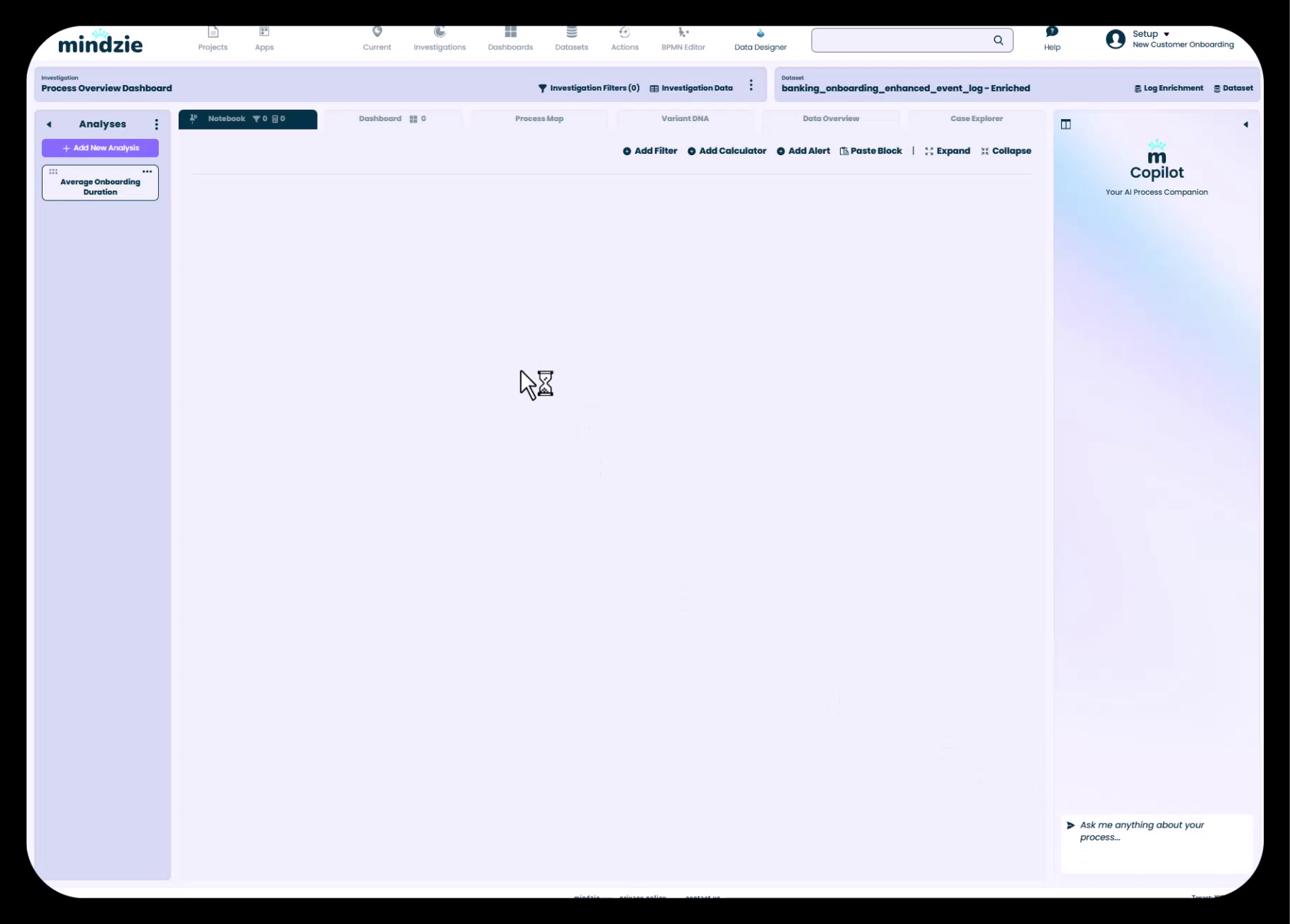
La barre d’outils comprend :
- Ajouter un filtre – Ajouter des blocs de filtrage de données
- Ajouter une calculatrice – Ajouter des blocs de visualisation et métriques
- Ajouter une alerte – Créer des alertes automatiques basées sur des seuils
- Coller un bloc – Coller des blocs d’analyse copiés précédemment
- Développer/Réduire – Contrôler la visibilité de la barre latérale copilot
Étape 2 : Comprendre quand utiliser les filtres
Pour cette première métrique, nous allons nous concentrer sur les calculatrices sans appliquer de filtres. Cela nous donne une moyenne générale sur tous les cas du jeu de données.
Les filtres deviennent essentiels lorsque vous devez :
- Comparer la performance entre différentes divisions ou régions (ex. : US vs Europe)
- Analyser des périodes temporelles spécifiques (ex. : T1 vs T2)
- Isoler des cas problématiques (ex. : uniquement les cas ayant enfreint des règles de conformité)
- Segmenter par un attribut de cas ou d’événement quelconque
Pour parcourir les filtres disponibles, cliquez sur le bouton « Ajouter un filtre ».
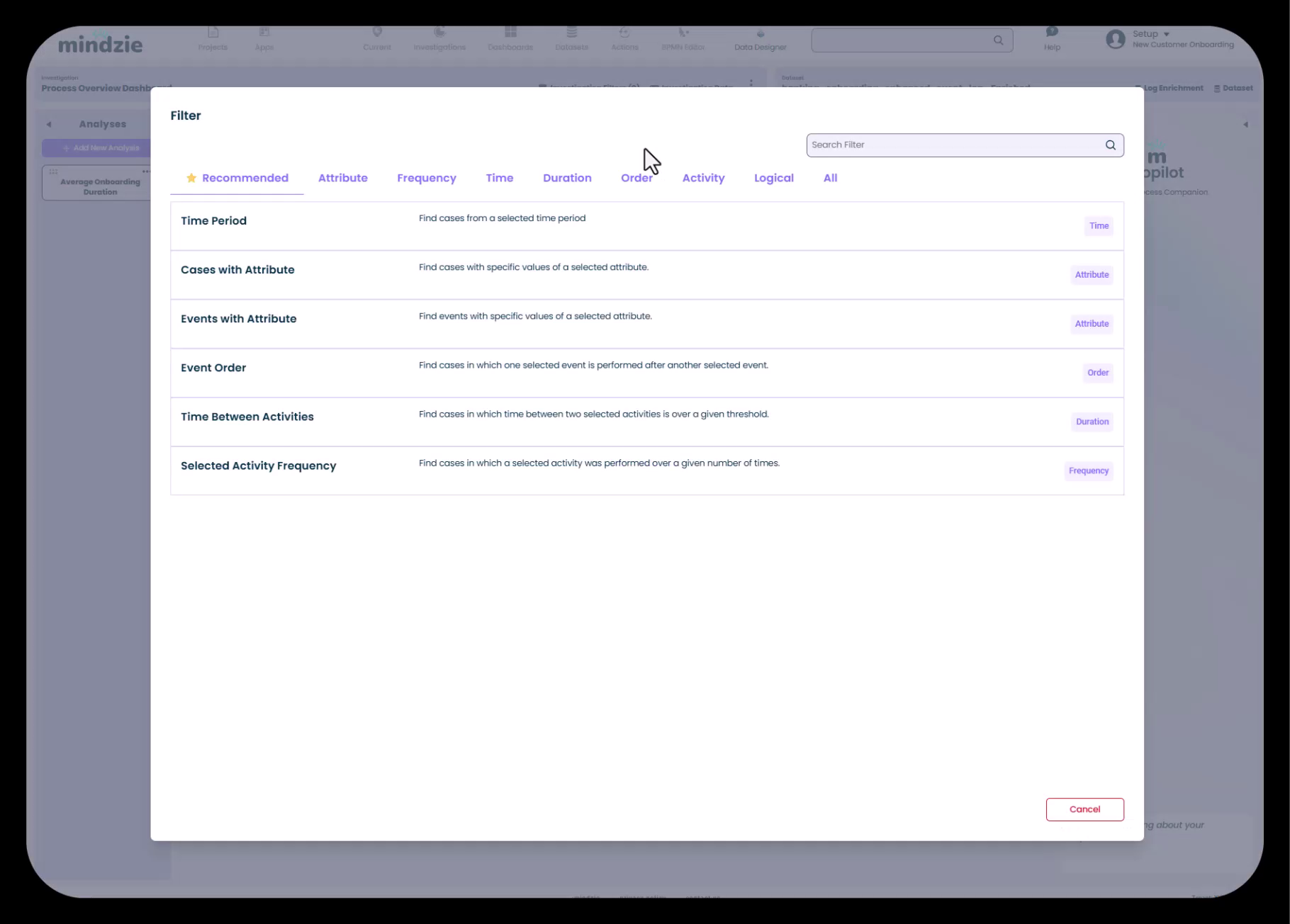
mindzie propose une vaste bibliothèque de filtres préconçus organisée par catégorie :
- Recommandés – Filtres courants basés sur vos données
- Attribut – Filtrer par valeurs d’attributs de cas ou d’événements
- Fréquence – Filtrer par nombre d'occurrences d’activités
- Temps – Filtrer par périodes temporelles et plages de dates
- Durée – Filtrer par durée de processus ou d’activité
- Ordre – Filtrer par séquence d’activités
- Activité – Filtrer par activités spécifiques
- Logique – Combiner les filtres avec une logique AND/OR
Chaque filtre inclut une description expliquant son objectif, facilitant la recherche de l’outil adéquat pour vos analyses.
Étape 3 : Ajouter une calculatrice
Cliquez sur le bouton « Ajouter une calculatrice » pour ouvrir la bibliothèque de calculatrices.
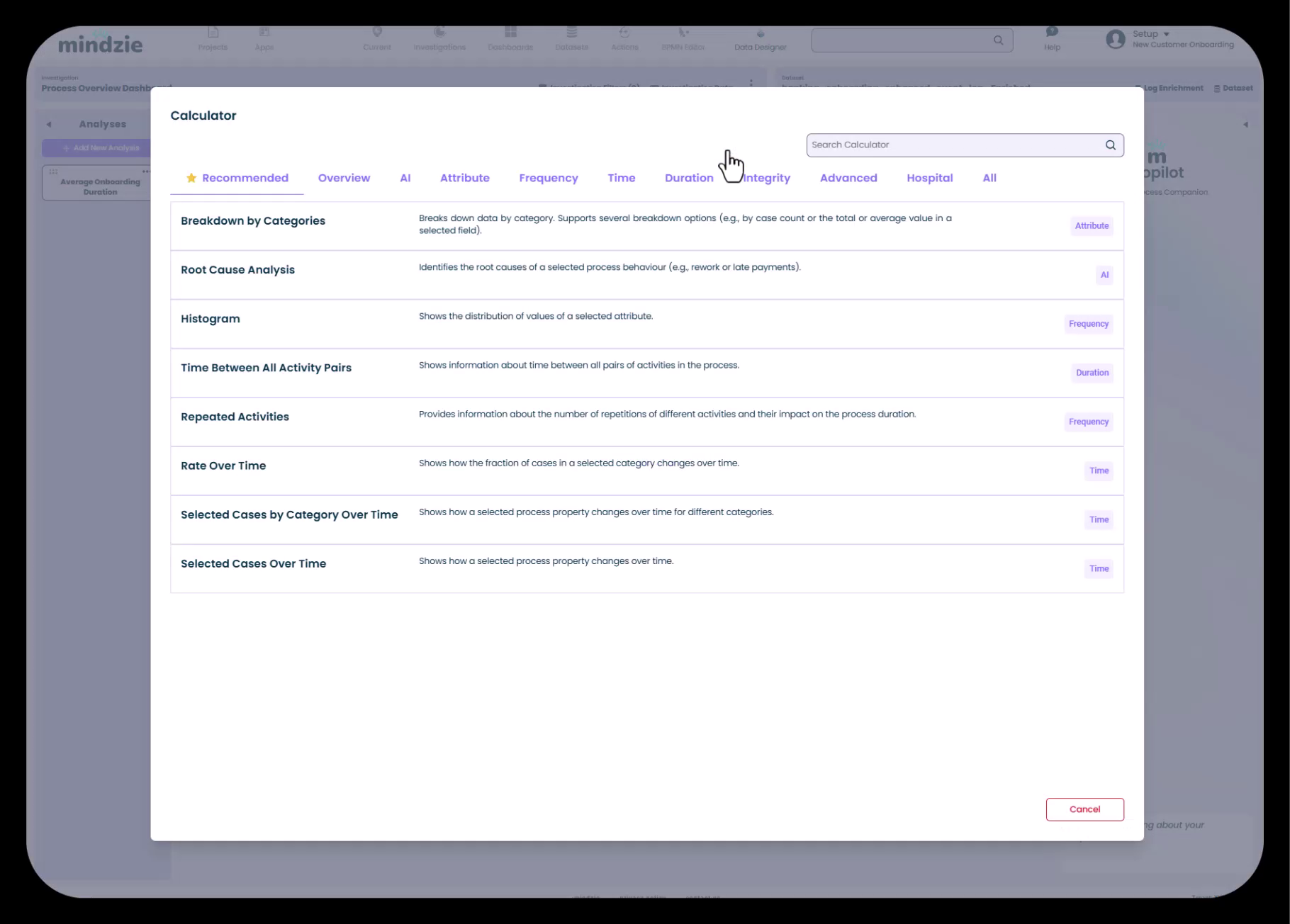
La bibliothèque de calculatrices est organisée en catégories :
- Recommandées – Calculatrices adaptées à votre contexte actuel
- Vue d’ensemble – Statistiques sommaires et KPIs
- IA – Insights alimentés par apprentissage automatique
- Attribut – Analyse et distributions basées sur les attributs
- Fréquence – Analyse de la fréquence d’activité
- Temps – Tendances et motifs temporels
- Durée – Métriques et distributions de durée
- Intégrité – Qualité des données et métriques de conformité
- Avancé – Calculatrices spécialisées pour analyses complexes
- Hôpital – Métriques spécifiques au domaine de la santé (le cas échéant)
Étape 4 : Rechercher la calculatrice Moyenne
Utilisez la zone de recherche en haut de la bibliothèque pour trouver rapidement ce dont vous avez besoin.
- Tapez « average » dans la zone de recherche
- Sélectionnez « Average Value » parmi les résultats filtrés
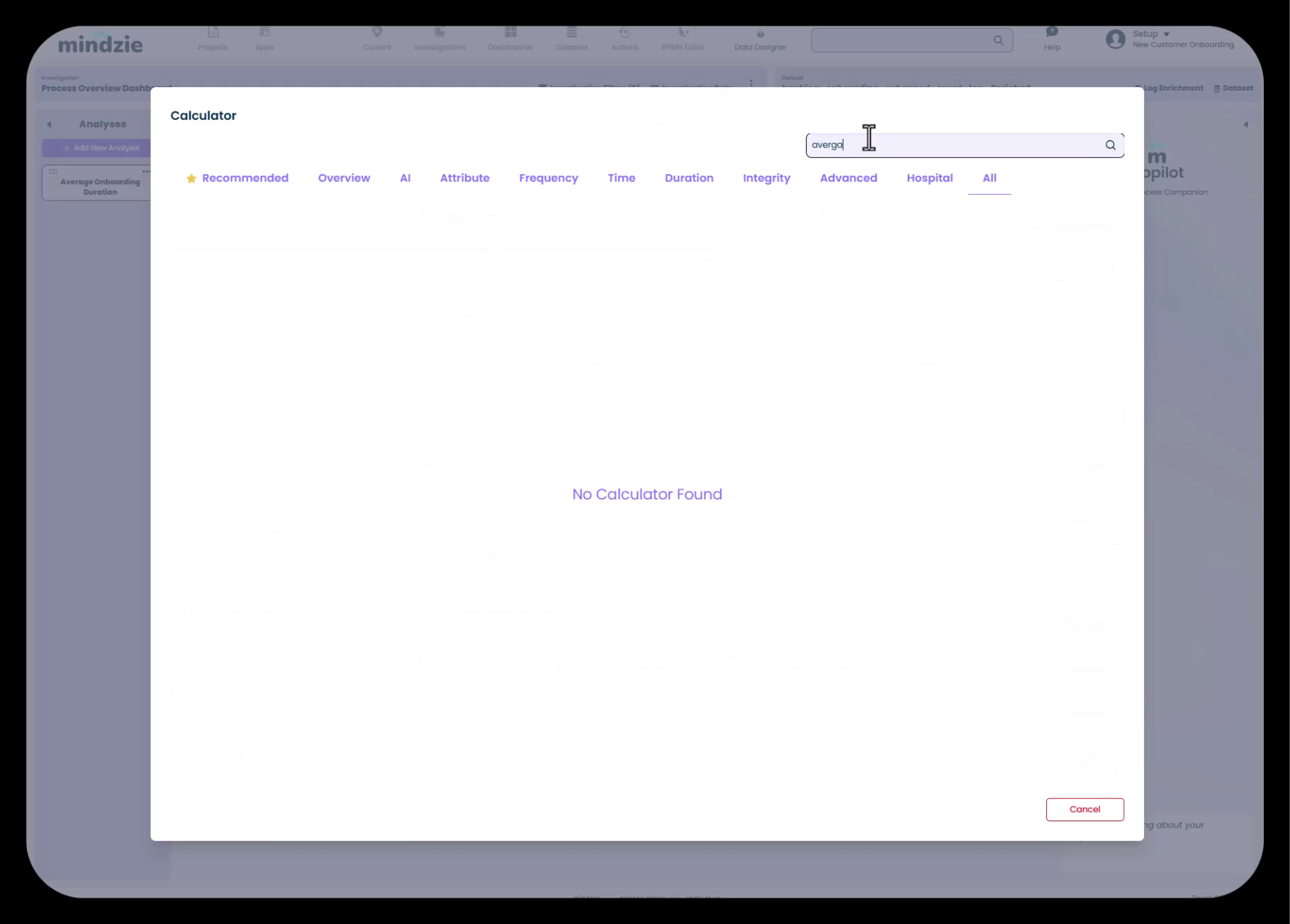
La fonction de recherche vous fait gagner du temps lorsque vous travaillez avec la bibliothèque de plus de 40 calculatrices de mindzie. Vous pouvez chercher par nom de calculatrice, catégorie ou fonction.
Étape 5 : Configurer l’attribut de la calculatrice
Après avoir sélectionné la calculatrice Average Value, vous devez spécifier l’attribut pour lequel calculer la moyenne.
- Cliquez sur la liste déroulante « Attribute Name » dans la configuration de la calculatrice
- Recherchez « duration » dans la liste des attributs
- Sélectionnez « Case Duration »
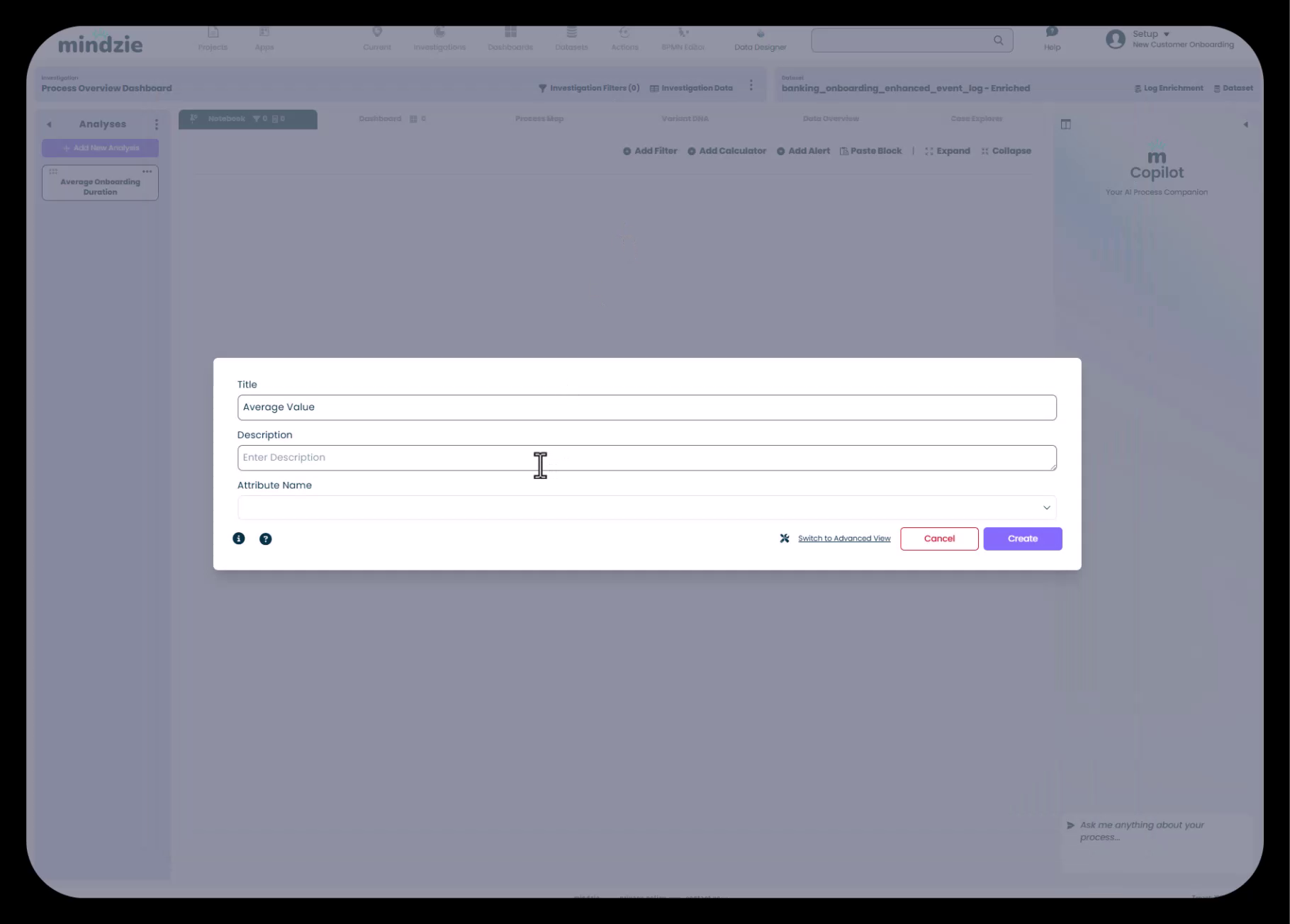
Pourquoi Case Duration est disponible :
L’attribut Case Duration existe car vous avez préalablement passé les données dans le moteur d’enrichissement de log de mindzie. Le Performance Wizard ou d’autres blocs d’enrichissement ont calculé cet attribut en analysant les différences temporelles entre les événements de début et de fin de cas.
Cela souligne la relation critique entre enrichissement de log et analyse : les enrichissements créent les attributs qui alimentent vos calculatrices.
Étape 6 : Voir le résultat
Une fois l’attribut Case Duration sélectionné et la calculatrice ajoutée, mindzie calcule et affiche immédiatement le résultat.
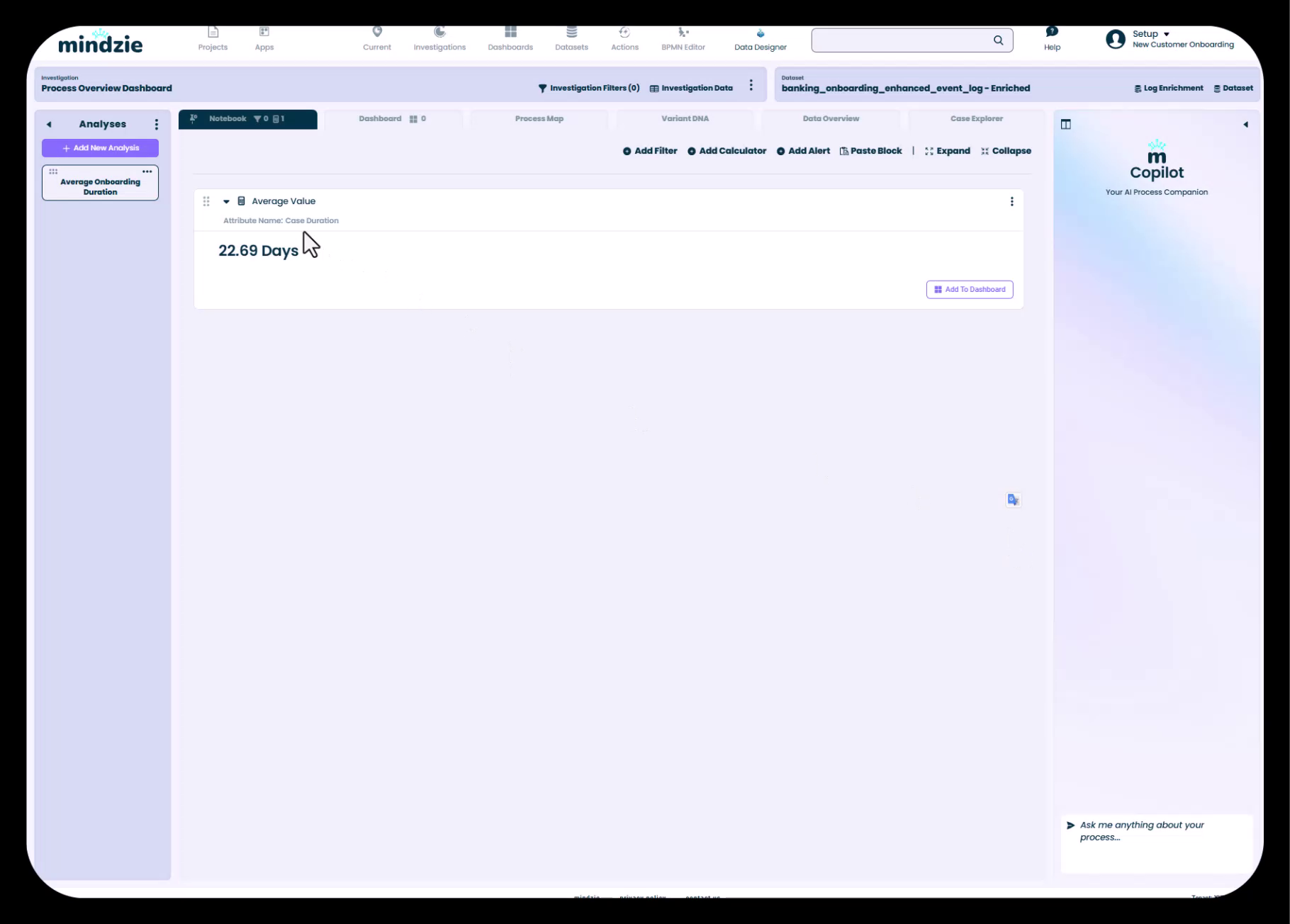
Le bloc résultat montre :
- Type de calculatrice – En-tête « Average Value »
- Nom de l’attribut – « Case Duration » (l’attribut moyenné)
- Métrique calculée – « 22.69 Days » (la durée moyenne sur tous les cas)
- Boutons d’action – Options pour ajouter au tableau de bord, configurer ou supprimer
Cette métrique représente désormais un indicateur clé de performance (KPI) pour votre processus : en moyenne, l’intégration client prend 22,69 jours du début à la fin.
Construire des analyses plus complexes
Combiner plusieurs filtres
Pour créer des analyses segmentées, vous pouvez ajouter plusieurs filtres dans un même bloc d’analyse :
- Cliquez sur « Ajouter un filtre » pour ajouter votre premier filtre (ex. : filtre par Division = « Amérique du Nord »)
- Cliquez à nouveau sur « Ajouter un filtre » pour ajouter des filtres supplémentaires (ex. : filtre par Année = « 2024 »)
- Ajoutez votre calculatrice (ex. : Average Value sur Case Duration)
Les filtres fonctionnent ensemble (généralement avec une logique AND) pour restreindre vos données au segment exact que vous souhaitez analyser.
Ajouter plusieurs calculatrices
Vous pouvez ajouter plusieurs calculatrices au même jeu de données filtré pour visualiser différentes perspectives :
- Ajoutez des filtres pour définir votre segment de données
- Ajoutez plusieurs calculatrices (ex. : Average Value, graphique de distribution, tendance dans le temps)
- Chaque calculatrice opère sur les mêmes données filtrées, fournissant des insights complémentaires
Créer des analyses comparatives
Pour comparer la performance entre segments :
- Créez des blocs d’analyse séparés pour chaque segment
- Utilisez des filtres pour isoler chaque segment (ex. : un bloc pour la région US, un autre pour l’Europe)
- Utilisez la même configuration de calculatrice dans chaque bloc
- Comparez les résultats côte à côte ou publiez-les dans le même tableau de bord
Configuration avancée des calculatrices
Beaucoup de calculatrices offrent des options de configuration supplémentaires au-delà de la sélection d’attribut :
- Méthodes d’agrégation – Choisir entre moyenne, médiane, somme, min, max
- Groupement – Regrouper les résultats par un autre attribut (ex. : afficher la durée moyenne par département)
- Segmentation temporelle – Montrer les tendances sur jours, semaines, mois ou années
- Style visuel – Personnaliser couleurs, étiquettes et formats d’affichage
- Seuils – Définir des cibles de performance ou niveaux d’alerte
Explorez le panneau de configuration de chaque calculatrice en cliquant sur le menu à trois points du bloc calculatrice.
Tirer parti des attributs enrichis
La puissance des filtres et calculatrices repose fortement sur la disponibilité d’attributs significatifs à analyser. Parmi les attributs enrichis communs qui permettent des analyses puissantes :
Attributs de performance (venant du Performance Wizard) :
- Durée du cas
- Durée d’activité
- Temps entre activités
- Catégories de performance (Rapide, Normal, Lent)
Attributs de conformité (issues des règles de Conformité) :
- Statut de conformité (Conforme/Non conforme)
- Comptages de violations de règles
- Niveaux de gravité
Attributs de coût (du Activity Info Wizard) :
- Coût total du cas
- Coût des activités
- Coût des ressources
Prédictions IA (issues des enrichissements IA) :
- Temps de complétion prédit
- Scores de risque
- Actions recommandées
Sans enrichissement, vous êtes limité à analyser uniquement les attributs originaux (Case ID, Activity Name, Timestamp, Resource). L’enrichissement libère tout le potentiel analytique de mindzie studio.
Bonnes pratiques
Commencez simple, puis affinez
Commencez par des métriques basiques comme les moyennes globales ou les comptages avant d’ajouter des filtres complexes. Cela vous aide à :
- Comprendre la performance de base
- Vérifier que vos données se chargent correctement
- Prendre confiance avec l’interface avant d’aborder des scénarios complexes
Utilisez des noms d’analyse descriptifs
Lors de la création de notebooks d’analyse, choisissez des noms clairs qui décrivent ce que vous étudiez :
- « Durée moyenne d’intégration » (clair)
- « Analyse 1 » (peu clair)
Organisez les filtres logiquement
Lorsque vous utilisez plusieurs filtres, organisez-les selon un ordre logique :
- Filtres temporels d’abord (année, trimestre, mois)
- Filtres structurels ensuite (division, département, région)
- Filtres basés sur les résultats en dernier (statut de conformité, catégorie de performance)
Réutilisez les modèles efficaces
Une fois que vous créez une analyse efficace, vous pouvez :
- Copier le bloc d’analyse entier et modifier les filtres
- Le copier dans d’autres investigations au sein du même projet
- Le copier dans d’autres projets (voir « Réutilisation d’analyses : copier et adapter des notebooks »)
Documentez votre analyse
Utilisez la fonction notes dans les notebooks d’analyse pour documenter :
- La question à laquelle répond l’analyse
- Les filtres et calculatrices utilisés et pourquoi
- Les hypothèses ou limitations des données
- Comment interpréter les résultats
Cas d’usage fréquents
Benchmarking de performance
Objectif : Comparer la durée moyenne du processus entre régions
- Créez un bloc d’analyse par région
- Ajoutez un filtre « Cases with Attribute » pour chaque région (ex. : Région = « Amérique du Nord »)
- Ajoutez la calculatrice Average Value avec l’attribut Case Duration
- Publiez tous les métriques dans un même tableau de bord pour une comparaison côte à côte
Analyse de tendance
Objectif : Suivre l’évolution de la performance dans le temps
- Ajoutez un filtre période temporelle pour sélectionner votre plage de dates
- Ajoutez une calculatrice de tendance configurée pour afficher Case Duration dans le temps
- Réglez la segmentation temporelle sur Mois ou Trimestre
- Recherchez des motifs saisonniers ou des tendances d’amélioration
Investigation de cause racine
Objectif : Comprendre pourquoi certains cas prennent plus de temps que d’autres
- Ajoutez un filtre Performance Bucket pour isoler les cas « Lents »
- Ajoutez plusieurs calculatrices pour explorer différentes dimensions :
- ADN des variantes pour voir quels parcours de processus sont lents
- Distribution des attributs pour voir quels départements ont des cas lents
- Analyse des causes racines pour identifier les facteurs statistiquement significatifs
Surveillance de conformité
Objectif : Mesurer les violations des règles de conformité
- Ajoutez un filtre Statut de conformité pour sélectionner les cas « Non conformes »
- Ajoutez des calculatrices pour quantifier le problème :
- Nombre de cas non conformes
- Pourcentage du total des cas
- Répartition par type de violation
- Tendances dans le temps
Dépannage
La calculatrice affiche « No Data »
Causes :
- Les filtres sont trop restrictifs et excluent tous les cas
- L’attribut sélectionné n’existe pas dans votre jeu de données
- Les données ne sont pas encore complètement chargées
Solutions :
- Enlevez les filtres un par un pour identifier celui trop restrictif
- Vérifiez que l’attribut existe dans l’onglet Vue d’ensemble des données
- Assurez-vous que les enrichissements ont été calculés avec succès
L’attribut n’est pas dans la liste déroulante
Causes :
- L’enrichissement n’a pas encore été calculé
- L’enrichissement a échoué à cause d’une erreur de configuration
- Vous utilisez le jeu de données original au lieu du jeu enrichi
Solutions :
- Allez dans Log Enrichment et lancez le calcul de l’enrichissement
- Vérifiez la configuration de l’enrichissement pour détecter des erreurs
- Vérifiez que votre investigation utilise bien le jeu de données enrichi
Le résultat de la calculatrice semble erroné
Causes :
- Filtres mal configurés
- Mauvais attribut sélectionné
- Problèmes de qualité dans les données sources
Solutions :
- Revoyez attentivement la configuration des filtres
- Vérifiez que la sélection d’attribut correspond à votre intention
- Inspectez manuellement les valeurs d’attribut dans la Vue d’ensemble des données
- Utilisez le Case Explorer pour examiner des cas individuels
Résumé
Le paradigme analyse-filtre-calculatrice est la base de tout travail dans mindzie studio. En maîtrisant ces blocs, vous pouvez :
- Créer des métriques sophistiquées sans coder
- Répondre à des questions business complexes via l’analyse visuelle
- Itérer et affiner rapidement vos investigations
- Construire des modèles d’analyse réutilisables et adaptables entre projets
Rappelez-vous : les filtres définissent « quelles données » vous analysez, et les calculatrices définissent « ce que vous voulez savoir » à propos de ces données. La combinaison de ces deux concepts simples ouvre des possibilités analytiques illimitées.