Avancé : Implémentation du Coût Basé sur les Activités
Aperçu
Le coût basé sur les activités (ABC) est une méthode puissante pour calculer le coût réel du traitement des cas dans votre organisation. Contrairement aux estimations simples de coût moyen qui supposent que chaque cas prend le même temps et les mêmes ressources, le coût basé sur les activités prend en compte le travail réellement effectué dans chaque cas, y compris les boucles, les retouches, les corrections et les variations de processus.
mindzie Studio fournit l’Assistant d’Informations d’Activité et des outils d’enrichissement pour mettre en œuvre le coût basé sur les activités, vous offrant une analyse de coûts précise et détaillée pour vos processus. Ce tutoriel avancé vous guidera à travers la configuration du coût basé sur les activités afin de calculer le coût réel de chaque cas dans votre processus.
Pourquoi le Coût Basé sur les Activités ?
L’estimation traditionnelle des coûts repose souvent sur des moyennes simples. Par exemple, vous pouvez estimer que le traitement d’une facture prend en moyenne 30 minutes, et calculer un coût forfaitaire par cas sur cette base. Cependant, cette approche présente des limites importantes :
- Ignore les variations de processus : certains cas suivent le chemin normal tandis que d’autres rencontrent des exceptions et nécessitent des reprises
- Néglige les boucles et répétitions : les cas qui doivent être retraités ou corrigés coûtent plus cher mais ne sont pas reflétés dans la moyenne
- Omet les différences de ressources : le travail effectué par différents rôles (managers vs analystes) a des coûts distincts
- Masque la véritable complexité : le coût réel de la gestion des exceptions et de la conformité reste invisible
Le coût basé sur les activités résout ces problèmes en calculant les coûts au niveau de chaque activité. mindzie Studio suit chaque activité réalisée dans chaque cas, applique les coûts appropriés selon le travail effectué et par qui, puis agrège ces coûts pour montrer le coût réel par cas.
Prérequis
Avant d’implémenter le coût basé sur les activités, vous devez disposer de :
- Un projet mindzie Studio avec des données déjà importées
- Une connaissance de base de l’enrichissement des logs (voir « Maîtriser le moteur d’enrichissement des logs »)
- Une connaissance de la structure de coûts de votre organisation (tarifs horaires pour différents rôles, estimations de temps par activité)
- Une bonne compréhension de vos activités de processus et des durées typiques
Étape 1 : Naviguer vers l’Enrichissement des Logs
Le coût basé sur les activités est implémenté via le moteur d’enrichissement des logs, qui complète vos données avec des attributs de coût calculés.
- Dans votre projet mindzie Studio, accédez à la section Log Enrichment
- La zone d’enrichissement affiche les notebooks à gauche et un aperçu des données à droite
- Vous disposez peut-être déjà de notebooks d’enrichissement pour l’Assistant Performance ou les règles de conformité
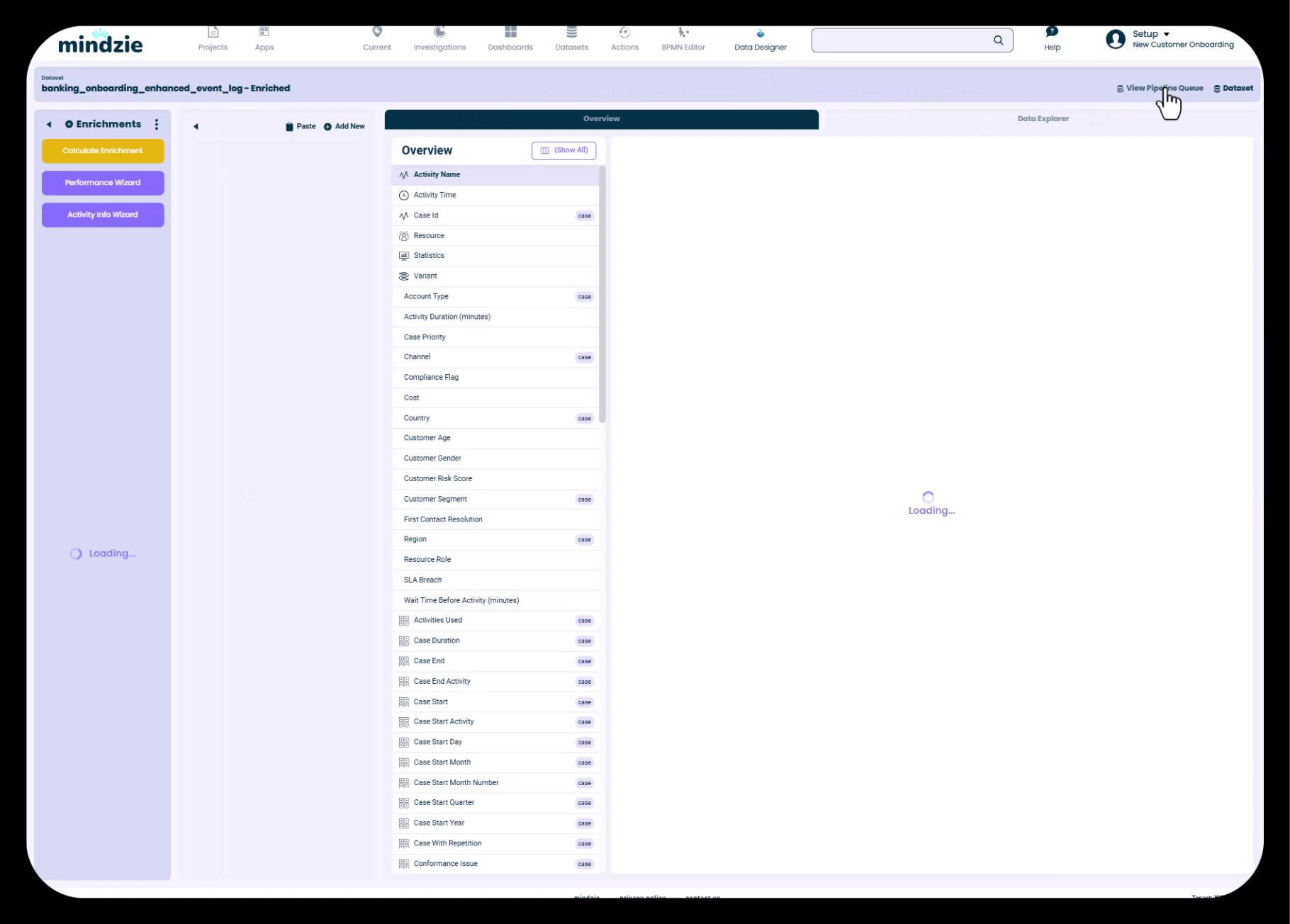
L’interface d’enrichissement vous permet d’ajouter des attributs calculés à votre jeu de données. Ces enrichissements sont traités via le pipeline mindzie pour créer un jeu de données enrichi avec toutes vos informations de coût.
Étape 2 : Lancer l’Assistant d’Informations d’Activité
L’Assistant d’Informations d’Activité est un outil spécialisé pour attribuer les informations de coût et de temps à chaque activité de votre processus.
- Dans la barre latérale gauche de Log Enrichment, cliquez sur Activity Info Wizard (affiché en violet)
- La fenêtre de l’Assistant d’Informations d’Activité s’ouvre, affichant toutes les activités de votre processus
- Chaque activité est listée avec des champs de configuration
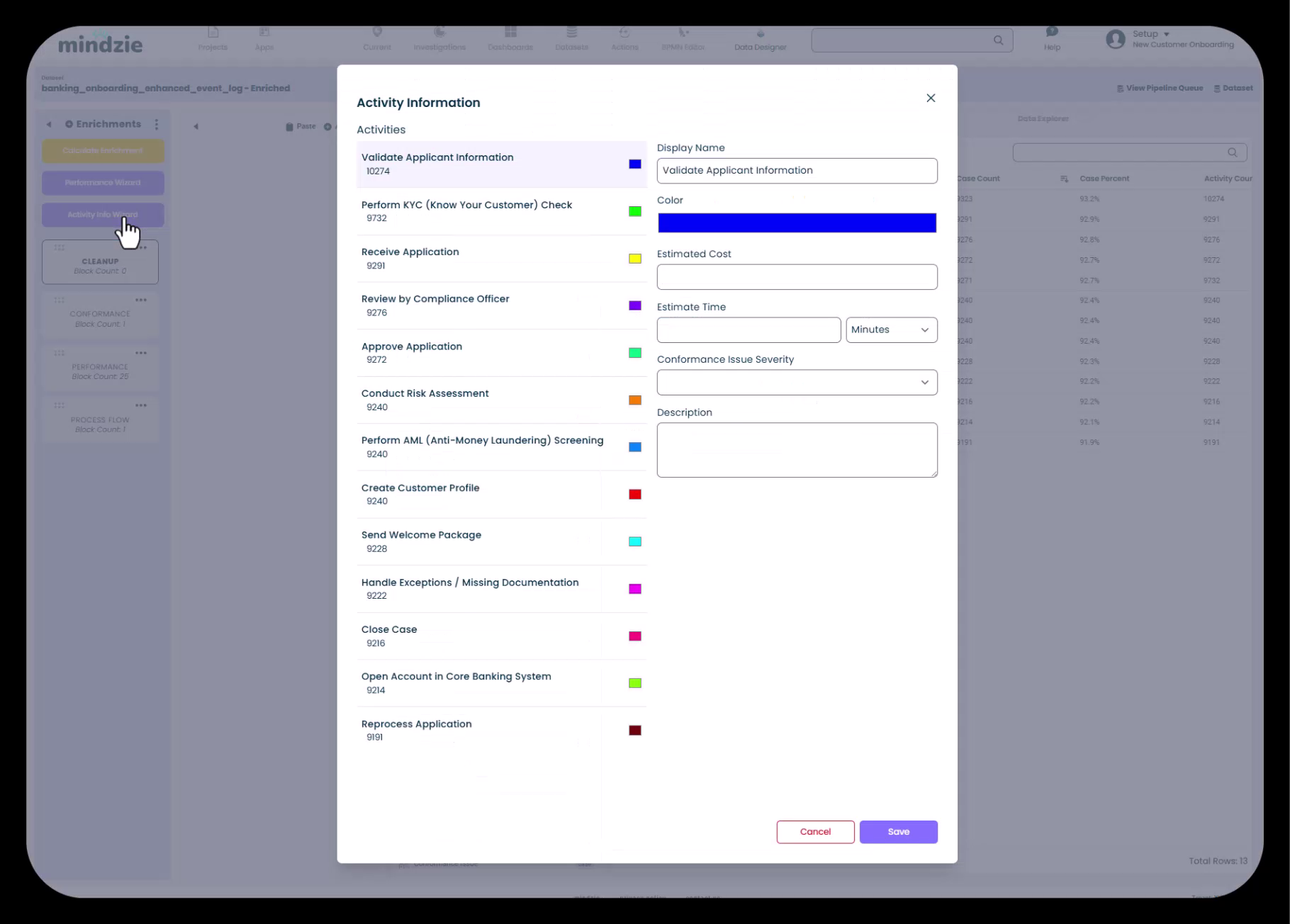
L’assistant affiche toutes les activités de votre processus, ce qui facilite la configuration systématique des coûts et durées estimés pour chacune.
Étape 3 : Configurer les Coûts et Durées des Activités
Pour chaque activité, vous pouvez spécifier :
- Nom affiché : un nom convivial pour l’activité (optionnel)
- Couleur : identification visuelle pour les cartes et graphiques de processus (optionnel)
- Coût estimé : le coût associé à la réalisation de cette activité
- Durée estimée : la durée typique de l’activité (en minutes, heures ou jours)
- Sévérité du problème de conformité : si cette activité représente un problème de conformité (optionnel)
- Description : contexte supplémentaire sur l’activité (optionnel)
Saisie des Informations de Coût
Pour chaque activité de votre processus :
- Cliquez sur l’activité dans la liste
- Dans le champ Estimated Cost, saisissez le coût de cette activité
- Dans le champ Estimated Time, saisissez la durée typique et sélectionnez l’unité (Minutes, Heures, ou Jours)
Conseils pour le calcul des coûts :
- Basez les coûts sur les tarifs horaires des ressources (par exemple, si un manager gagne 60 $/heure et une activité prend 30 minutes, coût = 30 $)
- Pour les activités réalisées par différentes ressources, utilisez un coût moyen ou pondéré
- Prenez en compte les frais généraux si cela correspond aux pratiques comptables de votre organisation
- Soyez cohérent dans vos unités de coûts pour toutes les activités
Exemple de Scénario de Coût
Pour un processus d’intégration client bancaire :
- Valider les informations du demandeur : 15 \((analyste, 15 minutes à 60\)/heure)
- Effectuer la vérification KYC : 30 \((analyste, 30 minutes à 60\)/heure)
- Revue par l’agent de conformité : 50 \((manager, 30 minutes à 100\)/heure)
- Approuver la demande : 40 \((manager, 20 minutes à 120\)/heure)
- Gérer les exceptions : 75 $ (manager + analyste, 45 minutes de retouche)
- Après avoir configuré toutes les activités, cliquez sur Save pour fermer l’assistant
L’Assistant d’Informations d’Activité crée des blocs d’enrichissement qui attribuent ces estimations de coût et durée à chaque occurrence d’activité dans votre jeu de données.
Étape 4 : Examiner la Configuration des Coûts d’Activités
Après avoir enregistré la configuration de l’Assistant d’Informations d’Activité, vous pouvez voir les résultats dans l’aperçu des données.
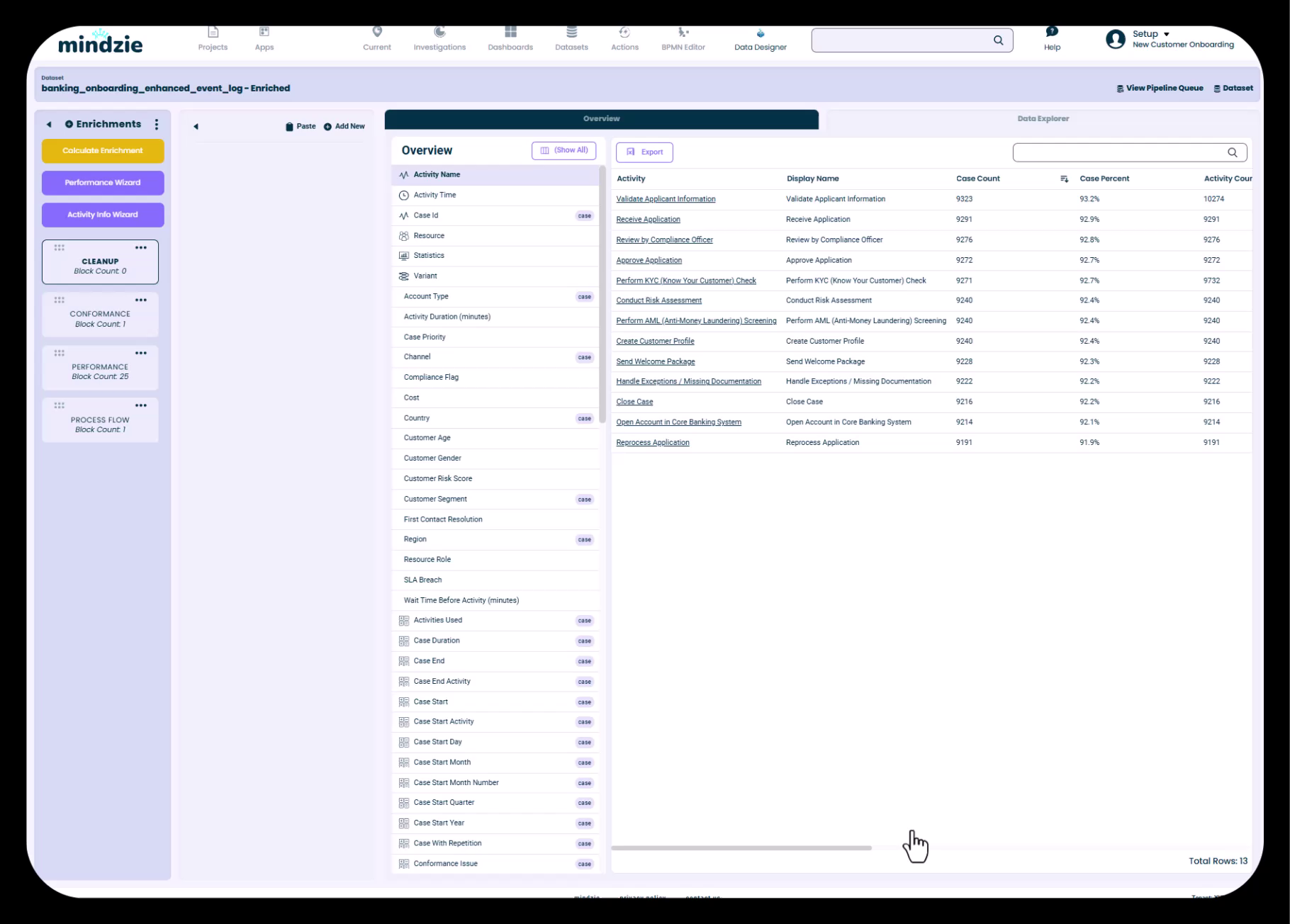
L’aperçu affiche désormais toutes les activités avec leurs attributs affectés. Vous pouvez exporter cette liste ou la passer en revue pour vous assurer que vos affectations de coûts sont correctes.
Étape 5 : Créer un Notebook d’Enrichissement des Coûts
Pour organiser vos enrichissements, créez un notebook dédié aux enrichissements liés aux coûts.
- Dans la section Log Enrichment, cliquez sur le menu des trois points (···) dans la zone des notebooks
- Sélectionnez Add New Notebook
- Nommez le notebook « Coût » ou « Calculs de Coût »
- Cliquez sur Create
Cette étape organisationnelle permet de séparer les enrichissements de coûts des métriques de performance ou des règles de conformité, facilitant ainsi la maintenance de votre projet.
Étape 6 : Ajouter un Enrichissement de Type Summarize
L’Assistant d’Informations d’Activité attribue des coûts aux activités individuelles, mais vous devez agréger ces coûts au niveau du cas pour répondre à des questions comme « Quel est le coût total de ce cas ? »
L’enrichissement Summarize crée des attributs au niveau des cas en agrégeant les données d’activités.
- Dans votre notebook Coût, cliquez sur Add New pour ajouter un nouveau bloc d’enrichissement
- La bibliothèque d’enrichissement s’ouvre
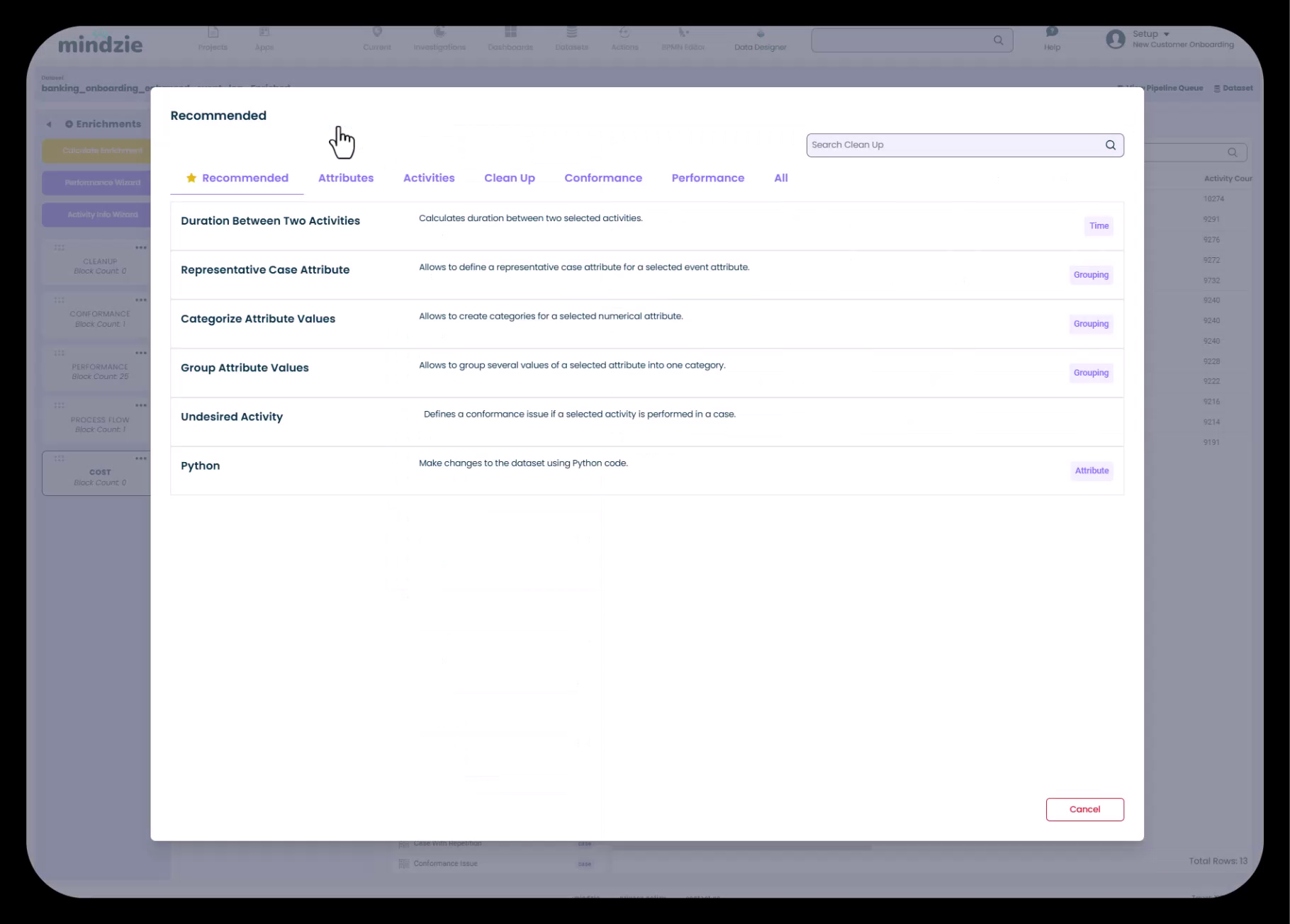
- Recherchez ou localisez l’enrichissement Summarize (généralement sous l’onglet « Recommended »)
- Cliquez sur Summarize pour l’ajouter à votre notebook
Configurer l’Enrichissement Summarize
L’enrichissement Summarize doit savoir :
- Quel attribut résumer : le champ de coût estimé provenant de l’Assistant d’Informations d’Activité
- Nommer le résultat : le nom du nouvel attribut au niveau du cas
- Méthode d’agrégation : somme, moyenne, min, max, etc. (souvent somme pour les coûts)
Étapes de configuration :
- Nom du nouvel attribut : saisissez « Coût du cas » (ce sera le nom de votre nouvel attribut de coût au niveau du cas)
- Attribut à résumer : sélectionnez « Estimated Cost » (le coût au niveau de l’activité venant de l’Assistant)
- Méthode d’agrégation : choisissez « Sum » pour totaliser tous les coûts d’activités dans chaque cas
- Cliquez sur Create ou Save
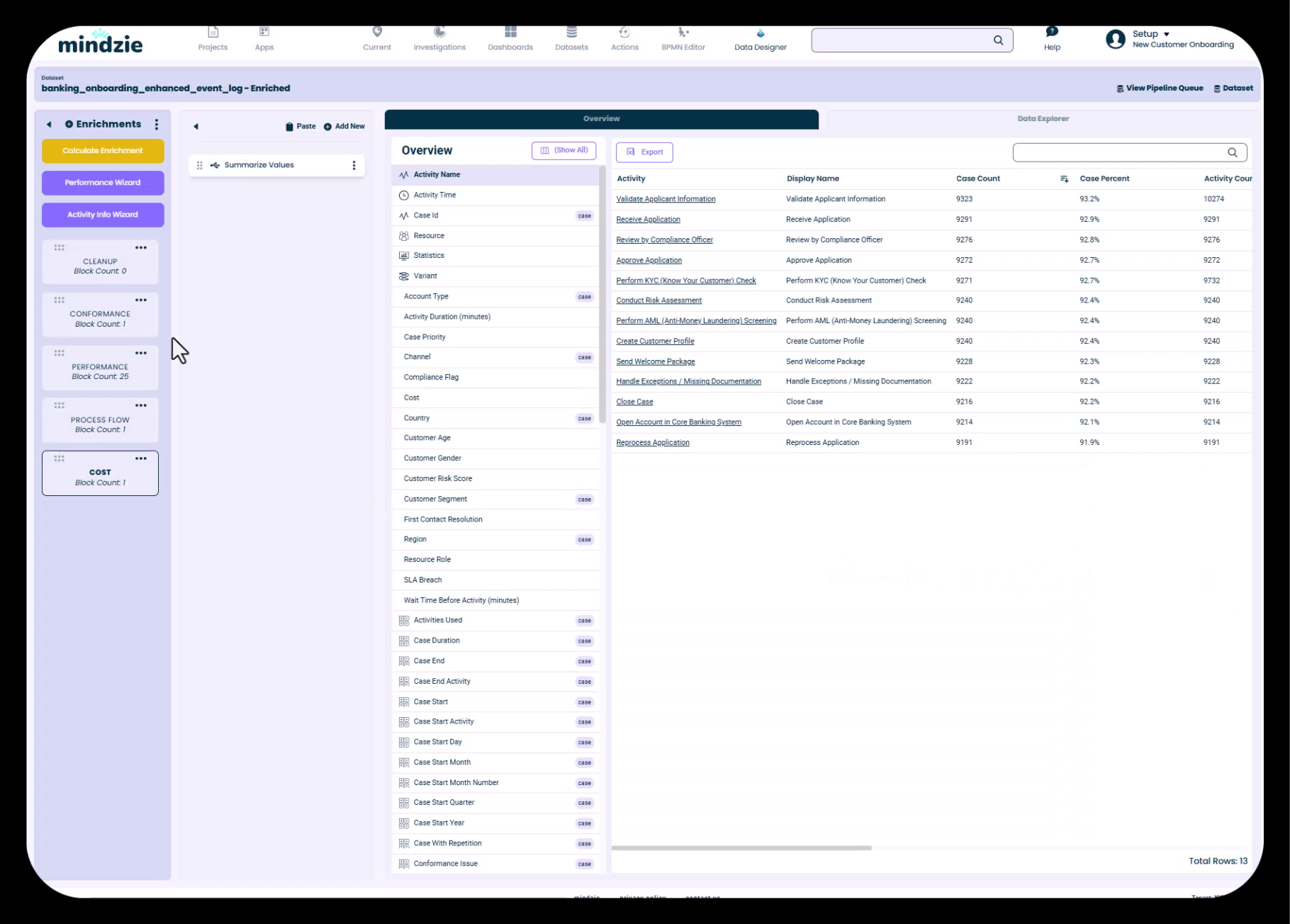
Le bloc d’enrichissement Summarize apparaît maintenant dans votre notebook Coût. Ce bloc calculera le coût total pour chaque cas en additionnant les coûts estimés de toutes les activités survenues dans ce cas.
Étape 7 : Calculer les Enrichissements
Après avoir configuré vos enrichissements de coût, vous devez exécuter le pipeline de données pour les appliquer à votre jeu de données.
- Cliquez sur le bouton Calculate Enrichments (généralement en haut à droite de l’écran d’enrichissement)
- mindzie Studio exécutera le pipeline de données, traitant vos enrichissements
- Attendez la fin du calcul (cela peut prendre de quelques secondes à quelques minutes selon la taille du jeu de données)
- Le jeu de données enrichi se mettra à jour avec les nouveaux attributs de coût
Le processus de calcul :
- Applique le coût estimé de l’Assistant d’Informations d’Activité à chaque occurrence d’activité
- Agrège ces coûts d’activités au niveau du cas avec votre enrichissement Summarize
- Crée un nouvel attribut « Coût du cas » disponible pour analyse
Étape 8 : Vérifier les Attributs de Coût dans l’Aperçu des Données
Une fois le calcul d’enrichissement terminé, vérifiez que vos attributs de coûts ont été créés avec succès.
- Dans l’aperçu des enrichissements, parcourez la liste des attributs
- Recherchez les attributs ajoutés par l’Assistant d’Informations d’Activité (coûts au niveau des activités)
- Repérez votre attribut « Coût du cas » (coût total au niveau du cas)
- Cliquez sur l’attribut pour voir ses valeurs et sa distribution
Vous devriez maintenant voir les attributs de coûts disponibles dans tout mindzie Studio pour une utilisation dans les analyses, calculatrices et tableaux de bord.
Étape 9 : Utiliser les Données de Coût dans l’Analyse
Avec le coût basé sur les activités mis en place, vous pouvez créer des analyses et métriques puissantes liées aux coûts.
Créer le Coût Moyen par Cas
- Accédez à la section Investigations dans mindzie Studio
- Créez ou ouvrez un notebook d’analyse (par exemple, « Coût moyen d’intégration »)
- Ajoutez un bloc Calculator
- Recherchez le calculateur « Average »
- Configurez-le pour calculer la moyenne de votre attribut « Coût du cas »
- Le calculateur affichera le coût moyen par cas dans votre processus
Options Supplémentaires d’Analyse des Coûts
Avec le coût basé sur les activités en place, vous pouvez :
- Comparer les coûts par segment : utilisez des filtres pour comparer les coûts entre régions, départements ou types de clients
- Identifier les cas à coût élevé : filtrez les cas dont le Coût du cas dépasse un seuil
- Analyser les tendances des coûts : utilisez des calculateurs de tendances pour voir l’évolution des coûts dans le temps
- Décomposer les coûts par activité : utilisez des calculateurs de répartition pour identifier quelles activités contribuent le plus au coût total
- Corréler coût et conformité : analysez si les cas avec des problèmes de conformité coûtent plus cher
- Surveiller les indicateurs clés de coûts : publiez des métriques de coût dans les tableaux de bord pour un suivi continu
Comprendre le Fonctionnement du Coût Basé sur les Activités
La puissance du coût basé sur les activités vient de sa précision et de ses détails :
Prise en compte des variations de processus
Considérez deux cas d’intégration client :
Cas A (Chemin normal) :
- Valider les informations du demandeur (15 $)
- Effectuer la vérification KYC (30 $)
- Réaliser l’évaluation des risques (25 $)
- Approuver la demande (40 $) Coût total : 110 $
Cas B (Chemin avec exception) :
- Valider les informations du demandeur (15 $)
- Effectuer la vérification KYC (30 $)
- Gérer les exceptions / pièces manquantes (75 $)
- Retravailler la demande (50 $)
- Revue par l’agent de conformité (50 $)
- Réaliser l’évaluation des risques (25 $)
- Approuver la demande (40 $) Coût total : 285 $
Avec le coût basé sur les activités, mindzie Studio calcule précisément que le Cas B coûte 285 $ (2,6 fois plus cher), alors qu’une moyenne simple manquerait cette différence importante.
Capture des retouches et boucles
Si une activité est réalisée plusieurs fois dans un cas (retouche, boucles), le coût est compté à chaque occurrence. Par exemple, si « Gérer les exceptions » se produit trois fois dans un cas, le coût de cette activité est multiplié par trois dans le total du cas.
Cela vous donne une véritable visibilité sur le coût des problèmes de qualité et inefficacités du processus.
Bonnes Pratiques pour le Coût Basé sur les Activités
Maintenir les données de coût à jour
- Révisez et mettez à jour périodiquement les coûts d’activités en fonction des évolutions des tarifs de main-d’œuvre et des processus
- Documentez vos hypothèses de coûts pour référence future
- Envisagez de créer différents scénarios de coûts (optimiste, réaliste, pessimiste)
Valider vos résultats
- Comparez les coûts basés sur les activités avec des références connues ou des moyennes historiques
- Vérifiez ponctuellement les cas à coût élevé pour garantir la cohérence des calculs
- Passez en revue les coûts d’activités avec les responsables de processus pour assurer leur exactitude
Organiser vos enrichissements
- Utilisez des notebooks dédiés aux enrichissements de coût (comme montré à l’Étape 5)
- Ajoutez des descriptions aux blocs d’enrichissement expliquant les calculs
- Regroupez les enrichissements liés pour une maintenance plus facile
Combiner avec d’autres métriques
Le coût basé sur les activités est plus puissant combiné avec d’autres analyses :
- Coût + Durée : comprendre le coût par unité de temps
- Coût + Conformité : quantifier l’impact financier des violations de processus
- Coût + Variantes : identifier les chemins de processus les plus coûteux
- Coût + Analyse des causes profondes : déterminer ce qui génère les coûts élevés
Dépannage
« L’attribut Coût du cas n’apparaît pas »
- Assurez-vous d’avoir cliqué sur « Calculate Enrichments » après avoir créé le bloc Summarize
- Attendez la fin du calcul du pipeline (vérifiez les indicateurs de chargement)
- Rafraîchissez l’aperçu des données ou naviguez ailleurs puis revenez
« Les coûts semblent incorrects ou trop hauts/bas »
- Revoyez les entrées dans l’Assistant d’Informations d’Activité pour des erreurs de saisie
- Vérifiez que les unités de temps (minutes vs heures) sont correctement définies
- Assurez-vous que l’enrichissement Summarize utilise l’agrégation « Sum »
- Confirmez que les coûts estimés correspondent aux normes comptables de votre organisation
« Certains cas affichent un coût nul »
- Vérifiez si ces cas contiennent des activités auxquelles aucun coût n’a été attribué dans l’Assistant d’Informations d’Activité
- Assurez-vous que toutes les activités de votre processus ont des estimations de coût
- Passez en revue l’Assistant d’Informations d’Activité pour compléter les coûts manquants
Sujets Connexes
- Maîtriser le moteur d’enrichissement des logs : comprendre le flux de travail et les capacités d’enrichissement
- Créer des analyses avec filtres et calculateurs : construire des métriques et visualisations liées aux coûts
- Publier des métriques des notebooks vers les tableaux de bord : partager les KPI de coûts avec les utilisateurs finaux
- Travailler avec l’analyse des causes profondes : identifier les facteurs contribuant aux coûts élevés
Le coût basé sur les activités transforme l’analyse des coûts d’estimations approximatives en informations précises et exploitables. En tirant parti de l’Assistant d’Informations d’Activité et des capacités d’enrichissement de mindzie Studio, vous obtenez une véritable visibilité sur les coûts des processus, permettant des décisions basées sur les données pour améliorer les processus et l’allocation des ressources.