Période Temporelle
Aperçu
Le filtre Période Temporelle sélectionne ou exclut des cas en fonction de critères de date et d'heure. Il offre des options flexibles pour filtrer les cas à l’aide de dates spécifiques, de périodes relatives (telles que « le mois dernier » ou « cette semaine »), ou de plages de dates. Le filtre peut fonctionner à la fois au niveau du cas (filtrant des cas entiers) et au niveau des événements (filtrant des événements individuels dans les cas).
Ce filtre supporte plusieurs méthodes de comparaison, y compris les périodes contenues, les périodes intersectantes, les cas qui ont commencé ou terminé durant une période, ainsi que le filtrage basé sur des activités spécifiques ou des attributs de date personnalisés.
Utilisations Courantes
- Analyser la performance des processus pour le trimestre en cours ou l’année fiscale
- Comparer des cas issus de différentes périodes temporelles (ex. ce mois-ci vs le mois dernier)
- Identifier les cas commencés mais non terminés dans un laps de temps spécifique
- Exclure les cas historiques pour se concentrer sur l’activité récente
- Analyser les tendances saisonnières en sélectionnant des mois ou trimestres spécifiques
- Suivre les cas actifs pendant une période critique pour l’entreprise
- Exclure les cas de test ou pilotes ayant eu lieu avant une date de mise en production spécifique
Paramètres
Mode Date de Début : Définit la limite de début de la période temporelle. Vous pouvez choisir parmi trois options :
- Date Spécifique : Sélectionnez une date et heure exactes. Le filtre inclura les cas à partir de cette date.
- Période Relative : Remontez un nombre défini de jours, semaines, mois ou années à partir d’aujourd’hui. Par exemple, « 3 semaines » signifie que la date de début sera 3 semaines avant aujourd’hui. Ceci se met à jour dynamiquement chaque jour.
- Début de Période : Sélectionnez le début d’une semaine, d’un mois ou d’une année. Vous pouvez spécifier combien de périodes reculées. Par exemple, « Début du Mois » avec « 2 » périodes remonte au premier jour du mois il y a 2 mois.
Mode Date de Fin : Définit la limite de fin de la période temporelle. Utilise les mêmes trois options que Mode Date de Début :
- Date Spécifique : Sélectionnez une date et heure exactes. Le filtre inclura les cas jusqu’à cette date.
- Période Relative : Avancez ou reculez un nombre défini de jours, semaines, mois ou années à partir d’aujourd’hui.
- Fin de Période : Sélectionnez la fin d’une semaine, d’un mois ou d’une année. Par exemple, « Fin du Mois » avec « 1 » période signifie le dernier jour du mois précédent.
Période Temporelle : Précise le nombre de périodes à reculer (ou avancer dans le futur) en utilisant les modes de date relatifs ou basés sur une période. Par exemple, entrer « 3 » avec « Mois » signifie 3 mois en arrière à partir d’aujourd’hui.
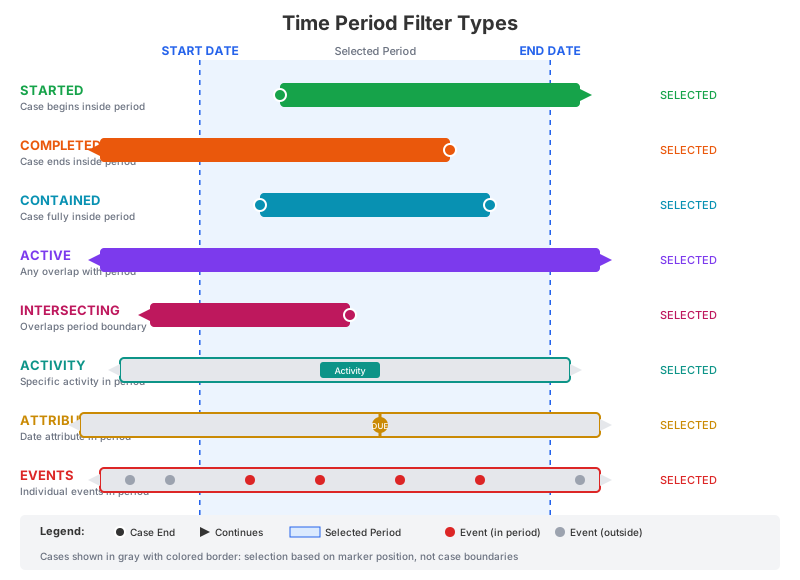
Type de Filtre : Détermine comment les cas sont sélectionnés en fonction de leur relation avec la période temporelle :
- Actif : Sélectionne les cas ayant eu une quelconque activité durant la période sélectionnée. Un cas est actif s’il chevauche la période d’une quelconque manière.
- Activité : Sélectionne les cas où une activité spécifique est survenue durant la période. Vous devez spécifier l’activité à vérifier.
- Attribut : Sélectionne les cas où la valeur d’un attribut de date personnalisé se trouve dans la période. Utile pour filtrer selon des dates d’échéance, dates d’approbation, ou autres champs de date.
- Terminé : Sélectionne les cas qui se sont terminés pendant la période sélectionnée (heure de fin du cas dans la plage).
- Contenu : Sélectionne les cas qui ont commencé et terminé entièrement durant la période sélectionnée. Les heures de début et de fin du cas doivent être dans la plage.
- Événements : Filtre les événements individuels dans la période et retourne les cas contenant ces événements. C’est un filtrage au niveau des événements plutôt que des cas.
- Intersectant : Sélectionne les cas qui chevauchent la période d’une quelconque manière. Semblable à Actif mais peut utiliser une logique de comparaison différente.
- Commencé : Sélectionne les cas ayant commencé durant la période sélectionnée (heure de début du cas dans la plage).
Activité (requis conditionnellement) : Lorsque le Type de Filtre est défini à « Activité », spécifiez l’activité à vérifier pour sa survenue durant la période temporelle. Le filtre sélectionnera les cas où cette activité est survenue dans la plage de dates.
Attribut (requis conditionnellement) : Lorsque le Type de Filtre est défini à « Attribut », spécifiez l’attribut date/heure à filtrer. Cela doit être un attribut date valide dans vos données de processus.
Supprimer les Cas Sélectionnés : Si coché, inverse la logique du filtre pour exclure les cas correspondants au lieu de les inclure. Utilisez ceci pour retirer certains cas de votre analyse plutôt que de les sélectionner.
Exemples
Exemple 1 : Cas Terminés en 2024
Scénario : Vous souhaitez analyser tous les cas terminés durant l’année civile 2024 afin de comprendre la performance annuelle.
Paramètres :
- Mode Date de Début : Date Spécifique = 1er janvier 2024 00:00:00
- Mode Date de Fin : Date Spécifique = 31 décembre 2024 23:59:59
- Type de Filtre : Terminé
- Supprimer les Cas Sélectionnés : Non coché
Résultat : Le filtre sélectionne tous les cas dont la fin se situe entre le 1er janvier 2024 et le 31 décembre 2024. Les cas commencés en 2023 mais terminés en 2024 sont inclus. Les cas commencés en 2024 mais pas encore terminés sont exclus.
Perspectives : Ceci vous aide à mesurer le travail terminé pour le reporting annuel, à identifier les tendances de complétion durant l’année, et à calculer des indicateurs de flux précis pour l’année complète.
Exemple 2 : Cas Actifs le Mois Dernier
Scénario : Vous devez passer en revue tous les cas ayant eu une activité le mois précédent pour un rapport opérationnel mensuel.
Paramètres :
- Mode Date de Début : Début de Période = Début du Mois, Période Temporelle = 1 (passé)
- Mode Date de Fin : Fin de Période = Fin du Mois, Période Temporelle = 1 (passé)
- Type de Filtre : Actif
- Supprimer les Cas Sélectionnés : Non coché
Résultat : Le filtre sélectionne dynamiquement les cas actifs durant le mois précédent. Si aujourd’hui est le 15 mars, il sélectionne les cas actifs du 1er février au 28 (ou 29) février. Demain, il affichera toujours les données du mois dernier.
Perspectives : Cela fournit une vue mensuelle roulante des travaux actifs. Utilisez-le pour suivre la charge mensuelle, identifier les cas traversant plusieurs mois, et surveiller le volume de travail en cours. Le caractère dynamique permet d’utiliser la même configuration mois après mois.
Exemple 3 : Commandes Récentes (30 Derniers Jours)
Scénario : Vous souhaitez concentrer votre analyse sur l’activité récente en filtrant les cas où des commandes ont été créées dans les 30 derniers jours.
Paramètres :
- Mode Date de Début : Période Relative = Jours, Période Temporelle = 30 (passé)
- Mode Date de Fin : (laisser vide/null pour inclure toutes les dates postérieures au début)
- Type de Filtre : Activité
- Activité : Create Order
- Supprimer les Cas Sélectionnés : Non coché
Résultat : Le filtre sélectionne les cas où l’activité « Create Order » est survenue dans les 30 derniers jours. Si aujourd’hui est le 15 juin, cela inclut les cas où « Create Order » s’est produit entre le 16 mai et le 15 juin. Demain, la fenêtre avance d’un jour.
Perspectives : Cela crée une fenêtre roulante de 30 jours centrée sur la création récente de commandes. Utilisez-le pour surveiller le traitement actuel des commandes, identifier les goulets d’étranglement actuels, et suivre la performance du processus en temps réel, sans inclure les données historiques pouvant fausser votre analyse.
Exemple 4 : Cas Commencés T1 2024
Scénario : Vous voulez analyser les cas commencés durant le premier trimestre 2024 pour évaluer la performance de début d’année.
Paramètres :
- Mode Date de Début : Date Spécifique = 1er janvier 2024 00:00:00
- Mode Date de Fin : Date Spécifique = 31 mars 2024 23:59:59
- Type de Filtre : Commencé
- Supprimer les Cas Sélectionnés : Non coché
Résultat : Le filtre sélectionne tous les cas commencés entre le 1er janvier et le 31 mars 2024. Les cas peuvent être encore en cours ou avoir été terminés plus tard dans l’année.
Perspectives : Cela aide à analyser l’évolution du travail initié au T1, comparer les volumes d’entrée trimestriels, et évaluer si les cas du T1 respectent les délais prévus.
Exemple 5 : Exclure les Anciens Cas de Test
Scénario : Votre processus est passé en production le 1er juillet 2024 et vous souhaitez exclure tous les cas de test qui ont eu lieu avant cette date.
Paramètres :
- Mode Date de Début : (laisser vide/null)
- Mode Date de Fin : Date Spécifique = 30 juin 2024 23:59:59
- Type de Filtre : Terminé
- Supprimer les Cas Sélectionnés : Coché (important !)
Résultat : Le filtre supprime tous les cas terminés au plus tard le 30 juin 2024. Seuls les cas terminés après la mise en production restent dans votre dataset.
Perspectives : Cela nettoie votre dataset en retirant les cas de test et pré-production, garantissant que votre analyse reflète la performance réelle du processus en production sans contamination par des données tests.
Exemple 6 : Factures Approuvées Cette Semaine
Scénario : Vous souhaitez suivre les factures approuvées durant la semaine en cours pour surveiller les volumes d’approbation hebdomadaires.
Paramètres :
- Mode Date de Début : Début de Période = Début de Semaine, Période Temporelle = 0 (semaine en cours)
- Mode Date de Fin : Fin de Période = Fin de Semaine, Période Temporelle = 0 (semaine en cours)
- Type de Filtre : Activité
- Activité : Approve Invoice
- Supprimer les Cas Sélectionnés : Non coché
Résultat : Le filtre sélectionne les cas où « Approve Invoice » s’est produit durant la semaine en cours (du lundi 00:00:00 au dimanche 23:59:59 de la semaine actuelle).
Perspectives : Cela fournit une vue hebdomadaire roulante des activités d’approbation. Utilisez-le pour suivre la productivité hebdomadaire, identifier les goulets d’approbation durant la semaine, et vérifier si les approbations suivent le rythme des factures entrantes.
Résultat
Cas Inclus/Exclus : Selon le Type de Filtre et la plage de dates, le filtre inclut ou exclut des cas complets de votre dataset.
Filtrage au Niveau des Événements : Quand le Type de Filtre est « Événements », le filtre agit sur les événements individuels plutôt que sur des cas complets. Les cas sont reconstruits pour inclure uniquement les événements dans la période spécifiée.
Mises à Jour Dynamiques : Les filtres utilisant des périodes relatives (comme « 30 derniers jours » ou « ce mois-ci ») se mettent automatiquement à jour chaque jour. La même configuration de filtre produit des résultats différents le lendemain car le point de référence (aujourd’hui) a changé.
Impact sur la Chronologie des Cas : Le filtre affecte les lignes temporelles des cas différemment selon le Type de Filtre :
- « Contenu » nécessite le début et la fin dans la période
- « Commencé » vérifie uniquement l’heure de début du cas
- « Terminé » vérifie uniquement l’heure de fin du cas
- « Actif » vérifie tout chevauchement entre la durée du cas et la période
- « Intersectant » vérifie tout chevauchement, possiblement avec une logique de comparaison différente d’Actif
Filtrage par Attribut : En utilisant le Type de Filtre « Attribut », le filtre contrôle les champs de date personnalisés au lieu des heures de début/fin du cas. Cela permet de filtrer selon des dates métier spécifiques comme les dates d’échéance, d’approbation, ou de livraison.
Logique Inversée : Lorsque « Supprimer les Cas Sélectionnés » est coché, tous les cas correspondants sont exclus au lieu d’être inclus. Ceci est utile pour retirer des valeurs aberrantes, des données de test, ou des cas issus de périodes problématiques spécifiques.
Cette documentation fait partie de la plateforme mindzie Studio de process mining.