Filtrer partout
Vous préférez regarder ? Ce tutoriel existe aussi en vidéo.
La chose essentielle à comprendre
Vous pouvez désormais filtrer en cliquant sur une valeur que vous voyez déjà - pas de panneau de filtre, pas de menus déroulants, pas de saisie.
C'est toute la fonctionnalité. La même valeur que vous regardiez devient le filtre, en un clic.
| Étapes | |
|---|---|
| Avant | Ouvrir le panneau de filtre -> cliquer sur Ajouter un filtre -> choisir la colonne dans un menu déroulant -> choisir une comparaison -> taper la valeur à la main (la valeur déjà sous votre curseur). |
| Maintenant | Cliquer la valeur -> choisir un verbe (Est, N’est pas, Contient...) -> terminé. |
Le deuxième avantage est la cohérence : la même opération porte désormais le même nom partout. "Garder cette valeur" s'appelle Est sur chaque écran - Vue des données, onglet Variante, et Carte de processus - au lieu d'un mot différent selon l'endroit où vous étiez.
Où vous pouvez maintenant filtrer en un clic
Voici tous les endroits où cliquer sur ce que vous voyez construit le filtre pour vous, au lieu de vous faire le construire à la main dans le panneau de filtre.
| # | Où | Cliquer ceci... | ...pour obtenir | Nouveau ? |
|---|---|---|---|---|
| 1 | Vue des données -> toute valeur | toute valeur dans la première colonne d'une grille de fréquences | un menu de verbes adaptés au type de données de cette colonne | Cet écran ne pouvait pas filtrer auparavant - il ne proposait que Afficher les données / Identifier les causes racines |
| 2 | Vue des données -> plusieurs valeurs à la fois | cocher plusieurs cases, puis Garder ou Exclure | un filtre pour l'ensemble (une exécution, pas un par valeur) | Nouveau |
| 3 | Vue des données -> colonne nombre ou durée | déplacer les curseurs MIN / MAX sous le graphique de distribution, puis Appliquer comme filtre | un filtre "entre" pour cette colonne | Nouveau - les colonnes continues ne pouvaient pas être filtrées avant ; le graphique était en lecture seule |
| 4 | Vue des données -> toute colonne date/heure | choisir une plage sur le graphique du nombre d'événements quotidiens, puis Appliquer comme filtre | un filtre de plage temporelle, sur les cas ou événements | Le bon graphique fonctionne désormais sur toutes les colonnes datetime (Début de cas, admit_dt...), pas seulement le Temps d'activité |
| 5 | Vue des données -> onglet Variante | un nom de variante | le même menu, avec Est / N’est pas | Cliquer une variante ouvrait uniquement Afficher les données ; "tous les cas sauf cette variante" était impossible |
| 6 | Carte de processus -> nœud d’activité | une case d’activité, puis le menu déroulant Filtrer les cas | A cette activité / Est la première activité / Se répète... plus un nouveau Identifier les causes racines | Verbes reformulés pour correspondre au reste du produit ; Identifier les causes racines est nouveau ici |
| 7 | Carte de processus -> flux (arête) | la flèche entre deux activités, puis le menu déroulant Filtrer les cas | A ce flux / N’a pas ce flux | Verbes reformulés pour correspondre au reste du produit |
Le même menu apparaît aussi - et où il ne doit pas apparaître
Le menu de valeur est hébergé dans le carnet de notes, donc il apparaît sur l’onglet Vue des données de toute investigation.
Sur les écrans qui n’ont pas de carnet - l’éditeur Attributs dérivés / Enrichissement de journal et la fenêtre Afficher les données - cliquer une valeur fonctionne encore, mais affiche le menu Afficher les données plus ancien, pas les nouveaux verbes filtre. C’est normal. Si vous êtes sur l’un de ces écrans et que les verbes manquent, rien n’est cassé - il n’y a simplement pas de carnet pour recevoir un filtre.
Comment filtrer une colonne continue maintenant : les colonnes nombre et durée affichent un graphique de distribution avec des curseurs de plage MIN / MAX en dessous - faites glisser les poignées et appuyez sur Appliquer comme filtre (voir "Plages de nombres et durée" ci-dessous). Cliquer un barreau du graphique ne fait toujours rien - les barres servent seulement à montrer la forme des données. Le curseur est le contrôle.
Comment cela fonctionne - le menu de valeur
Cliquez une valeur dans la première colonne d’une grille de fréquences. Le menu s’ouvre avec ses verbes déjà visibles.
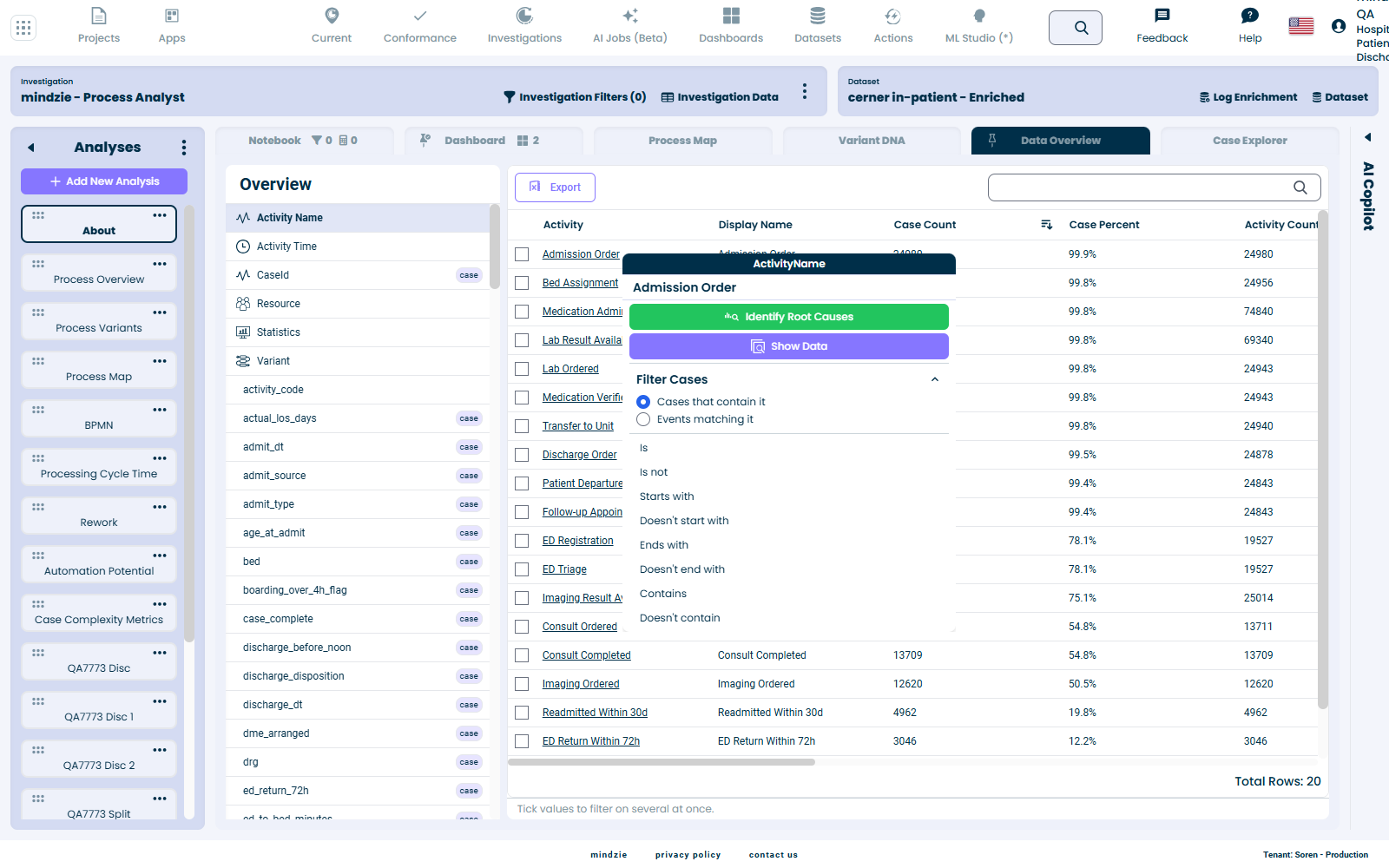
Chaque menu inclut aussi Identifier les causes racines et Afficher les données - rien n’a été retiré.
Les verbes selon le type de données
Les verbes offerts dépendent du type de données de la colonne. Ce tableau est exact :
| Type de données | Verbes offerts |
|---|---|
| Texte (Chaîne) | Est, N’est pas, Commence par, Ne commence pas par, Se termine par, Ne se termine pas par, Contient, Ne contient pas |
| Nombre entier | Est, N’est pas, Supérieur à, Inférieur à, Entre |
| Booléen (Vrai/Faux) | Est, N’est pas |
| Variante | Est, N’est pas |
Les colonnes date, durée et nombre décimal n’ouvrent pas ce menu. Cliquer dessus ouvre un graphique de plage ou curseur à la place - une colonne date/heure ouvre le graphique du nombre d’événements quotidiens, une colonne durée ou nombre décimal (Single/Double) ouvre un curseur MIN/MAX. Les deux sont expliqués dans "Plages de nombres et durée" et "Plages de date et heure" plus bas, et construisent un filtre de plage "entre". Seules les colonnes nombre entier restent sur la grille de fréquence et utilisent le menu valeur ci-dessus, car leurs valeurs sont discrètes et méritent d’être choisies une par une.
Cas vs Événements
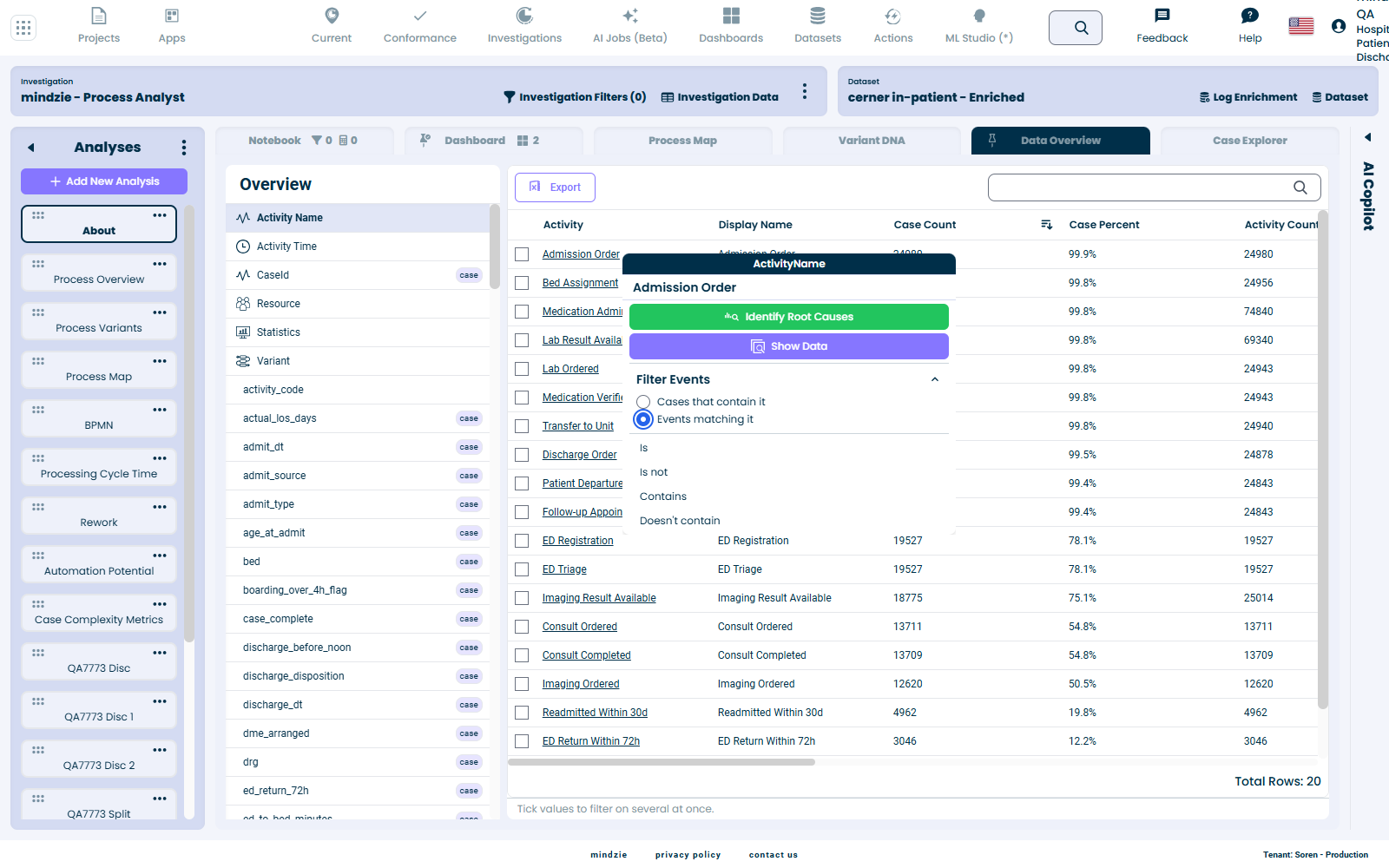
Sur une colonne texte au niveau événement (par exemple Nom d’activité ou Ressource) le menu offre un choix, car cliquer signifie honnêtement deux choses différentes :
- Cas qui le contiennent - garder tout le cas si au moins un événement correspond ; ses autres événements survivent.
- Événements correspondants - garder seulement les événements correspondants, réduisant le cas.
Le titre de section suit votre choix : il affiche Filtrer les cas ou Filtrer les événements.
Sous Filtrer les événements, seuls les verbes que le moteur peut appliquer au niveau événement sont affichés - Est, N’est pas, Contient, Ne contient pas. Commence par / Se termine par et leurs négations sont cachés, car le moteur n’a pas de filtre événementiel pour eux (les proposer là construirait silencieusement un filtre cas à la place).
Ce que lit ensuite le panneau de filtre
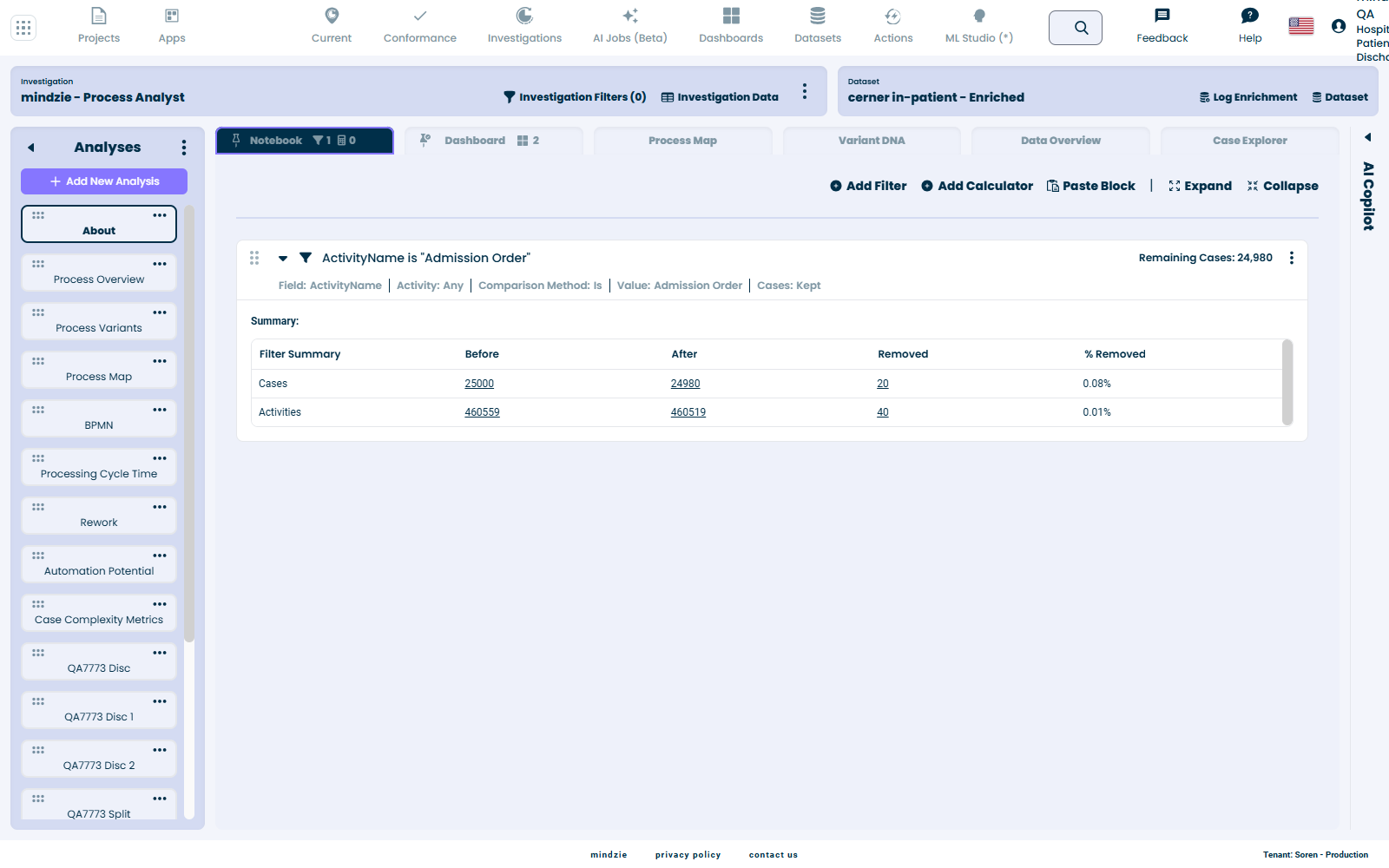
Le bloc de filtre est écrit en langage clair, en utilisant le verbe sur lequel vous avez cliqué - pas des opérateurs de code :
| Avant | Maintenant |
|---|---|
Region != "EMEA" |
Region n’est pas "EMEA" |
age_at_admit > 65 |
age_at_admit est supérieur à 65 |
Surface par surface
1. Vue des données - toute valeur
Ouvrez Vue des données, sélectionnez un attribut dans la barre gauche, et cliquez une valeur dans la première colonne.
Essayez : cliquez sur n’importe quelle valeur de la grille. Le menu s’ouvre avec les verbes adaptés au type de la colonne, et en choisir un ajoute un seul bloc de filtre à votre carnet.
Remarque : le menu s’ouvre vers le haut quand vous cliquez près du bas de la fenêtre, pour que ses verbes ne sortent jamais de l’écran. Échap le ferme.
2. Vue des données - plusieurs valeurs à la fois
Des cases à cocher apparaissent uniquement sur les colonnes texte et nombre entier. Cochez quelques valeurs ; un pied de page apparaît avec Garder, Exclure et Effacer.
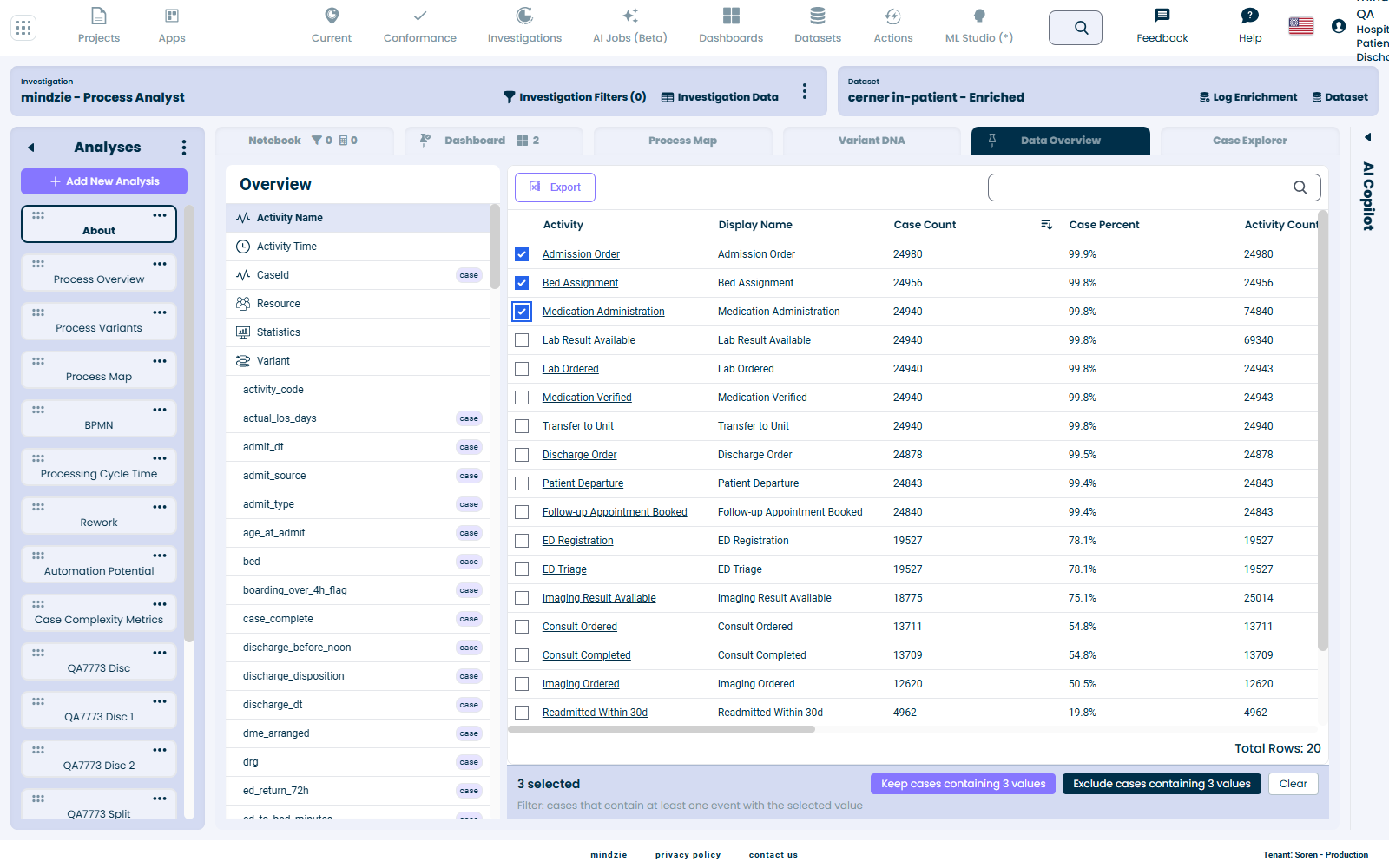
Les boutons vous disent exactement ce que vous obtiendrez :
- Attribut niveau cas (ex. Type d’admission) : Garder les cas correspondant à N valeurs.
- Attribut niveau événement (ex. Nom d’activité) : Garder les cas contenant N valeurs - avec une ligne en dessous : "cas qui contiennent au moins un événement avec la valeur sélectionnée."
Essayez : cochez trois valeurs et appuyez sur Garder. Vous obtenez un seul bloc de filtre couvrant les trois, et le panneau de filtre les nomme - par exemple ActivityName est l’un de "Ordre d’admission", "Attribution de lit", "Administration de médicament".
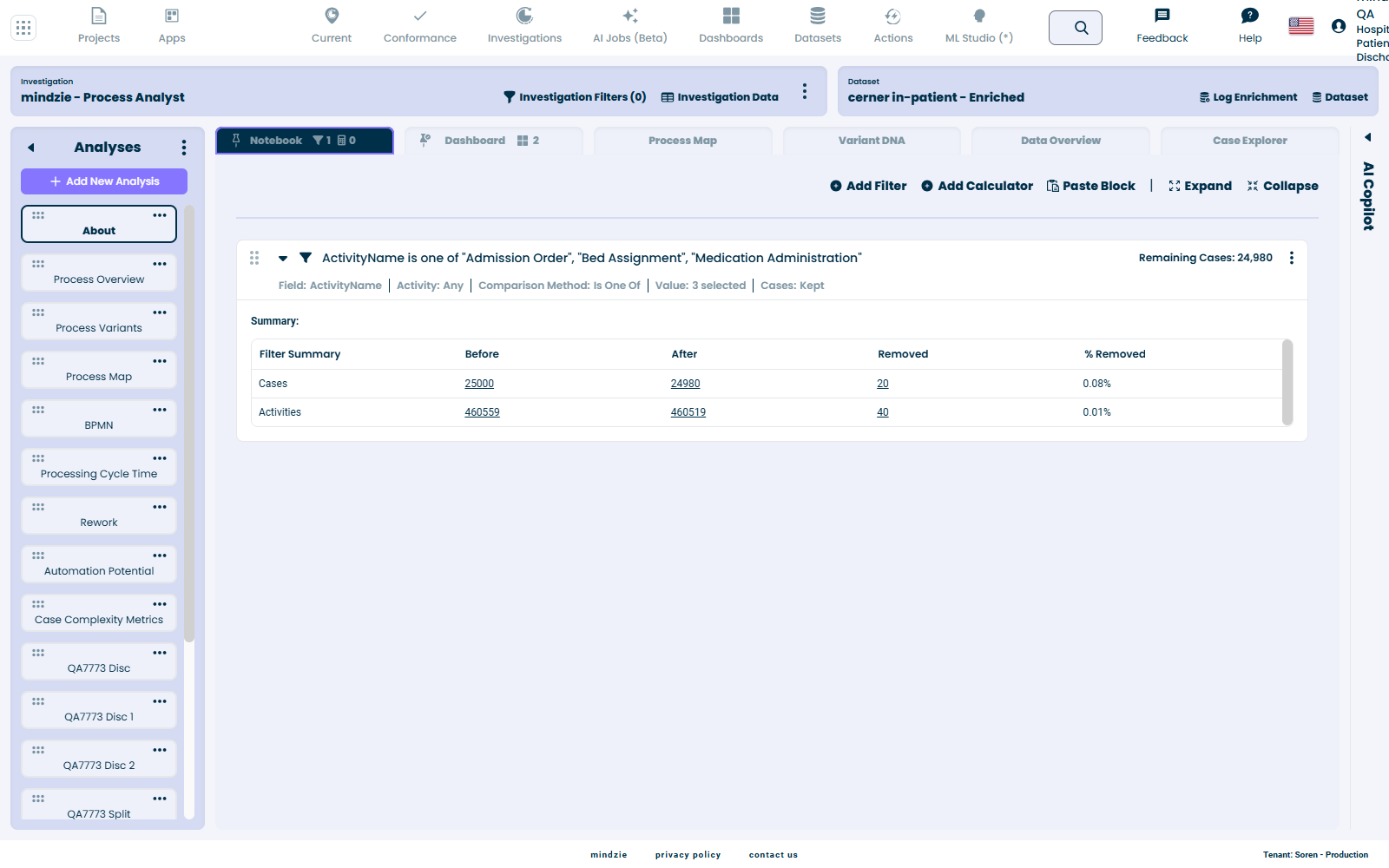
Remarque : la case de la ligne Vide est désactivée (une valeur vide ne peut pas être filtrée). Les cases n’apparaissent pas sur les colonnes Vrai/Faux, Date ou Durée, car le filtre multi-valeurs ne peut pas fonctionner sur ces types.
3. Vue des données - plages de nombres & durée
Cliquez une colonne durée (Durée du cas, ou tout attribut durée) ou une colonne nombre décimal (Single/Double, par ex. actual_los_days). Au lieu du menu valeur vous obtenez un graphique de distribution avec deux curseurs de plage - un MIN et un MAX. Fixez la plus petite et la plus grande valeur à garder, puis appuyez sur Appliquer comme filtre.
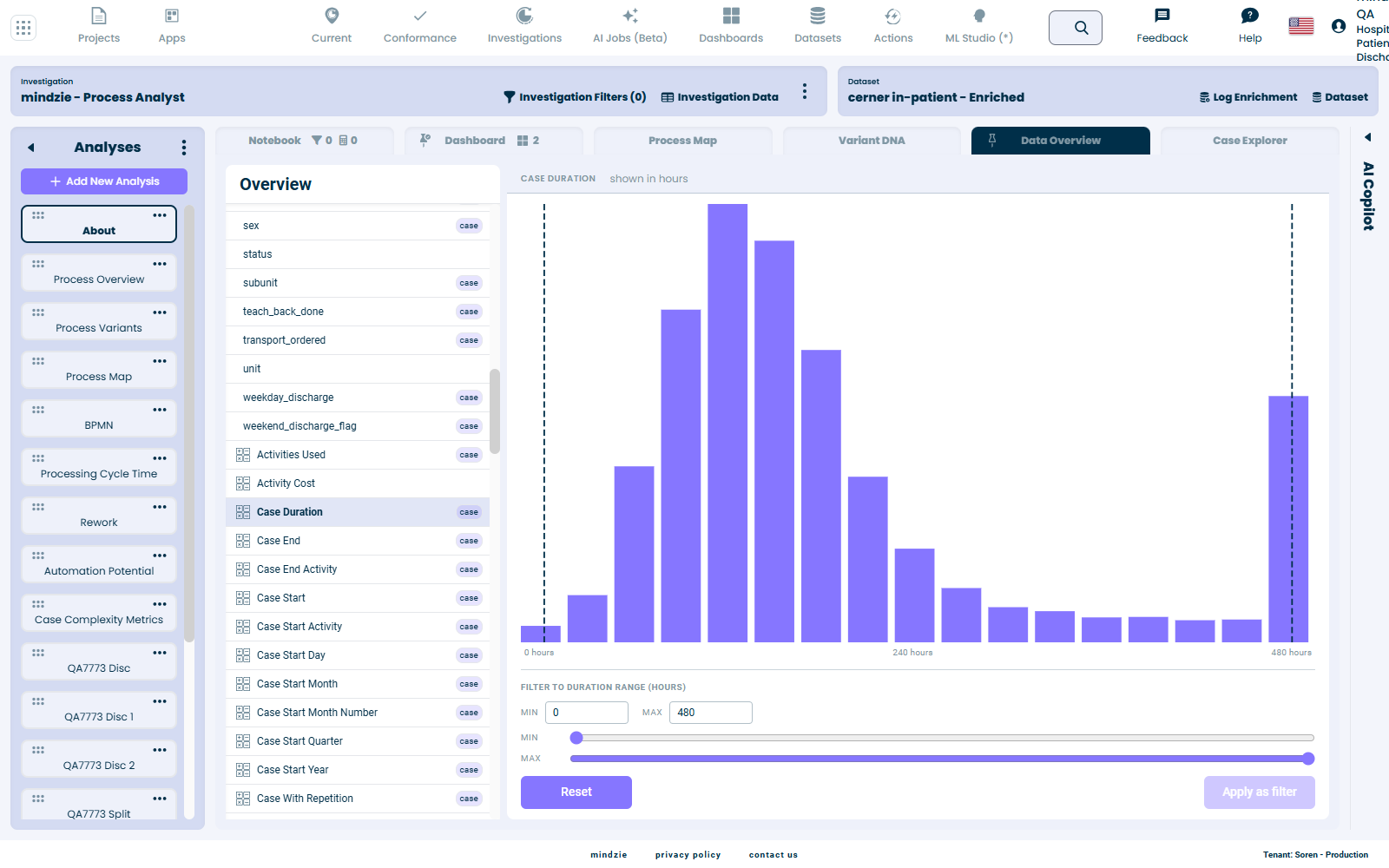
Une colonne durée est légendée Filtrer par plage de durée et montre son unité (heures, jours ou semaines - le graphique choisit l’unité adaptée). Une colonne nombre est légendée Filtrer par plage sans unité.
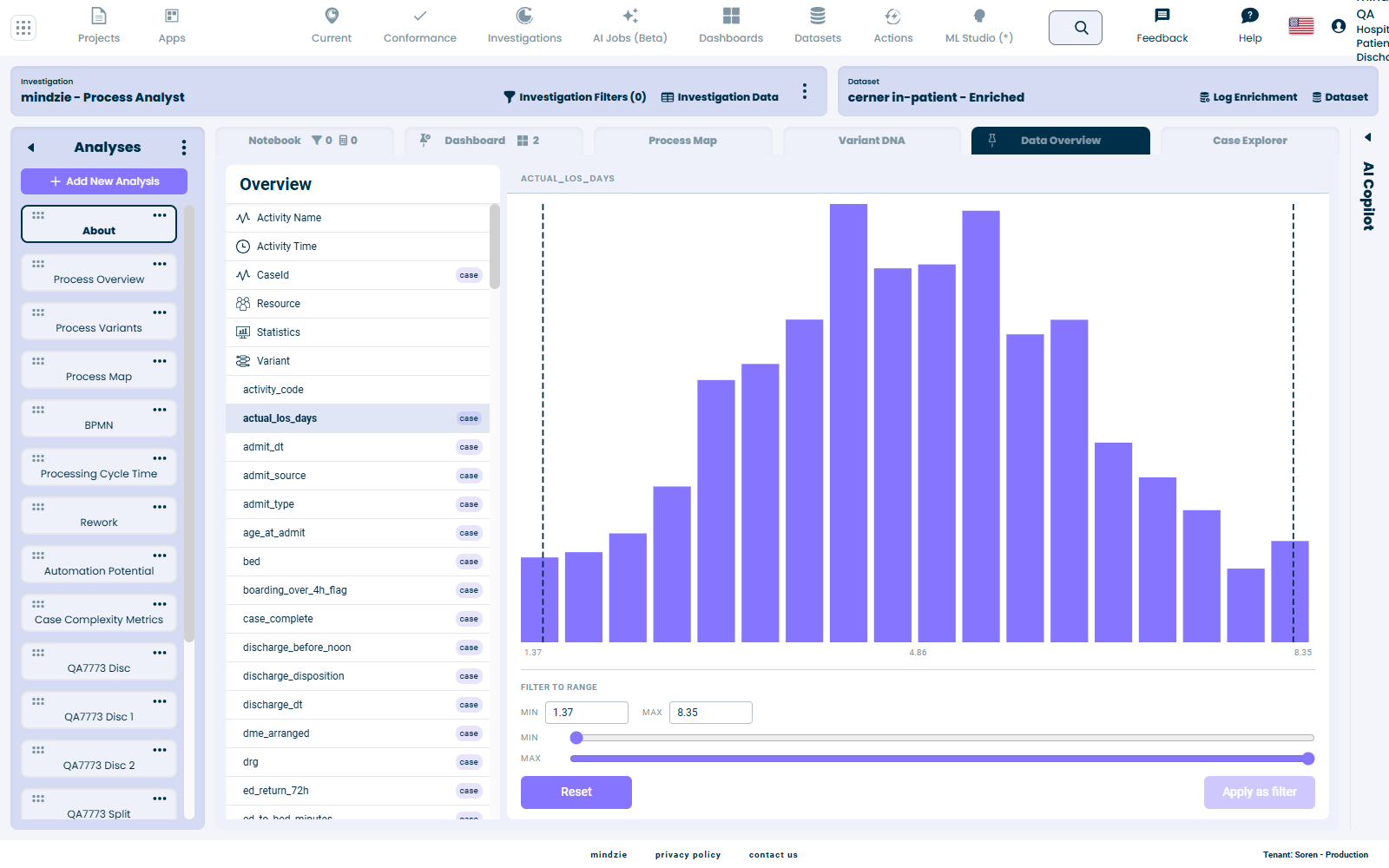
- Vous pouvez taper des bornes exactes dans les cases MIN / MAX ou déplacer les curseurs - ils restent synchronisés.
- Appliquer comme filtre construit un bloc de filtre "entre". Réinitialiser remet les curseurs sur la plage complète.
- Revenez sur une colonne déjà filtrée et les curseurs rechargent la plage existante, le bouton devient Mettre à jour le filtre, et appliquer remplace ce filtre au lieu d’en empiler un second - ainsi une colonne garde au maximum un filtre de plage.
Essayez : ouvrez une colonne durée, resserrez le curseur MIN / MAX et appuyez sur Appliquer comme filtre. Rouvrez la même colonne : votre plage se recharge et le bouton propose désormais Mettre à jour le filtre - vous ajustez ainsi le filtre que vous avez déjà au lieu d’en empiler un second par-dessus.
Remarque : les colonnes nombre entier (integer) ne montrent pas ce curseur - elles restent sur la grille de fréquence et filtrent via le menu valeur (section 1), car leurs valeurs sont discrètes.
4. Vue des données - plages date & heure
Cliquez une colonne date/heure quelconque - Temps d’activité, Début de cas, admit_dt, discharge_dt, etc. Chacune ouvre le graphique Nombre d’événements quotidiens : choisissez une résolution (Afficher par Jours / Semaines / Mois / Trimestres / Années - le nombre de barres est indiqué avant de choisir), définissez une plage avec les cases ou les curseurs, et appuyez sur Appliquer comme filtre. Auto coupe la montée et descente calmes à chaque extrémité ; Réinitialiser remet la plage complète.
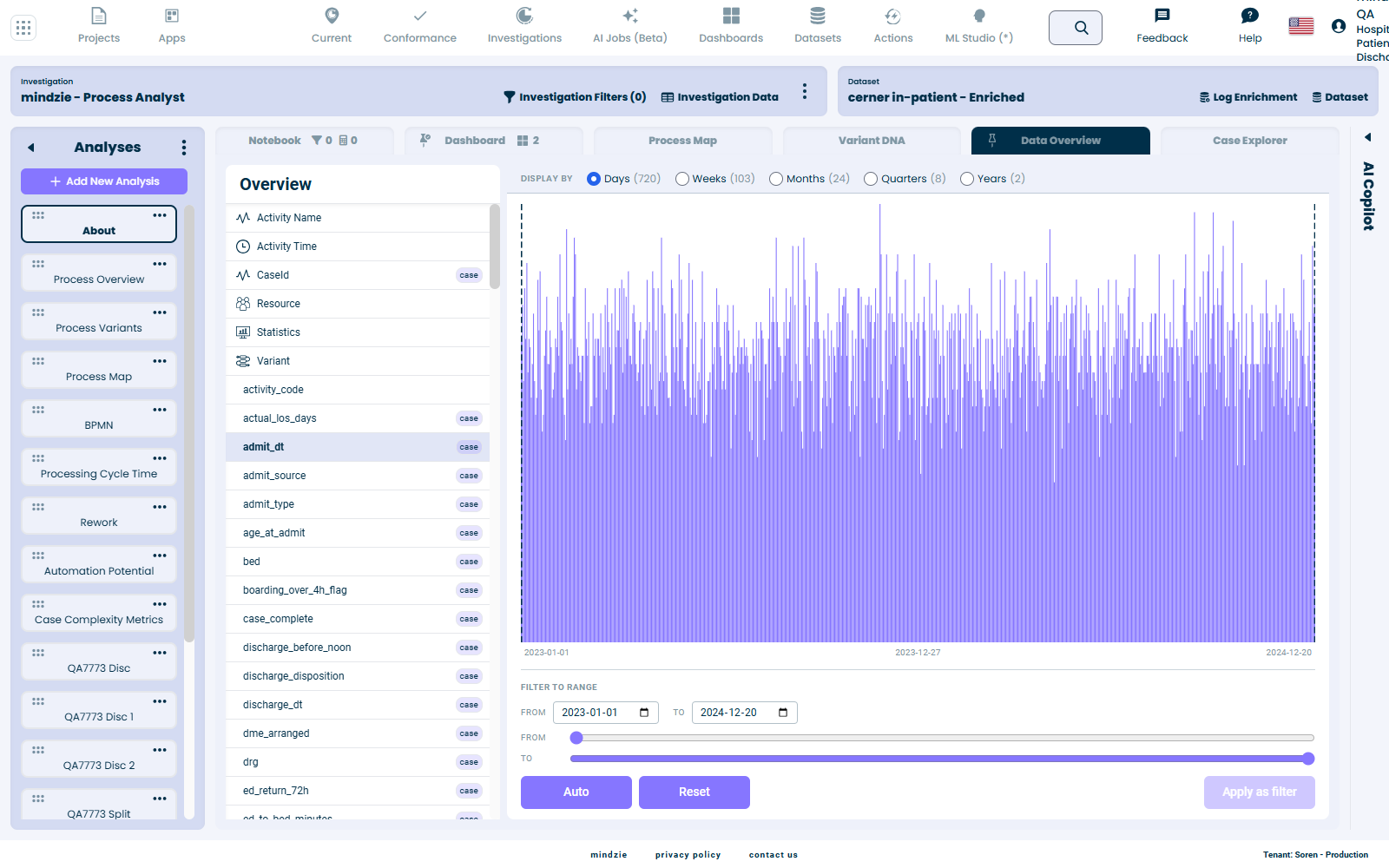
Que vous filtriez les cas ou les événements dépend de la colonne :
- Un datetime au niveau événement (Temps d’activité) offre un choix Cas / Événements :
- Cas - garde tout le cas qui touche la plage (un cas commençant avant la plage survit entier). Ajoute un bloc de filtre.
- Événements - garde seulement les événements dans la plage (les cas raccourcissent). Ajoute deux blocs de filtre (le filtre événementiel du moteur ne possède pas d’opérateur "entre", donc il utilise une borne "après ou égal" et "avant ou égal"), comme une sauvegarde et une exécution.
- Un datetime au niveau cas (Début de cas, admit_dt) a une valeur par cas, donc le choix Cas / Événements est caché - il filtre uniquement les cas, et ajoute un bloc.
Comme pour les curseurs de plage, le filtre datetime garde un filtre par colonne : revenez sur un datetime filtré, la plage se recharge, le bouton indique Mettre à jour le filtre, et appliquer remplace la plage précédente (même lors du changement Cas <-> Événements). Appliquer est désactivé si la plage sélectionnée est la plage complète (ce serait sans effet).
Essayez : sur Temps d’activité, choisissez une plage avec Cas sélectionné. Passez à Événements et appliquez : le bloc cas est remplacé par les deux blocs de borne événement au lieu de s’y ajouter. Un datetime au niveau cas comme Début de cas n’offre aucun choix Cas / Événements et ajoute simplement un bloc.
Cette vue couvre toutes les colonnes de date et d'heure.
5. Vue des données - onglet Variante
Ouvrez l’onglet Variante dans la barre gauche et cliquez un nom de variante. Le même menu s’ouvre, offrant Est et N’est pas.
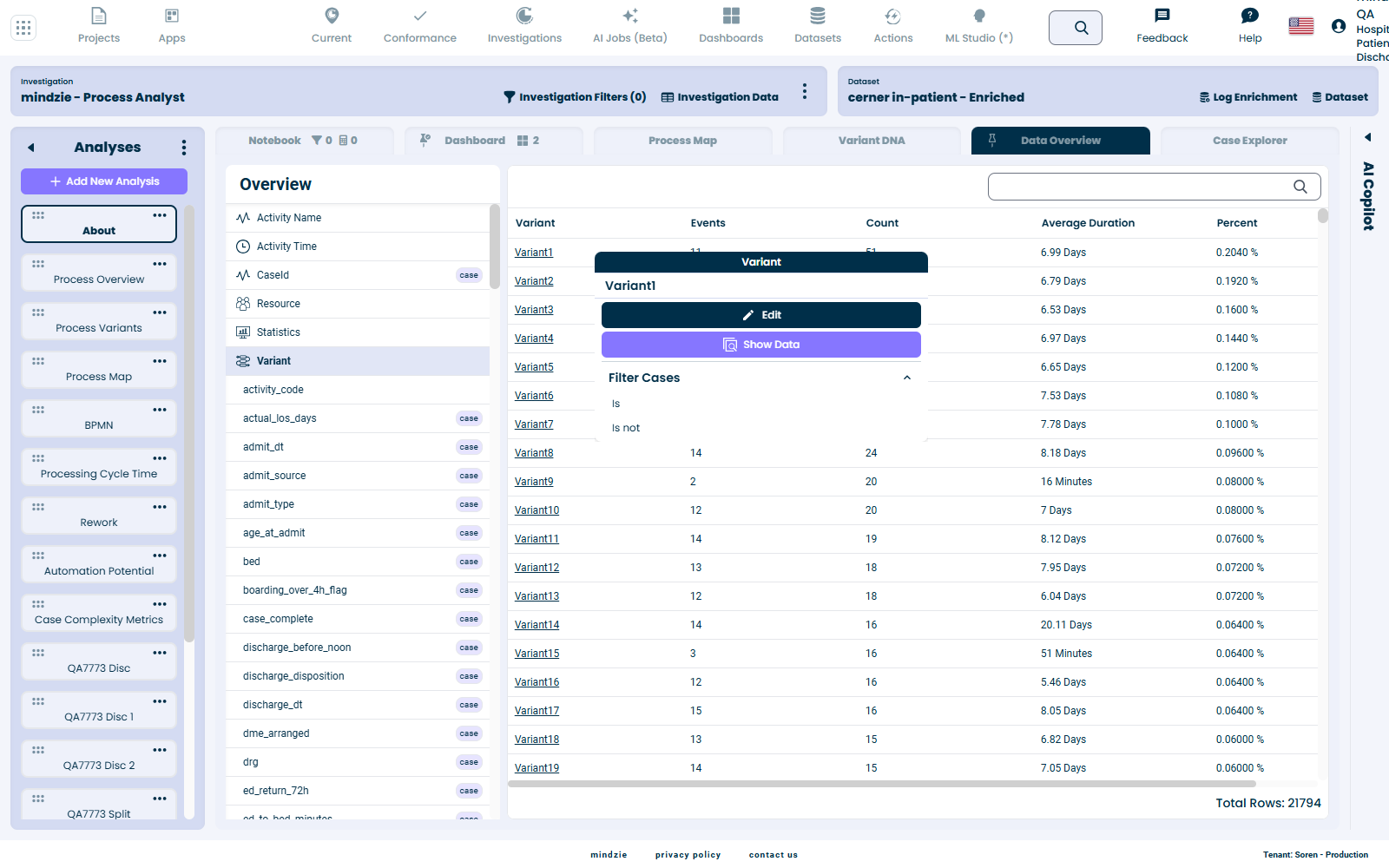
Essayez : cliquez sur une variante et appuyez sur N’est pas pour garder tous les cas sauf ce chemin. Le menu affiche le nom lisible de la variante, par exemple Variant1.
Remarque : sur un tableau de bord (pas de carnet) la grille variante conserve son comportement initial Afficher les données.
6. Carte de processus - nœud d’activité & flux
Sur l’onglet Carte de processus, cliquez une case d’activité. La popup affiche les détails de l’activité, Identifier les causes racines, Afficher les données, et un menu déroulant Filtrer les cas.
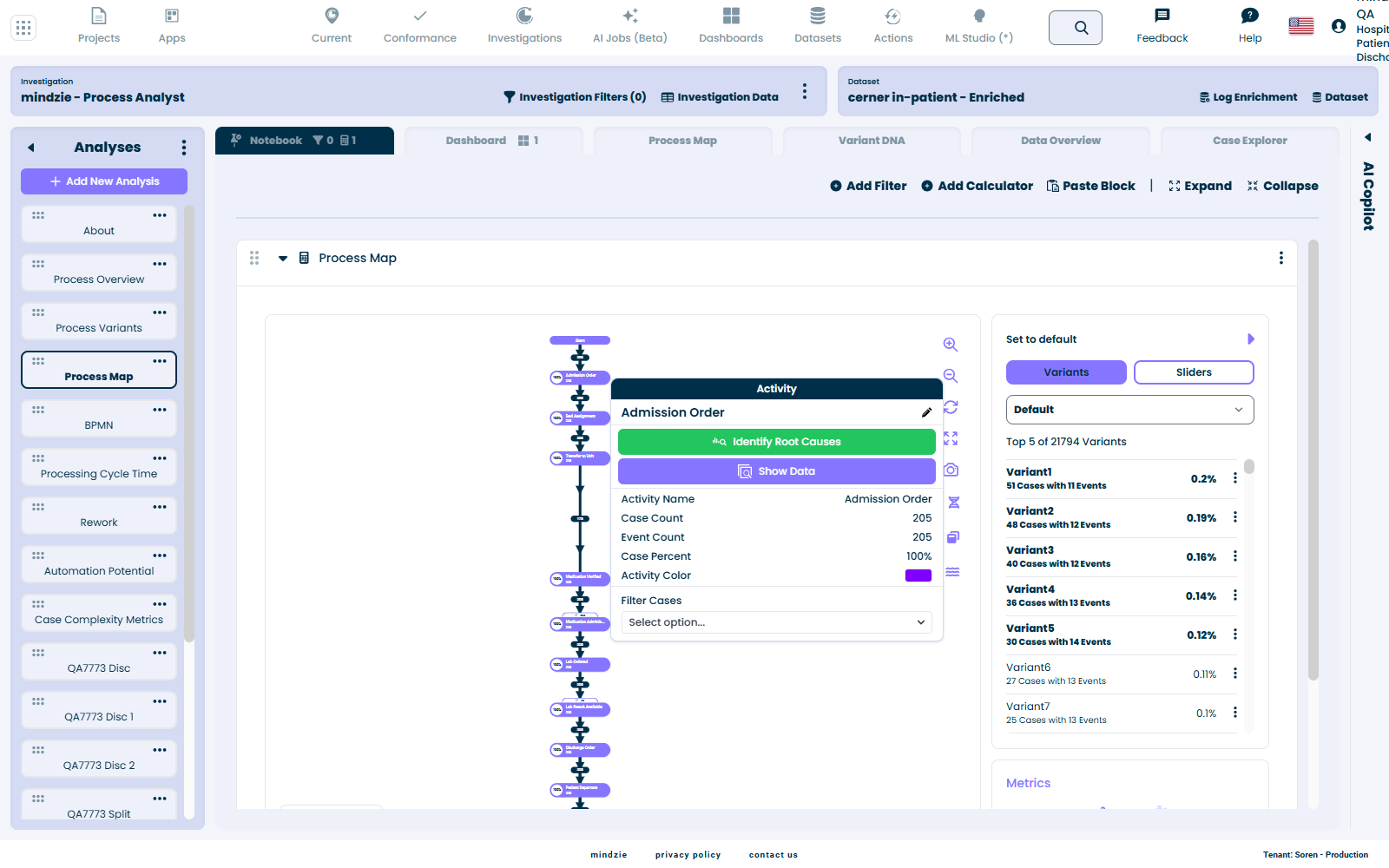
Le menu Filtrer les cas parle maintenant le même langage que le reste du produit :
| Avant | Maintenant |
|---|---|
| Avec | A cette activité |
| Sans | N’a pas cette activité |
| Commence par | Est la première activité |
| Ne commence pas par | N’est pas la première activité |
| Se termine par | Est la dernière activité |
| Ne se termine pas par | N’est pas la dernière activité |
| Se répète | Se répète |
| Ne se répète pas | Ne se répète pas |
Essayez : cliquez sur une case d’activité. À côté d’Identifier les causes racines, son menu Filtrer les cas se lit comme des phrases complètes - "A cette activité", "Est la première activité" - et en choisir une ajoute un bloc de filtre.
Popup flux (arête)
Cliquez un flux - la flèche entre deux activités - et sa popup s’ouvre avec les détails du flux (Nombre d’arêtes, Nombre de cas, durée moyenne / médiane / max / totale), Identifier les causes racines, Afficher les données, et son propre menu Filtrer les cas. Ce menu parle désormais le même langage que le reste :
| Avant | Maintenant |
|---|---|
| Avec ce flux | A ce flux |
| Sans ce flux | N’a pas ce flux |
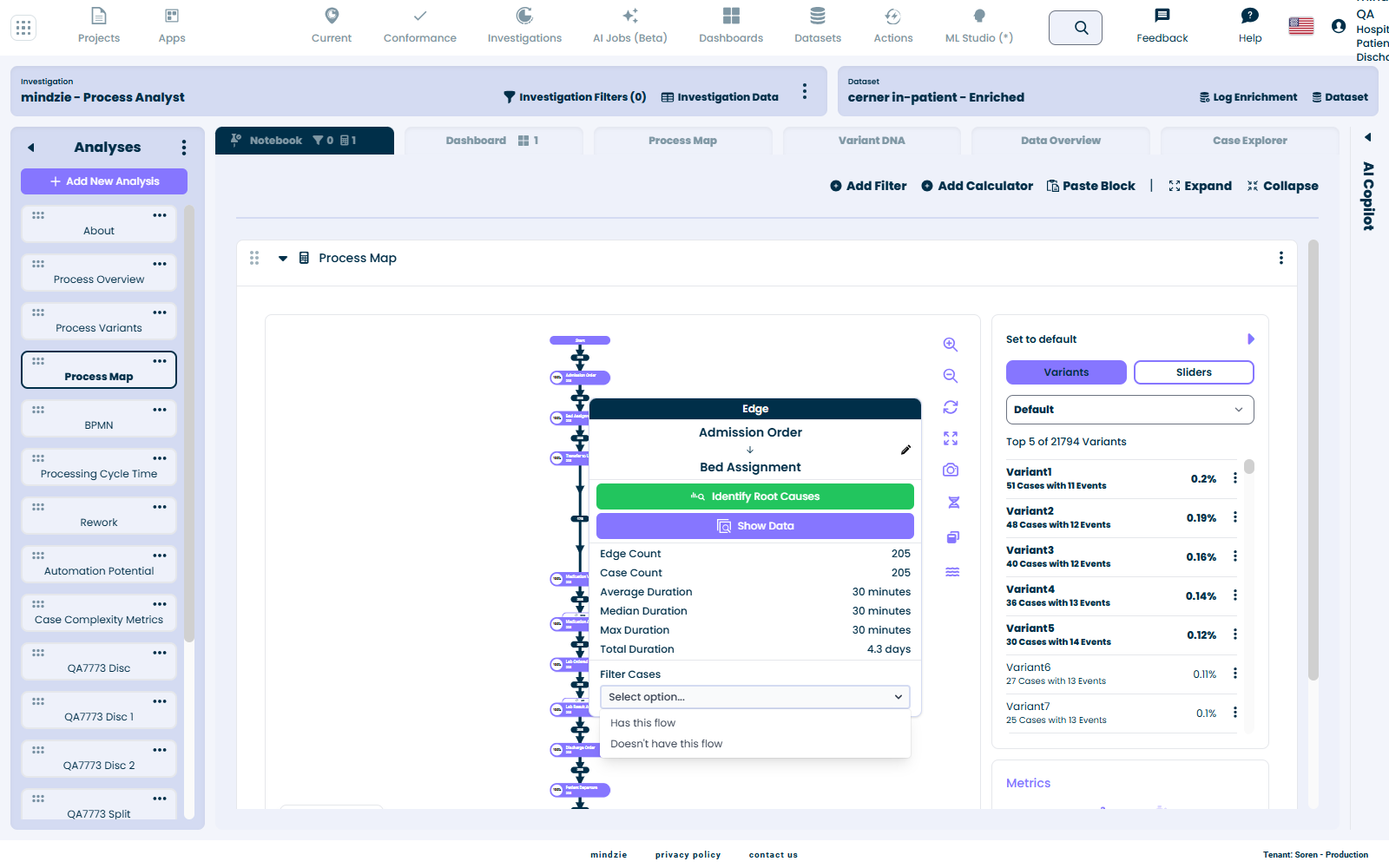
Essayez : cliquez sur un flux (une flèche) et ouvrez son menu Filtrer les cas, qui affiche A ce flux / N’a pas ce flux. En choisir un ajoute un bloc de filtre.