Soustraire
Aperçu
L'enrichissement Soustraire effectue une soustraction mathématique entre deux attributs numériques et stocke le résultat dans un nouvel attribut. Cela est utile pour calculer des différences, des écarts et des deltas dans vos données de processus.
Utilisations courantes
- Calculer la différence entre les quantités commandées et les quantités reçues
- Déterminer la variance entre les valeurs prévues et réelles (budget, temps, ressources)
- Calculer les changements nets en soustrayant les valeurs initiales des valeurs finales
- Calculer les deltas entre les performances attendues et réelles
Paramètres
Commencez par accéder au moteur 'Log Enrichment' en allant dans n'importe quelle analyse et en cliquant sur 'Log Enrichment' en haut à droite.
Cliquez ensuite sur 'Add New'
Puis choisissez le bloc d'enrichissement Soustraire.
Options de configuration
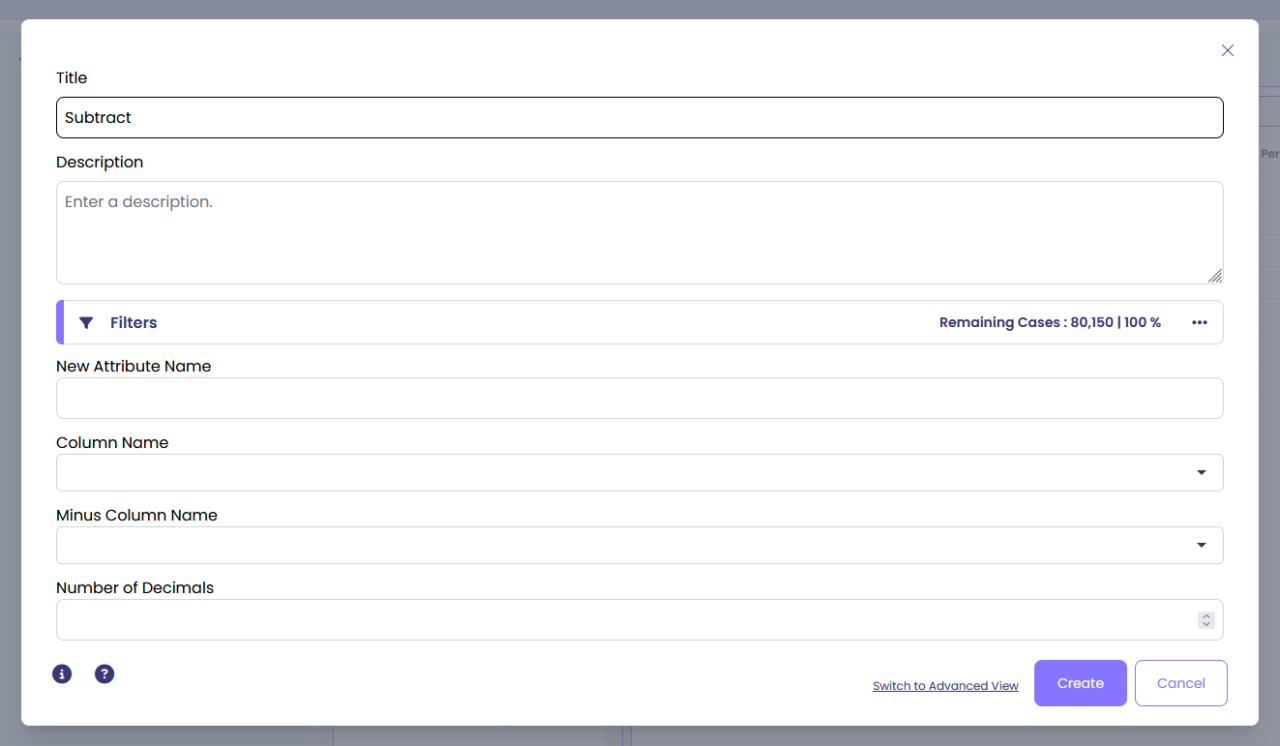
Filtres : Ajoutez le filtre de votre choix. L'enrichissement définira les attributs uniquement pour les cas sélectionnés par le filtre.
Nom du nouvel attribut : Spécifiez le nom du nouvel attribut que vous allez créer.
Nom de la colonne : Sélectionnez l'attribut dont la valeur doit être soustraite (le minuend).
Nom de la colonne à soustraire : Sélectionnez l'attribut qui représente la valeur à soustraire (le soustrahend).
Nombre de décimales : Spécifiez le nombre de décimales à afficher dans le nouvel attribut.
Exemples
Exemple 1 : Calculer la différence de quantité
Dans un processus de commande d'achat, vous pouvez vouloir calculer la différence entre la quantité commandée et la quantité reçue pour identifier les écarts.
Scénario :
- Votre journal d'événements contient les attributs :
QuantityOrderedetQuantityReceived - Vous voulez créer un nouvel attribut
QuantityDifferencemontrant la variance - Le résultat doit afficher 2 décimales pour plus de précision
Configuration :
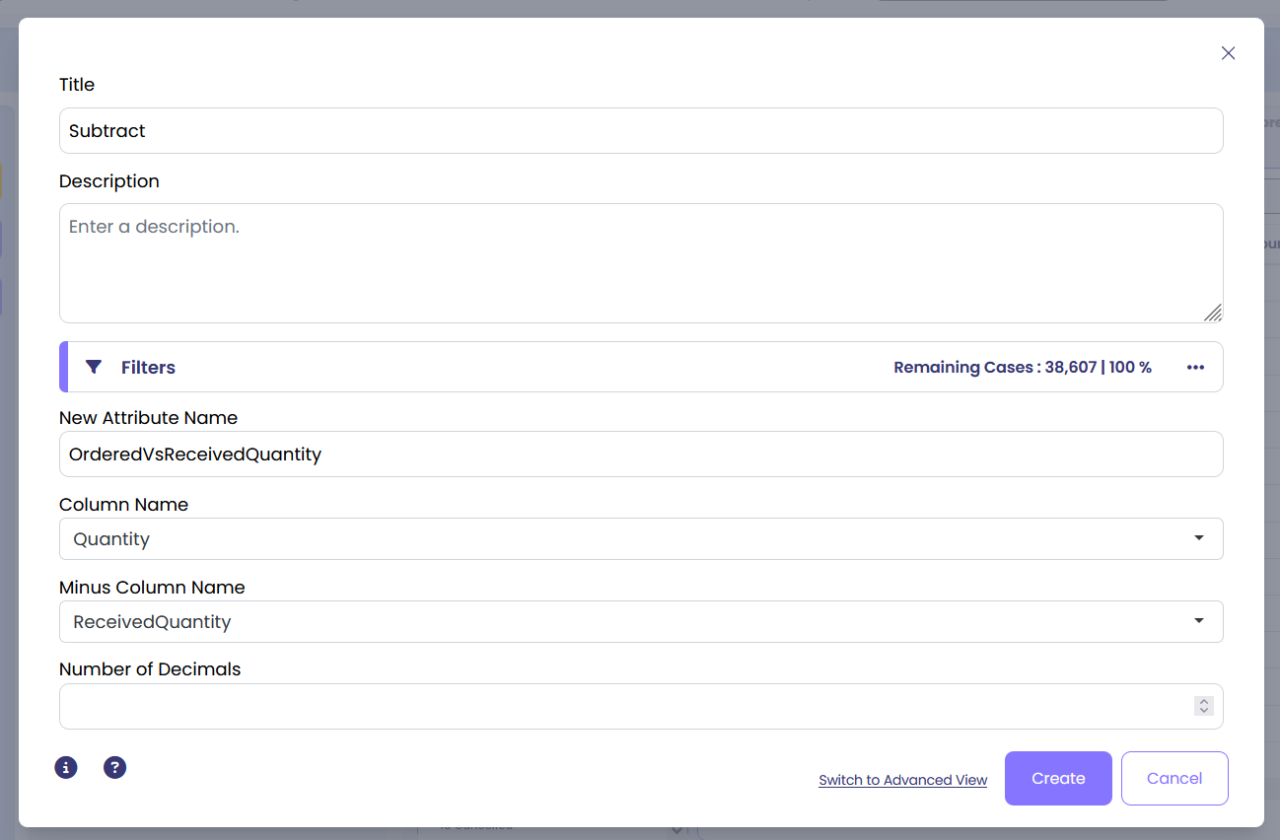
- Nom du nouvel attribut :
QuantityDifference - Nom de la colonne :
QuantityOrdered - Nom de la colonne à soustraire :
QuantityReceived - Nombre de décimales : 2
Cliquez sur 'Create' puis, lorsque vous êtes prêt, sur 'Calculate Enrichment' pour ajouter le nouvel attribut à votre jeu de données.
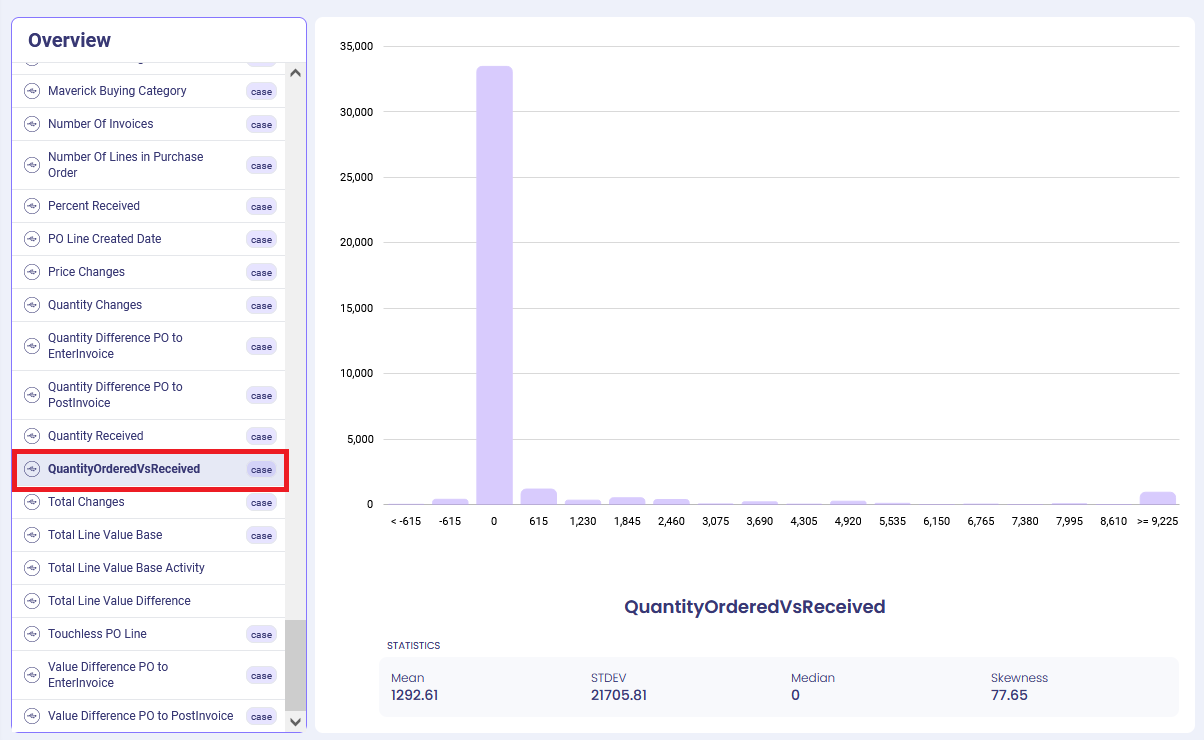
Depuis l'aperçu, vous devriez désormais voir le nouvel attribut créé :
Résultat : Une valeur positive indique que plus a été commandé que reçu, tandis qu'une valeur négative indique que plus a été reçu que commandé.
Résultat
Lorsque cet enrichissement est exécuté, il crée un nouvel attribut numérique de cas ou d'événement avec le nom que vous avez spécifié dans "Nom du nouvel attribut". La valeur de l'attribut contient le résultat de la soustraction de la valeur de "Nom de la colonne à soustraire" à la valeur de "Nom de la colonne".
Le résultat est formaté selon le nombre de décimales que vous avez spécifié dans "Nombre de décimales".
Formule : Résultat = Nom de la colonne - Nom de la colonne à soustraire
Exemple : Si Nom de la colonne = 100 et Nom de la colonne à soustraire = 25, le nouvel attribut contiendra 75.
Gestion des valeurs nulles : Les cas où l'un ou l'autre des attributs est vide ou nul n'auront pas de valeur calculée dans le nouvel attribut.
Type de données : Les deux attributs doivent contenir des valeurs numériques. Les valeurs non numériques entraîneront des erreurs de calcul.
Voir aussi
Enrichissements mathématiques connexes :
- Addition - Ajouter deux valeurs d'attribut ensemble
- Multiply - Multiplier deux valeurs d'attribut
- Divide - Diviser un attribut par un autre
Sujets associés :
- Enrichissements d'attributs - Vue d'ensemble des fonctionnalités de manipulation des attributs
- Attributs calculés - Créer des calculs personnalisés utilisant des attributs
Cette documentation fait partie de la plateforme de fouille de processus mindzieStudio.