Fonctionnalités du bureau
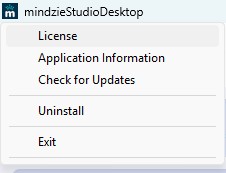
Le menu mindzieStudioDesktop donne accès aux fonctionnalités spécifiques à la version Desktop.
Licence
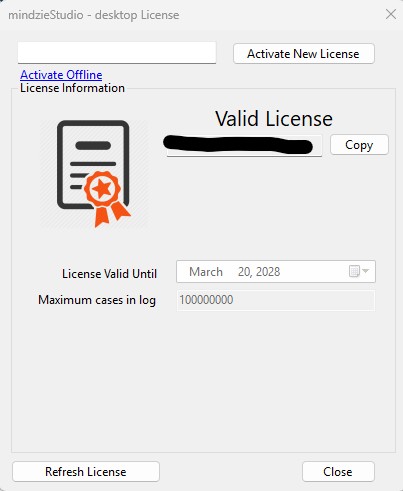
Gérez votre licence Desktop depuis ce dialogue. Saisissez votre clé de licence et cliquez sur Activer une nouvelle licence pour l’activer. Pour les ordinateurs sans accès Internet, utilisez l’option Activer hors ligne.
Une fois activée, la boîte de dialogue affiche le statut de votre licence, la date de validité, et le nombre maximum de cas autorisés dans vos journaux d’événements.
Utilisez Actualiser la licence pour mettre à jour les informations de votre licence après un renouvellement.
Informations sur l’application
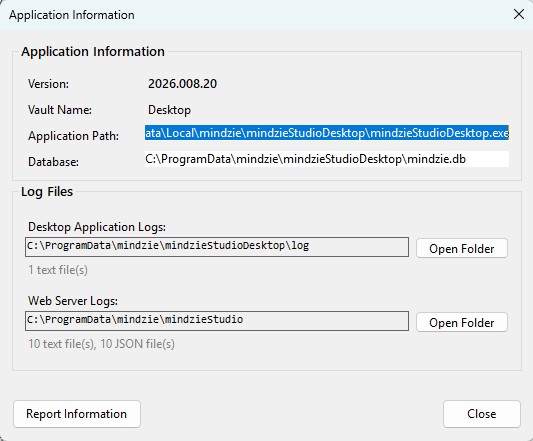
Consultez les détails de votre installation Desktop, notamment :
- Version - La version actuelle de l’application
- Nom de la vault - L’identifiant du coffre de stockage
- Chemin de l’application - Où l’application est installée
- Base de données - Emplacement du fichier de base de données local
La section Fichiers journaux montre l’emplacement des journaux de l’application et du serveur web. Utilisez les boutons Ouvrir le dossier pour accéder directement à ces emplacements en cas de dépannage.
Cliquez sur Signaler les informations pour générer un rapport de diagnostic destiné au support.
Vérifier les mises à jour
Vérifiez si une version plus récente de mindzie Desktop est disponible au téléchargement.
Désinstaller
Supprimez mindzie Desktop de votre ordinateur. Cela ouvre le processus standard de désinstallation de Windows.