Geler le Temps
Pourquoi Utiliser Geler le Temps ?
Geler le Temps est la réponse simple à une question frustrante : « Pourquoi mon tableau de bord affiche-t-il des chiffres différents aujourd'hui par rapport à hier ? » Par défaut, chaque cas ouvert continue de vieillir en temps réel, donc le même rapport montre des durées différentes à chaque ouverture. Geler le Temps verrouille l’analyse à un instant précis pour que les chiffres ne fluctuent plus.
Activez Geler le Temps pour bénéficier de :
- Rapports reproductibles – relancer l’analyse d’hier demain donne les mêmes chiffres
- Présentations stables – les tableaux de bord ne changent pas en cours de réunion
- Comparaisons historiques équitables – verrouillez la date « au » pour comparer proprement différentes périodes
- Instantanés prêts pour l’audit – rapports liés à une date « au » documentée
- Nombres constants pour toute l’équipe – tout le monde voit les mêmes métriques quel que soit le moment d’ouverture
- Rapports mensuels prévisibles – geler à la fin du mois pour que le rapport reste valide tout le mois
Sans Geler le Temps, chaque durée impliquant un cas ouvert est une cible mouvante. Avec lui, vos chiffres restent figés.
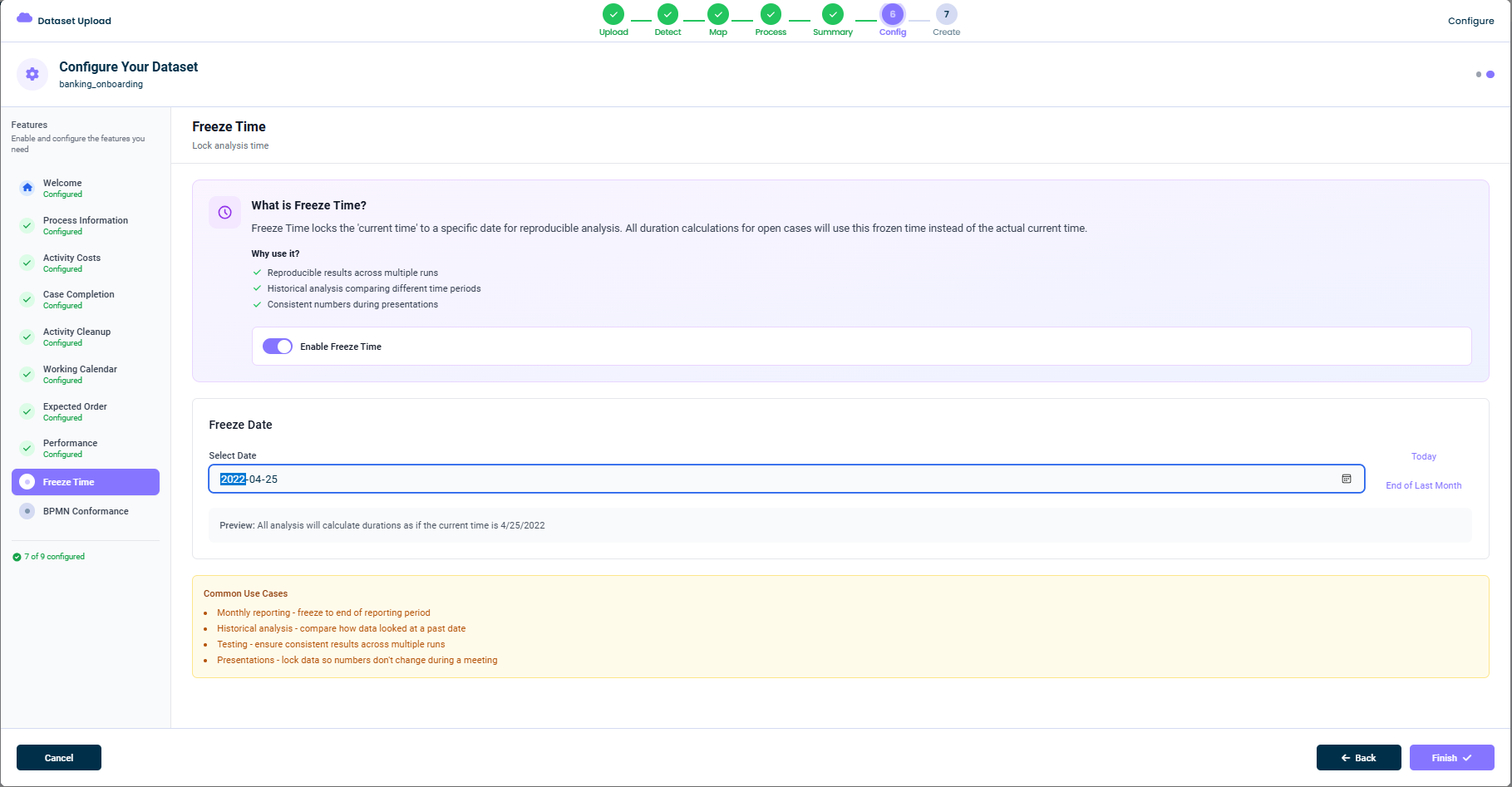
Ce que Fait Cet Onglet
Par défaut, mindzieStudio utilise le maintenant réel pour calculer depuis combien de temps un cas ouvert est en cours. Cela signifie que le tableau de bord peut afficher des chiffres différents selon le moment où il est ouvert. Geler le Temps remplace « maintenant » par une date fixe, ainsi :
- Les durées des cas ouverts sont calculées comme si aujourd’hui était la date figée
- Les rapports sont reproductibles
- Les comparaisons historiques se font par rapport à un point constant dans le temps
- Les chiffres ne fluctuent plus entre les membres de l’équipe qui ouvrent le tableau de bord à différents moments
Activation de Geler le Temps
Activez le bouton Enable Freeze Time. L’éditeur de la date figée devient actif une fois activé.
Date Figée
Le champ Select Date est l’endroit où vous définissez le point figé dans le temps. Vous pouvez :
- Saisir une date directement (ex.
2022-04-25) - Utiliser l’icône calendrier pour choisir une date via un sélecteur
- Cliquer sur Today (en haut à droite) pour fixer la date figée à aujourd’hui
- Cliquer sur End of Last Month (en haut à droite) pour la fixer au dernier jour du mois précédent – le choix le plus courant pour les rapports mensuels
Une Aperçu en direct sous le champ indique exactement ce que le calcul figé présumera :
Aperçu : Toute l’analyse calculera les durées comme si l’heure actuelle était le 25/04/2022
Cas d’Utilisation Courants
Le panneau inférieur liste les raisons typiques d’activer Geler le Temps :
- Rapports mensuels – geler à la fin de la période de reporting
- Analyse historique – comparer l’état des données à une date passée
- Tests – garantir des résultats cohérents entre plusieurs exécutions
- Présentations – verrouiller les données pour que les chiffres ne changent pas en réunion
Ce Qui Reste Identique
Geler le Temps n’affecte que les calculs dépendant de « maintenant » – typiquement la durée des cas ouverts (incomplets). Il ne :
- Filtre pas les événements survenus après la date figée (utilisez un filtre Période de Temps pour cela)
- Ne change pas les données réelles dans le journal des événements
- N’affecte pas les cas fermés (leur durée est fixée par les événements de début et de fin)
Si vous souhaitez aussi exclure les événements postérieurs à la date figée de l’analyse, combinez Geler le Temps avec un filtre Période de Temps.
Désactivation de Cette Fonctionnalité
Si vous souhaitez que les durées reflètent toujours le temps réel, cliquez sur Disable ou laissez simplement le bouton désactivé. Le jeu de données utilisera l’heure courante réelle chaque fois qu’il calculera la durée des cas ouverts.
Conseils
- Utilisez End of Last Month pour les rapports mensuels – c’est la cadence de reporting la plus courante
- Choisissez une seule date figée pour une présentation – pour éviter que les chiffres ne changent en plein milieu
- Combinez avec un filtre Période de Temps – pour aussi exclure les événements survenus après la date figée
- Documentez la date figée – pour que les utilisateurs du tableau de bord sachent à quel moment ils regardent
Cette documentation fait partie de la plateforme mindzieStudio de datamining de processus.