Nettoyage des Activités
Pourquoi Utiliser le Nettoyage des Activités ?
Le nettoyage des activités fait la différence entre une carte de processus lisible et une « carte spaghetti » que personne ne peut exploiter. Les journaux d’événements réels sont pleins de bruit système, d’incohérences de nommage et de quasi-doublons – et chacun de ces problèmes se répercute sur le reste de votre analyse. Quelques minutes de nettoyage vous font gagner chaque fois que quelqu’un ouvre une carte de processus, réalise une analyse de variantes ou crée un rapport de conformité.
Configurez le nettoyage des activités pour obtenir :
- Des cartes de processus lisibles - moins de nœuds inutiles, un flux plus clair, moins d’encombrement visuel
- Une analyse de variantes significative - les chemins similaires se regroupent en une même variante au lieu de se fragmenter en centaines de variantes
- Des scores de conformité fiables - le modèle correspond aux activités réelles au lieu d’être pénalisé par des fautes de frappe
- Des métriques de performance stables - les comptages et durées ne sont pas répartis entre plusieurs variantes de noms
- De meilleures suggestions IA partout ailleurs - des noms d’activités plus propres améliorent toutes les recommandations dans les autres onglets
- Moins de confusion pour les analystes - un nom canonique par action métier au lieu de trois quasi-doublons
Sans nettoyage, le bruit reste dans chaque graphique que vous créez pour toujours – c’est donc un des rares réglages qui devient plus difficile à corriger au fil du temps.
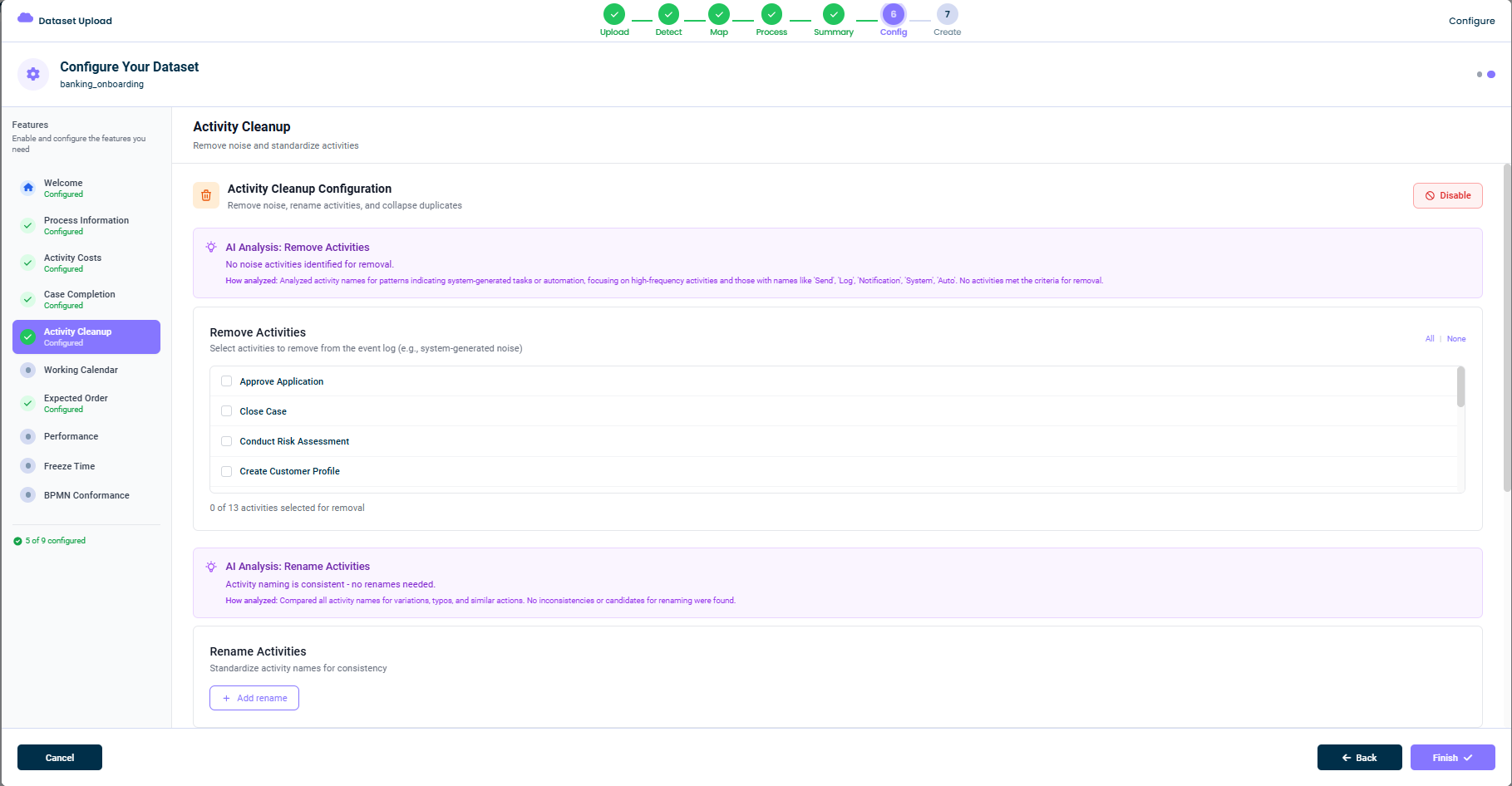
Ce Que Fait Cet Onglet
Le nettoyage des activités vous offre deux outils complémentaires :
- Supprimer des Activités - Retirez les activités bruyantes (pings système, notifications, entrées du journal d’audit, etc.) avant toute analyse.
- Renommer les Activités - Standardisez les noms pour fusionner les activités similaires en une seule (par exemple, fusionner
ApproveetApproveden un nom canonique unique).
Les deux opérations se font lors de la création du jeu de données, donc c’est la version nettoyée que mindzieStudio analyse à partir de ce moment.
Analyse IA
Quand vous ouvrez cet onglet, mindzie AI analyse les noms d’activités pour suggérer des nettoyages. Vous verrez deux bannières violettes :
Analyse IA : Suppression des Activités
mindzie AI recherche les activités dont le nom semble être du bruit :
Analyse des noms d’activités pour identifier les tâches générées par le système ou automatisées, en se concentrant sur les activités à haute fréquence et celles dont le nom contient « Send », « Log », « Notification », « System », « Auto ». Aucune activité n’a été identifiée pour suppression.
Si mindzie AI ne trouve rien à supprimer, la bannière l’indique. Sinon, les candidats sont signalés pour que vous les examiniez.
Analyse IA : Renommage des Activités
mindzie AI cherche aussi les incohérences de nommage :
Comparaison de tous les noms d’activités à la recherche de variations, fautes de frappe et actions similaires. Aucune incohérence ni candidat à la fusion n’a été détecté.
Les activités qui semblent être la même action avec des noms légèrement différents (Approve vs Approved, Send Email vs Send Notification, etc.) sont suggérées pour fusion.
Supprimer des Activités
Le panneau Supprimer des Activités liste chaque activité de votre journal événementiel avec une case à cocher à côté.
Pour supprimer une activité :
- Trouvez l’activité dans la liste (via défilement ou recherche)
- Cochez la case pour la marquer pour suppression
- Continuez à en sélectionner d’autres si nécessaire
En haut à droite, vous avez les sélecteurs rapides Tout / Aucun. En bas du panneau s’affiche un compte : 0 sur 13 activités sélectionnées pour suppression.
Ce Qui Est Supprimé
Lorsque vous sélectionnez des activités à supprimer, chaque événement portant ce nom d’activité est retiré du jeu de données. Cela signifie :
- L’activité n’apparaîtra pas dans les cartes de processus
- L’activité n’apparaîtra pas dans l’analyse de variantes
- Les cas qui contenaient uniquement l’activité supprimée peuvent devenir vides (et disparaître de fait)
Candidats Courants à la Suppression
- Notifications système (
Send Email,Log Event,Audit Trail) - Pings internes (
Heartbeat,Status Check) - Bruit auto-généré (
Auto Save,Background Sync) - Activités non liées venues d’autres systèmes en amont
Renommer les Activités
Le panneau Renommer les Activités vous permet de standardiser les noms. Vous commencez en cliquant sur + Ajouter un renommage, puis vous spécifiez :
- Le nom original (l’activité telle qu’elle apparaît dans les données)
- Le nouveau nom (la version canonique souhaitée)
Vous pouvez ajouter autant de renommages que nécessaire. Ces renommages s’appliquent lors de la création du jeu de données, donc les noms canoniques apparaissent dans chaque graphique et calculateur.
Modèles de Renommage Courants
- Temps passé vs présent :
ApproveetApproved->Approve - Différences de casse :
submit invoiceetSubmit Invoice->Submit Invoice - Labels spécifiques fournisseurs :
SAP ApproveetManual Approve->Approve - Localisation :
ApprouveretApprove->Approve(si vous souhaitez une langue unique)
Désactivation de cette Fonctionnalité
Si vous n’avez pas besoin de nettoyage, cliquez sur Désactiver en haut à droite. Le jeu de données sera créé avec toutes les activités telles qu’elles apparaissent dans les données sources.
Conseils
- Commencez par les suggestions IA - mindzie AI détecte bien le bruit évident
- Soyez prudent lors des suppressions - il est plus facile de réintégrer que de découvrir des motifs cachés plus tard
- Standardisez les noms avant l’analyse approfondie - cela profite à tous les calculateurs
- Documentez vos renommages - pour que les futurs analystes comprennent ce qui a été canonisé
Cette documentation fait partie de la plateforme de fouille de processus mindzieStudio.