Applications
Les applications dans mindzieStudio vous permettent de regrouper des tableaux de bord et des analyses dans une vue ciblée et conçue spécialement pour des publics spécifiques. Au lieu de donner à chaque utilisateur accès à l’espace de travail complet du projet, vous pouvez créer une application qui contient uniquement les tableaux de bord et les vues pertinents pour leur rôle.
Aperçu
Les applications sont des conteneurs au niveau du locataire qui se situent au-dessus des projets individuels. Une seule application peut regrouper du contenu provenant de plusieurs projets, ce qui facilite la création de vues inter-projets. Chaque application dispose de sa propre barre de navigation latérale, de catégories pour organiser le contenu et de contrôles d’accès utilisateur.
Caractéristiques clés :
- Les applications couvrent plusieurs projets -- vous pouvez inclure du contenu provenant de n’importe quel projet du locataire
- Chaque application a son propre ensemble d’utilisateurs assignés avec un accès basé sur les rôles
- Les utilisateurs assignés à une application ne voient que le contenu de cette application lors de leur connexion
- Les applications prennent en charge les catégories et sous-catégories pour organiser le contenu
Quand utiliser les Applications
Utilisez les applications lorsque :
- Vous devez offrir aux dirigeants une vue simplifiée avec seulement des tableaux de bord de haut niveau
- Le personnel opérationnel doit accéder à des tableaux de bord de surveillance spécifiques sans voir l’ensemble du projet
- Vous souhaitez combiner du contenu provenant de plusieurs projets dans une seule vue
- Vous avez besoin de contrôler quels utilisateurs voient quels tableaux de bord et investigations
- Vous voulez fournir une expérience ciblée, basée sur les rôles, pour différents groupes d’utilisateurs
Accéder à la page Applications
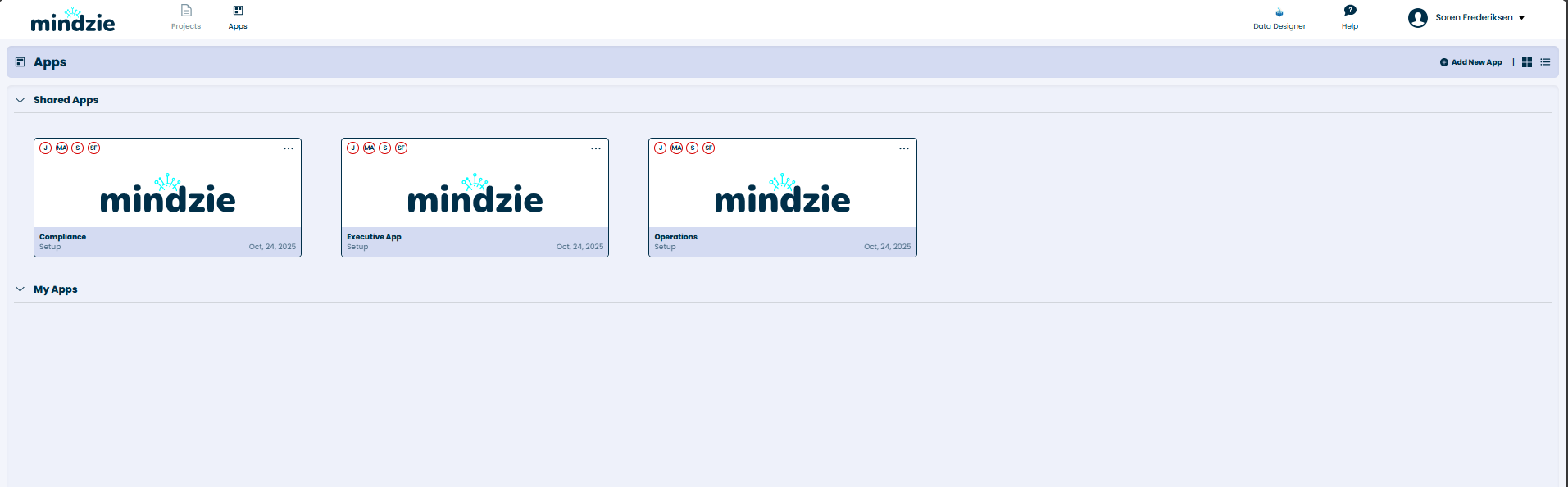
Pour accéder aux applications, cliquez sur Applications dans la barre de navigation supérieure de mindzieStudio.
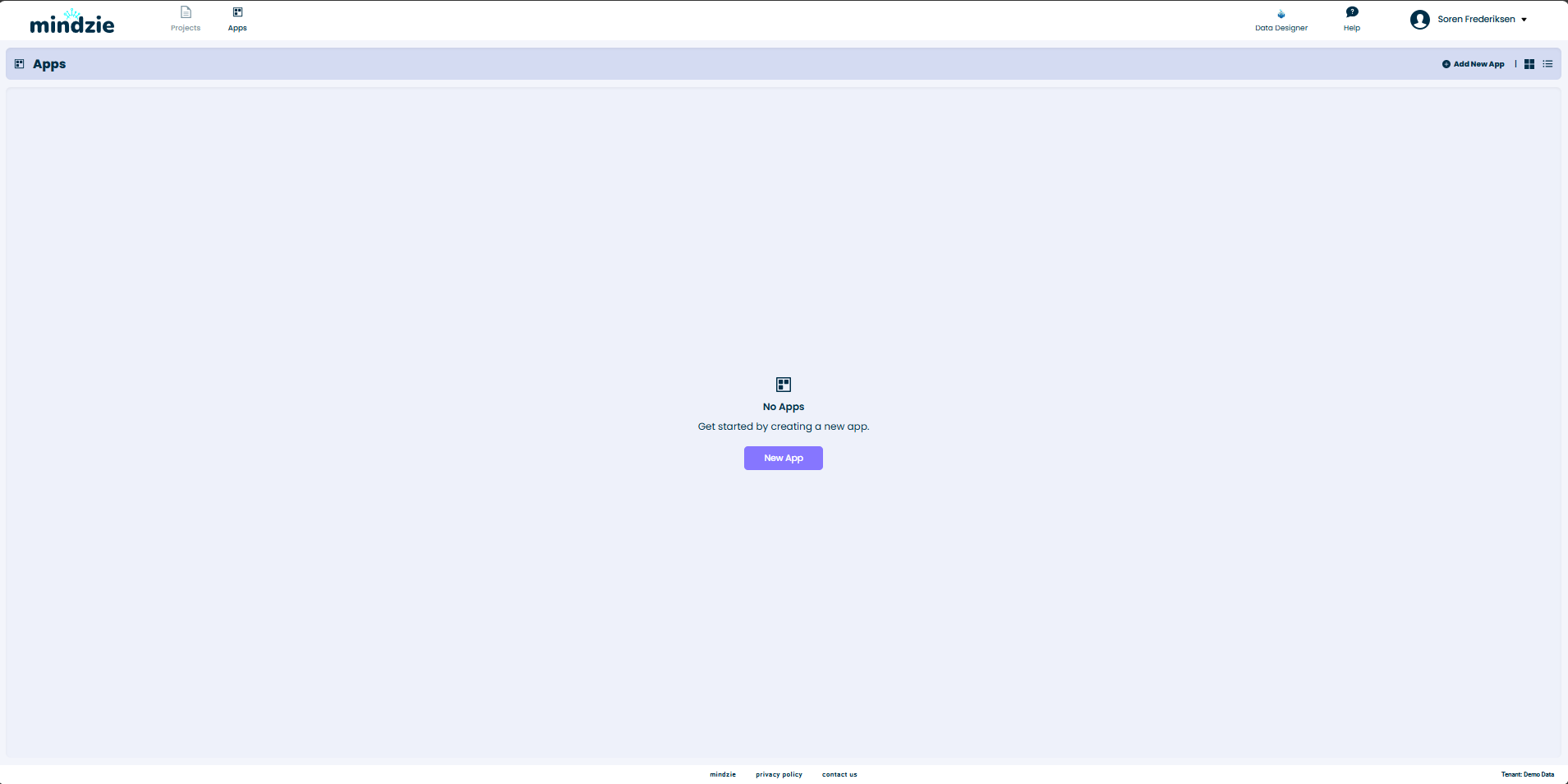
La page Applications est divisée en deux sections :
- Applications Partagées -- applications qui ont été partagées avec vous ou avec l’ensemble du locataire
- Mes Applications -- applications que vous avez créées
Chaque carte d’application affiche le nom de l’application, son créateur et la date de création. Les icônes dans le coin supérieur gauche de chaque carte indiquent les niveaux d’accès utilisateur.
Création d’une nouvelle application
Étape 1 : Démarrer la création de l’application
- Naviguez vers la page Applications
- Cliquez sur Ajouter une nouvelle application en haut à droite
L’éditeur d’application s’ouvre avec une barre latérale contenant deux onglets : Général et Catégories.
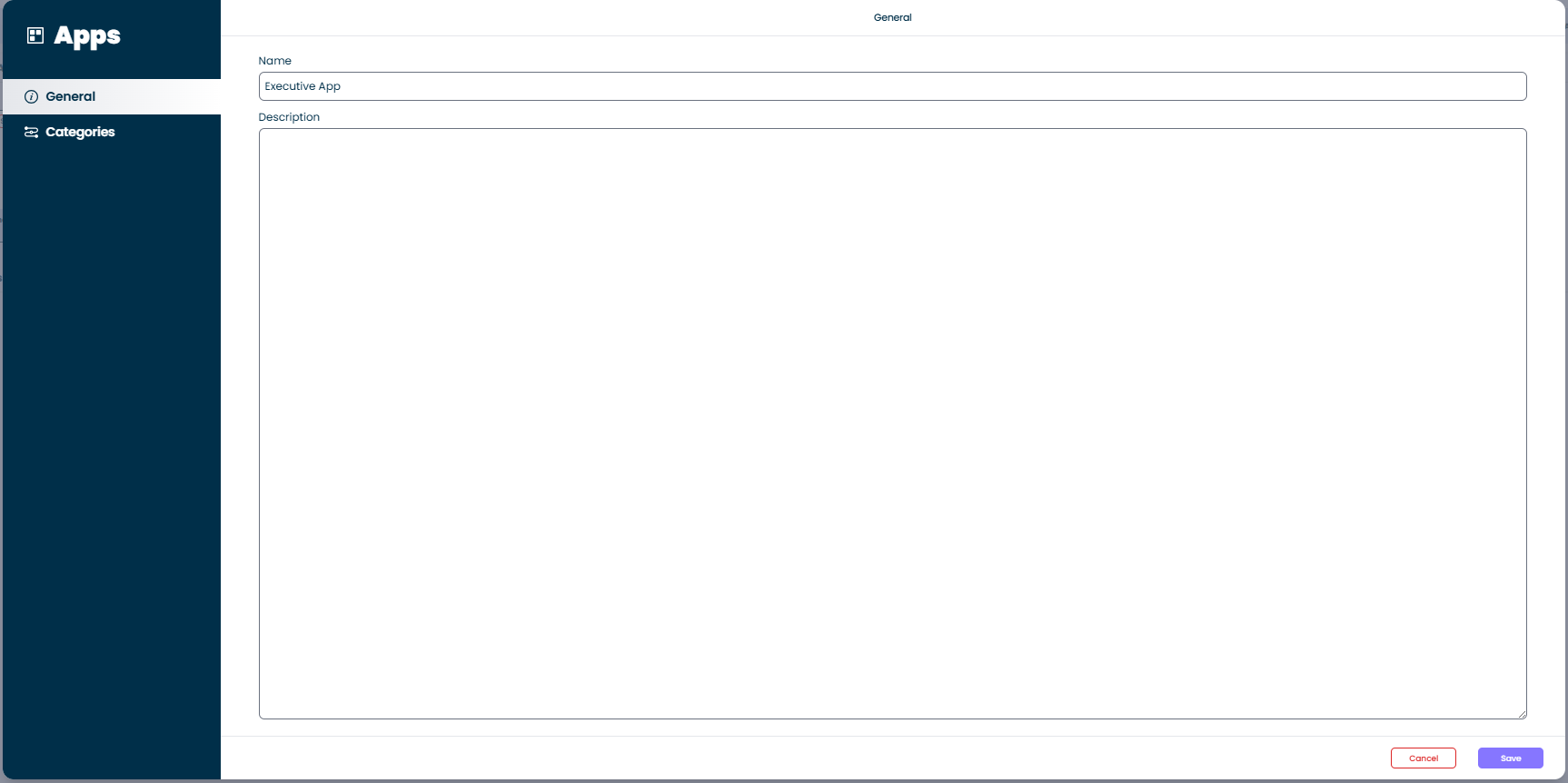
Étape 2 : Définir le nom et la description de l’application
- Dans l’onglet Général, saisissez un Nom pour votre application (ex. : « Application Dirigeants »)
- Facultativement, ajoutez une Description pour expliquer l’objectif de l’application
- Cliquez sur Enregistrer
Étape 3 : Ajouter des catégories (facultatif)
Les catégories aident à organiser le contenu de votre application. Par exemple, vous pouvez créer des catégories comme « Reporting », « Surveillance » ou « Analyse ».
- Cliquez sur l’onglet Catégories dans la barre latérale
- Cliquez sur le bouton d’ajout pour créer une nouvelle catégorie
- Saisissez un Titre et une Description facultative
- Cliquez sur Soumettre
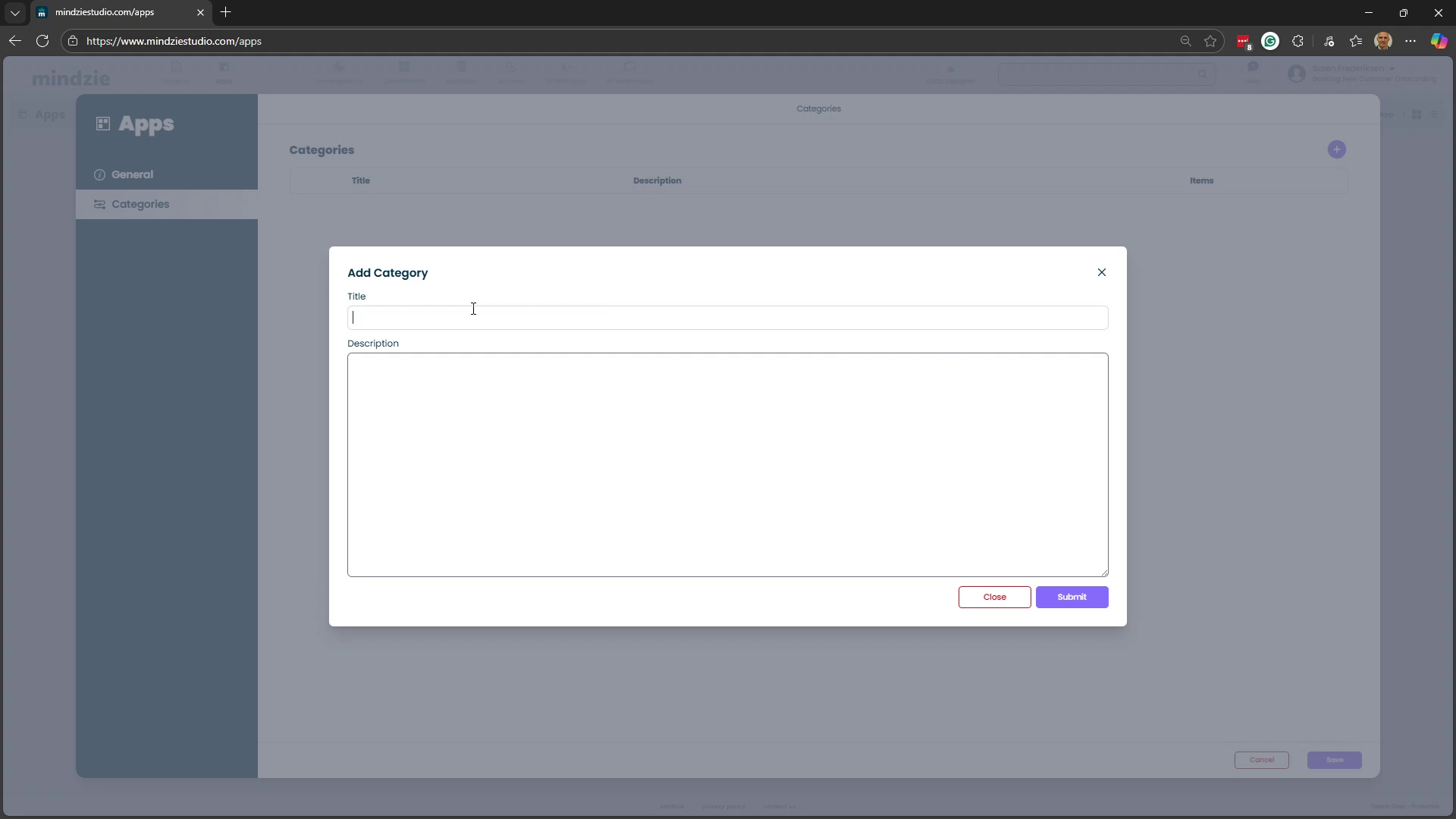
Vous pouvez créer plusieurs catégories et même imbriquer des sous-catégories à l’intérieur.
Ajouter du contenu à une application
Une fois votre application créée, vous pouvez y ajouter des tableaux de bord et analyses depuis n’importe où dans mindzieStudio.
Ajouter un tableau de bord à une application
- Naviguez vers Tableaux de bord et ouvrez le tableau de bord que vous souhaitez ajouter
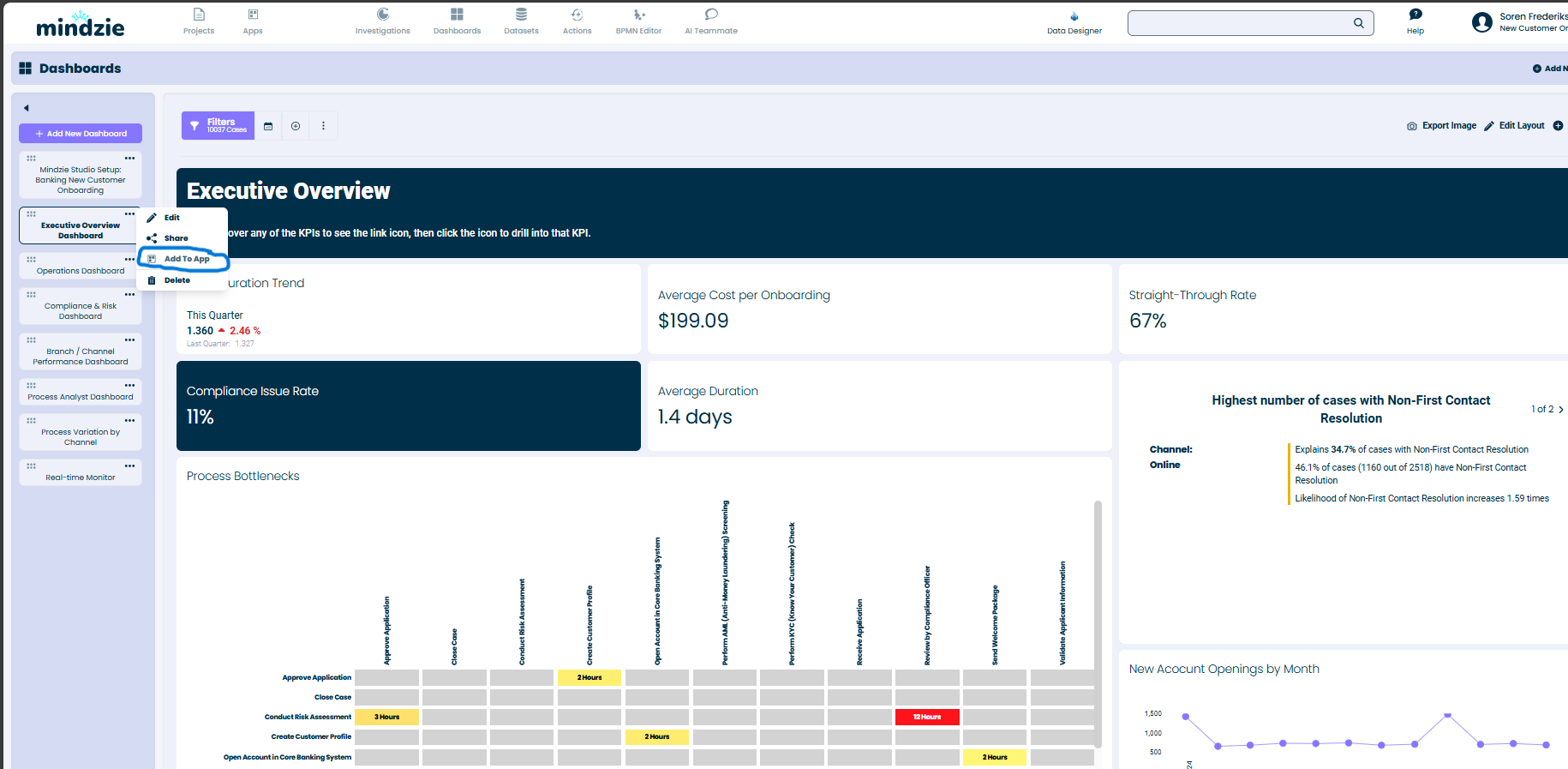
- Cliquez sur le menu à trois points (...) du tableau de bord et sélectionnez Ajouter à une application
- Dans la boîte de dialogue Ajouter à une application, vous verrez vos applications disponibles et leurs catégories
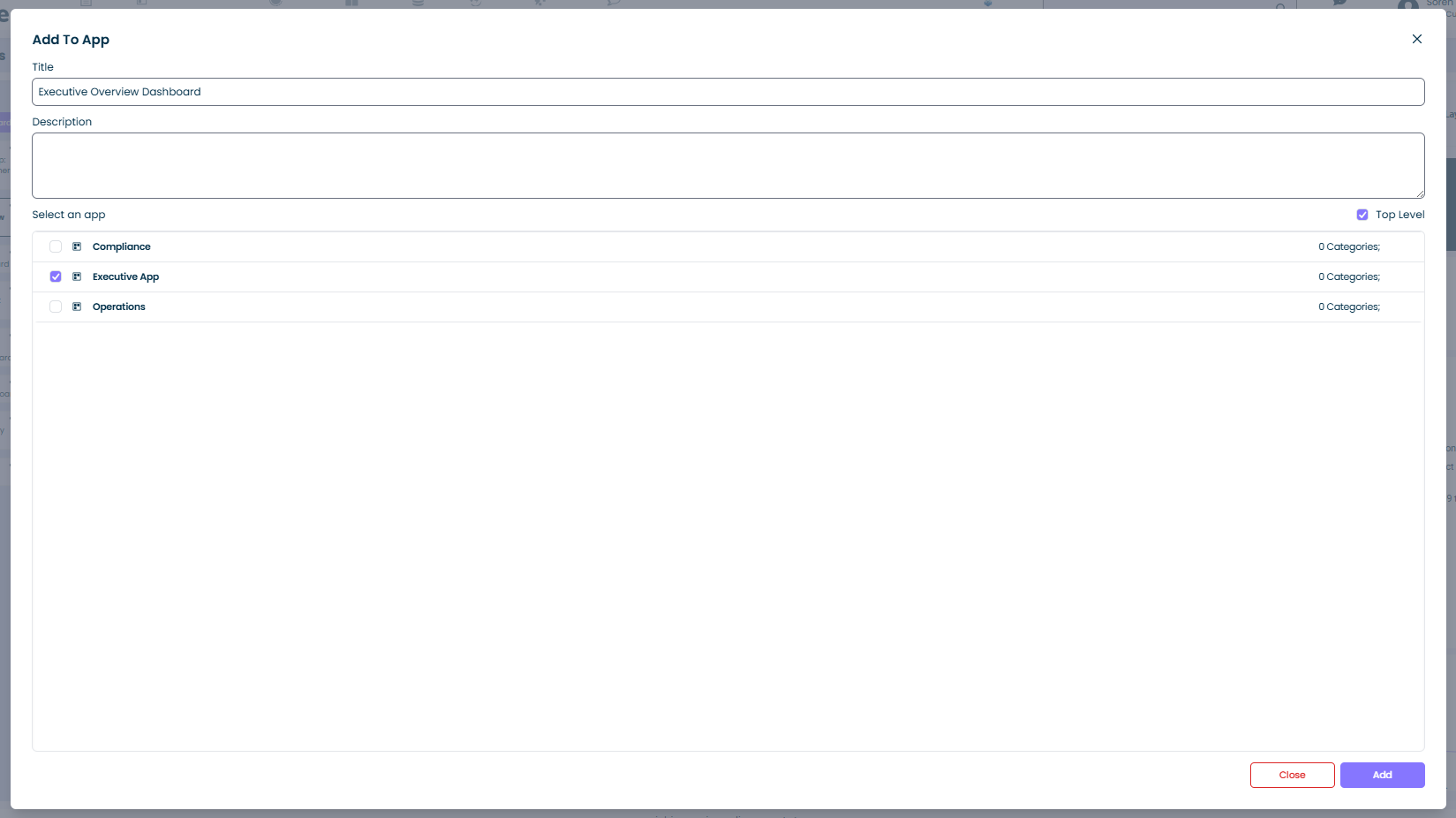
- Sélectionnez l’emplacement pour ajouter le tableau de bord :
- Cliquez sur Niveau supérieur pour l’ajouter directement à la racine de l’application
- Cliquez sur une catégorie spécifique (ex. : Reporting) pour le placer sous cette catégorie
- Cliquez sur Ajouter
Visualiser une application
Lorsque vous ouvrez une application, elle s’affiche avec sa propre navigation dans la barre latérale. La barre latérale montre le contenu de l’application organisé selon les catégories que vous avez créées.
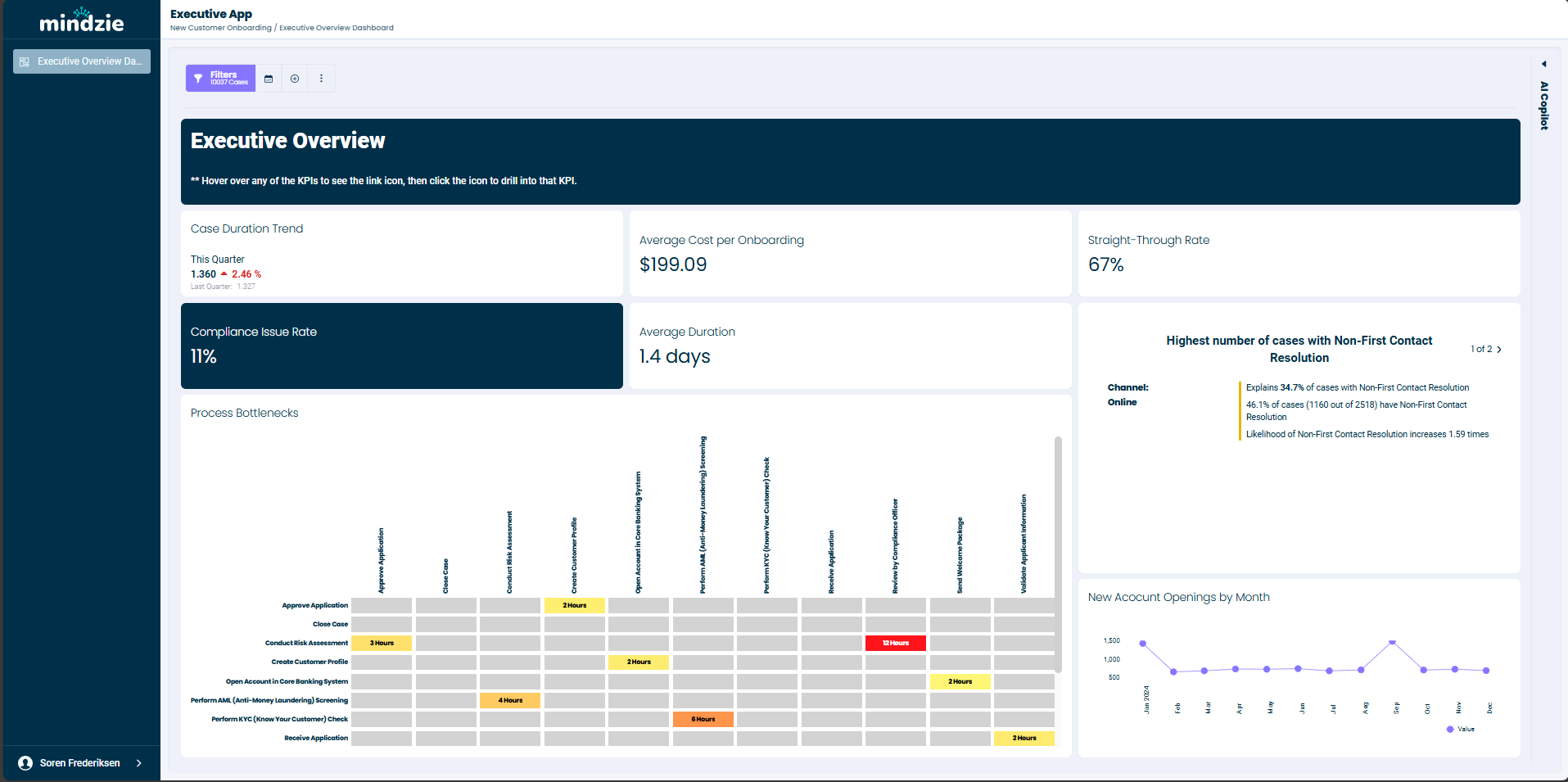
La barre latérale contient :
- Les éléments ajoutés au niveau supérieur de l’application
- Des sections de catégories extensibles avec leurs éléments assignés
- Des liens de navigation vers chaque tableau de bord ou vue
Les utilisateurs assignés à une application et connectés à mindzieStudio ne verront que le contenu de cette application -- ils n’auront pas accès à l’intégralité de l’espace de travail du projet.
Gestion des utilisateurs de l’application
Vous pouvez contrôler qui a accès à chaque application en assignant des utilisateurs avec différents rôles.
Assigner des utilisateurs
- Sur la page Applications, cliquez sur le menu à trois points (...) sur la carte de l’application
- Sélectionnez Assigner des utilisateurs
La boîte de dialogue Gérer les utilisateurs de l’application s’affiche :
- Un menu déroulant pour rechercher et ajouter des utilisateurs
- Une liste des utilisateurs actuellement assignés avec leurs rôles
- Des contrôles pour modifier les rôles ou supprimer des utilisateurs
Rôles utilisateurs
Il existe trois niveaux d’accès pour les utilisateurs d’application :
- Propriétaire -- contrôle total sur l’application, y compris l’édition, l’ajout de contenu et la gestion des utilisateurs
- Contributeur -- peut ajouter et modifier le contenu au sein de l’application
- Lecture seule (Utilisateur) -- peut uniquement voir le contenu de l’application ; c’est le rôle le plus courant pour les utilisateurs finaux
Par défaut, la personne qui crée l’application est le propriétaire.
Gestion des applications
Options de la carte d’application
Depuis la page Applications, cliquez sur le menu à trois points (...) sur n’importe quelle carte d’application pour accéder aux options suivantes :
- Assigner des utilisateurs -- gérer qui peut accéder à l’application
- Modifier -- modifier le nom, la description et les catégories de l’application
- Télécharger une vignette -- définir une image personnalisée pour la carte de l’application
- Supprimer l’application -- supprimer définitivement l’application
Suppression d’une application
Lors de la suppression d’une application, un dialogue de confirmation apparaît pour vous obliger à reconnaître que l’application et ses entités associées seront supprimées définitivement. Cochez la case de confirmation et cliquez sur Confirmer pour continuer.
Bonnes pratiques
- Nommez les applications par public -- utilisez des noms clairs comme « Vue d’ensemble Dirigeants » ou « Tableau de bord Opérations » pour que les utilisateurs sachent à quelle application ils appartiennent
- Utilisez des catégories pour organiser -- regroupez les tableaux de bord liés sous des catégories comme « Reporting », « Surveillance » ou « Analyse »
- Attribuez l’accès minimal -- donnez à la plupart des utilisateurs un accès en lecture seule, sauf s’ils doivent modifier le contenu de l’application
- Combinez plusieurs projets -- profitez des applications couvrant plusieurs projets pour créer des vues complètes
- Gardez une vue ciblée -- incluez uniquement les tableaux de bord et vues qui sont pertinents pour le public ciblé
Documentation associée
Support
Si vous rencontrez des problèmes avec les Applications :
- Courriel : support@mindzie.com