Moteur d’Actions
Vue d’ensemble
Le moteur d'Actions mindzie est une plateforme d'automatisation puissante qui déclenche des alertes, des notifications, des rapports IA et d'autres mises à jour automatisées basées sur vos données de processus. Il vous permet de transformer les insights de processus issus de la découverte en surveillance continue automatisée et en actions.
Exigences d'accès
Pour utiliser le moteur d’Actions, vous devez disposer de l’un des niveaux de compte utilisateur suivants :
- Analyste - Accès complet pour créer et gérer des actions
- Développeur mindzie - Capacités avancées de configuration et de scripting
Accéder au moteur d’Actions
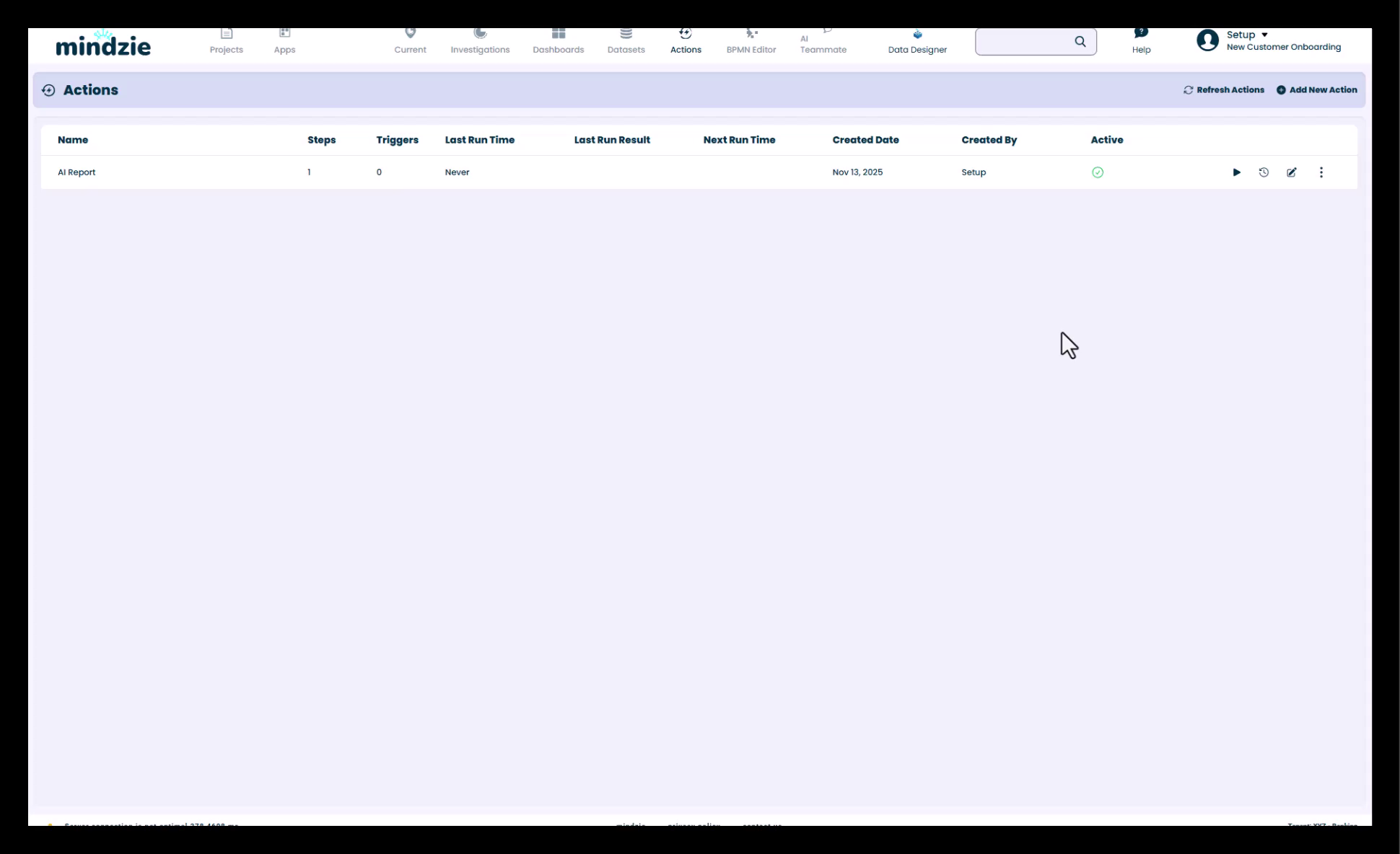
- Naviguez en haut de votre écran
- Cliquez sur Actions Engine dans le menu de navigation principal
Créer une nouvelle action
Démarrer une nouvelle action
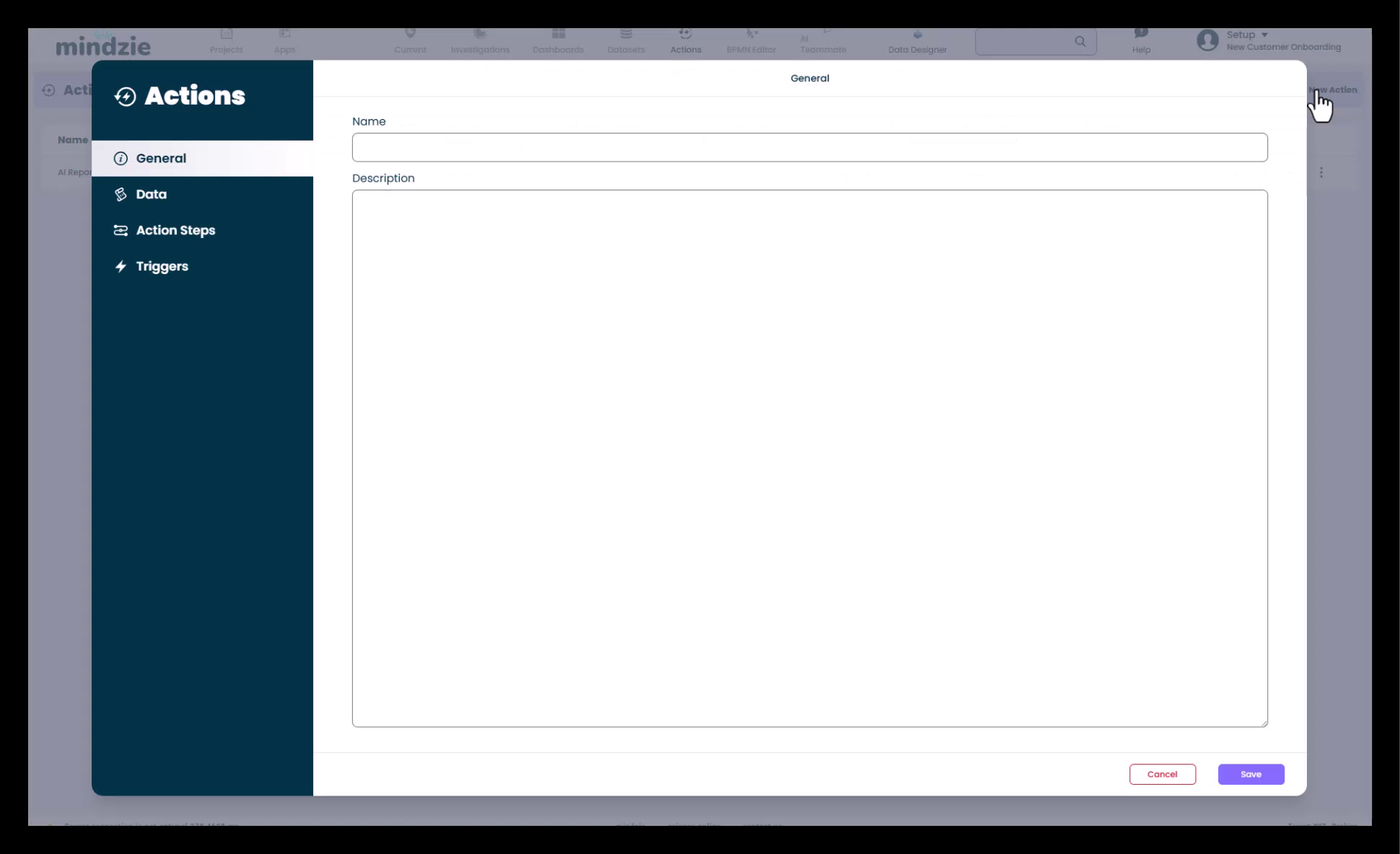
- Cliquez sur New Action en haut à droite
- Donnez un nom et une description à votre action
Sélectionner les données d’analyse
Choisissez les données d’analyse de processus qui déclencheront votre action :
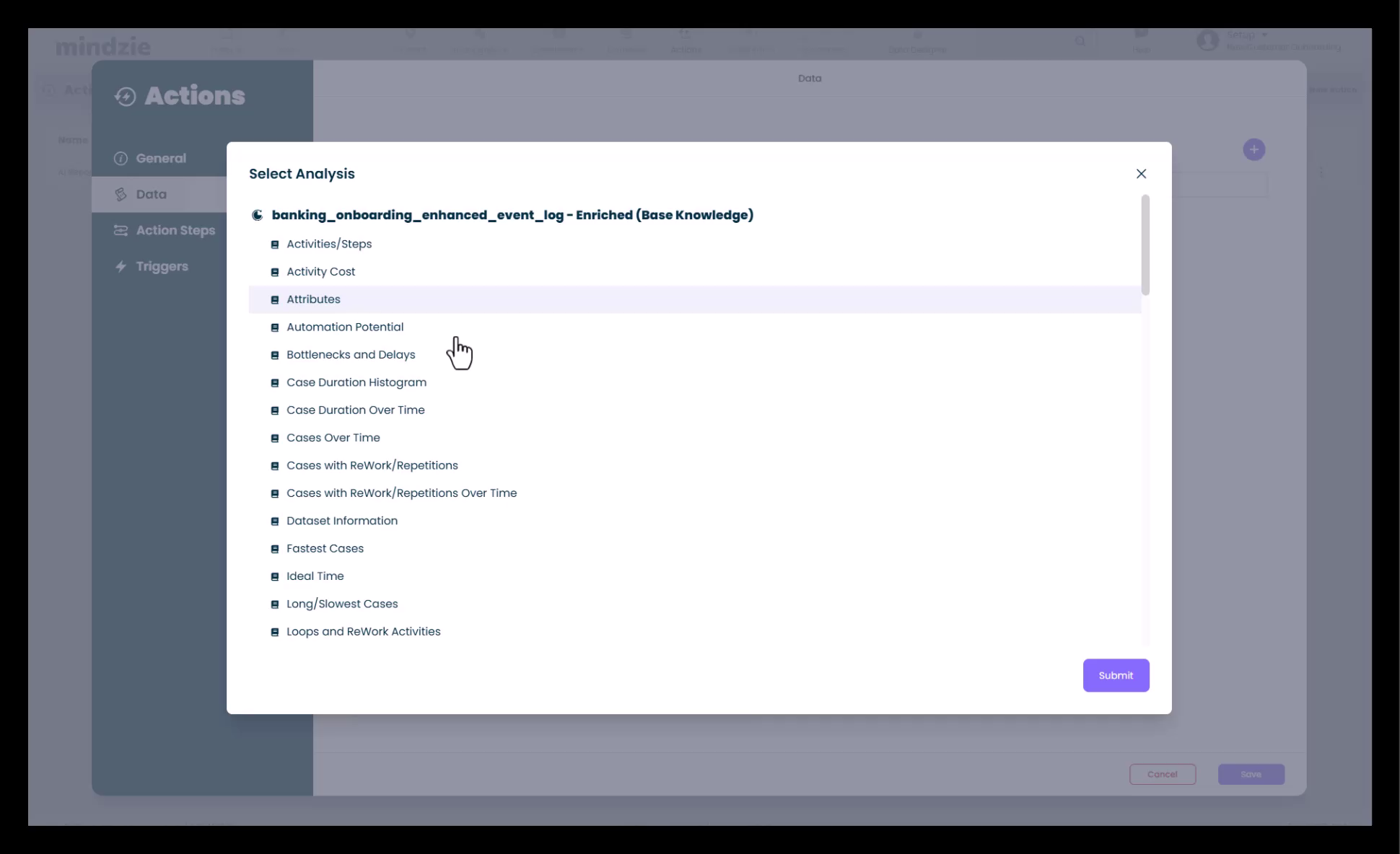
- Cliquez sur la flèche plus (+) pour ajouter une analyse
- Sélectionnez parmi vos analyses existantes :
- Détection d’anomalies
- Insights d'achats hors normes
- Problèmes de conformité
- Surveillance de la conformité
- Suivi des SLA de processus
- Analyse de la durée
- Évaluations des risques
- Indicateurs de performance
- Choisissez les insights pertinents (conformité, risque, performance, etc.)
- Cliquez sur Submit pour ajouter l’analyse à votre action
Vous pouvez ajouter :
- Une seule analyse - Pour des actions ciblées et spécifiques
- Plusieurs analyses - Pour une surveillance complète selon plusieurs critères
Configurer les étapes d’action
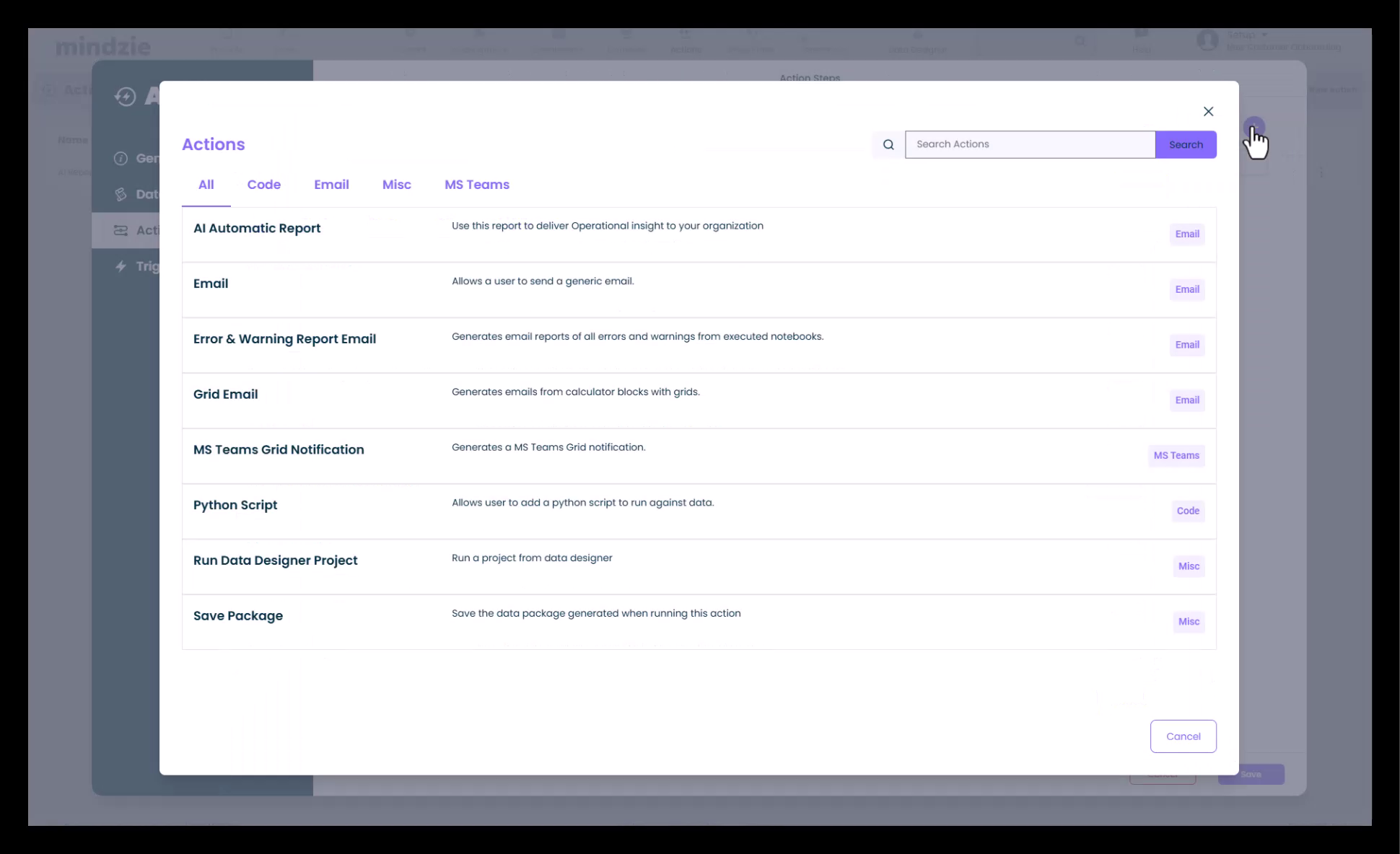
Les étapes d’action définissent ce qui se passe lorsque les conditions de déclenchement sont remplies.
Étapes d’action disponibles
Le moteur d’Actions utilise des blocs de construction sans code qui peuvent être combinés :
- Rapports automatisés IA - Générer des rapports intelligents grâce à l’IA
- Notifications par e-mail - Envoyer des alertes aux parties prenantes
- Intégration MS Teams - Poster directement dans les canaux Teams
- Suivi des erreurs/avertissements - Surveillance par défaut sur toute la plateforme
- Scripting Python - Extensions personnalisées et intégrations
Options d’intégration avancées
Pour les scénarios avancés, utilisez le scripting Python pour :
- Intégrer avec des systèmes tiers
- Déclencher des mises à jour via des API
- Mettre des processus en attente sur la base d’avertissements de conformité
- Suspendre automatiquement des workflows
- Créer des actions et workflows personnalisés
Configuration du rapport IA
Pour configurer un rapport généré par IA :
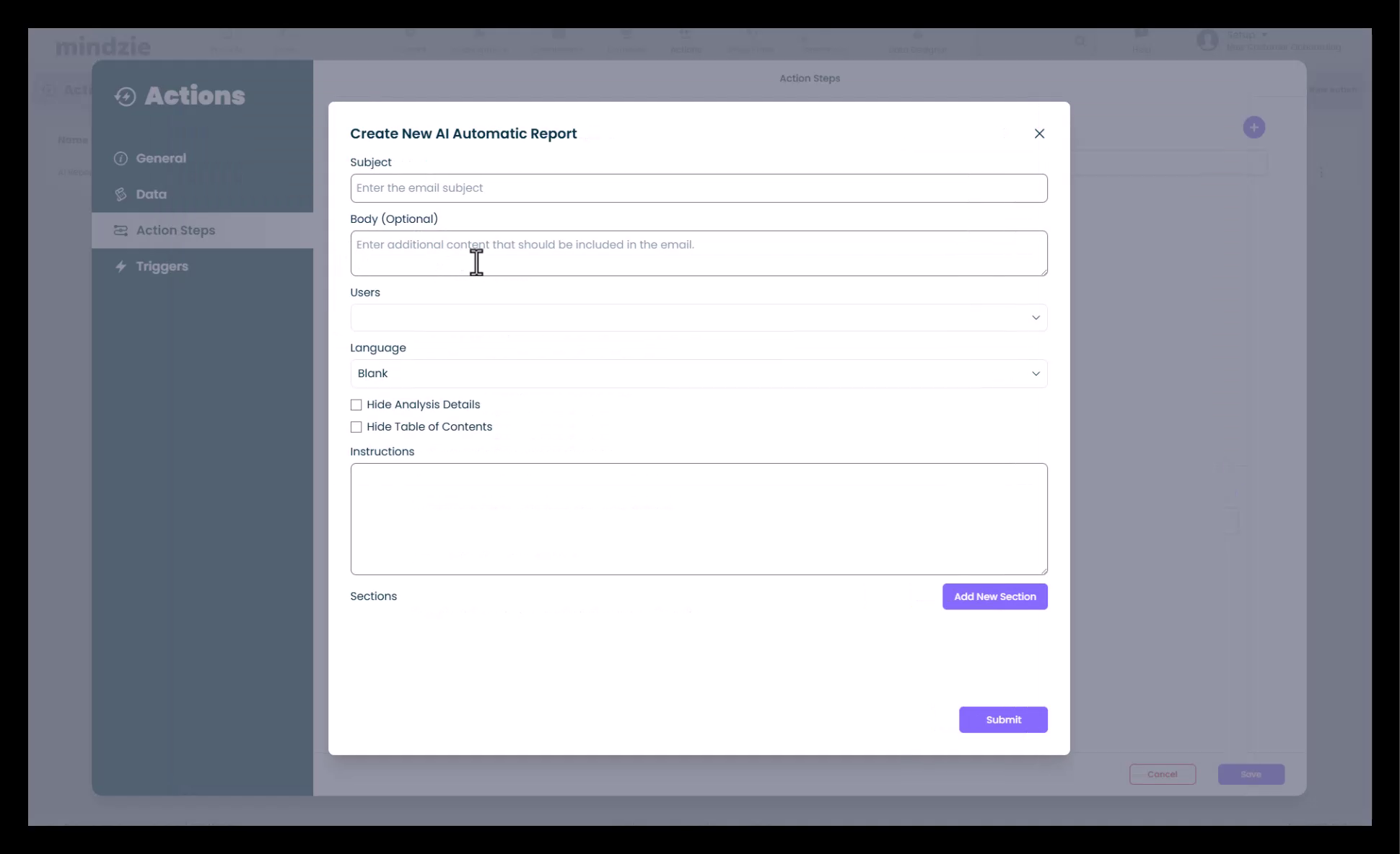
- Sélectionnez AI Report comme étape d’action
- Fournissez un Sujet pour le rapport
- Choisissez les Destinataires (utilisateurs ou groupes)
- Sélectionnez la Langue du rapport
- Ajoutez toutes les Instructions supplémentaires pour l’IA
- Cliquez sur Submit pour enregistrer la configuration
Configuration des déclencheurs
Les déclencheurs déterminent quand et à quelle fréquence votre action s’exécute.
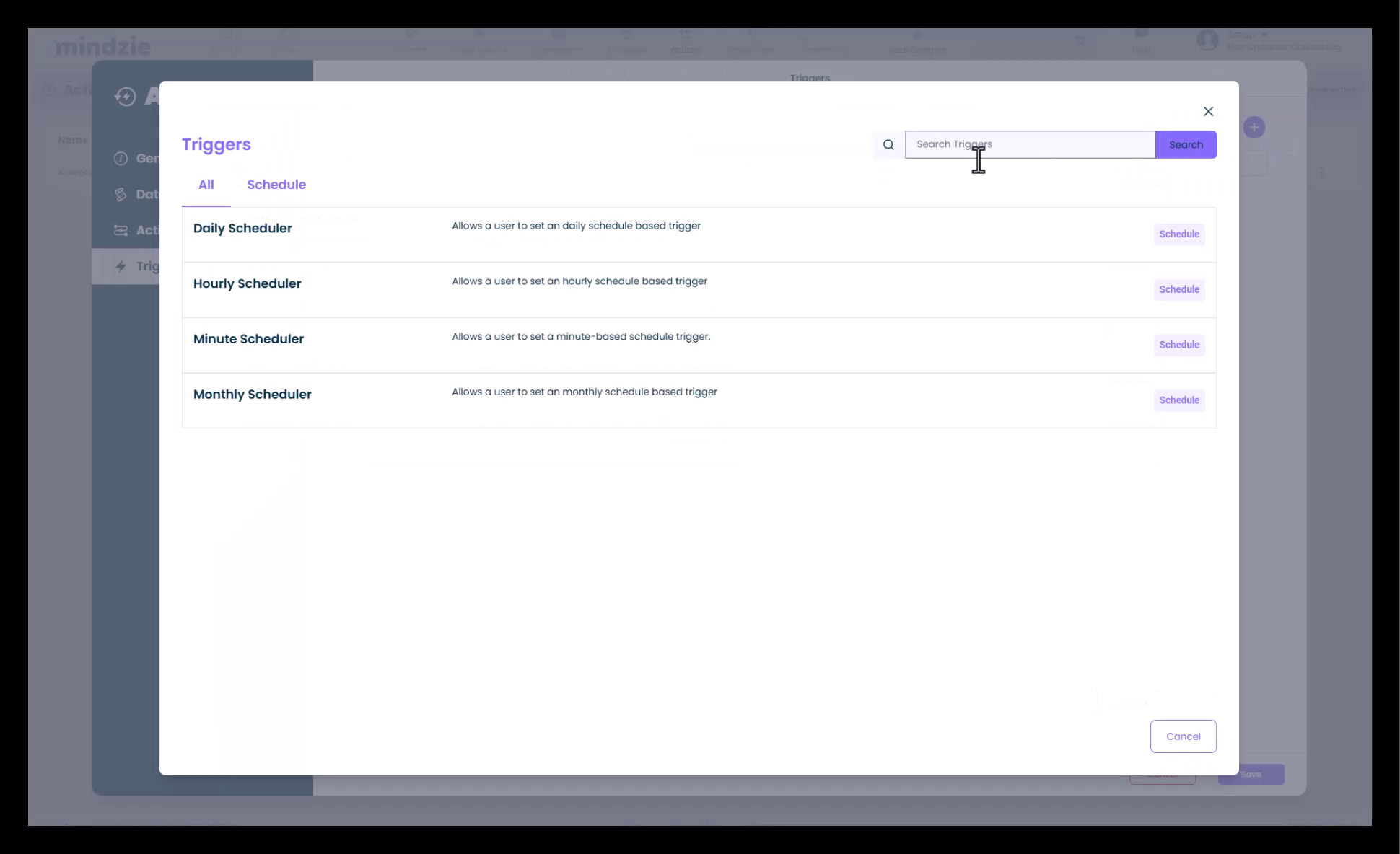
Options de fréquence des déclencheurs
- Chaque minute - Surveillance en temps réel
- Chaque heure - Vérifications à intervalles réguliers
- Quotidiennement - Une fois par jour
- Hebdomadairement - Jours spécifiques de la semaine
- Mensuellement - Rapports et surveillances mensuels
- Personnalisé - Définissez votre propre planning
Configuration du planning
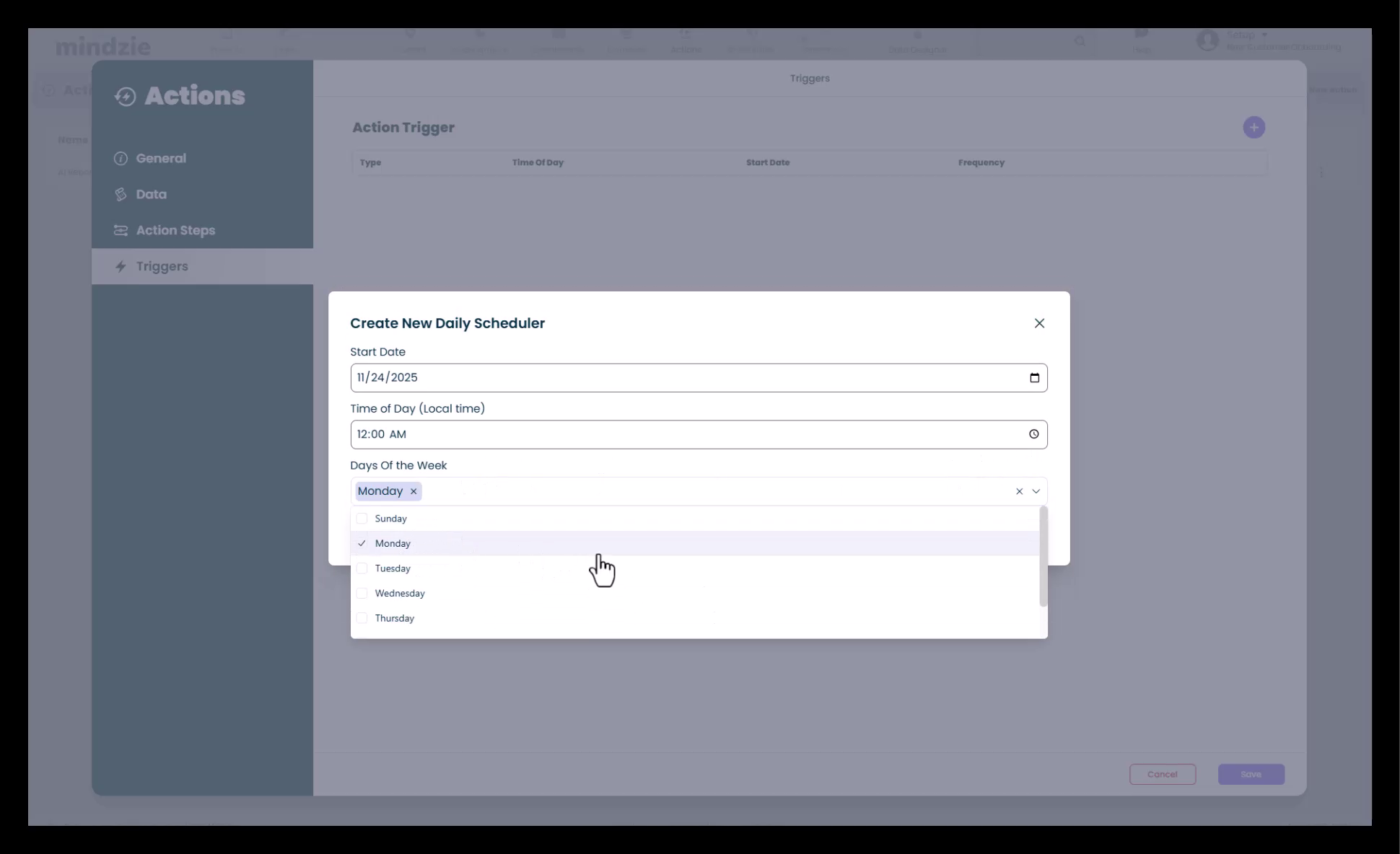
Configurez les horaires spécifiques :
- Sélectionnez les Jours de la semaine (ex. lundi, vendredi)
- Choisissez l’Heure de début de l’exécution
- Spécifiez les Jours spécifiques si nécessaire
- Cliquez sur Save pour activer le déclencheur
Exemple : Pour envoyer un rapport chaque lundi matin :
- Sélectionnez « Lundi » comme jour
- Réglez l’heure de début à 9h00
- Enregistrez le déclencheur
Gestion des actions
Une fois votre action configurée, vous avez plusieurs options de gestion :
Exécution manuelle
- Bouton Lecture - Exécutez manuellement l’action immédiatement
- Utilisez cela pour tester votre action avant de la planifier
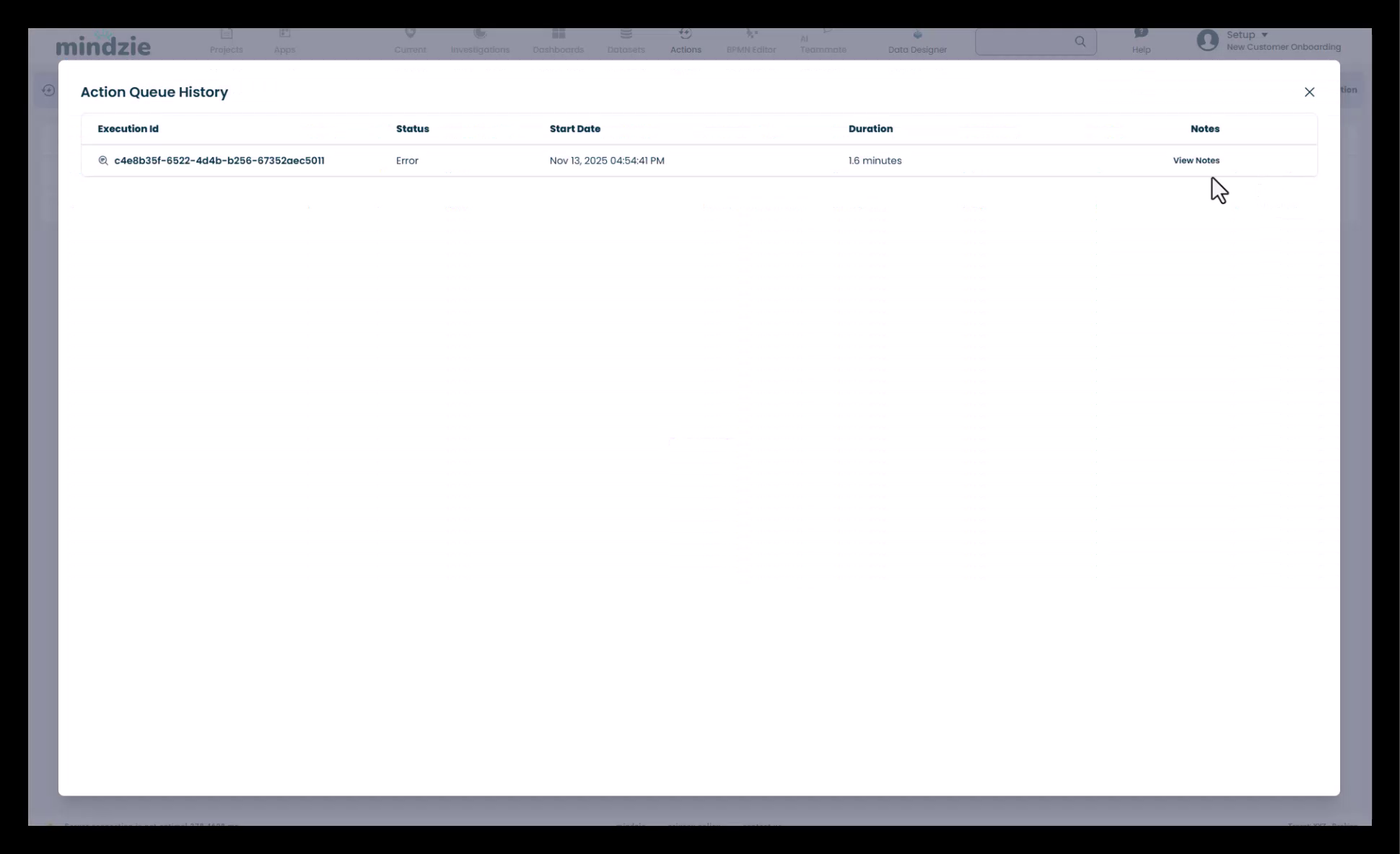
Historique des actions
- Bouton Historique - Voir l’historique d’exécution
- Consultez la dernière exécution
- Vérifiez les erreurs ou avertissements
- Analysez les insights des exécutions passées
- Contrôlez la performance de l’action
Modification des actions
- Bouton Modifier - Modifier la configuration de l’action
- Mettez à jour les sélections d’analyse
- Changez les étapes d’action
- Ajustez les déclencheurs et plannings
Contrôle des actions
Utilisez le menu à trois points pour :
- Désactiver - Mettre l’action en pause temporairement sans la supprimer
- Supprimer - Supprimer définitivement l’action
- Dupliquer - Créer une copie pour une surveillance similaire
Cas d’utilisation
Le moteur d’Actions supporte divers scénarios d’automatisation :
Surveillance de la conformité
- Détecter les violations de politique
- Alerter les responsables conformité
- Générer des rapports de conformité
- Suivre les indicateurs de conformité
Alertes de performance
- Surveiller les ruptures de SLA
- Identifier les goulets d’étranglement
- Suivre les anomalies de durée
- Envoyer des tableaux de bord de performance
Gestion des risques
- Signaler les processus à haut risque
- Alerter les gestionnaires de risques
- Générer des rapports d’évaluation des risques
- Suivre les indicateurs de risque
Optimisation des processus
- Identifier les opportunités d’amélioration
- Envoyer des recommandations d’optimisation
- Suivre les indicateurs d’efficacité
- Surveiller les changements de processus
Reporting de gestion
- Résumés exécutifs quotidiens
- Rapports de performance hebdomadaires
- Tableaux de bord analytiques mensuels
- Insights personnalisés pour les parties prenantes
Bonnes pratiques
- Commencer simple - Débutez avec une analyse et une étape d’action
- Tester d’abord - Utilisez l’exécution manuelle pour vérifier avant la planification
- Surveiller l’historique - Consultez régulièrement l’historique d’exécution pour détecter les problèmes
- Fréquence appropriée - Adaptez la fréquence du déclencheur aux besoins métiers
- Nommage clair - Utilisez des noms descriptifs pour une identification facile
- Documenter les instructions - Ajoutez des descriptions claires pour les rapports IA
- Vérifier les destinataires - Assurez-vous que les bonnes personnes reçoivent les alertes
- Iterer - Affinez les actions en fonction des retours et résultats
Scalabilité
- Actions illimitées - Configurez autant d’actions que nécessaire
- Exécution parallèle - Plusieurs actions s’exécutent indépendamment
- Traitement en arrière-plan - Les actions s’exécutent automatiquement sans intervention utilisateur
- Workflow complet - De la découverte à la surveillance automatisée
Support
Pour toute assistance avec le moteur d’Actions :
- Contactez le support mindzie pour la configuration avancée
- Consultez la documentation du scripting Python pour les intégrations personnalisées
- Vérifiez la documentation la plus récente pour les nouveaux types d’étapes d’action et fonctionnalités