Agent de Task Mining, version 2 (Alpha)
L'agent de Task Mining mindzie est un petit programme Windows qui enregistre comment une personne effectue son travail sur son propre ordinateur - les applications qu'elle utilise, les écrans qu'elle visite, ce sur quoi elle clique, et ce qu'elle saisit dans quels champs. Lorsqu'un enregistrement s'arrête, vous obtenez deux choses :
- Un rapport (
report.html) - l'enregistrement découpé en tâches, avec une chronologie, le temps passé dans chaque application, comment le travail a évolué entre les applications, des observations, et chaque étape avec sa capture d'écran. - Un journal d'événements (
event_log.csv) - une ligne par étape et un cas par tâche, prêt à être chargé dans mindzie pour l'analyse des processus.
L'agent fonctionne dans la zone de notification (la barre système). Rien n'est envoyé nulle part : les enregistrements restent sur votre ordinateur, dans votre dossier Documents.
Une extension Chrome compagnon enregistre ce qui se passe à l'intérieur des pages web - la page, le champ, le bouton - avec beaucoup plus de détails que Windows seul ne peut voir.
Fonctionnalité Alpha : L'agent de Task Mining version 2 est une version alpha. Il fonctionne de bout en bout, mais présente des limites connues (listées en fin de page) et peut évoluer avant sa sortie publique. Merci d'envoyer vos retours à support@mindzie.com avec "Alpha Feedback: Task Mining Agent" dans l'objet.
Quoi de neuf dans la version 2
- Chaque clic, double-clic, clic droit, glissement, défilement, commande clavier, saisie de champ, commutation d’application, changement d’écran et dialogue est enregistré, avec le nom et le type de l’élément manipulé.
- Détail navigateur via l’extension Chrome : clics, champs, listes déroulantes, téléchargements, dialogues et changements de page.
- Détail Excel : classeur, feuille, cellule et commande ruban.
- Une capture d’écran par étape, avec l’élément cliqué surligné.
- Un programme dans la barre système avec Démarrer, Pause/Reprise (Ctrl+Alt+P), Arrêter, Paramètres, et une liste d’applications à ignorer.
- Un rapport et un journal d’événements générés automatiquement à l’arrêt de l’enregistrement, avec les étapes découpées en tâches.
- Un installateur simple : un seul lien de téléchargement, pas besoin de droits administrateur, rien d’autre à installer, une entrée dans le menu Démarrer, démarrage optionnel à la connexion, et suppression via les Paramètres Windows.
- Vérifications automatiques de mises à jour. Une nouvelle version vous est proposée, jamais installée pendant un enregistrement.
Exigences
| Besoin | Détail |
|---|---|
| Windows | Windows 10 ou 11 64 bits |
| Droits | Un utilisateur Windows normal (standard). Aucun droit administrateur requis ni demandé. |
| Autre logiciel | Rien d’autre à installer - le setup contient tout ce qu’il faut. |
| Google Chrome | Obligatoire. Le setup ne s’installe pas sans, car l’enregistrement du navigateur passe par Chrome. Microsoft Edge n’est pas supporté pour l’enregistrement du navigateur dans cette version. |
| Disque | Environ 230 Mo pour le téléchargement. Les enregistrements grossissent avec les captures d’écran (environ 100 Ko par capture). |
| Réseau | Seulement pour télécharger le setup et vérifier les mises à jour. L’enregistrement ne nécessite pas de réseau. |
Installation
Télécharger l'agent de Task Mining mindzie (mindzieTaskMiningSetup.exe)
Téléchargez et lancez
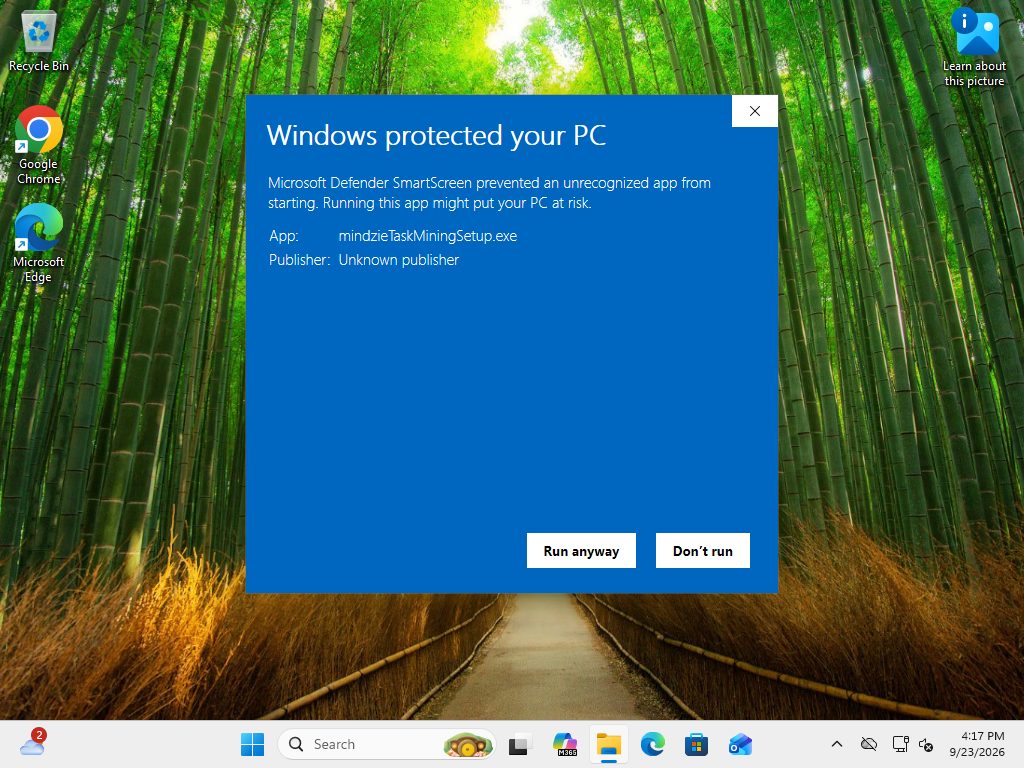
mindzieTaskMiningSetup.exe.Windows affiche Windows a protégé votre PC (Microsoft Defender SmartScreen), avec l’éditeur "Éditeur inconnu". Le setup n’est pas signé dans cette version, donc ce message apparaît pour tout le monde. Cliquez sur Plus d’infos, puis sur Exécuter quand même.
Le setup s’ouvre sur Installer l’agent Task Mining. Il affiche la version et que l’installation est pour cet utilisateur Windows uniquement, avec deux choix :
- Démarrer l’agent à l’ouverture de session Windows - coché par défaut.
- Démarrer aussi l’enregistrement à l’ouverture de session (sans dialogue) - décoché par défaut. Nécessite la première case.
L’agent est installé dans
%LOCALAPPDATA%\mindzie\mindzieTaskMiningAgent(par exempleC:\Users\<name>\AppData\Local\mindzie\mindzieTaskMiningAgent).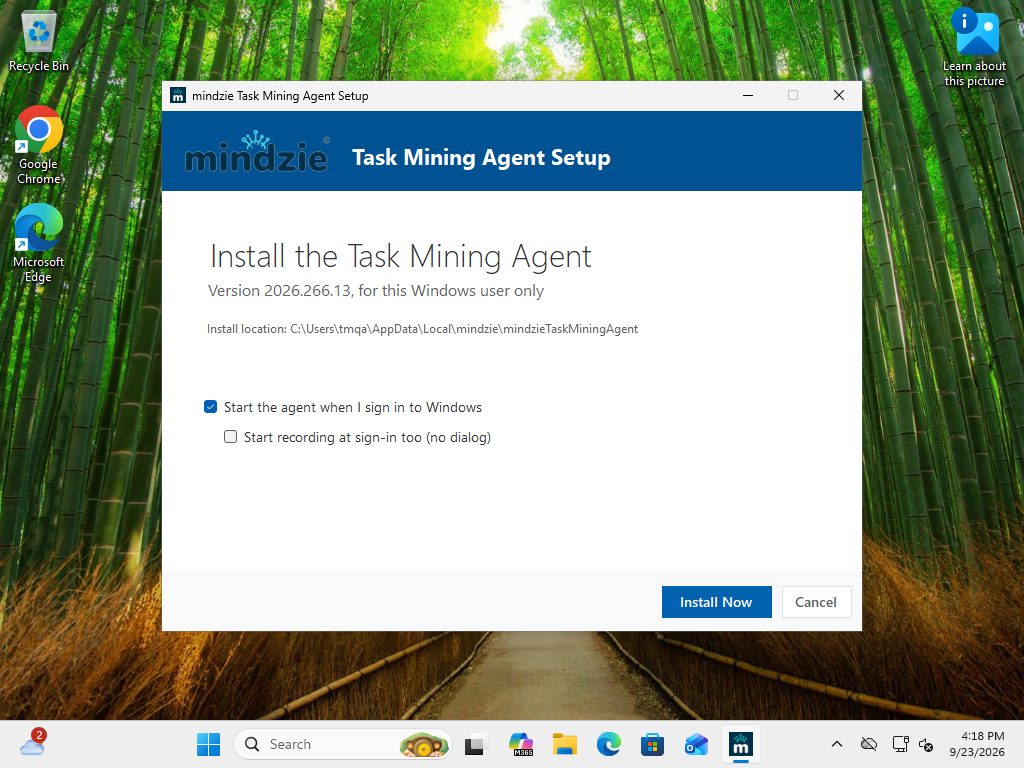
Cliquez sur Installer maintenant. Le setup télécharge l’agent et l’installe - généralement en moins d’une minute. Aucune demande administrative ne s’affiche.
Installation terminée ! L’agent démarre et son icône apparaît dans la zone de notification (elle peut être cachée derrière la flèche ^). Le setup ouvre aussi un guide d’une page pour ajouter l’extension Chrome - voir section suivante.
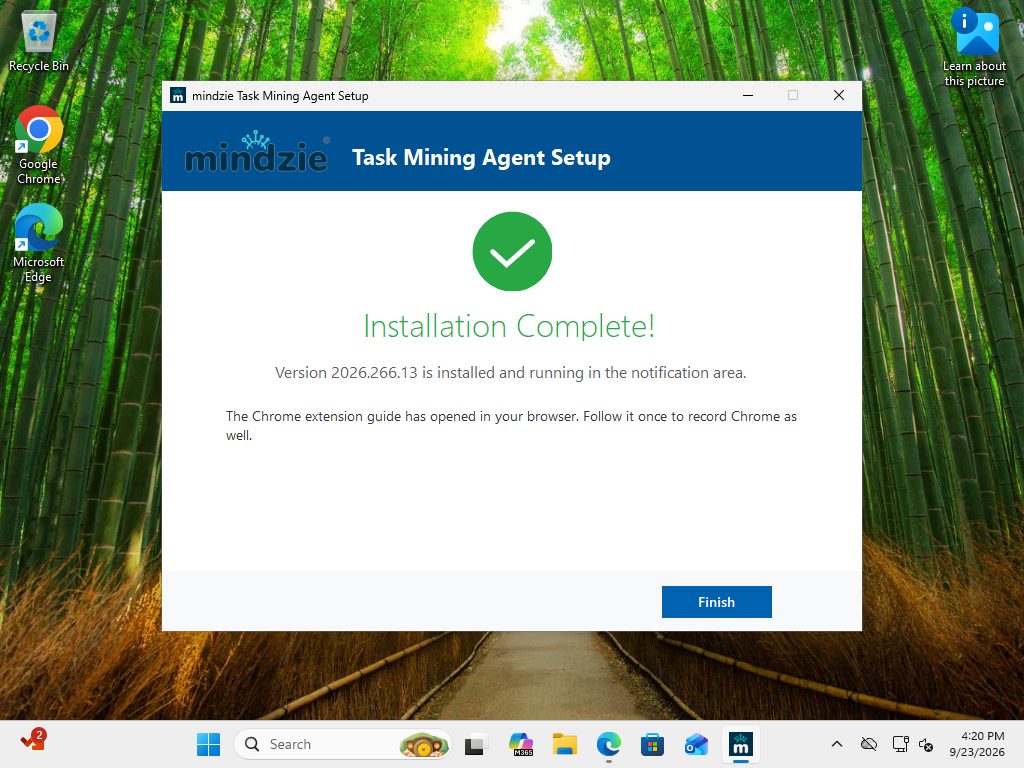
L’installation concerne uniquement votre utilisateur Windows. Elle ajoute une entrée dans le menu Démarrer nommée mindzie Task Mining Agent (pas de raccourci sur le bureau) et une entrée du même nom dans Paramètres > Applications, depuis laquelle vous pouvez désinstaller.
Si Google Chrome est absent
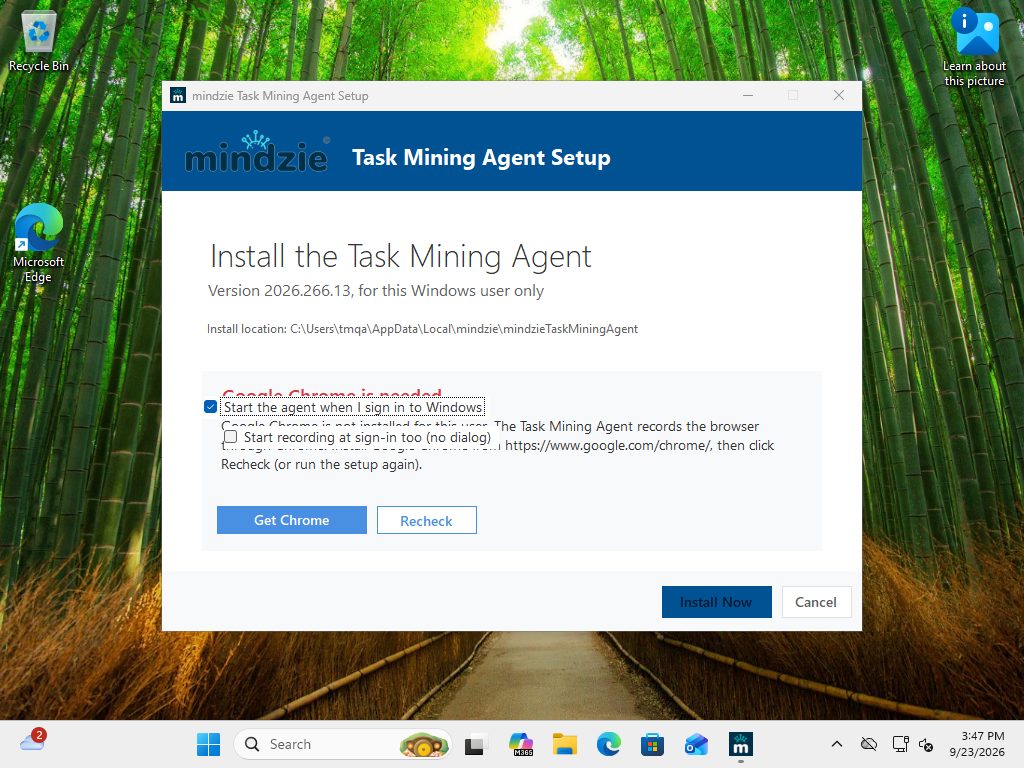
Si Chrome n’est pas installé pour votre utilisateur Windows, la première page affiche Google Chrome est requis, avec les boutons Obtenir Chrome et Rechercher à nouveau, et le bouton Installer maintenant reste désactivé. Installez Chrome depuis https://www.google.com/chrome/, puis cliquez sur Rechercher à nouveau (ou relancez le setup).
Relancer le setup
Si l’agent est déjà installé, le setup propose Mettre à jour maintenant (quand une version plus récente est disponible), ou Réparer (si actuel), et un bouton Désinstaller. Un enregistrement en cours est arrêté et sauvegardé avant remplacement des fichiers.
Ajout de l'extension Chrome
C’est une étape unique d’environ une minute. L’extension n’est pas dans le Chrome Web Store dans cette version ; elle est chargée depuis le dossier d’installation de l’agent. Le setup ouvre une page guide avec ces mêmes étapes.
- Dans Chrome, tapez
chrome://extensionsdans la barre d’adresse et appuyez sur Entrée. - Activez le mode développeur (en haut à droite).
- Si une carte nommée mindzie Task Mining est déjà présente d’une installation précédente, cliquez sur Supprimer.
- Cliquez sur Charger l’extension non empaquetée et choisissez le dossier
%LOCALAPPDATA%\mindzie\mindzieTaskMiningAgent\extension. - La nouvelle carte doit afficher l’ID hakjbmjabomgaenbdpejokfkeckoiphe. C’est la seule extension acceptée par l’agent.
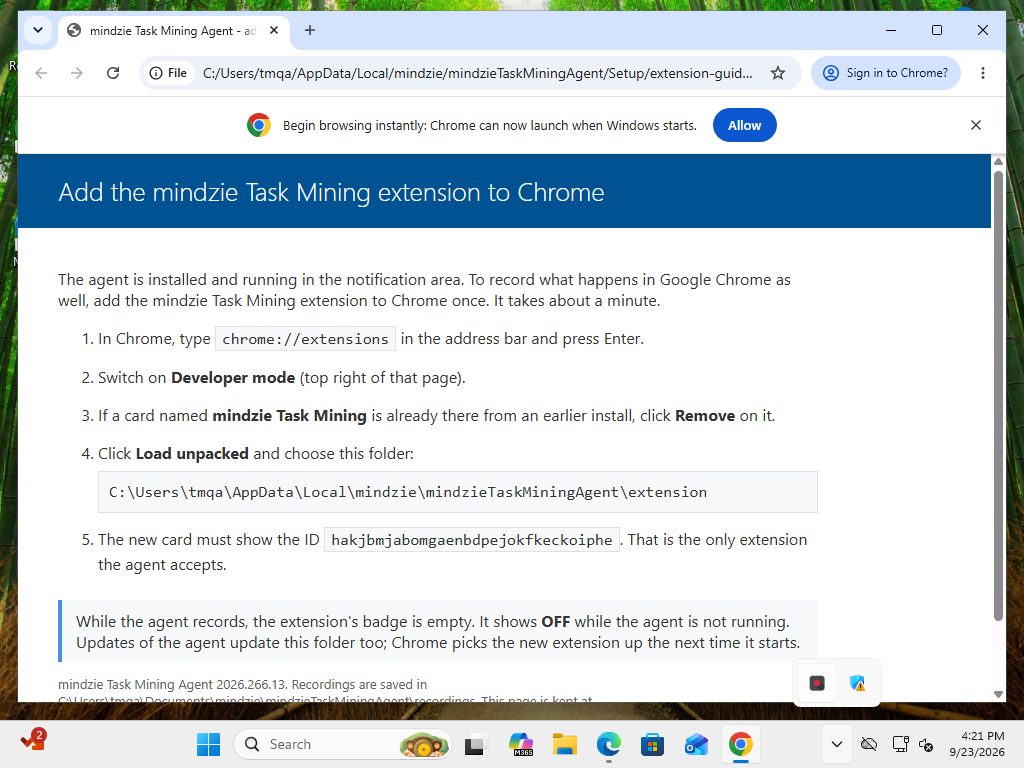
Note : La page guide s’ouvre dans votre navigateur par défaut. Sur un nouvel utilisateur Windows, c’est souvent Microsoft Edge. Faites les étapes dans Chrome. Le guide est conservé dans le dossier
Setupà l’intérieur du dossier d’installation, pour que vous puissiez l’ouvrir plus tard.
Le badge de la barre d’outils de l’extension montre sa connexion à l’agent :
| Badge | Signification |
|---|---|
| (vide) | Relié à l’agent et en train d’enregistrer vers lui |
OFF |
L’agent n’est pas en marche. L’extension conserve jusqu’à 5 000 événements en attendant. |
... |
Connexion en cours |
VER |
L’agent et l’extension sont sur des versions différentes - voir Résolution des problèmes |
Quand l’agent est mis à jour, le dossier de l’extension est mis à jour aussi ; Chrome prend en compte la nouvelle extension au prochain démarrage.
Sans l’extension, l’agent enregistre toujours tout dans Windows, y compris la fenêtre et le titre de Chrome, mais pas les champs et boutons à l’intérieur des pages web.
Utilisation de l’agent
Menu de la barre système
Cliquez droit sur l’icône de l’agent dans la zone de notification.
| Élément | Fonction |
|---|---|
| Version | Version installée (grisée). Affiché depuis la version 2026.266.20. |
| Démarrer l’enregistrement... | Ouvre Démarrer la capture de tâche (ci-dessous). Désactivé pendant l’enregistrement. |
| Pause / Reprendre | Met en pause et reprend l’enregistrement. Raccourci : Ctrl+Alt+P, depuis n’importe où. |
| Arrêter l’enregistrement | Arrête, sauvegarde, écrit le rapport et le journal d’événements. |
| Ouvrir le dossier de sortie | Ouvre le dossier des enregistrements dans l’Explorateur de fichiers. Double-cliquer sur l’icône fait pareil. |
| Paramètres... | Ouvre les paramètres (ci-dessous). Désactivé pendant l’enregistrement. |
| Vérifier les mises à jour | Voir section Mises à jour. |
| Quitter | Arrête proprement tout enregistrement (rapport écrit), puis ferme l’agent. |
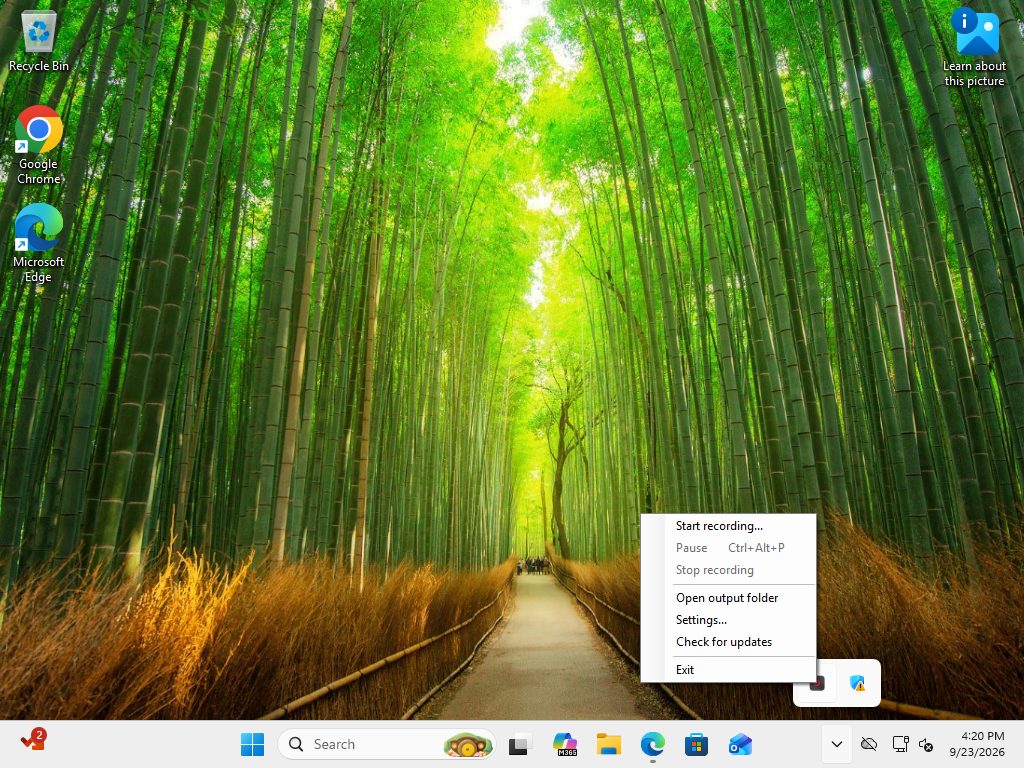
La capture ci-dessus est tirée de la première version (2026.266.13), qui n’affichait pas encore la ligne Version.
L’icône change pendant l’enregistrement. Son info-bulle indique mindzie Task Mining - pas d’enregistrement, - enregistrement ou - EN PAUSE. Un seul agent tourne par utilisateur Windows.
Démarrer un enregistrement
Démarrer l’enregistrement... ouvre la fenêtre Démarrer la capture de tâche avec trois champs :
- Nom d’utilisateur - qui enregistre (mémorisé pour la prochaine fois).
- Id du cas - un nom pour cet enregistrement, par exemple le travail effectué.
- Notes - autres informations.
Cliquez sur OK pour démarrer.
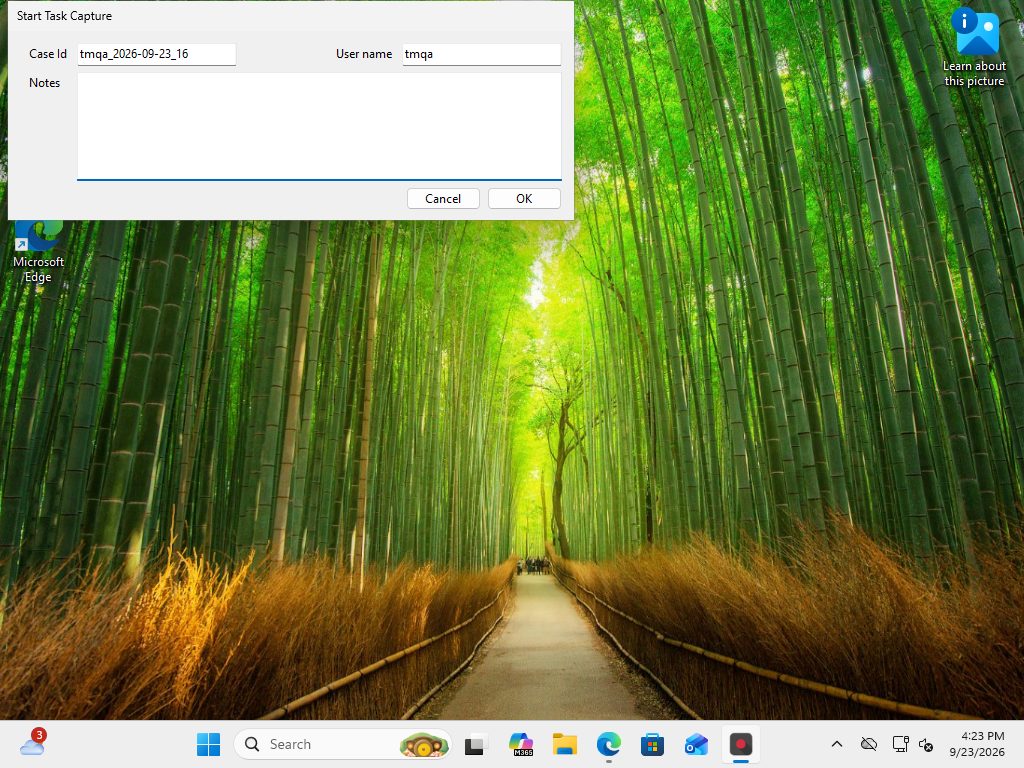
Si Démarrer l’enregistrement à l’ouverture de session a été choisi à l’installation, l’enregistrement commence à l’ouverture de session sans dialogue : le nom d’utilisateur est votre nom Windows et l’Id du cas est <user>_<yyyy-MM-dd>_<HH>.
Pause
Pause (dans le menu système, ou Ctrl+Alt+P) arrête immédiatement l’enregistrement ; rien de ce que vous faites pendant la pause n’est enregistré. Si vous saisissez dans un champ pendant la pause, la valeur de ce champ est retenue pour le reste de l’enregistrement, car elle peut contenir ce que vous avez tapé pendant la pause. Le rapport montre où vous avez mis en pause et repris.
Si une autre application utilise déjà Ctrl+Alt+P, une notification indique Raccourci Pause non disponible ; utilisez le Pause dans le menu système à la place.
Arrêt
Arrêter l’enregistrement sauvegarde l’enregistrement et écrit report.html et event_log.csv dans son dossier. Une notification indique Enregistrement sauvegardé - Rapport écrit : suivi du chemin d’accès. Si le rapport ne peut pas être écrit, l’enregistrement est quand même sauvegardé et le message explique pourquoi ; vous pouvez réécrire le rapport plus tard (voir Avancé).
Paramètres
Paramètres... ouvre mindzie Task Mining - Paramètres. Les réglages appartiennent à votre utilisateur Windows et s’appliquent au prochain enregistrement.
| Réglage | Valeur par défaut | Signification |
|---|---|---|
| Applications à ignorer | vide | Les fenêtres de ces programmes ne sont pas enregistrées. Le passage à une fenêtre de ce type est noté uniquement comme un changement vers une app ignorée, sans nom ni titre. Saisissez un nom de processus comme ms-teams.exe, pas un chemin. |
| Sauvegarder une capture d’écran à chaque étape | activé | Une capture d’écran par action, avec l’élément cliqué entouré en rouge. |
| Enregistrer ce que je saisis dans les champs (lecture lorsque je quitte un champ) | activé | La valeur d’un champ est lue une fois, quand vous le quittez - jamais caractère par caractère. |
Les deux réglages Sauvegarder une capture d’écran à chaque étape et Enregistrer ce que je saisis dans les champs peuvent être activés ou désactivés dans les Paramètres ; les deux sont activés par défaut.
Ce qui est enregistré
Chaque ligne d’un enregistrement est une étape :
| Étape | Ce que c’est |
|---|---|
| click, double click, right click, middle click | Un clic souris, selon vos paramètres Windows de double-clic et glisser |
| drag | Une pression et déplacement au-delà de la distance de glissement |
| scroll | Un rafale de défilement à la molette (une ligne par rafale) |
| key | Un raccourci ou une touche de navigation, nommé seulement - par ex. "Ctrl+S", "Entrée", "Tab". Les caractères tapés ne sont jamais enregistrés comme touches. |
| field change | Un par modification de champ ; la valeur est lue lorsque vous quittez le champ (si les valeurs de champ sont activées) |
| app switch | L’application devant a changé |
| screen change | L’écran au sein d’une application a changé |
| dialog open / dialog close | Une fenêtre de dialogue est apparue ou fermée |
| page change, upload | Depuis l’extension Chrome : changement de page dans une application web, ou upload de fichier (nom seulement) |
| pause, resume, recording start, recording stop | Marqueurs |
Pour chaque étape vous obtenez le temps, la durée et le temps d’inactivité avant, l’application, l’écran, le titre de la fenêtre, la page web (avec l’extension), l’élément manipulé (son nom et son type), la valeur entrée (si activé), et une capture d'écran (si activée).
Pour les étapes dans Excel, vous obtenez aussi le classeur, la feuille, l’adresse de cellule et la commande ruban.
Règles de confidentialité
- Les mots de passe ne sont jamais lus - ni leur valeur, ni leur longueur, ni le nombre de touches.
- Les valeurs de champ sont lues une seule fois, lorsque vous quittez le champ - jamais caractère par caractère.
- Dans les pages web, les valeurs des champs sensibles (numéros de carte, codes à usage unique, champs cachés, champs marqués privés) ne sont pas enregistrées, et les numéros de carte et numéros de sécurité sociale sont supprimés de tout texte capté.
- Le contenu des fichiers n’est jamais lu ; pour les uploads, seuls les noms de fichier sont pris.
- Les programmes listés dans Applications à ignorer ne sont pas enregistrés.
- Les programmes lancés en administrateur sont enregistrés par titre de fenêtre seulement (Windows ne permet pas à un programme non administrateur de les lire).
- Rien n’est envoyé sur le réseau. Le seul usage réseau est la vérification de mise à jour, et la nomination optionnelle des tâches par IA décrite en section Avancé, qui ne se lance que si quelqu’un la démarre expressément.
Ce qu’un enregistrement produit
Les enregistrements sont sauvegardés dans Documents\mindzie\mindzieTaskMiningAgent\recordings, un dossier par enregistrement, nommé recording_YYYYMMDD_HHMM (un deuxième enregistrement dans la même minute aura _2, _3, etc.). Installer, mettre à jour ou désinstaller n’affecte jamais ce dossier.
| Fichier | Ce que c’est |
|---|---|
report.html |
Le rapport - une page autonome avec captures d’écran incluses ; s’ouvre dans n’importe quel navigateur |
event_log.csv |
Le journal d’événements pour mindzie (UTF-8 ; s’ouvre correctement dans Excel) |
recording_YYYYMMDD_HHMM.csv |
Les étapes brutes, avec toutes les colonnes |
recording.json |
Faits sur l’enregistrement : utilisateur, Id du cas, notes, début et fin, version de l’agent, ordinateur, paramètres utilisés, disposition des écrans |
screenshots |
Une capture d’écran par action utilisateur (000001.jpg, 000002.jpg, ...) |
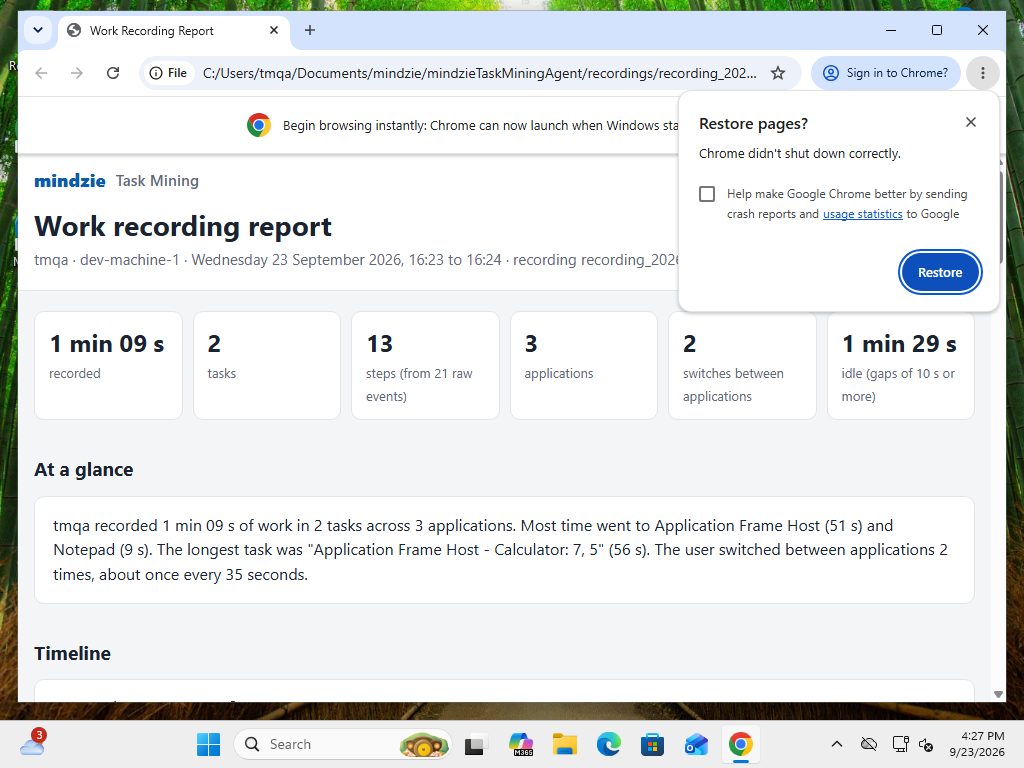
Le rapport
Le rapport a pour titre Rapport d’enregistrement de travail avec l’utilisateur, l’ordinateur, et l’heure de début et fin. Il comporte ces sections :
- Chiffres clés - temps enregistré, tâches, étapes, applications, changements entre applications, et temps d’inactivité (pauses de 10 secondes ou plus).
- En un coup d’œil - un paragraphe court sur l’enregistrement.
- Chronologie - l’enregistrement sous forme de barre colorée par application, numérotée là où chaque tâche commence.
- Tâches - un tableau des tâches avec applications, début, durée et étapes.
- Comment le travail a bougé entre les applications - un diagramme ; l’épaisseur des lignes et les labels montrent la fréquence des changements entre deux applications, et les boîtes montrent le temps dans chaque.
- Observations - changements de contexte, clic le plus répété, valeurs saisies, temps d’inactivité, tâche la plus longue, et fenêtres apparues seules.
- Tâche par tâche - chaque tâche avec son nom, début, durée, nombre d’étapes, un résumé en une phrase, et chaque étape avec sa capture d’écran. Un cercle vert sur une capture marque le point du clic.
- À propos de ce rapport - comment l’enregistrement a été fait et comment les tâches ont été nommées.
Comment les tâches sont identifiées
Les étapes sont découpées en tâches selon ces règles :
- Une nouvelle application (ou, dans un navigateur, un nouveau site) démarre une nouvelle tâche.
- Dans une application web, un changement de page déclenché par un clic termine une étape métier - par exemple se connecter, soumettre un formulaire, ou la page arrivée en résultat.
- Les passages par la barre des tâches, la zone système, le bureau et l’Explorateur de fichiers, ainsi que les fenêtres apparues seules, appartiennent à la tâche qui suit.
- Une succession de deux étapes utilisateur ou moins est trop courte pour être une tâche et se joint à la voisine.
Les tâches sont nommées d’après l’application, l’écran et les éléments les plus manipulés.
Le journal d'événements
event_log.csv contient une ligne par étape et un cas par tâche. Ses colonnes sont :
Id du cas, Nom du cas, Activité, Horodatage, Horodatage fin, Durée (s), Inactivité avant (s), Utilisateur, Ordinateur, Acteur, Application, Écran, Page web, Action, Élément UI, Type d’élément, Champ, Valeur, Valeur précédente, Description, Capture d’écran.
Acteur est "Utilisateur", ou "Système" pour une fenêtre apparue seule.
Chargement dans mindzie : importez event_log.csv comme tout autre journal CSV, et mappez Id du cas comme le cas, Activité comme l’activité, et Horodatage (avec Horodatage fin) comme le temps. Les autres colonnes deviennent des attributs filtrables et analysables.
Mises à jour
- L’agent vérifie une nouvelle version au démarrage, et quand vous cliquez sur Vérifier les mises à jour dans le menu système.
- Si une nouvelle version existe, mindzie Task Mining - mise à jour disponible affiche la version installée et la nouvelle, avec les boutons Installer la mise à jour et Plus tard. Installer la mise à jour ferme l’agent, le met à jour, puis le relance. Vos enregistrements et paramètres sont conservés.
- L’agent ne se met jamais à jour pendant un enregistrement. Si une nouvelle version est trouvée pendant que vous enregistrez, une notification indique qu’elle sera proposée à la fin de l’enregistrement.
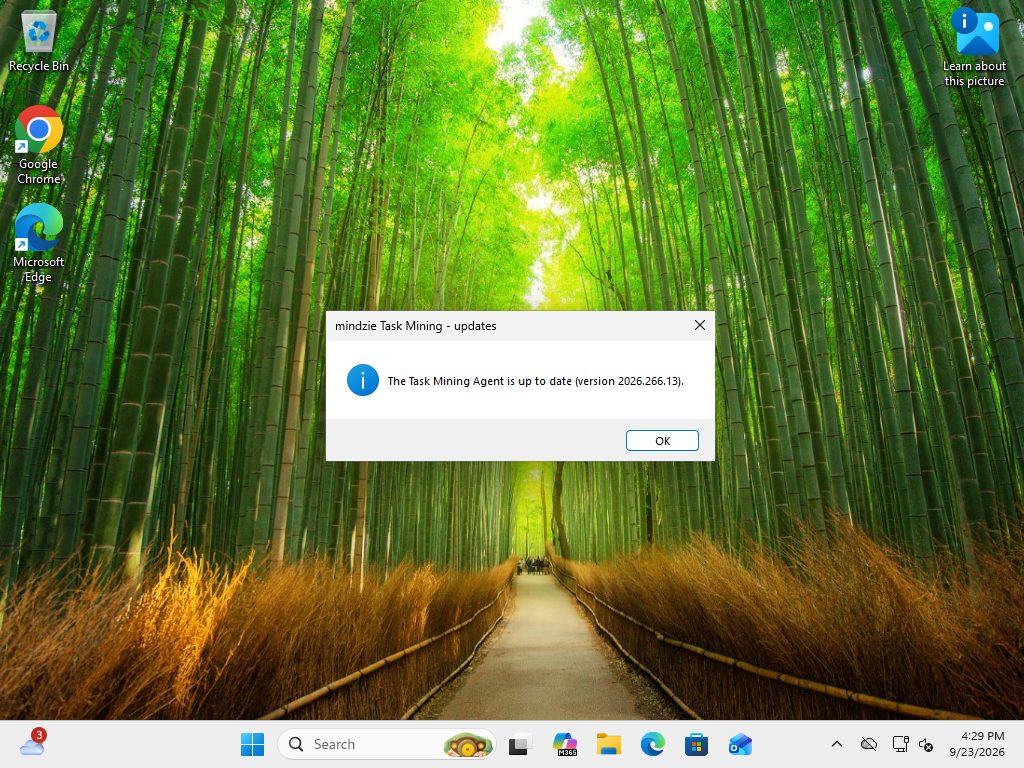
- Si vous êtes à jour, Vérifier les mises à jour affiche L’agent Task Mining est à jour, avec la version.
- Sans connexion réseau il affiche Impossible de vérifier les mises à jour avec la raison.
Désinstallation
Allez dans Paramètres > Applications > Applications installées, trouvez mindzie Task Mining Agent, et choisissez Désinstaller (ou relancez le setup et cliquez sur Désinstaller). Un enregistrement en cours est d’abord arrêté et sauvegardé.
Le programme, son entrée dans le menu Démarrer et sa configuration de démarrage automatique sont supprimés. Vos enregistrements dans Documents sont conservés. La carte d’extension reste aussi dans Chrome - supprimez-la vous-même dans chrome://extensions.
Résolution des problèmes
| Symptôme | Cause et solution |
|---|---|
| Windows a protégé votre PC | Le setup n’est pas signé dans cette version. Cliquez sur Plus d’infos, puis Exécuter quand même. |
| Google Chrome est requis | Installez Chrome, puis cliquez sur Rechercher à nouveau. |
Le badge de l’extension affiche OFF |
L’agent n’est pas lancé. Démarrez-le depuis le menu Démarrer. |
Le badge de l’extension affiche VER |
Les versions agent et extension ne correspondent pas. Relancez le setup, puis rechargez l’extension dans chrome://extensions. |
| Pas de détail de page web dans le rapport | L’extension n’a pas été chargée ou a été chargée dans un autre navigateur que Chrome. La section À propos de ce rapport indique alors que l’extension Chrome ne capturait pas. |
| La capture du navigateur s’est arrêtée | L’enregistrement continue sans détail navigateur. Redémarrez l’agent. |
| Un programme montre seulement son titre de fenêtre | Il tourne en administrateur ; Windows ne permet pas à un programme normal de le lire. |
| Raccourci Pause non disponible | Un autre programme utilise Ctrl+Alt+P. Utilisez Pause dans le menu système. |
| mindzie Task Mining est déjà en cours | Un seul agent tourne par utilisateur Windows. Cherchez son icône dans la zone de notification. |
| Le rapport n’a pas été écrit à l’arrêt | L’enregistrement est sauvegardé. Réécrivez le rapport avec --report (voir Avancé). |
| Journaux pour support | %LOCALAPPDATA%\mindzie\mindzieTaskMiningAgent\logs (agent) et %LOCALAPPDATA%\mindzie\TaskMining\logs (liaison Chrome) |
Limites connues de cette version
- Le détail navigateur est enregistré uniquement dans Chrome ; Microsoft Edge n’est pas supporté.
- L’extension Chrome est chargée manuellement en mode développeur (pas de listing Web Store pour le moment).
- Le setup n’est pas signé numériquement, donc SmartScreen avertit à chaque téléchargement.
- Le guide de l’extension s’ouvre dans le navigateur par défaut, souvent Edge.
- Sur la page Google Chrome est requis, les cases à cocher chevauchent le message.
- Les programmes lancés en administrateur sont enregistrés par titre de fenêtre seulement.
- Dans les pages web, les boîtes d’alerte, de confirmation et d’invite du navigateur s’affichent via Windows plutôt que via l’extension, et les applications dans des frames apparaissent comme des changements d’écran.
- Certaines applications Windows sont nommées après le programme qui les héberge (par ex. Calculatrice apparaît comme "Application Frame Host"), et certains de leurs boutons n’ont pas de nom.
- Sur un enregistrement très court, la mesure du temps d’inactivité dans le rapport peut dépasser le temps enregistré.
- Les captures d’écran et valeurs des champs sont activées par défaut.
Avancé
Cette section s’adresse aux consultants et administrateurs.
Noms de tâches générés par IA (optionnel)
mindzieTaskMiningAgent.exe --ai-report <dossier enregistrement>
Réécrit le rapport et le journal d’un enregistrement avec des noms de tâches, résumés en une phrase et le paragraphe "En un coup d’œil" écrits par IA. Seul le texte des étapes de chaque tâche est envoyé - jamais les valeurs saisies et jamais les captures d’écran. La clé de service IA doit être dans la variable d’environnement MINDZIE_TASKMINING_AI_KEY. Si l’appel échoue, rien n’est écrit. C’est la seule fonctionnalité qui utilise le réseau, et elle s’exécute uniquement si vous la lancez.
Ligne de commande de l’agent
mindzieTaskMiningAgent.exe se trouve dans le dossier agent du dossier d’installation.
| Commande | Fonction |
|---|---|
| (aucune) | Démarre le programme dans la barre système |
--record |
Démarre le programme dans la barre système et commence l’enregistrement immédiatement, sans dialogue |
--stop |
Demande à l’agent en cours de s’arrêter et d’écrire son rapport |
--exit |
Pareil, puis ferme l’agent en cours |
--report <dossier> |
Réécrit report.html et event_log.csv pour un dossier d’enregistrement |
--ai-report <dossier> |
Pareil, avec noms de tâches générés par IA (voir ci-dessus) |
--monitors x,y,w,h;x,y,w,h |
Avec --report ou --ai-report : la disposition des écrans, pour un enregistrement qui n’en a pas |
--out <dossier> |
Avec --report ou --ai-report : écrire la sortie ailleurs |
Codes de sortie : 0 succès, 1 échec, 2 ligne de commande erronée.
Ligne de commande du setup
mindzieTaskMiningSetup.exe est aussi conservé dans le dossier Setup du dossier d’installation.
| Commande | Fonction |
|---|---|
| (aucune) | L’assistant d’installation |
--update [--force] [--version x] [--silent] |
Met à jour l’agent installé. --force : même si à jour ; --version : version spécifique publiée ; --silent : sans fenêtres |
--uninstall [--silent] |
Supprime l’agent (enregistrements dans Documents conservés) |
--info |
Montre ce qui est installé |
Si le site de téléchargement est bloqué sur votre réseau, placez le fichier package de l’agent à côté du setup ; ce dernier installe alors localement au lieu de télécharger.
Historique des versions
| Version | Date de sortie | Changements |
|---|---|---|
| 2026.266.13 | 23 sept. 2026 | Première version publique : installateur, vérification de mise à jour, rapport et journal d’événements à l’arrêt, clics et champs navigateur, programme barre système avec pause |
| 2026.266.20 | 23 sept. 2026 | La première ligne du menu barre système affiche la version installée |