ML Studio (Alpha)
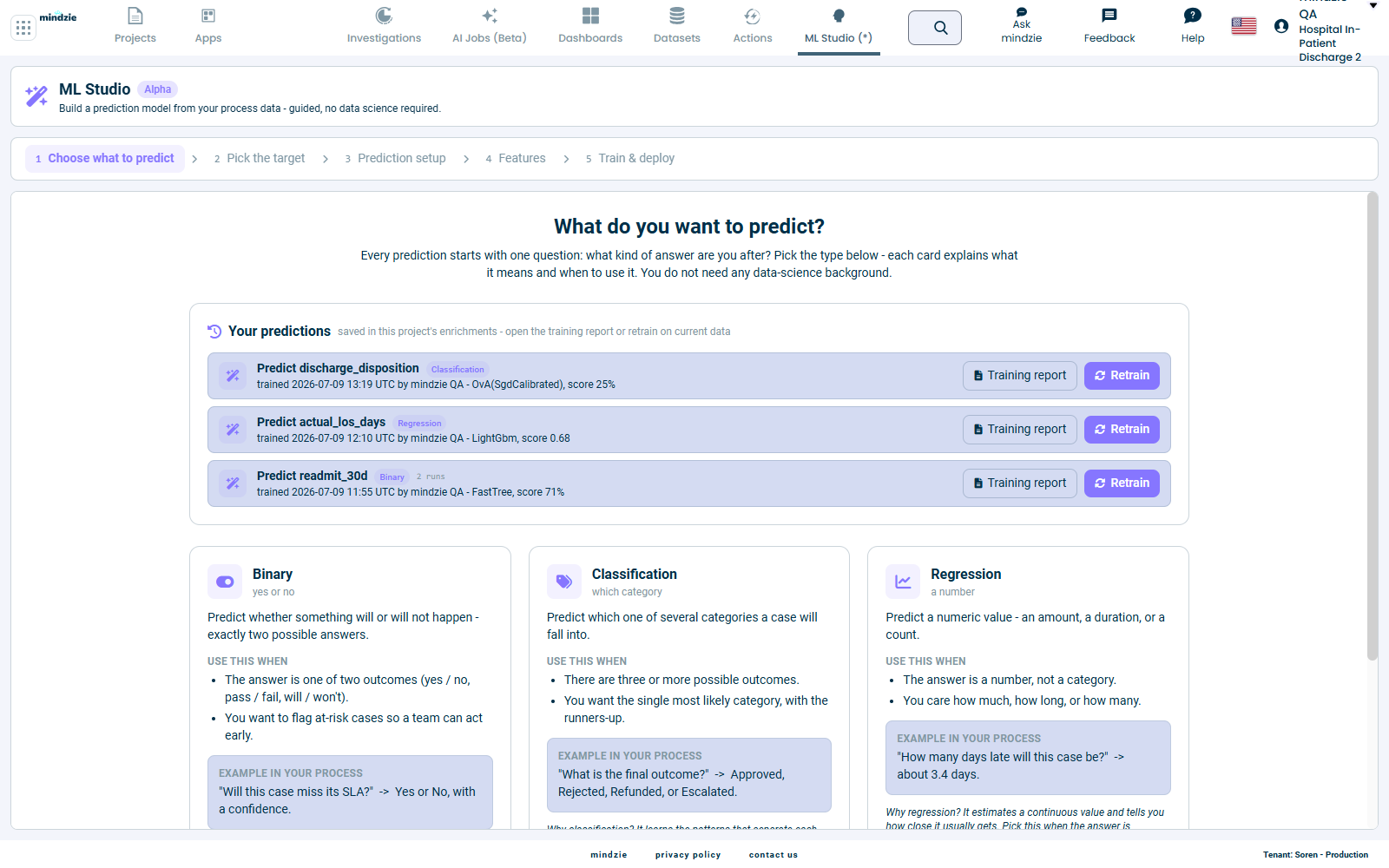
ML Studio vous permet de créer un modèle de prédiction à partir de vos données de processus grâce à un parcours guidé en cinq étapes – aucune connaissance en data science requise. Vous choisissez ce que vous souhaitez prédire, ML Studio trouve le meilleur modèle pour vos données, et le résultat devient une prédiction en direct pour chaque cas.
Fonctionnalité alpha. ML Studio fait partie du programme Alpha de mindzie et n’est disponible que pour les locataires ayant activé PreRelease. Il est encore en cours de perfectionnement, attendez-vous donc à quelques imperfections et changements occasionnels. Consultez Fonctionnalités Alpha pour comprendre ce que cela implique.
À quoi cela sert
ML Studio répond à des questions prospectives sur vos cas en cours, telles que :
- Ce cas dépassera-t-il son SLA ? (oui / non)
- De combien de jours cette commande sera-t-elle en retard ? (un nombre)
- Quel sera le résultat final – Approuvé, Rejeté, Remboursé ou Escaladé ? (une catégorie)
Chaque prédiction est entraînée à partir de vos propres cas historiques et, une fois construite, est ajoutée à chaque cas sous forme d’un nouvel attribut que vous pouvez trier, filtrer, visualiser et utiliser – exactement comme n’importe quelle autre colonne de cas.
Ce que "guidé" signifie
Vous n’écrivez jamais de code ni ne réglez un algorithme. ML Studio vous guide à travers cinq étapes, expliquant chaque choix en langage clair au fur et à mesure :
| Étape | Écran | Ce que vous faites |
|---|---|---|
| 1 | Choisir ce que vous voulez prédire | Choisissez le type de réponse dont vous avez besoin - Binaire, Classification ou Régression |
| 2 | Choisir la cible | Sélectionnez la colonne dont vous souhaitez prédire la valeur |
| 3 | Configuration de la prédiction | Choisissez le moment d’un cas auquel la prédiction est effectuée |
| 4 | Caractéristiques | Passez en revue les signaux que ML Studio va apprendre |
| 5 | Entraîner & déployer | Suivez la recherche, examinez le modèle gagnant et mettez-le en œuvre |
La barre de progression en haut de chaque écran montre où vous en êtes dans le parcours.
Comment ouvrir ML Studio
- Ouvrez un projet.
- Cliquez sur ML Studio dans la barre de navigation supérieure. (Le lien n’apparaît que lorsque PreRelease est activé pour votre locataire ; une pastille Alpha le signale.)
- Vous arrivez sur l’écran Choisir ce que vous voulez prédire, qui liste aussi toutes les prédictions déjà créées pour ce projet sous Vos prédictions.
Ce dont vous avez besoin d’abord
ML Studio apprend à partir d’un ensemble de données enrichi – un journal d’événements avec les attributs et enrichissements des cas que vous souhaitez que le modèle prenne en compte. Avant de commencer :
- Chargez un projet disposant d’au moins un ensemble de données enrichi.
- Assurez-vous que la colonne que vous voulez prédire existe déjà sur vos cas (par exemple un statut, une catégorie ou une mesure numérique).
Plus vos enrichissements sont riches, plus ML Studio dispose de signaux pour apprendre.
Le reste de ce guide
- Types de prédiction – Binaire vs. Classification vs. Régression, et comment choisir.
- Construire une prédiction – choisir la cible, le moment de la prédiction et les caractéristiques.
- Entraînement et résultats – la recherche en direct du modèle, le classement, et comment lire la fiche d’évaluation.
- Utiliser vos prédictions – où apparaissent les valeurs prédites, la réentrainement, et la gestion de vos prédictions sauvegardées.
Donner votre avis
Votre contribution façonne ML Studio avant sa sortie générale :
- Email : support@mindzie.com
- Objet : incluez "Alpha Feedback: ML Studio"
- Incluez : ce que vous essayiez de faire, ce qui s’est passé et ce que vous attendiez.