Créer un rapport IA à partir de fichiers CSV
Vous préférez regarder ? Ce tutoriel existe aussi en vidéo.
Ce tutoriel explique la méthode la plus rapide pour obtenir des rapports d'insights prêts pour l'entreprise à partir d'exportations CSV brutes : téléchargez les fichiers, indiquez à l'agent ce que vous souhaitez savoir, et lisez les rapports terminés. Vous n'avez pas besoin d'un journal d'événements, d'un mappage de colonnes ou d'une configuration préalable dans le projet.
L'exemple utilise un extrait réel et public d'un service informatique - environ 25 000 incidents et 141 000 événements d'un système de gestion des incidents - ainsi chaque chiffre et capture d'écran de cette page provient d'une exécution réelle.
Crédit des données d'exemple : le fichier utilisé ici est le Incident Management Process Enriched Event Log du UCI Machine Learning Repository, publié sous licence CC BY 4.0. Vous pouvez remplacer par n'importe quelle exportation CSV de vos propres données de processus.
Ce que vous allez construire
Un seul travail IA qui :
- Transforme une exportation CSV brute en un journal d'événements de process mining automatiquement
- Analyse où les incidents perdent du temps, à quelle fréquence ils rebondissent entre équipes, et ce qui différencie les non-respects des SLA des tickets respectés
- Produit un ensemble de rapports HTML que vous pouvez lire, télécharger et partager
Temps requis : quelques minutes à cliquer, puis 15-20 minutes d'exécution sans surveillance. Vous recevez un email à la fin du travail.
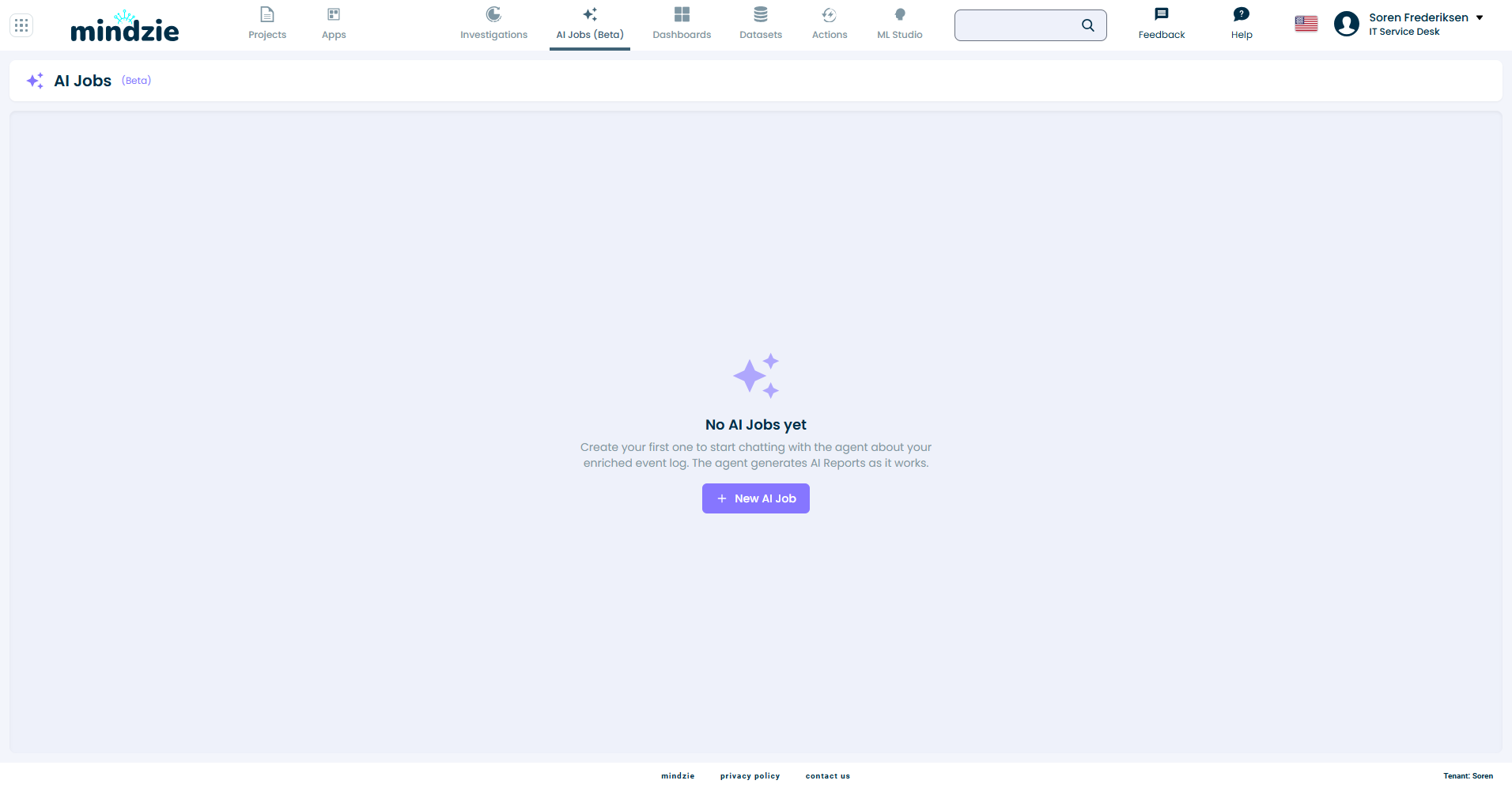
Étape 1 : Ouvrir AI Jobs et démarrer un nouveau travail
- Ouvrez votre projet
- Cliquez sur AI Jobs dans la navigation supérieure
- Cliquez sur New AI Job
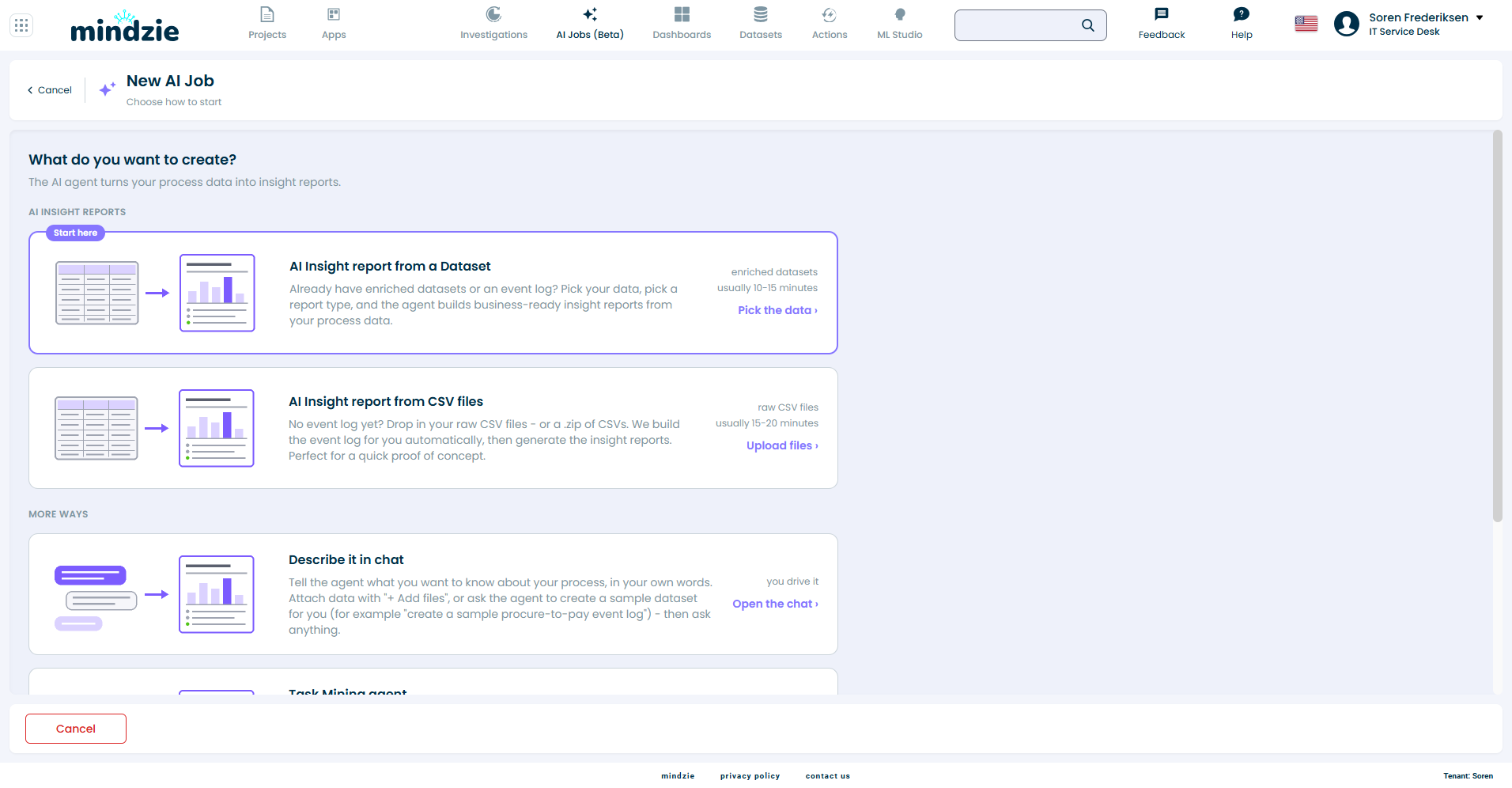
Étape 2 : Choisissez "AI Insight report from CSV files"
L’écran New AI Job demande ce que vous voulez créer. Sous AI Insight reports, sélectionnez AI Insight report from CSV files puis cliquez sur Upload files.
Utilisez cette méthode quand vous avez des exportations brutes mais pas encore de journal d'événements. Si vos données sont déjà un dataset enrichi dans le projet, utilisez plutôt AI Insight report from a Dataset - le reste du flux est identique.
Étape 3 : Téléversez vos fichiers CSV
Cliquez sur Choose CSV or ZIP files to upload et choisissez votre exportation. Vous pouvez téléverser plusieurs fichiers CSV, ou un seul .zip de CSV qui sera décompressé pour vous. Des fichiers individuels jusqu’à 2 Go fonctionnent bien - le journal des incidents de 44 Mo ici se téléverse en quelques secondes.
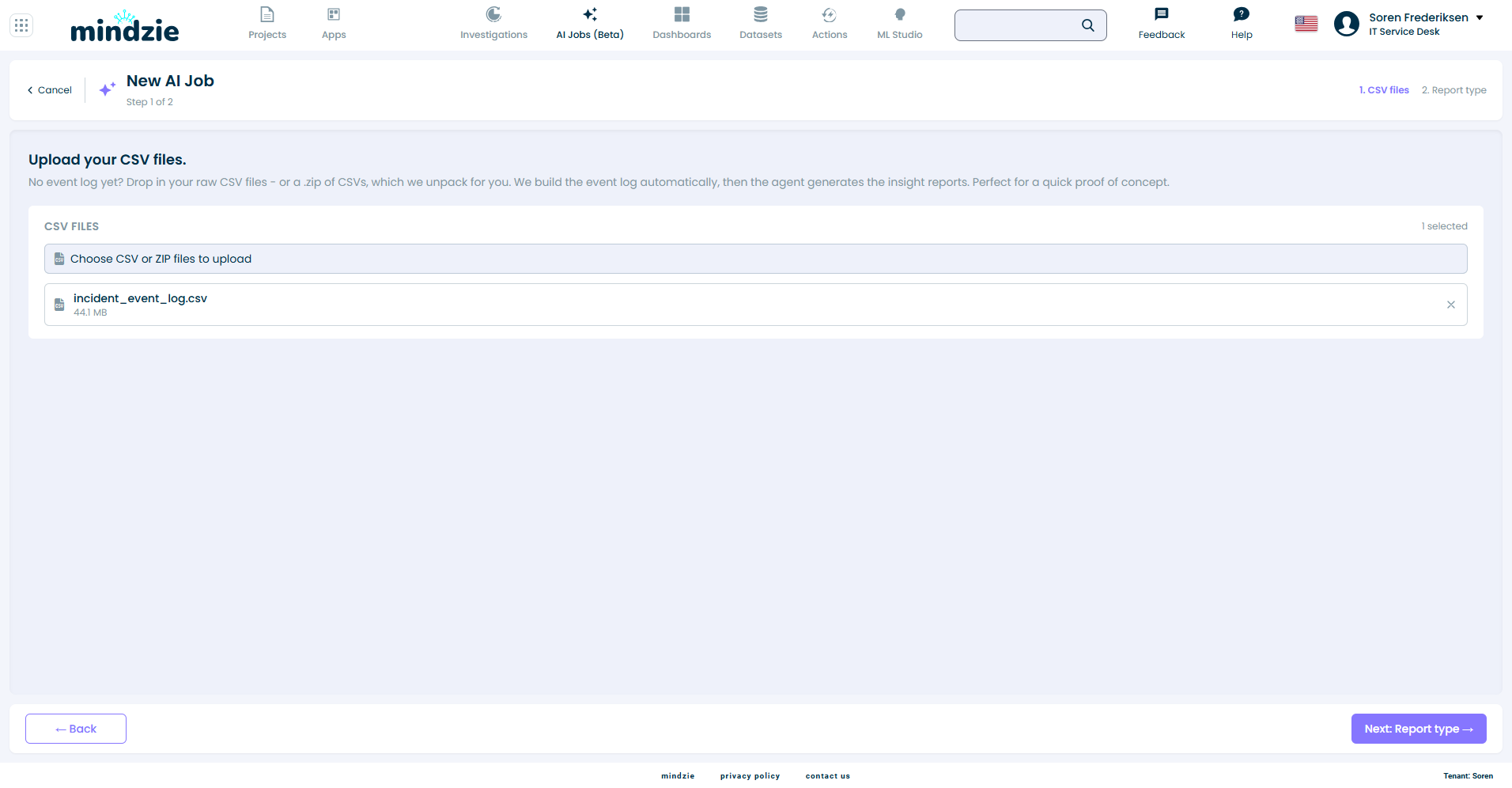
Chaque fichier téléversé s'affiche avec sa taille. Supprimez un fichier avec le x à côté. Dès qu'au moins un fichier est listé, Next: Report type devient disponible - cliquez dessus.
Étape 4 : Lisez l’invite - elle est déjà commencée pour vous
La deuxième étape est une seule boîte de saisie, et elle s'ouvre déjà remplie :
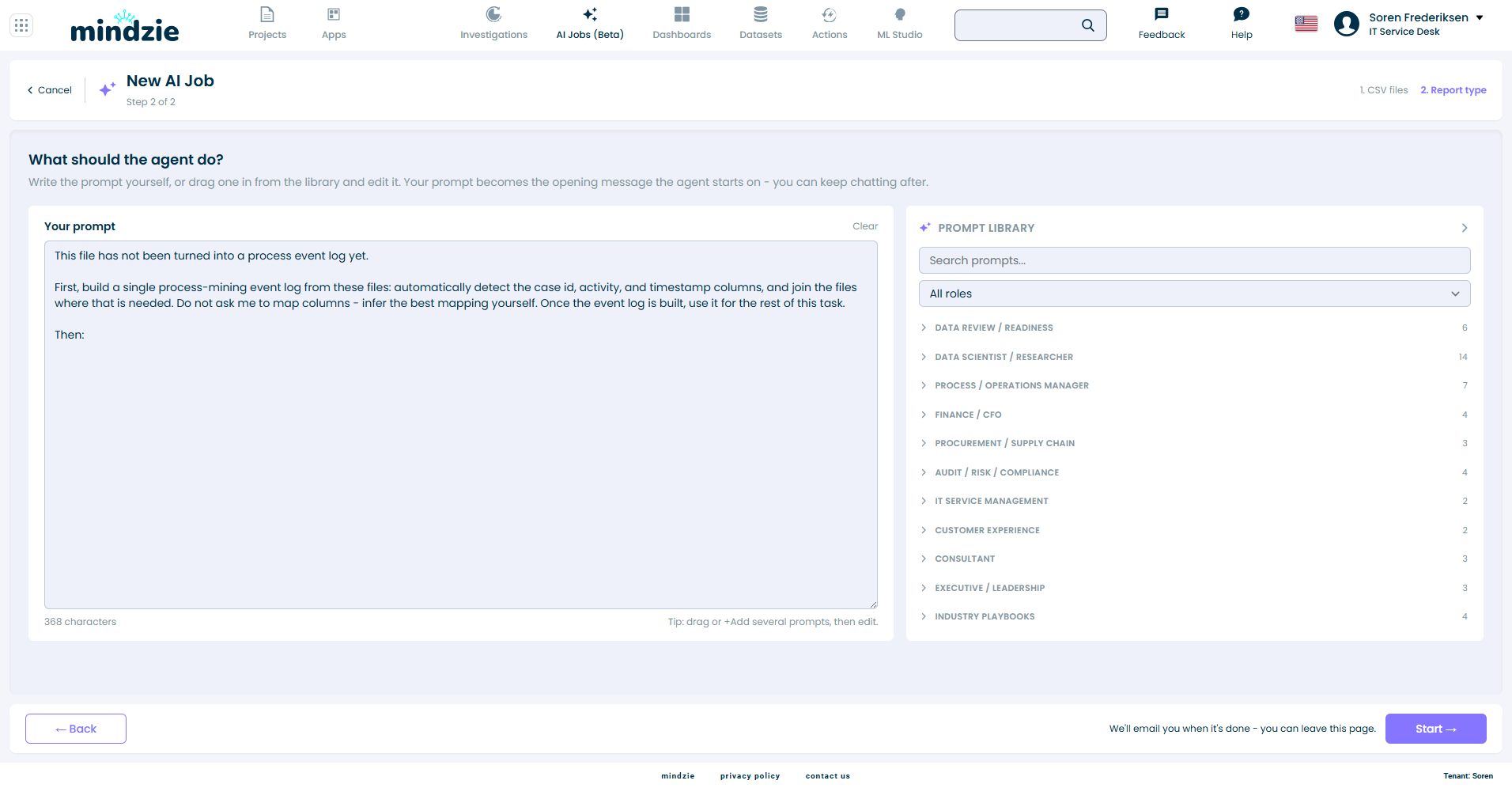
Le texte pré-rempli demande à l’agent de construire d’abord un journal d'événements de process mining à partir de vos fichiers - détectant automatiquement l’identifiant de cas, l’activité et les colonnes de temps, et joignant les fichiers si nécessaire - puis se termine par "Then:".
Ce texte est à vous pour modification. Ce que l’agent reçoit est exactement la liste de vos fichiers téléversés plus ce que cette boîte contient quand vous appuyez sur Start - rien de plus. Pour un rapport, laissez le texte pré-rempli tel quel et terminez la phrase.
Étape 5 : Tapez ce que vous voulez savoir après "Then:"
Cliquez après "Then:" et décrivez le rapport que vous souhaitez, avec vos propres mots. Pour les données d’incidents, la demande était :
Build a report on where our incidents lose the most time. Show which incident states and assignment groups drive the longest resolution times, how often incidents are reassigned or reopened, and how the incidents that breached their SLA differ from the ones that met it. End with your top recommendations for reducing time to resolution.
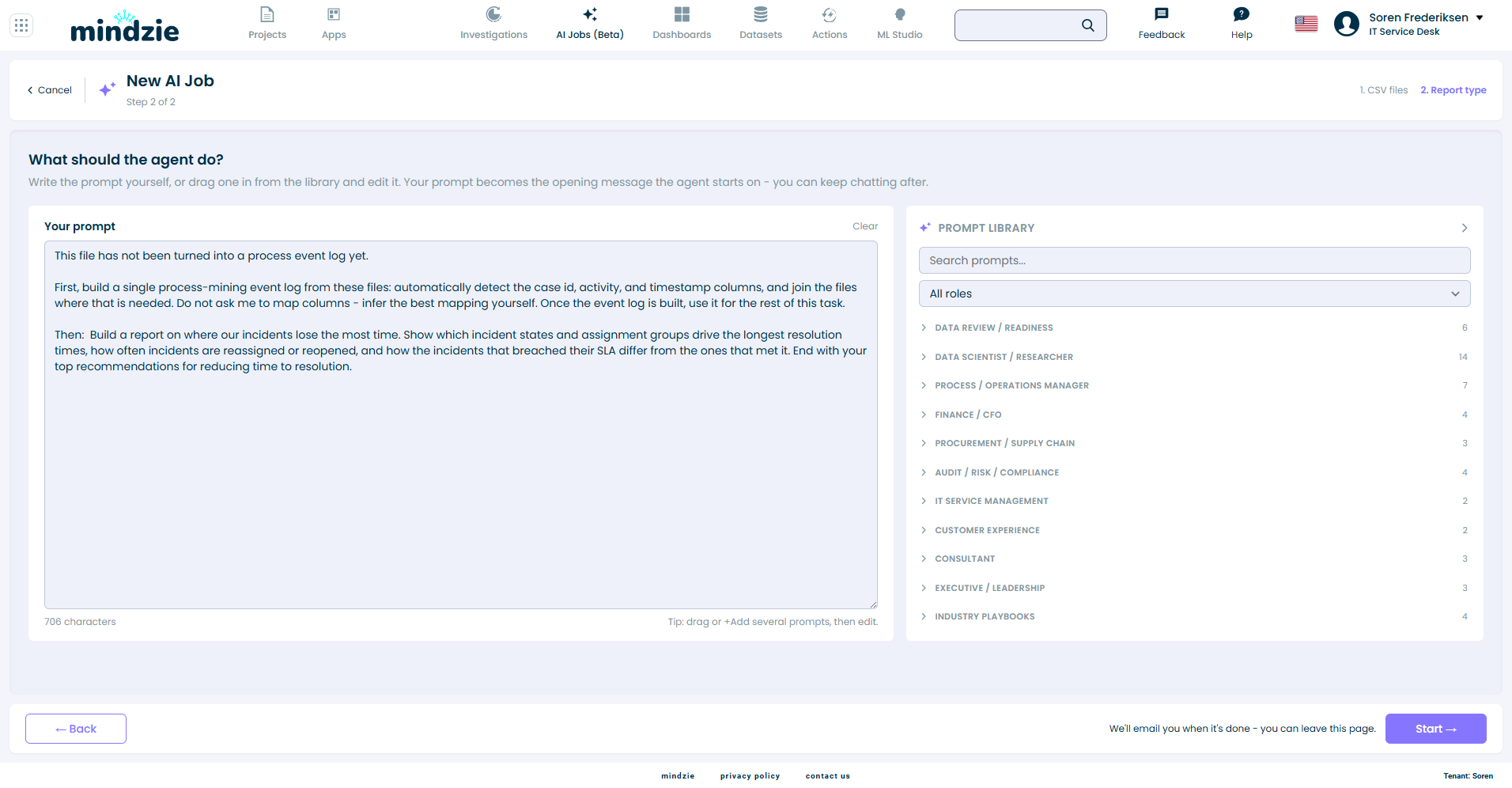
Quelques notes pendant que vous écrivez :
- La bibliothèque de prompts à droite contient des prompts prêts à l’emploi pour des rôles courants - glissez-en un ou cliquez sur + Add, puis éditez. Plusieurs peuvent être combinés.
- Une boîte de saisie vide ne démarrera pas - le travail doit savoir ce que vous voulez.
- Soyez concret sur les questions qui vous intéressent. Les noms de colonnes aident mais ne sont pas obligatoires - l’agent lit les fichiers lui-même.
Cliquez sur Start. Vous pouvez quitter la page ; l’exécution continue en arrière-plan et vous recevez un email lorsque c’est prêt.
Étape 6 : Le travail s’exécute
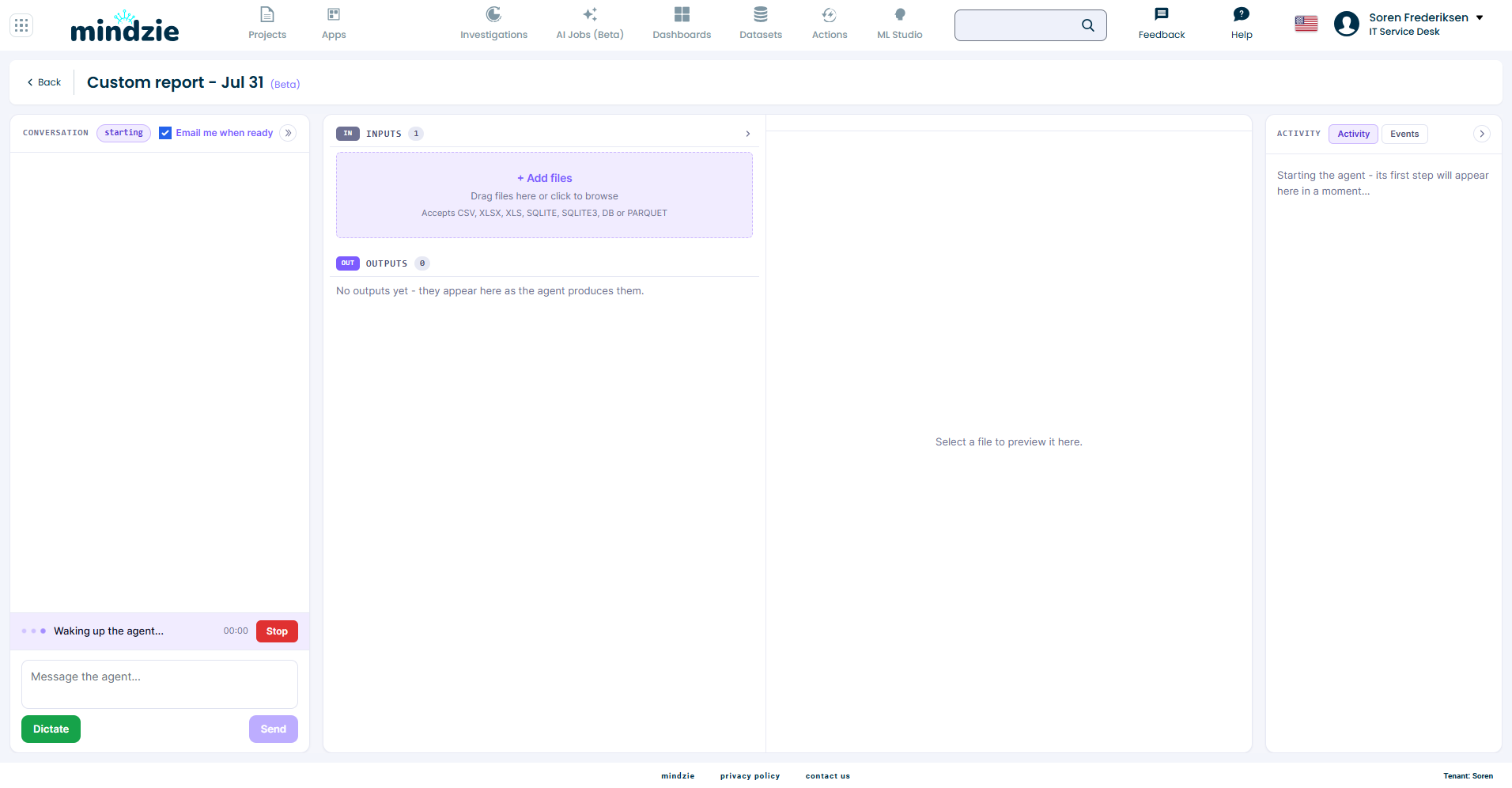
Le travail s’ouvre sous le nom Custom report - [date] et exécute votre demande : d’abord construire le journal d’événements à partir de vos fichiers, puis lancer les analyses et écrire les rapports. Le panneau de conversation montre ce que fait l’agent, le panneau Inputs liste vos fichiers, et les rapports terminés apparaissent sous Outputs.
Étape 7 : Lisez les rapports
Quand l’exécution est terminée, le panneau Outputs liste les rapports. L’exécution sur les données d’incidents a produit quatre rapports :
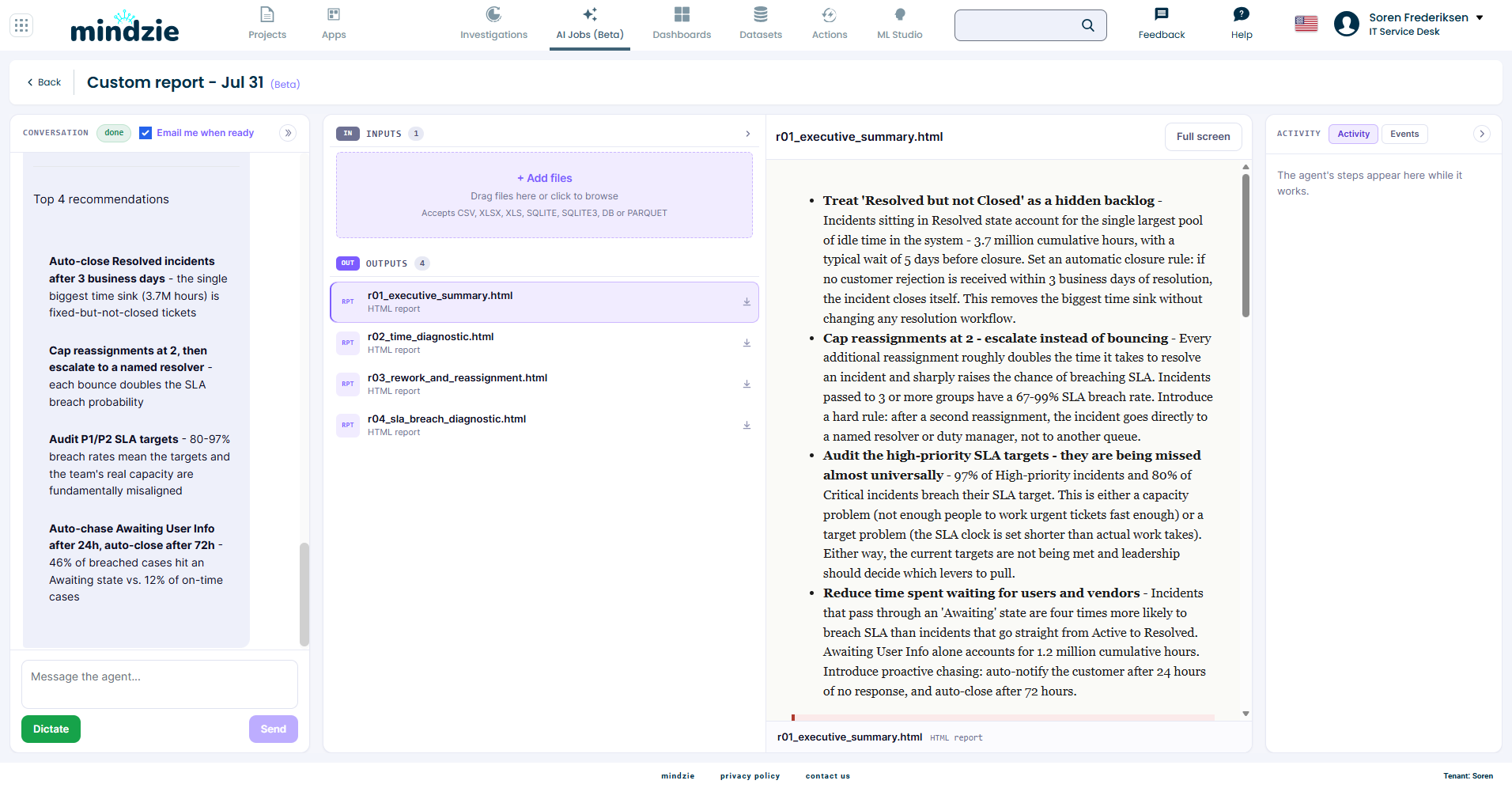
- Résumé exécutif - les conclusions et recommandations sur une page
- Diagnostic temps - où les heures sont vraiment consommées
- Retouches et réaffectations - la fréquence et le coût des rebonds des tickets
- Diagnostic rupture SLA - ce qui différencie les tickets hors SLA des tickets dans les temps
Cliquez sur un rapport pour le prévisualiser, utilisez Full screen pour le lire confortablement, ou téléchargez-le avec la flèche à côté du nom. Sur ces données, l’agent a notamment découvert que les incidents en état résolu mais pas fermé représentaient 3,7 millions d’heures cumulées d’inactivité, et que chaque réaffectation supplémentaire doublait approximativement le temps de résolution - des constatations transformées en recommandations concrètes.
Vos chiffres seront différents, mais la structure est la même : chaque affirmation des rapports est calculée à partir des fichiers que vous avez téléversés.
Continuez la conversation
Le rapport est un début, pas une fin. Le travail reste ouvert en conversation - tapez un suivi dans la boîte de message pour approfondir une découverte, modifier une définition, ou demander un autre rapport. Ajoutez d’autres fichiers à tout moment avec + Add files.
Dépannage
Le journal d’événements est incorrect
L’agent déduit les colonnes de cas, activité et timestamp. Si le résultat semble erroné, répondez dans la conversation et indiquez-lui quelles colonnes utiliser - il reconstruit le journal et relance l’analyse.
Je veux vérifier les données avant de faire confiance à un rapport
Faites d’abord une revue des données - voir Review Data Before Building. Cela vous indique ce que vos fichiers peuvent réellement supporter avant toute modélisation.
Documentation associée
- AI Jobs - Toutes les façons de démarrer un travail AI
- Review Data Before Building - Vérifier des données inconnues avant de construire dessus
- Voice Dictation - Parlez vos instructions au lieu de les taper
Support
Si vous rencontrez des problèmes :
- Email : support@mindzie.com
- Incluez : le nom du travail, les fichiers que vous avez téléversés, et le comportement attendu vs réel