Configuration du Modèle IA
Vous préférez regarder ? Ce tutoriel existe aussi en vidéo.
mindzieStudio offre désormais une intégration nettement améliorée des grands modèles de langage (LLM), vous offrant des options flexibles pour alimenter vos copilotes et assistants IA. Vous pouvez utiliser les modèles proxy intégrés de mindzie, vous connecter aux fournisseurs cloud populaires avec vos propres clés API, ou déployer des modèles en local pour un contrôle total.
Présentation
Le système de configuration des modèles IA vous permet de :
- Utiliser les Modèles Proxy mindzie : Accéder aux modèles rapides et réfléchis fournis par mindzieStudio dès la sortie de la boîte
- Apporter Vos Propres Modèles : Se connecter à toute API compatible OpenAI avec vos propres identifiants
- Fournisseurs Cloud : Utiliser OpenAI, OpenRouter, Grok, Gemini, et d’autres grands fournisseurs IA
- Déploiement sur Site : Déployer des modèles locaux via LM Studio, Ollama, ou des plateformes similaires
- Détection Automatique : Laisser mindzieStudio détecter automatiquement les capacités du modèle, les limites de tokens et les fonctionnalités
- Modèles Multiples : Configurer autant de modèles que nécessaire pour différents cas d’utilisation
Quand Utiliser la Configuration du Modèle IA
Configurez les modèles IA lorsque vous devez :
- Mettre en place des assistants copilotes pour la première fois
- Changer de fournisseur IA en fonction du coût ou des performances
- Déployer des modèles en local pour la confidentialité et la sécurité des données
- Utiliser des modèles spécialisés pour des tâches spécifiques (modèles rapides pour des réponses rapides, modèles réfléchis pour une analyse complexe)
- Faire tourner les clés API dans un souci de conformité sécuritaire
- Tester de nouveaux modèles avant de les définir par défaut
Prérequis
Avant de configurer des modèles IA :
- Accès Administrateur : Vous devez disposer d’un accès administratif aux paramètres de mindzieStudio
- Clés API : Obtenez des clés API auprès de votre fournisseur choisi (OpenAI, OpenRouter, etc.)
- Compte Fournisseur : Créez un compte avec votre fournisseur IA si vous utilisez des services externes
- Installation sur Site : Si vous utilisez des modèles locaux, installez et configurez LM Studio, Ollama ou un logiciel équivalent
Accéder aux Paramètres du Copilote
Naviguez vers les paramètres du copilote via le panneau d’administration.
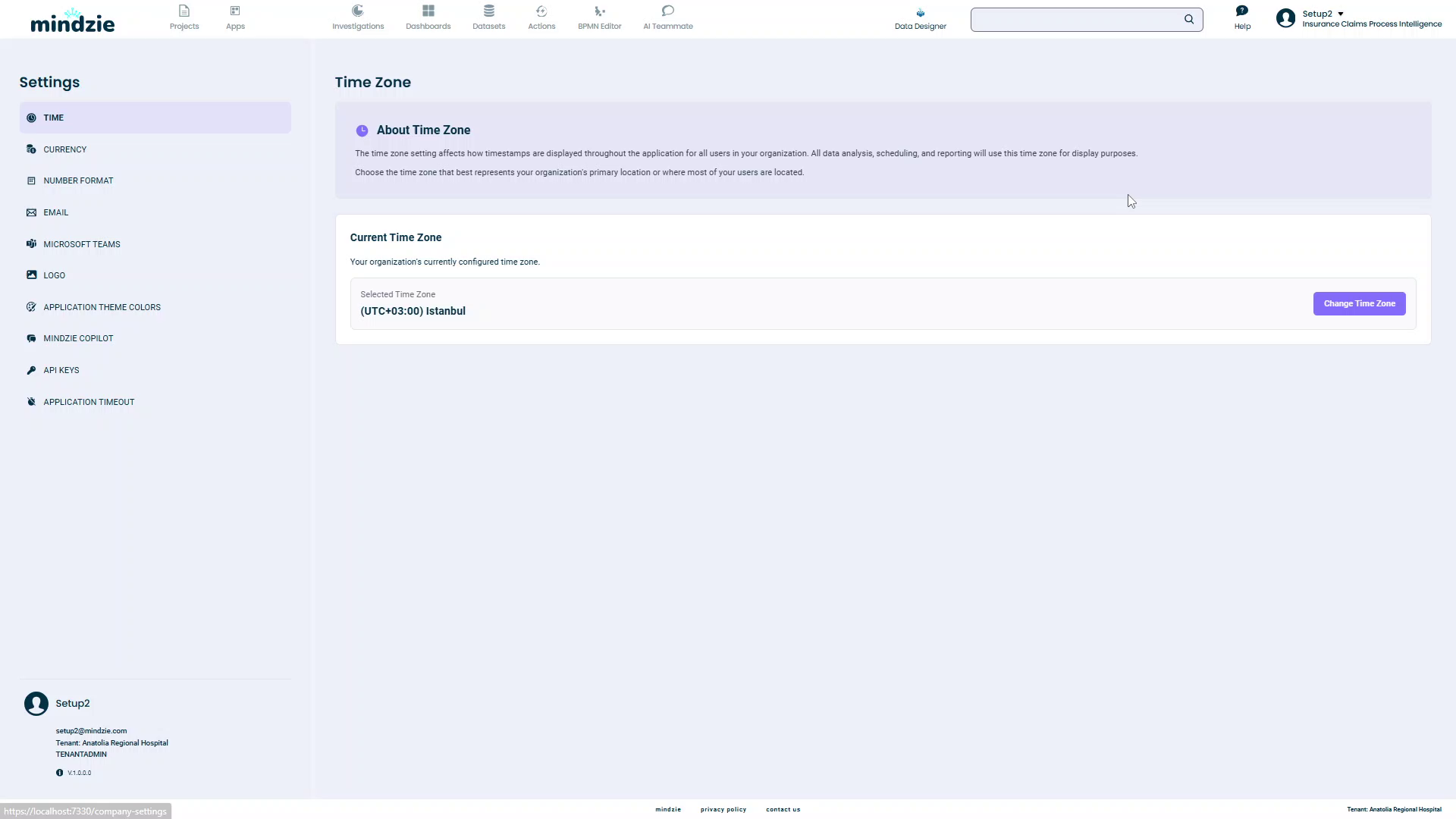
- Cliquez sur votre icône de profil en haut à droite
- Sélectionnez Paramètres dans le menu déroulant
- Dans la barre latérale gauche, cliquez sur Copilote
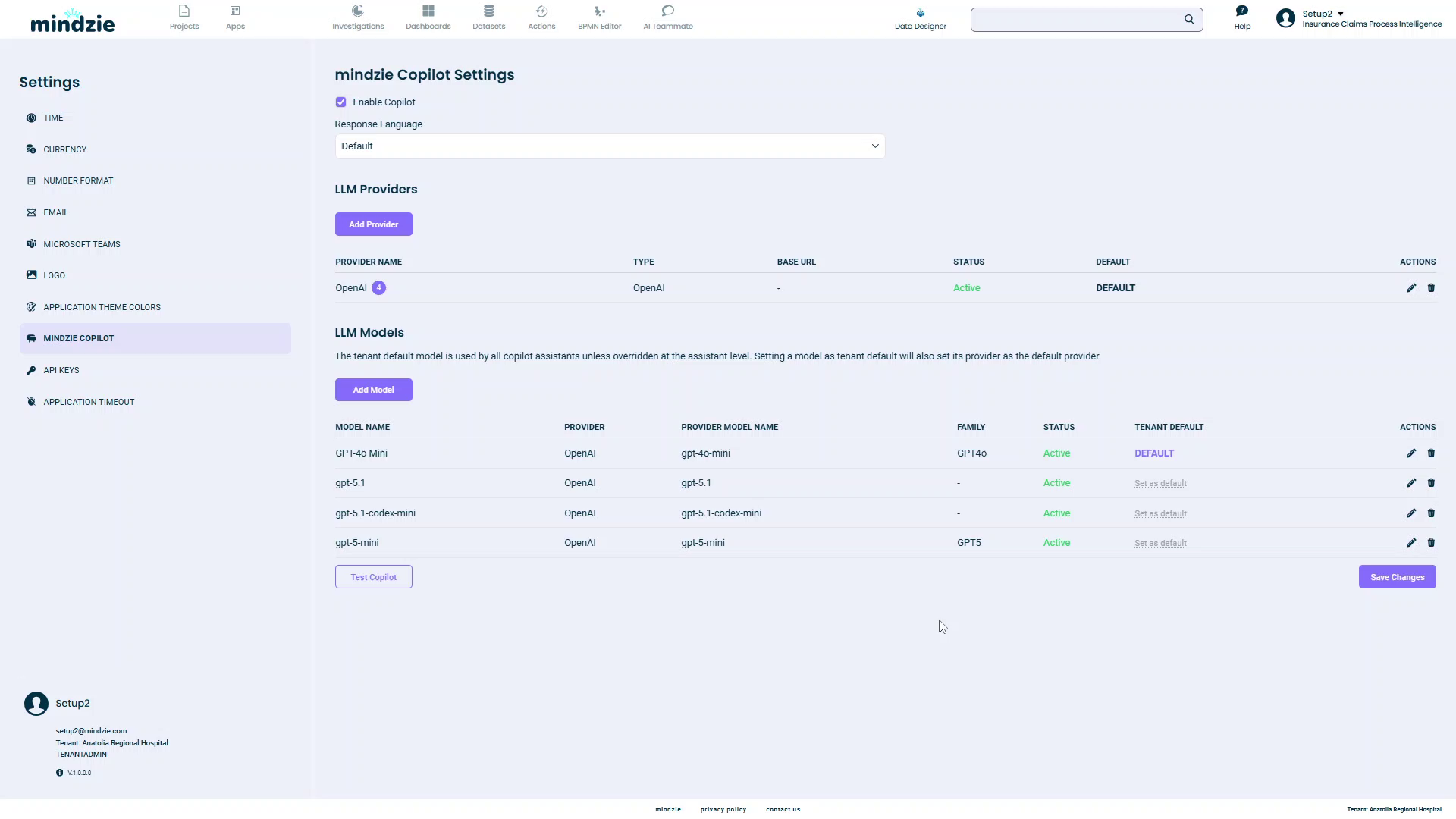
Vous accéderez à la page Paramètres du Copilote mindzie avec deux sections principales :
- Fournisseurs LLM : Gérer vos fournisseurs de services IA
- Modèles LLM : Configurer des modèles spécifiques de vos fournisseurs
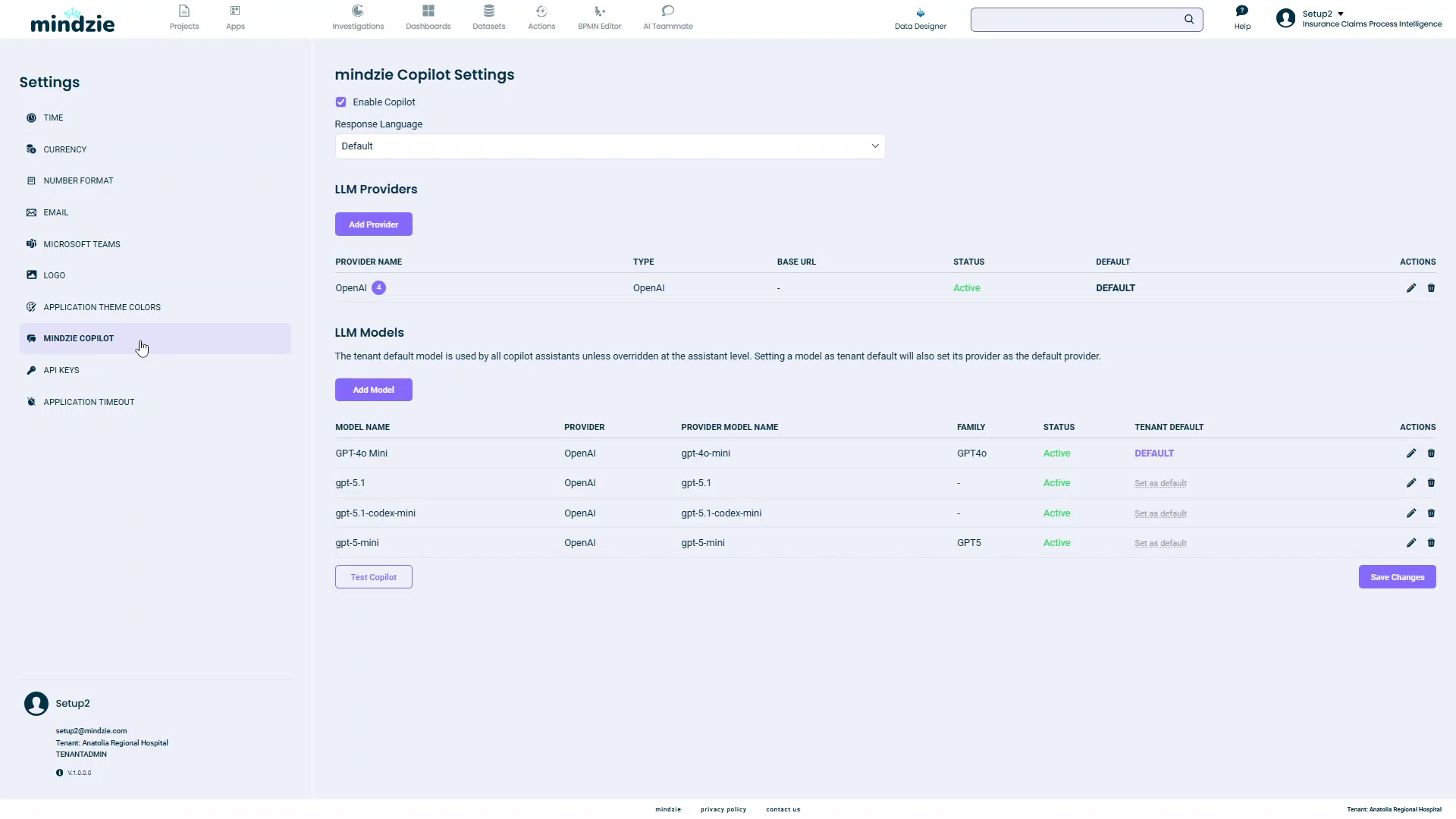
Ajouter un Fournisseur IA
Les fournisseurs sont les services IA qui hébergent les modèles. Vous pouvez ajouter plusieurs fournisseurs et basculer entre eux.
Étape 1 : Ouvrir la fenêtre Ajouter un Fournisseur
- Cliquez sur le bouton Ajouter un Fournisseur dans la section Fournisseurs LLM
- La fenêtre Ajouter un Fournisseur s’ouvre
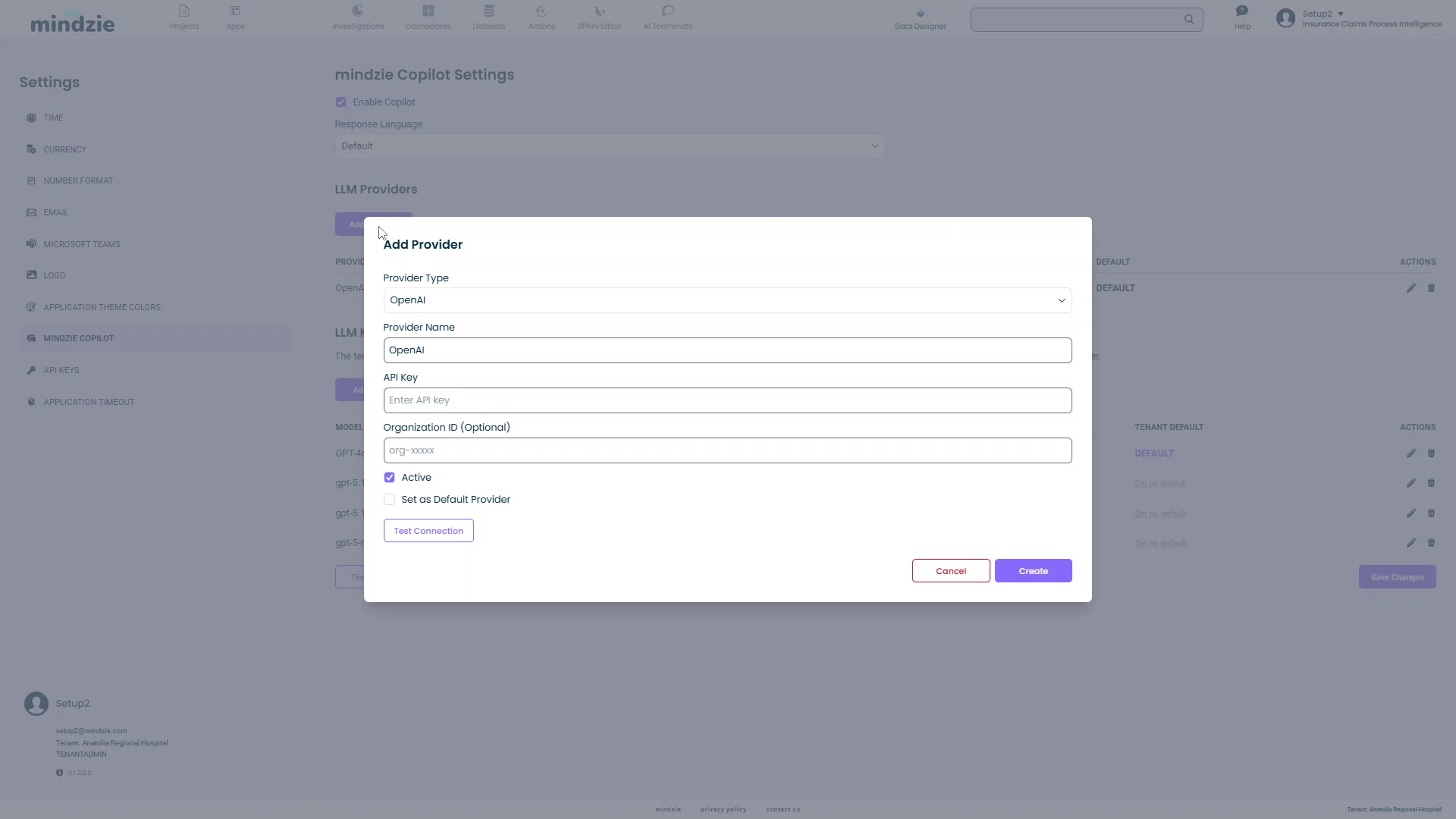
Étape 2 : Sélectionner le Type de Fournisseur
Choisissez dans la liste déroulante Type de Fournisseur :
- OpenAI : API officielle OpenAI (GPT-4, GPT-3.5, etc.)
- AzureOpenAI : Modèles OpenAI hébergés sur Microsoft Azure
- Anthropic : Modèles Claude d’Anthropic
- Google : Modèles Gemini de Google
- OpenRouter : Accès à plusieurs modèles via OpenRouter
- LMStudio : Déploiement local via LM Studio
- Autre : Toute autre API compatible OpenAI (à utiliser pour Ollama, xAI Grok, et similaires — fournir l’URL de base)
Note : Pour les fournisseurs connus, mindzieStudio connaît automatiquement l’URL de base. Pour les déploiements locaux ou fournisseurs personnalisés, choisissez Autre et fournissez l’URL de base.
Étape 3 : Configurer les Détails du Fournisseur
Nom du Fournisseur : Entrez un nom descriptif pour ce fournisseur (ex. : "OpenAI Production", "Local LM Studio")
Clé API : Entrez votre clé API fournie par le fournisseur
- Pour les fournisseurs cloud, obtenez-la via leur tableau de bord
- Pour les déploiements locaux, ceci peut ne pas être requis ou peut rester vide
ID Organisation (Facultatif) : Certains fournisseurs comme OpenAI supportent un ID organisation pour la facturation et le contrôle d’accès
URL de Base (Facultatif) : Pour les déploiements personnalisés ou locaux
- Exemple LM Studio :
http://localhost:1234/v1 - Exemple Ollama :
http://localhost:11434/v1 - API personnalisée : point d’accès API de votre serveur
Étape 4 : Définir le Statut du Fournisseur
Actif : Cochez cette case pour activer le fournisseur
- Décochez pour désactiver temporairement sans supprimer
- Utile pour suspendre l’usage tout en conservant les clés API
Définir comme Fournisseur Par Défaut : Cochez pour faire de ce fournisseur le fournisseur par défaut
- Le fournisseur par défaut sera utilisé lors de l’ajout de nouveaux modèles
- Simplifie la configuration si vous utilisez principalement un fournisseur
Étape 5 : Tester la Connexion
Avant de sauvegarder, testez que votre fournisseur est configuré correctement.
- Cliquez sur le bouton Tester la Connexion
- mindzieStudio tentera de se connecter au fournisseur avec vos identifiants
- Un message de succès ou d’erreur s’affichera
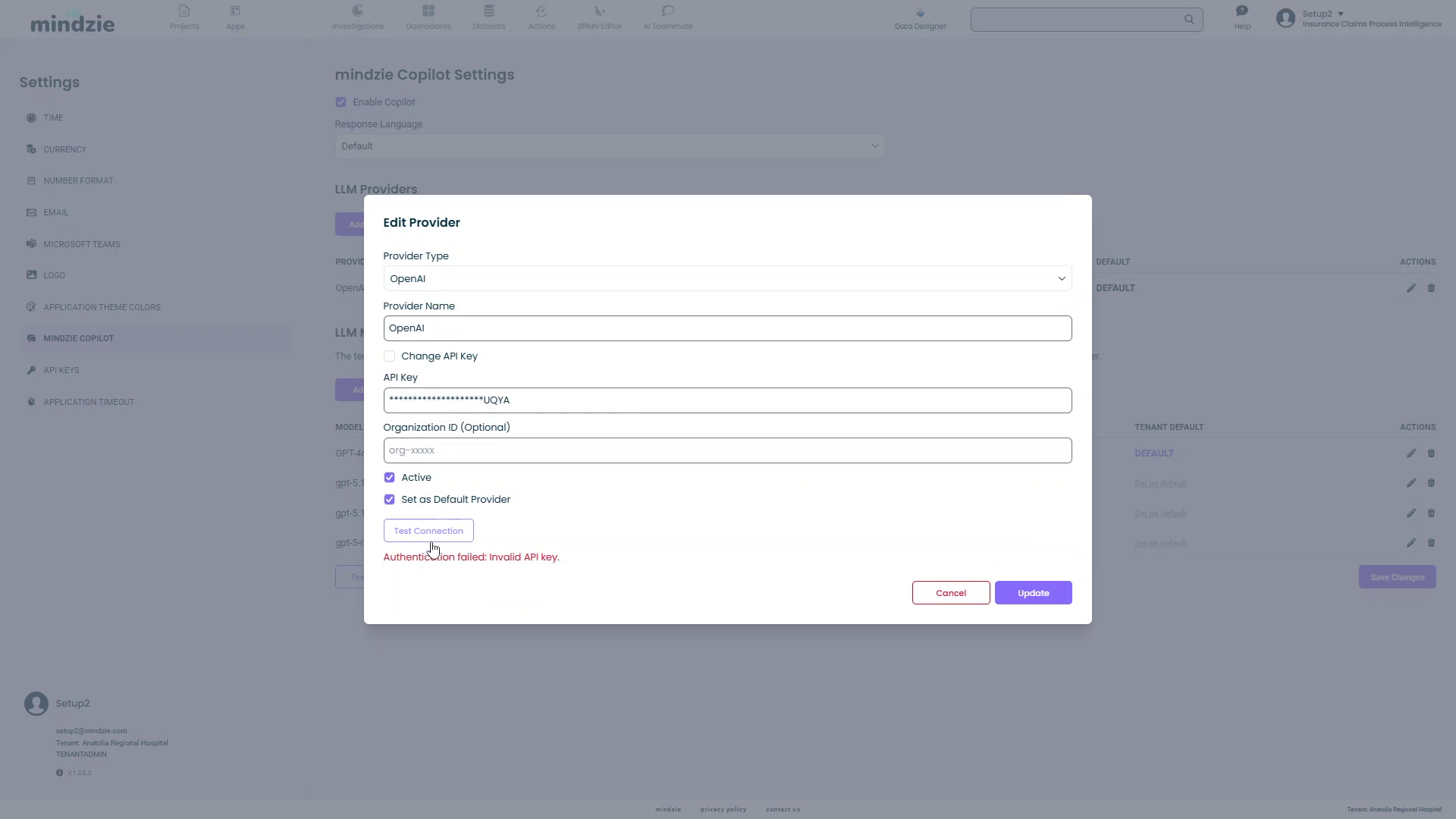
Note : Si vous voyez "Échec d’authentification : Clé API invalide", vérifiez que votre clé est correcte et non expirée.
Étape 6 : Enregistrer le Fournisseur
Cliquez sur Créer pour enregistrer la configuration du fournisseur.
Votre fournisseur apparaîtra désormais dans le tableau des Fournisseurs LLM.
Gérer les Fournisseurs Existants
Modifier un Fournisseur
Pour mettre à jour les paramètres (comme la rotation d’une clé API) :
- Cliquez sur l’icône modifier (crayon) dans la colonne Actions
- La fenêtre Modifier Fournisseur s’ouvre avec les paramètres actuels
- Effectuez vos modifications (ex. : mettre à jour la clé API)
- Cliquez sur Tester la Connexion pour vérifier les nouvelles informations
- Cliquez sur Mettre à jour pour enregistrer
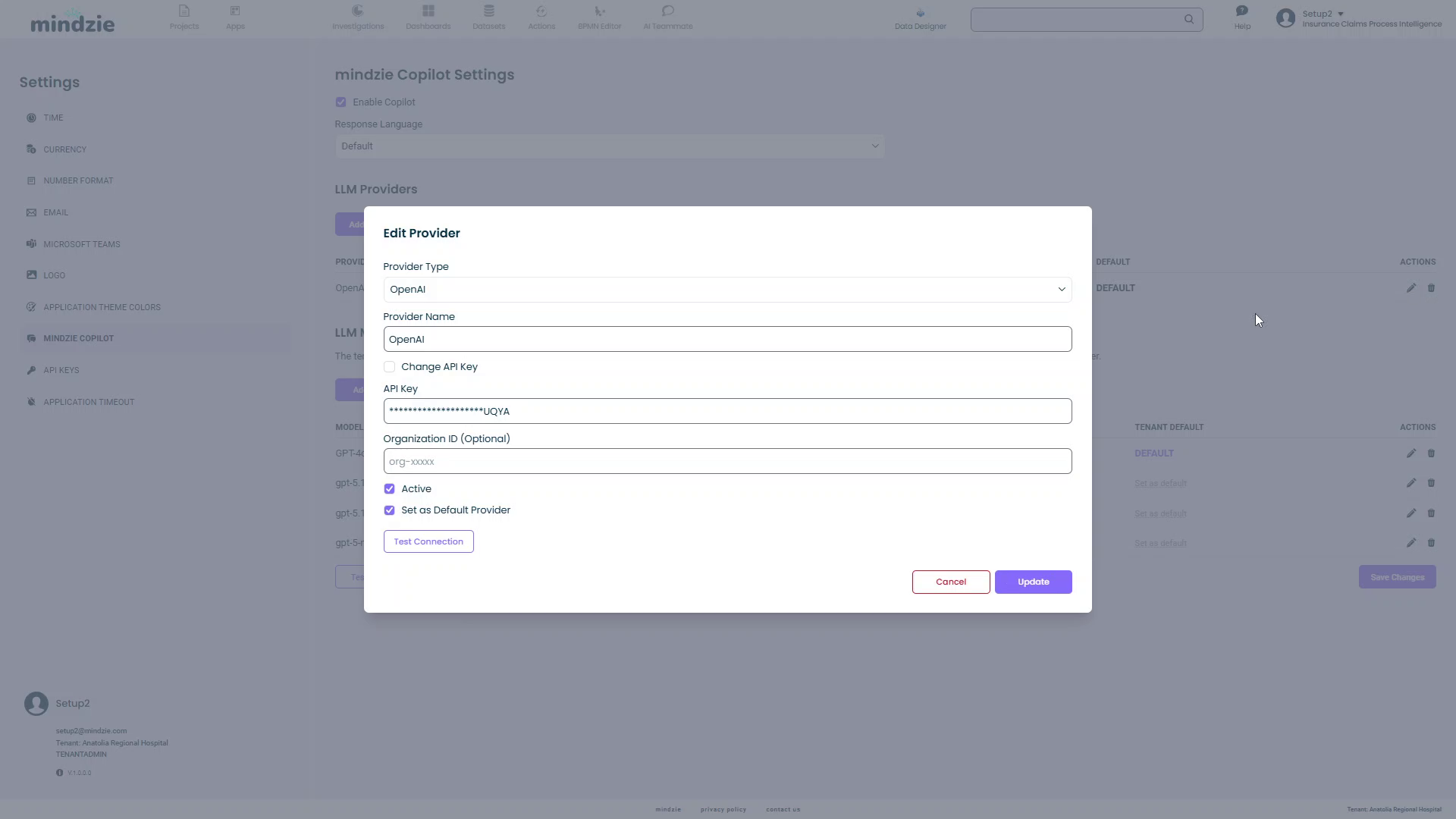
Cas d’usage fréquent : Les clés API doivent être régulièrement renouvelées selon les politiques de sécurité informatique. Utilisez la fonction Modifier Fournisseur pour mettre à jour sans recréer toute la configuration.
Supprimer un Fournisseur
Pour supprimer un fournisseur :
- Cliquez sur l’icône supprimer (corbeille) dans la colonne Actions
- Confirmez la suppression
Attention : Supprimer un fournisseur ne supprime pas les modèles associés, mais ces modèles ne fonctionneront plus sans un fournisseur valide.
Ajouter un Modèle
Une fois au moins un fournisseur configuré, vous pouvez ajouter des modèles IA.
Étape 1 : Ouvrir la fenêtre Ajouter un Modèle
- Cliquez sur le bouton Ajouter un Modèle dans la section Modèles LLM
- La fenêtre Ajouter un Modèle s’ouvre
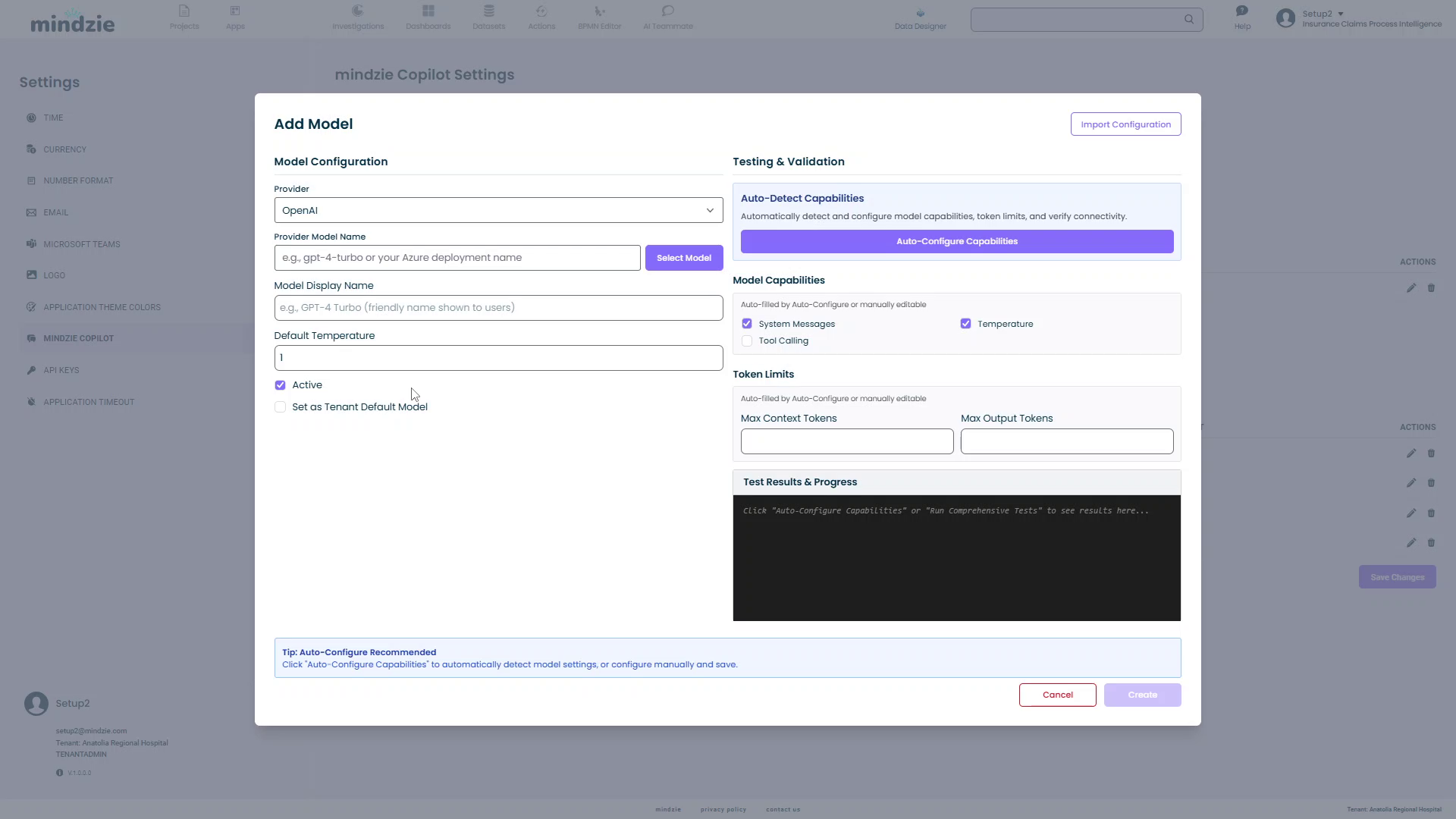
La fenêtre comporte deux sections principales :
- Configuration du Modèle (à gauche) : Paramètres de base du modèle
- Test & Validation (à droite) : Détection automatique des capacités
Étape 2 : Sélectionner le Fournisseur
Choisissez le Fournisseur dans le menu déroulant.
Cette liste affiche tous les fournisseurs actifs que vous avez configurés.
Étape 3 : Sélectionner ou Saisir le Nom du Modèle
Vous avez deux options pour spécifier le modèle :
Option A : Sélection dans la Liste (recommandé)
- Cliquez sur le bouton Sélectionner Modèle à côté du champ Nom du Modèle Fournisseur
- Une fenêtre Sélectionner Modèle s’ouvre avec une barre de recherche
- mindzieStudio interrogera l’API du fournisseur pour obtenir les modèles disponibles
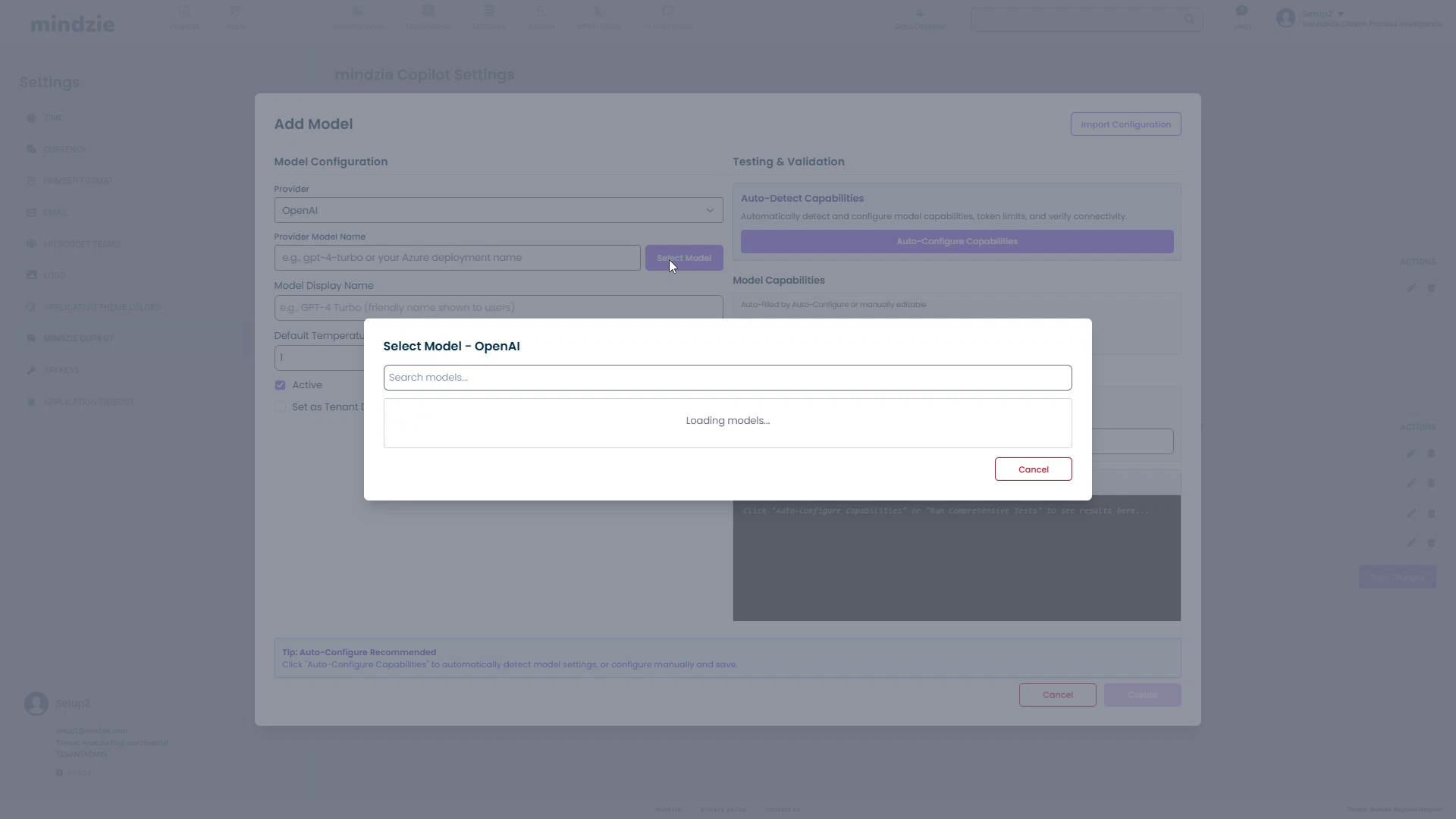
- Une fois chargée, la liste des modèles disponibles s’affiche
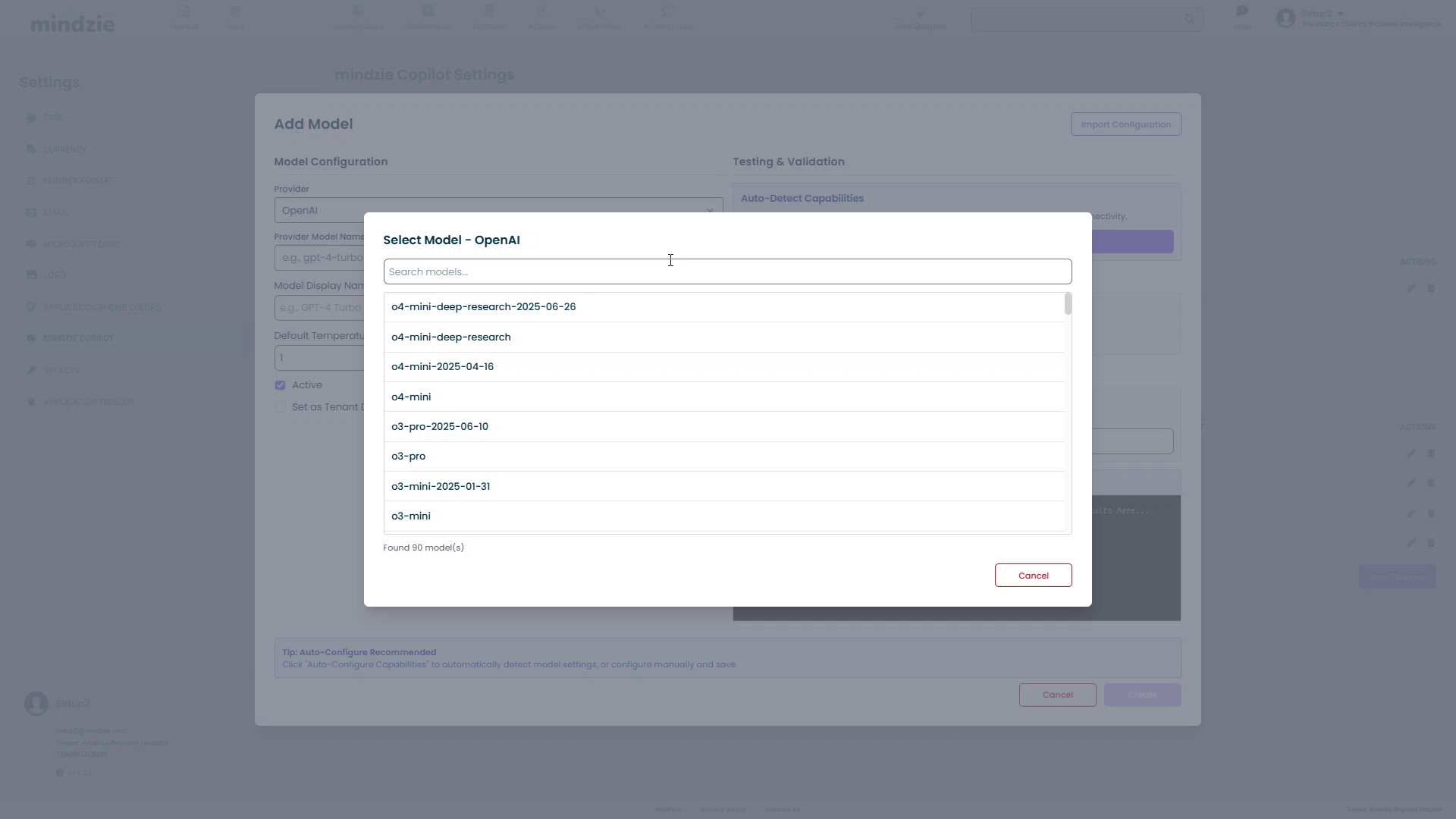
- Cliquez sur un modèle pour le sélectionner (ex. :
gpt-5-search-api-2025-10-14)
Note : Tous les modèles d’un fournisseur ne sont pas forcément adaptés au chat. Par exemple, OpenAI propose des modèles audio et embedding qui ne fonctionnent pas avec les copilotes mindzieStudio. Sélectionner un modèle incompatible générera des erreurs à l’usage.
Option B : Saisie Manuelle
Si vous connaissez exactement le nom du modèle, tapez-le directement dans le champ Nom du Modèle Fournisseur.
Exemples :
gpt-4-turbogpt-4o-miniclaude-3-opus-20240229
Étape 4 : Configurer le Nom d’Affichage du Modèle
Nom d’Affichage du Modèle : Entrez un nom convivial que les utilisateurs verront
- Exemple :
GPT-4 Turbo (rapide, économique) - Ce nom apparaît dans l’interface copilote lors du choix des modèles
Étape 5 : Définir la Température Par Défaut
Température par Défaut : Valeur entre 0 et 2
- Valeurs basses (0-0,3) : Réponses déterministes et ciblées
- Valeurs moyennes (0,7-1,0) : Équilibre créativité et cohérence
- Valeurs élevées (1,0-2,0) : Réponses plus créatives et variées
Par défaut : 1 est un bon point de départ pour la plupart des usages
Étape 6 : Détection Automatique des Capacités
mindzieStudio peut détecter automatiquement les fonctionnalités prises en charge par le modèle.
- Cliquez sur le bouton Configurer automatiquement les capacités dans la section Test & Validation
- mindzieStudio se connectera au fournisseur et testera le modèle
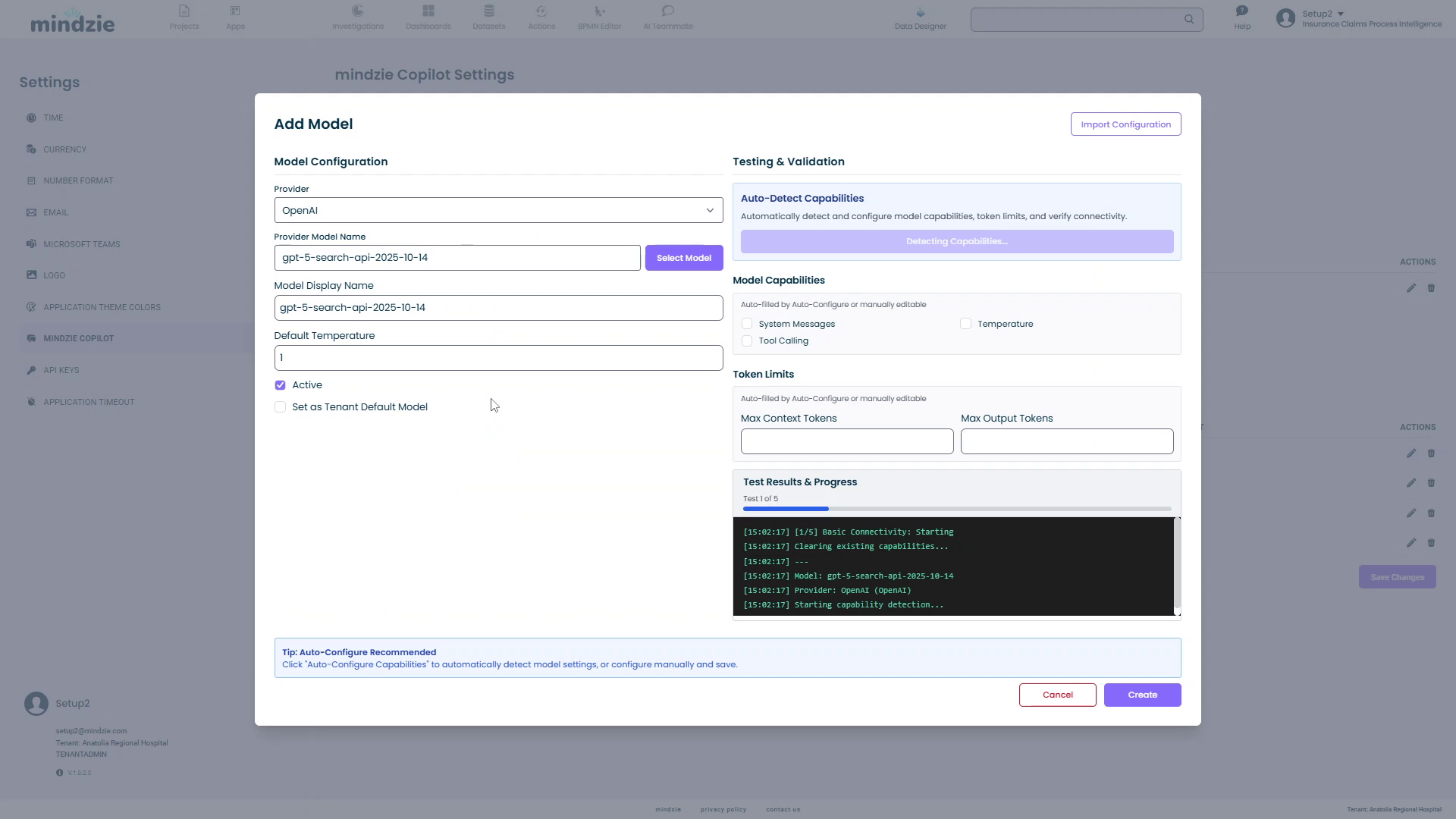
- En quelques secondes, le système détectera et configurera :
- Limites de Tokens : Maximum de tokens contexte et sortie
- Capacités du Modèle : Fonctions supportées
- Support Température : Présence du paramètre température
- Messages Système : Support des messages système
- Appel d’Outils : Capacité à appeler des outils externes
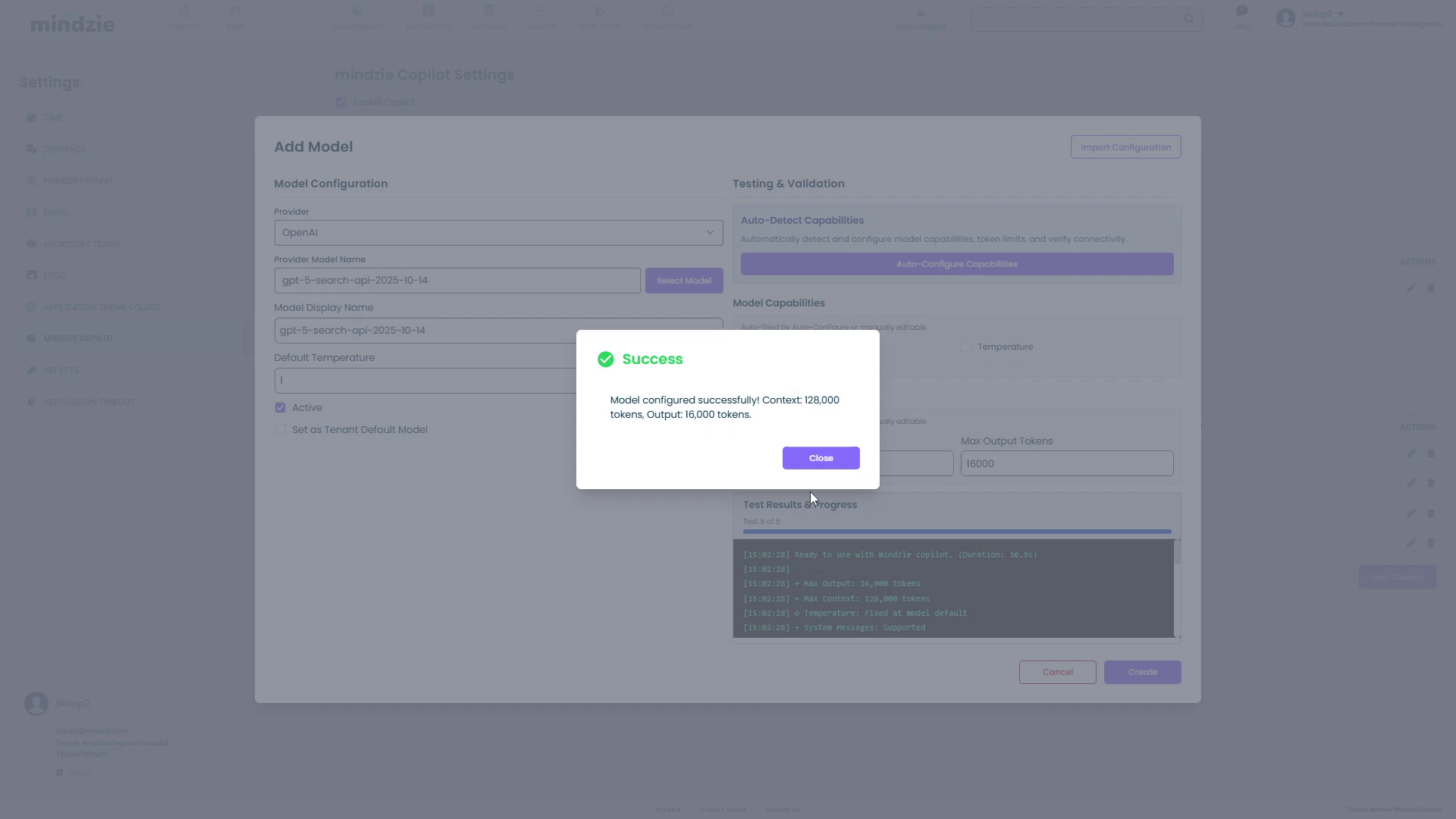
- Cliquez sur Fermer dans le dialogue de succès
- Les capacités seront automatiquement remplies dans le formulaire
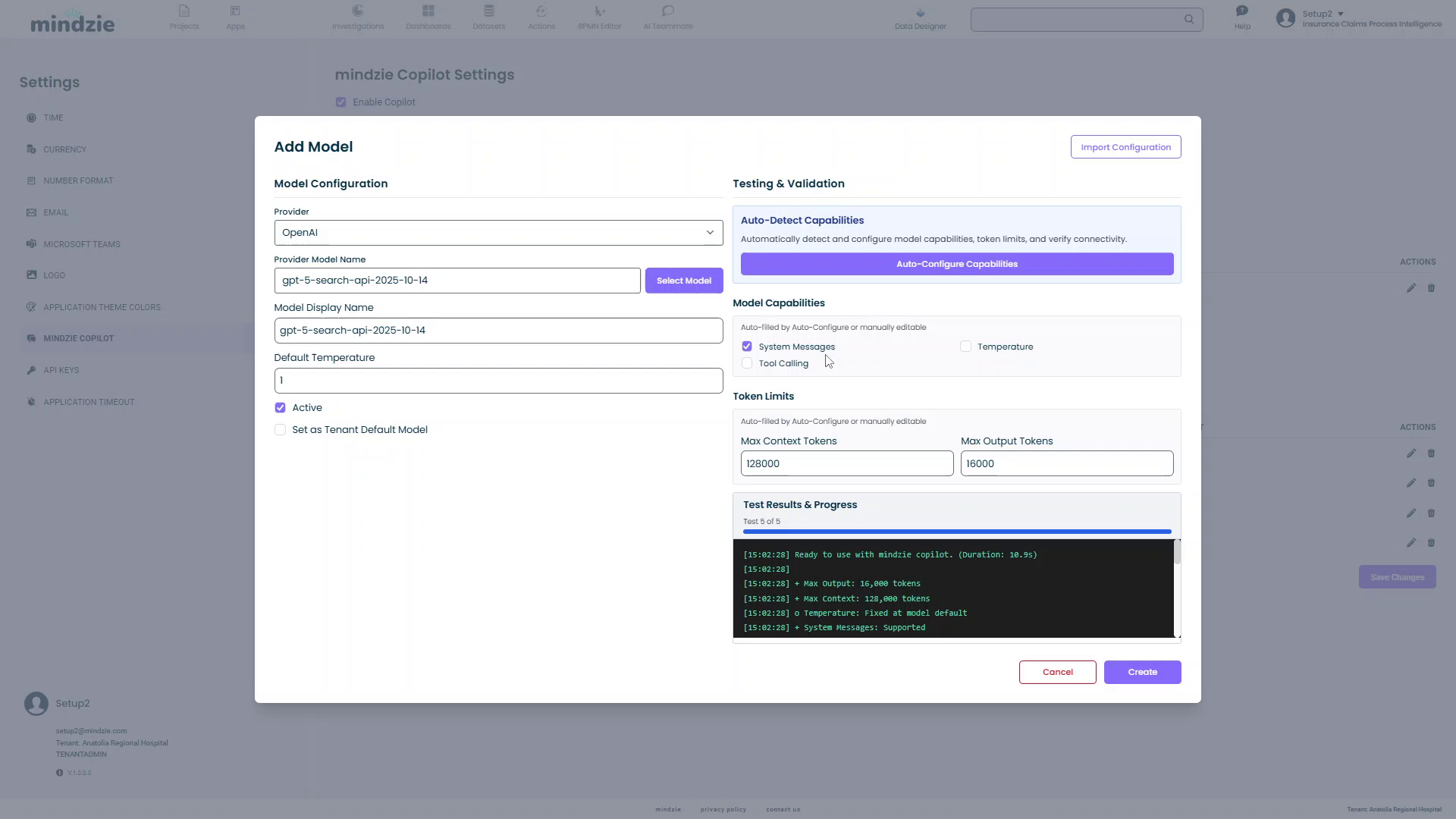
Informations Auto-Remplie :
- Tokens Contexte Max : 128 000 (exemple)
- Tokens Sortie Max : 16 000 (exemple)
- Niveau Détecté : Niveau suggéré pour ce modèle (Small, Agent, ou Thinking)
- Capacités du Modèle : Messages Système (coché), Température (non coché dans cet exemple)
Étape 7 : Surcharge Manuelle (Facultatif)
Vous pouvez modifier manuellement les capacités auto-détectées si nécessaire.
Attention : Ne surchagez que si vous êtes certain que la détection est erronée. Des paramètres incorrects peuvent causer des erreurs à l’usage.
Par exemple :
- Activer la Température pour un modèle ne la supportant pas entraînera des échecs d’appel API
- Fixer des limites de tokens trop élevées peut faire rejeter les requêtes
Étape 8 : Définir le Statut du Modèle
Actif : Cochez pour activer le modèle à l’usage
- Décochez pour désactiver temporairement sans supprimer
Définir comme Modèle Par Défaut du Locataire : Cochez pour faire ce modèle le modèle par défaut de tous les copilotes
- Un seul modèle peut être par défaut
- Définir un nouveau par défaut sélectionnera aussi le fournisseur du modèle comme fournisseur par défaut
Étape 9 : Créer le Modèle
- Cliquez sur le bouton Créer
- Une boîte d’Information confirmera que le modèle a été ajouté avec succès
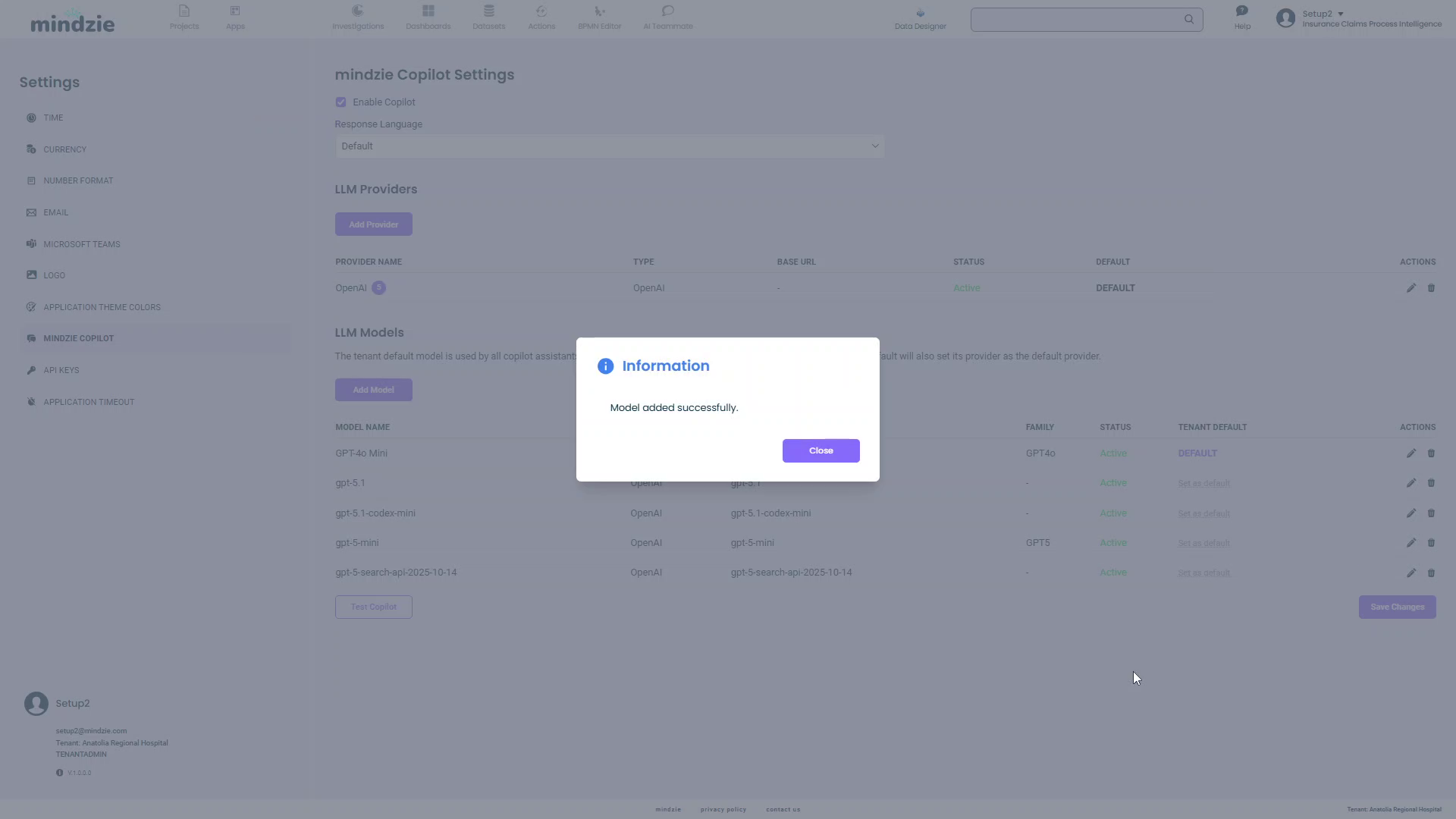
- Cliquez sur Fermer
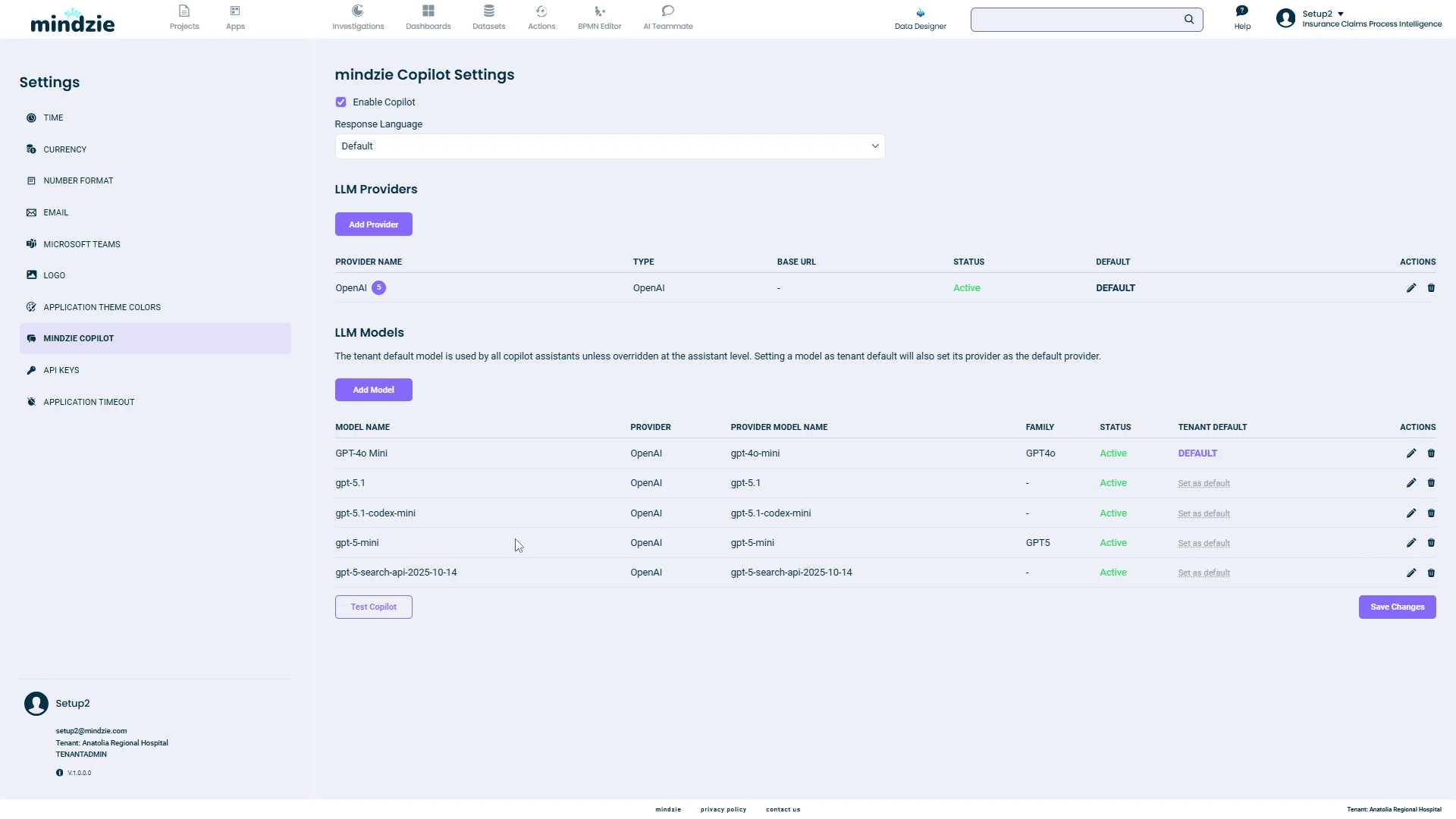
- Le modèle apparaît maintenant dans le tableau Modèles LLM
Comprendre le Tableau des Modèles
Le tableau Modèles LLM affiche :
| Colonne | Description |
|---|---|
| Nom du Modèle | Nom d’affichage que vous avez configuré |
| Fournisseur | Fournisseur hébergeant ce modèle |
| Nom Modèle Fournisseur | Identifiant technique du modèle utilisé par l’API |
| Niveau | Niveau du modèle : Small (tâches rapides), Agent (raisonnement complexe), Thinking (raisonnement étendu), ou Désactivé |
| Statut | Actif ou Inactif |
| Par Défaut Locataire | Affiche "DEFAULT" si c’est le modèle par défaut au niveau locataire |
| Actions | Modifier ou supprimer le modèle |
Gestion des Modèles
Modifier un Modèle
Pour modifier un modèle :
- Cliquez sur l’icône modifier dans la colonne Actions
- Mettez à jour les paramètres dans la fenêtre Modifier Modèle
- Cliquez sur Mettre à jour pour sauvegarder
Changer le Modèle Par Défaut
Pour modifier le modèle utilisé par défaut :
- Modifiez le modèle que vous souhaitez définir par défaut
- Cochez Définir comme Modèle Par Défaut du Locataire
- Cliquez sur Mettre à jour
L’ancien modèle par défaut sera automatiquement désactivé comme tel.
Supprimer un Modèle
Pour supprimer un modèle :
- Cliquez sur l’icône supprimer dans la colonne Actions
- Confirmez la suppression
Note : Vous ne pouvez pas supprimer un modèle défini comme par défaut locataire. Changez d’abord le modèle par défaut.
Tester votre Configuration
Après avoir configuré fournisseurs et modèles, testez votre installation :
- Naviguez vers une fonctionnalité activée copilote (ex. : Enquêtes, Coéquipier IA)
- Ouvrez l’interface copilote
- Vérifiez que votre modèle par défaut apparaît dans le sélecteur de modèle
- Envoyez une requête test pour confirmer que le modèle répond correctement
Fournisseurs Supportés
Fournisseurs Cloud
mindzieStudio supporte toute API compatible OpenAI, incluant :
- OpenAI : GPT-4, GPT-4 Turbo, GPT-3.5, GPT-5 (quand disponible)
- OpenRouter : Accès multi-fournisseurs à des centaines de modèles
- Anthropic Claude (via OpenRouter ou proxy compatible)
- Grok (xAI)
- Google Gemini (via API compatible)
- Azure OpenAI Service
- APIs Personnalisées : Tout service implémentant la spécification API OpenAI
Solutions sur Site
Pour la confidentialité et la sécurité des données, vous pouvez déployer des modèles localement :
- LM Studio : Déploiement local simple des modèles
- Ollama : Service local léger des modèles
- vLLM : Serveur d’inférence haute performance
- Text Generation Inference : Serveur d’inférence Hugging Face
- LocalAI : Inférence locale compatible OpenAI
Exigences pour Déploiement sur Site :
- Installez votre logiciel d’inférence local préféré
- Téléchargez et chargez votre modèle favori
- Lancez le serveur local (généralement sur
localhost:1234oulocalhost:11434) - Dans mindzieStudio, ajoutez un fournisseur avec l’URL locale de base
- Ajoutez des modèles via ce fournisseur local
Bonnes Pratiques
Sécurité des Clés API
- Faites Pivoter les Clés Régulièrement : Changez les clés selon vos politiques de sécurité
- Utilisez les ID d’Organisation : Lorsqu’ils sont disponibles, pour suivre usage et coûts
- Limitez les Permissions des Clés : Utilisez des clés avec permissions minimales requises
- Ne Partagez Pas les Clés : Chaque utilisateur ou équipe doit avoir ses propres identifiants API
Sélection des Modèles
- Modèles Rapides pour Temps Réel : Utilisez des modèles comme
gpt-4o-minipour réponses rapides des copilotes - Modèles Réfléchis pour Analyse : Utilisez des modèles plus importants comme
gpt-5-search-apipour analyses complexes - Testez Avant de Mettre par Défaut : Vérifiez les nouveaux modèles avant de les définir comme par défaut
- Surveillez les Coûts : Suivez usage et coûts par modèle, notamment pour les modèles coûteux
Gestion des Fournisseurs
- Maintenez les Fournisseurs Actifs : Ne désactivez que si nécessaire pour éviter confusions
- Noms Descriptifs : Utilisez des noms clairs (ex. : "OpenAI Production", "Local LM Studio Dev")
- Testez les Connexions : Toujours tester après ajout ou modification de fournisseur
- Fournisseurs Multiples : Configurez des fournisseurs de secours en cas de problème avec le principal
Configuration des Capacités
- Faites Confiance à la Détection Automatique : Utilisez la configuration automatique des capacités autant que possible
- Ne Faites Pas d’Hypothèses : En cas d’échec de détection, consultez la documentation officielle du modèle
- Vérifiez les Limites de Tokens : Des limites incorrectes causent des coupures inattendues ou erreurs
- Mettez à Jour Régulièrement : Les capacités des modèles peuvent évoluer avec les mises à jour API
Dépannage
Échec du Test de Connexion
Si le test de connexion d’un fournisseur échoue :
- Vérifiez la Clé API : Copiez la clé directement depuis le tableau de bord fournisseur
- Vérifiez l’URL de Base : Assurez-vous qu’elle est correcte et comprend le protocole (http:// ou https://)
- Accès Réseau : Confirmez que votre réseau permet la connexion au fournisseur
- Statut du Fournisseur : Vérifiez si l’API du fournisseur rencontre des interruptions
- ID Organisation : Enlevez l’ID d’organisation si non requis
Modèle N’Appraraît Pas dans le Copilote
Si un modèle n’est pas visible lors de l’usage des copilotes :
- Vérifiez le Statut Actif : Assurez-vous que le fournisseur et le modèle sont marqués actifs
- Vérifiez le Fournisseur : Confirmez que le fournisseur du modèle est actif
- Rechargez l’Interface : Rafraîchissez l’interface du copilote
- Vérifiez les Permissions : Assurez-vous que vous avez accès aux fonctionnalités IA
Échec de la Détection Automatique
Si la détection automatique des capacités ne fonctionne pas :
- Testez d’Abord le Fournisseur : Assurez-vous que la connexion au fournisseur est valide
- Vérifiez le Nom du Modèle : Assurez-vous qu’il est correct
- Permissions API : Certaines API requièrent des autorisations spécifiques pour les requêtes de capacités
- Configuration Manuelle : En dernier recours, configurez les capacités manuellement via la documentation du modèle
Erreurs du Modèle Lors de l’Usage
Si un modèle génère des erreurs à l’usage :
- Révisez les Capacités : Assurez-vous qu’elles correspondent à ce que le modèle supporte réellement
- Vérifiez les Limites de Tokens : Assurez-vous que les tokens contexte et sortie ne sont pas trop élevés
- Paramètre Température : Certains modèles ne supportent pas la température - désactivez-la si nécessaire
- Quota API : Vérifiez que vous n’avez pas dépassé les limites de taux ou quotas du fournisseur
Configurations d’Exemple
Exemple 1 : OpenAI avec Plusieurs Modèles
Configuration Fournisseur :
- Type de Fournisseur : OpenAI
- Nom du Fournisseur : "OpenAI Production"
- Clé API :
sk-...(votre vraie clé) - Actif : Oui
- Fournisseur Par Défaut : Oui
Modèles :
Modèle Rapide pour Réponses Rapides
- Nom du Modèle : "GPT-4o Mini (Rapide & Économique)"
- Nom Modèle Fournisseur :
gpt-4o-mini - Température Par Défaut : 0,7
- Par Défaut Locataire : Oui
Modèle Réfléchi pour Analyse Complexe
- Nom du Modèle : "GPT-5 Search API (Avancé)"
- Nom Modèle Fournisseur :
gpt-5-search-api-2025-10-14 - Température Par Défaut : 1,0
- Par Défaut Locataire : Non
Exemple 2 : Sur Site avec LM Studio
Configuration Fournisseur :
- Type de Fournisseur : LM Studio
- Nom du Fournisseur : "Local LM Studio"
- Clé API : (laisser vide ou valeur dummy)
- URL de Base :
http://localhost:1234/v1 - Actif : Oui
- Fournisseur Par Défaut : Oui
Modèle :
- Nom du Modèle : "Llama 3.1 70B (Local)"
- Nom Modèle Fournisseur :
llama-3.1-70b-instruct - Température Par Défaut : 0,8
- Par Défaut Locataire : Oui
Exemple 3 : Mix Cloud et Sur Site
Utilisez plusieurs fournisseurs pour plus de flexibilité :
Fournisseurs :
- OpenAI (cloud) - pour la production
- LM Studio (local) - pour développement et données sensibles
Modèles :
- Par Défaut : OpenAI GPT-4o Mini (production)
- Secondaire : Llama 3.1 local (développement/test)
Documentation Associée
- Utiliser les Copilotes dans les Enquêtes - Apprenez à utiliser les assistants IA pour l’analyse de processus
- Coéquipier IA - Configurez et travaillez avec votre coéquipier IA
- Paramètres d’Administration - Autres options de configuration à l’échelle du locataire
Support
Si vous rencontrez des problèmes pour configurer les modèles IA :
- Email : support@mindzie.com
- Documentation : Consultez la documentation API de votre fournisseur IA pour les noms et capacités des modèles
- Tests : Testez toujours les connexions fournisseurs et les réponses des modèles avant de définir un modèle par défaut