Emplois IA
Les emplois IA transforment vos données de processus en rapports d’analyse prêts pour l’entreprise. Vous lancez un emploi depuis l’écran New AI Job, choisissez comment commencer, et l’agent IA fait l’analyse et rédige les rapports pour vous. Vous pouvez quitter la page pendant son exécution - l’emploi se termine en arrière-plan et vous envoie un email une fois terminé.
Présentation
Un emploi IA exécute l’agent de reporting mindzie sur vos données de processus et produit des rapports d’analyse (goulots d’étranglement, retouches, variantes, débit, recommandations, et plus) - ou, si vous le demandez, une revue des données qui examine les fichiers avant toute construction. Chaque emploi suit la même procédure :
- Vous choisissez un point de départ sur l’écran New AI Job
- Vous fournissez les données (un jeu de données enrichi, ou des fichiers CSV bruts)
- Vous rédigez la requête - le message d’ouverture sur lequel l’agent commence
- L’agent travaille en arrière-plan et vous avertit quand c’est terminé
Comment y accéder
- Ouvrez un projet
- Cliquez sur AI Jobs dans la navigation supérieure
- Cliquez sur New AI Job
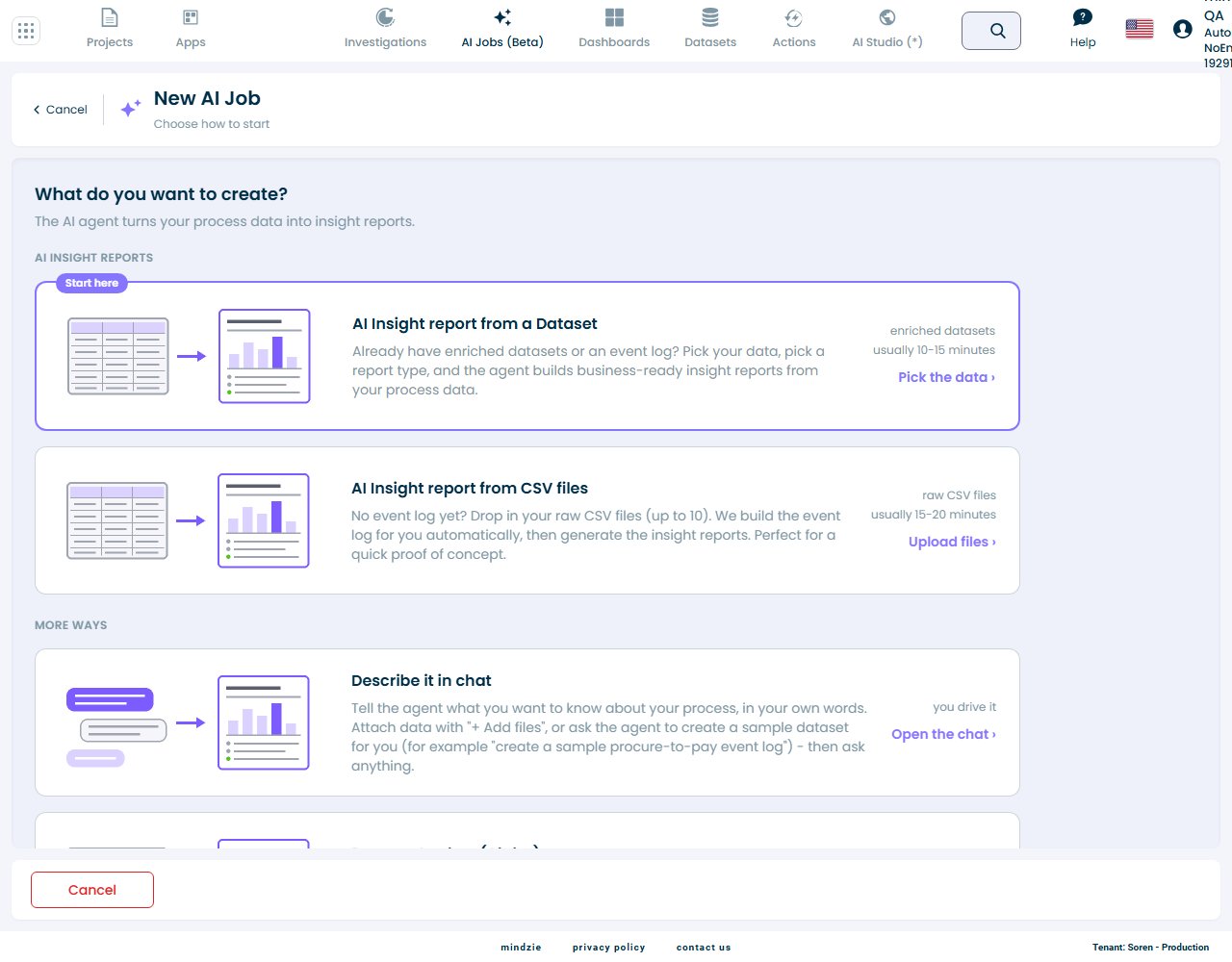
Choisir comment commencer
L’écran New AI Job regroupe les points de départ en deux sections.
Rapports AI Insight
Ces deux voies conduisent toutes deux au même résultat - un rapport AI Insight. La seule différence est les données d’entrée dont vous disposez déjà :
| Voie | Commencez ici quand | Ce que fait l’agent |
|---|---|---|
| AI Insight report from a Dataset | Vous avez déjà un jeu de données enrichi ou un journal d’événements | Analyse le jeu de données que vous choisissez et construit les rapports |
| AI Insight report from CSV files | Vous avez des exportations CSV brutes mais pas encore de journal d’événements | Construit le journal d’événements à partir de vos CSV, puis fait ce que votre requête demande - un rapport, ou une revue des données d’abord |
Autres options
| Option | Description |
|---|---|
| Describe it in chat | Démarrer un emploi vide et dire à l’agent ce que vous voulez avec vos propres mots. Joignez des données avec + Add files, ou demandez à l’agent de créer un jeu de données d’exemple pour vous. |
| Task Mining agent | Téléchargez des journaux CSV task-mining de bureau depuis l’enregistreur mindzie - l’agent construit le journal d’événements task-mining et trouve des opportunités d’automatisation et où le temps est passé. |
| Process Analyst (Alpha) | Un data scientist pour le projet qui construit des analyses et tableaux de bord directement dans le projet. C’est une fonctionnalité Alpha et n’apparaît que pour les locataires avec PreRelease activé. |
Rapport AI Insight à partir d’un jeu de données
Utilisez cette voie lorsque vos données ont déjà été traitées par le pipeline d’enrichissement.
- Choisissez AI Insight report from a Dataset
- Sélectionnez un ou plusieurs jeux de données enrichis à analyser
- Cliquez sur Next: Report type
- Rédigez votre requête (ou ajoutez-en une depuis la bibliothèque) et cliquez sur Start
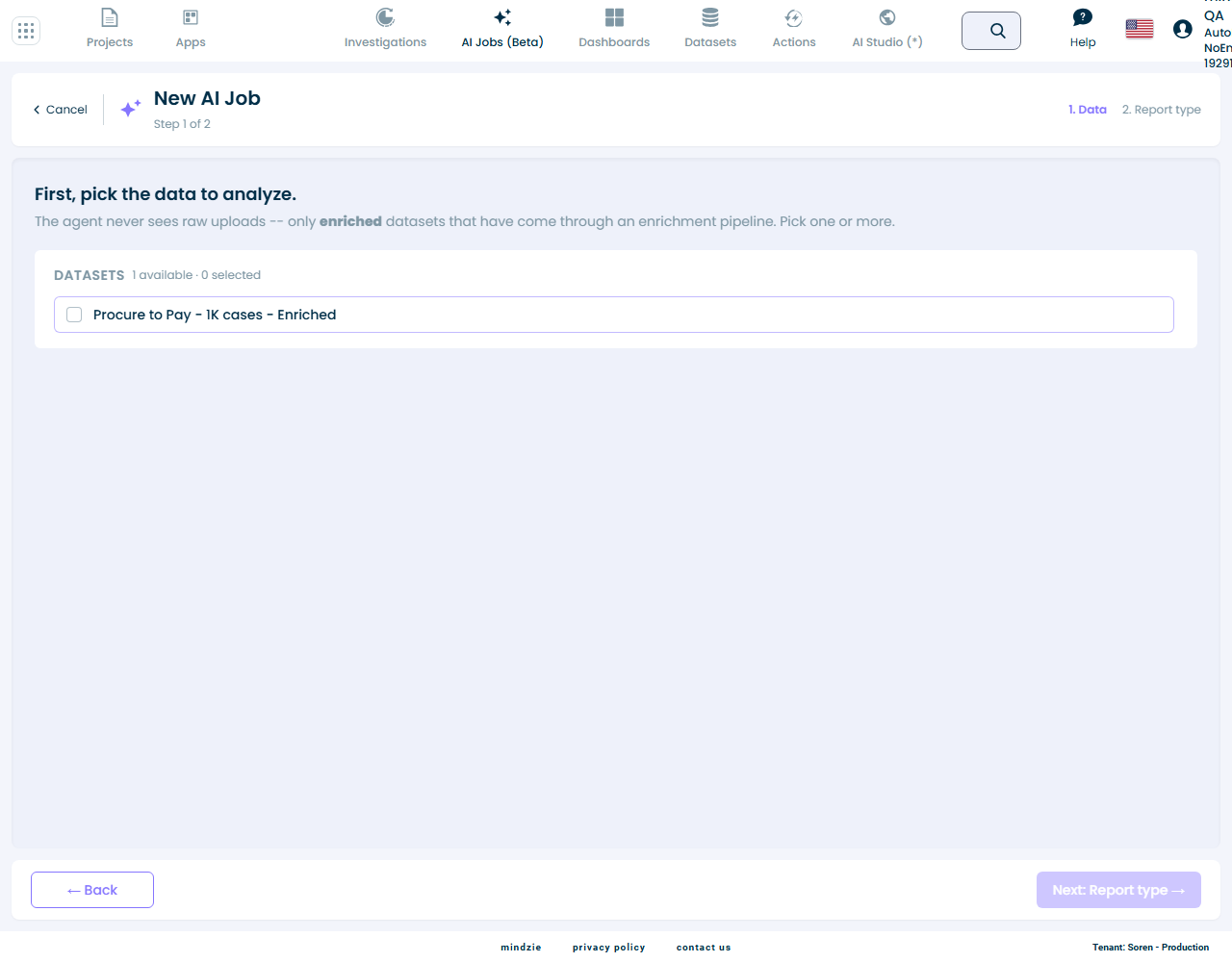
L’agent ne voit jamais les fichiers bruts sur cette voie - seulement les jeux de données enrichis passés par un pipeline d’enrichissement. Si aucun jeu n’apparaît, lancez d’abord un pipeline d’enrichissement sur vos données.
Rapport AI Insight à partir de fichiers CSV
Utilisez cette voie lorsque vous n’avez pas encore de journal d’événements - par exemple une preuve de concept rapide à partir d’exportations brutes, ou un premier aperçu d’un extrait que personne n’a modélisé.
- Choisissez AI Insight report from CSV files
- Téléchargez vos fichiers CSV bruts - ou un
.zipde CSV, qui sera décompressé pour vous - Cliquez sur Next: Report type
- Lisez la requête pré-remplie, terminez-la (ou remplacez-la), puis cliquez sur Start
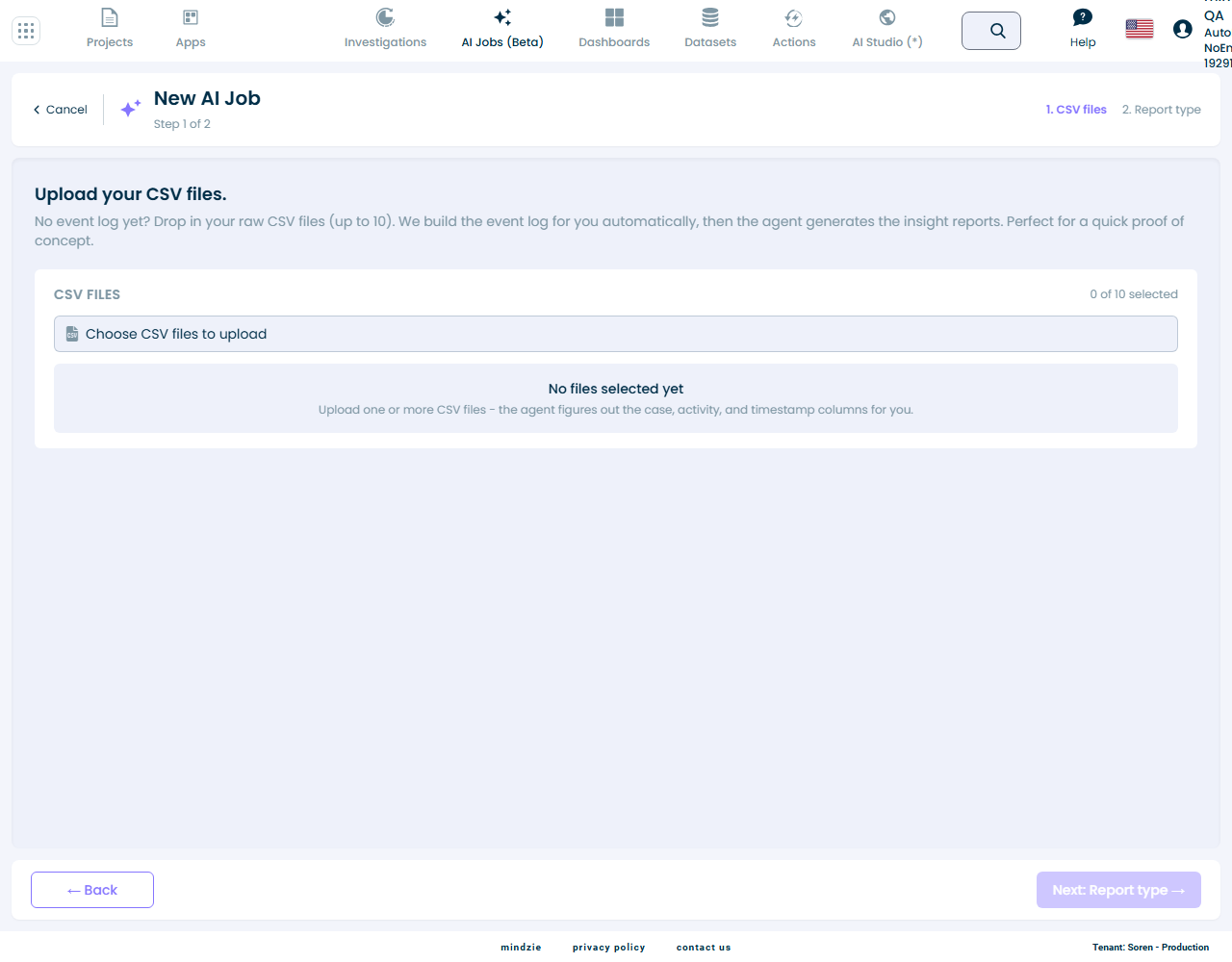
Notes sur le téléchargement CSV
- Téléchargez un ou plusieurs fichiers CSV, ou un
.zipde CSV ; chaque fichier à l’intérieur du zip est listé individuellement - Les fichiers individuels jusqu’à 2 Go sont acceptés
- Retirez un fichier avec le x à côté avant de continuer
- Next: Report type reste désactivé tant qu’au moins un fichier n’est pas ajouté
Sur cette voie, la boîte de requête s’ouvre pré-remplie avec une instruction pour construire un journal d’événements process-mining unique à partir de vos fichiers - détectant automatiquement les colonnes case id, activité, et timestamp, et joignant les fichiers si nécessaire - se terminant par "Then:". Vous n’avez pas besoin de préparer un journal d’événements ou de mapper des colonnes.
Ce texte pré-rempli est du texte ordinaire, modifiable, et il supporte deux emplois vraiment différents depuis le même écran :
- Construire un rapport - laissez le texte pré-rempli tel quel et tapez votre demande de rapport après "Then:". Étapes : Créer un rapport IA à partir de fichiers CSV.
- Revoir les données d’abord - supprimez le texte pré-rempli et demandez une revue des données à la place, ou ajoutez une requête depuis le groupe de bibliothèque Data review / readiness. Étapes : Revoir les données avant de construire.
Rédiger votre requête
Les deux voies finissent sur la même étape de requête, intitulée What should the agent do?
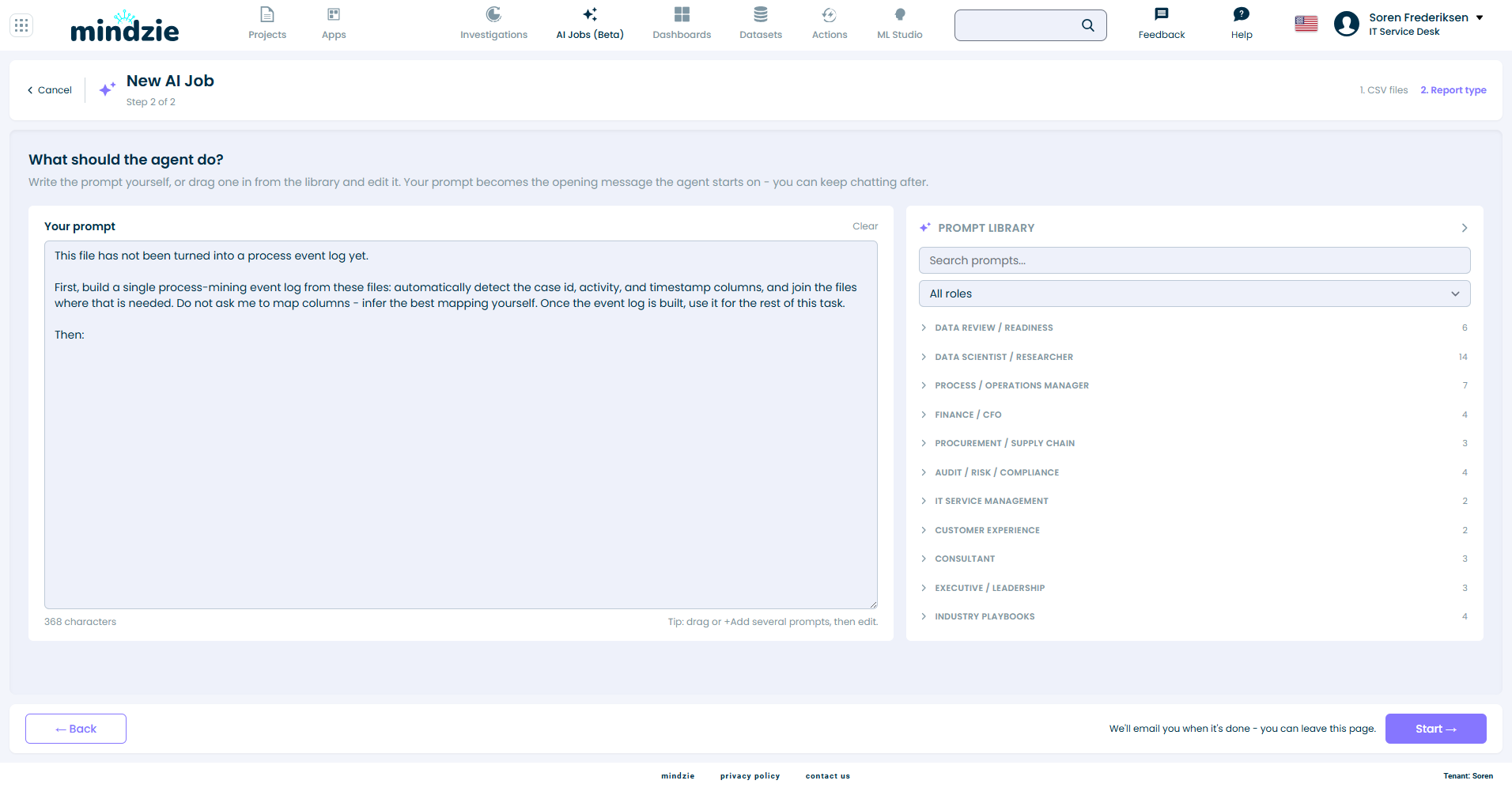
- Votre requête devient le message d’ouverture sur lequel l’agent commence. L’agent reçoit les données que vous avez fournies plus exactement ce que la boîte dit - vous pouvez lire chaque mot avant de cliquer sur Start.
- La bibliothèque de requêtes à droite propose des requêtes prêtes à l’emploi groupées par rôle - revue des données et vérifications de préparation, data scientist, responsable des opérations, finance, audit, et plus. Glissez une carte dans la boîte ou cliquez sur + Add, combinez-en plusieurs, puis modifiez librement.
- Une boîte de requête vide refuse de démarrer. Il n’y a pas de valeur par défaut cachée - si la boîte est vide, l’emploi n’a rien à faire.
- Si votre requête demande des choses opposées - construire un journal d’événements d’abord, et revoir les données avant toute modélisation - un avis apparaît au-dessus de l’éditeur proposant Remove the build instruction ou Keep both. La suppression conserve tout ce que vous avez écrit.
Après avoir lancé
- L’emploi est nommé d’après ce que la requête demande, plus la date - une exécution de rapport devient Custom report - [date], une revue des données devient Data review - [date]
- Vous pouvez quitter la page - l’agent continue de travailler en arrière-plan
- Vous recevez un email quand l’emploi est terminé
- Rouvrez l’emploi depuis la liste AI Jobs pour lire la conversation, prévisualiser les rapports, et les télécharger
- L’emploi reste ouvert comme une conversation - posez des questions complémentaires, affinez les définitions, ou ajoutez plus de fichiers avec + Add files
Bonnes pratiques
Choisissez la bonne voie : utilisez from a Dataset lorsque vos données sont déjà enrichies, et from CSV files pour des exportations brutes.
Revuez les données inconnues avant de les exploiter : pour un extrait que personne n’a modélisé, lancez d’abord une revue des données - elle vous dira ce que les fichiers peuvent honnêtement supporter.
Lisez la boîte de requête avant de cliquer sur Start : ce qu’elle dit est ce que l’agent fait. Sur la voie CSV, l’instruction pré-remplie est la bonne valeur par défaut pour un rapport - gardez-la et mettez votre demande après "Then:".
Commencez depuis la bibliothèque : la bibliothèque de requêtes couvre la plupart des besoins par rôle - ajoutez une carte, puis modifiez-la pour nommer les questions qui vous intéressent réellement.
Laissez tourner : vous n’avez pas besoin de rester sur la page. L’email de complétion contient un lien direct vers l’emploi terminé.
Dépannage
Aucun jeu de données disponible (depuis un Dataset)
Solution : L’agent analyse uniquement des jeux de données enrichis. Lancez un pipeline d’enrichissement sur vos données dans le Data Designer, puis relancez l’emploi.
L’agent a construit un journal d’événements inattendu (depuis des fichiers CSV)
Solution : L’agent déduit les colonnes case, activité et timestamp de vos CSV. Si le résultat semble erroné, poursuivez la conversation sur la page de l’emploi et indiquez à l’agent quelles colonnes utiliser, ou téléchargez des fichiers plus propres et lancez un nouvel emploi.
Le bouton Start se plaint d’une requête vide
Solution : L’emploi s’exécute sur le texte dans la boîte de requête, il ne peut donc pas démarrer vide. Tapez ce que vous voulez ou ajoutez une requête depuis la bibliothèque à droite.
Je ne vois pas Process Analyst
Solution : Process Analyst est une fonctionnalité Alpha et n’apparaît que pour les locataires avec PreRelease activé. Les deux voies AI Insight report et Describe it in chat sont toujours disponibles.
Documentation liée
- Créer un rapport IA à partir de fichiers CSV - Tutoriel : des CSV bruts aux rapports finis
- Revoir les données avant de construire - Tutoriel : vérifiez d’abord ce qu’un extrait peut honnêtement supporter
- Dictée vocale - Parlez vos instructions à l’agent IA au lieu de taper
- Rapport AI Insights (étape d’action) - Générer le même type de rapport qu’une étape d’action planifiée
- Chargement de jeu de données - Importer des données dans un projet
Support
Si vous rencontrez des problèmes avec AI Jobs :
- Email : support@mindzie.com
- Incluez : le nom de l’emploi, ce que vous avez lancé (dataset ou fichiers CSV), et comportement attendu vs réel