Paramètres de messagerie
Configurez les services de messagerie pour votre organisation afin d'activer les notifications système, les alertes et les communications automatisées. mindzieStudio prend en charge trois options de configuration de messagerie pour répondre aux différents besoins organisationnels.
Accéder aux paramètres de messagerie
- Accédez à Administration > Tenant Settings
- Sélectionnez Email dans le menu des paramètres
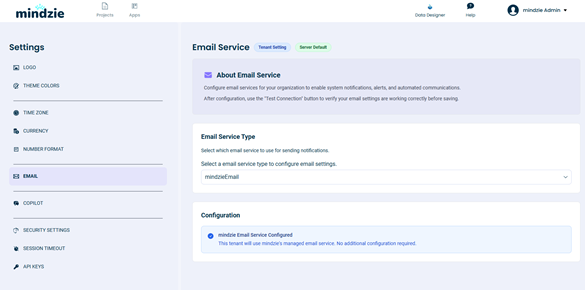
Options de service de messagerie
mindzieStudio propose trois types de services de messagerie :
| Option | Description | Configuration requise |
|---|---|---|
| mindzieEmail | Utilisez le service de messagerie géré par mindzie | Aucune |
| SMTP | Utilisez votre propre serveur SMTP | Détails du serveur requis |
| OFF | Désactivez toute fonctionnalité de messagerie | Aucune |
Option 1 : mindzieEmail (par défaut)
Le paramètre par défaut utilise le service de messagerie géré par mindzie. C'est l'option la plus simple car aucune configuration n'est requise.
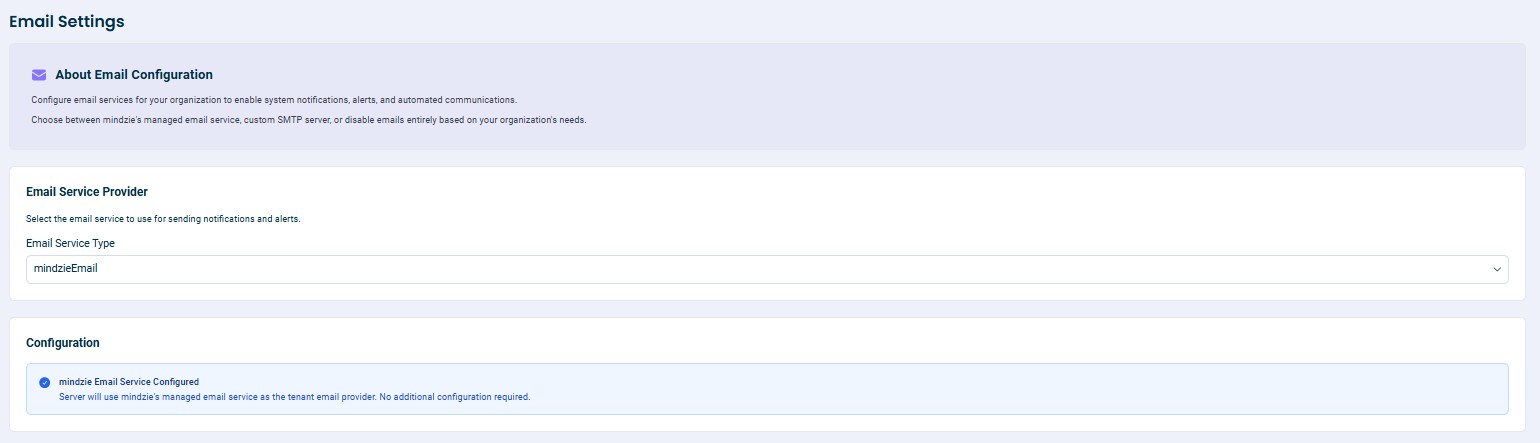
Comment cela fonctionne :
- Tous les emails sont acheminés via les serveurs mindzie
- Aucune configuration ou installation requise
- Le contenu des emails n'est pas stocké sur les serveurs mindzie
Remarque : Bien que mindzie ne stocke pas le contenu des emails, ceux-ci transitent par les serveurs mindzie. Si votre organisation a des exigences strictes en matière de routage des données, envisagez d'utiliser votre propre serveur SMTP.
Option 2 : Serveur SMTP
Pour les organisations qui exigent l'envoi des emails via leur propre infrastructure, mindzieStudio prend en charge la configuration d'un serveur SMTP personnalisé.
Configuration étape par étape
1. Modifier le type de service de messagerie
Par défaut, le type de service de messagerie est défini sur "mindzieEmail". Changez-le en SMTP via le sélecteur déroulant.
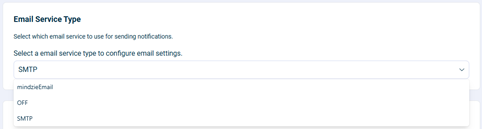
2. Configurez les détails du serveur SMTP
Après avoir sélectionné SMTP, vous devrez fournir les informations suivantes fournies par votre administrateur informatique :
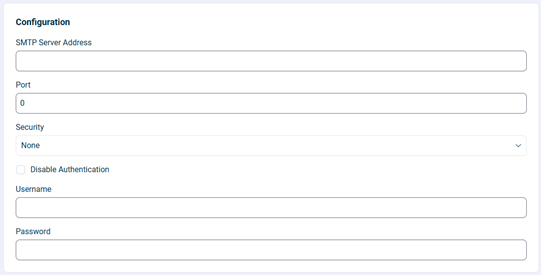
Champs de configuration SMTP
| Champ | Description | Exemple |
|---|---|---|
| Adresse du serveur SMTP | Le nom d'hôte ou l'adresse IP de votre serveur SMTP | smtp.company.com |
| Port | Le numéro de port pour les connexions SMTP | 587 (TLS) ou 465 (SSL) |
| Sécurité | Type de sécurité de la connexion | Aucun, TLS, ou SSL |
| Nom d'utilisateur | Nom d'utilisateur pour l'authentification (doit être une adresse email complète) | notifications@company.com |
| Mot de passe | Mot de passe d'authentification ou mot de passe d'application | (votre mot de passe) |
Important - Exigence pour le nom d'utilisateur :
Dans la version actuelle de mindzieStudio, le champ Nom d'utilisateur doit être une adresse email valide, et cette adresse email sera également utilisée comme adresse "De" pour tous les emails sortants. Cela signifie que le compte utilisé pour l'authentification apparaîtra également comme l'expéditeur de toutes les notifications système.
Par exemple, si vous configurez notifications@company.com comme nom d'utilisateur, tous les emails envoyés par mindzieStudio afficheront notifications@company.com comme expéditeur.
Options d'authentification :
- Si votre serveur SMTP nécessite une authentification, saisissez le nom d'utilisateur et le mot de passe
- Si aucune authentification n'est requise, vous pouvez désactiver l'option d'authentification
Options de sécurité
| Type de sécurité | Description | Port typique |
|---|---|---|
| Aucun | Pas de chiffrement (non recommandé en production) | 25 |
| TLS | Transport Layer Security avec STARTTLS (recommandé) | 587 |
| SSL | Connexion SSL/TLS implicite | 465 |
Ports SMTP courants
| Port | Sécurité | Description |
|---|---|---|
| 25 | Aucun | SMTP standard (souvent bloqué par les FAI) |
| 587 | TLS | Port de soumission avec STARTTLS (recommandé) |
| 465 | SSL | SMTPS (SSL implicite) |
3. Enregistrez votre configuration
Après avoir saisi toutes les informations requises, cliquez sur Save pour appliquer vos paramètres.
4. Testez la connexion
Après l'enregistrement, utilisez la fonction Test Connection pour vérifier votre configuration :
- Cliquez sur Test Connection
- Entrez une adresse email pour envoyer un message de test
- Confirmez que le mail de test est reçu dans la boîte de réception
Cela permet de vérifier que mindzieStudio peut se connecter avec succès à votre serveur SMTP et envoyer des emails.
Script de test SMTP
Avant de configurer les paramètres SMTP dans mindzieStudio, vous pouvez tester votre configuration SMTP à l’aide d’un script PowerShell autonome. Cela vous permet de vérifier que vos paramètres serveur, vos identifiants et votre connectivité réseau sont corrects avant de les entrer dans mindzieStudio.
Comment utiliser le script de test :
- Téléchargez le fichier
test_smtp.ps1via le lien ci-dessus - Ouvrez le fichier dans un éditeur de texte (Notepad, VS Code, etc.)
- Remplissez vos paramètres SMTP en haut du fichier :
$SmtpServer- L'adresse de votre serveur SMTP$SmtpPort- Le numéro de port (généralement 587 pour TLS)$UseTLS- Définir à$truepour le chiffrement TLS$FromEmail- L'adresse email de l'expéditeur (doit correspondre au Nom d'utilisateur)$Username- Votre nom d'utilisateur d'authentification (doit correspondre à FromEmail)$ToEmail- Une adresse email pour envoyer le message de test
- Enregistrez le fichier
- Ouvrez PowerShell et naviguez jusqu’au dossier contenant le script
- Lancez le script :
.\test_smtp.ps1 - Si demandé, saisissez votre mot de passe SMTP
- Vérifiez que l’email de test arrive dans la boîte de réception du destinataire
Important : Le script vous avertira si les valeurs Username et FromEmail ne correspondent pas. Dans mindzieStudio, ces valeurs doivent être identiques pour que SMTP fonctionne correctement.
Exemple de sortie en cas de succès :
mindzie Studio - SMTP Test Script
==================================

Paramètres SMTP :
  Serveur : smtp.office365.com
  Port : 587
  TLS : True
  De : notifications@company.com
  À : admin@company.com

Envoi du mail de test...

SUCCÈS : Mail de test envoyé avec succès !

Vous pouvez maintenant configurer ces paramètres dans mindzie Studio :
  Administration -> Email Settings
Si le mail de test est reçu, vous pouvez saisir ces mêmes paramètres dans mindzieStudio en toute confiance.
Option 3 : Messagerie désactivée (OFF)
Vous pouvez désactiver complètement la fonctionnalité email si votre organisation n'a pas besoin de notifications par email.
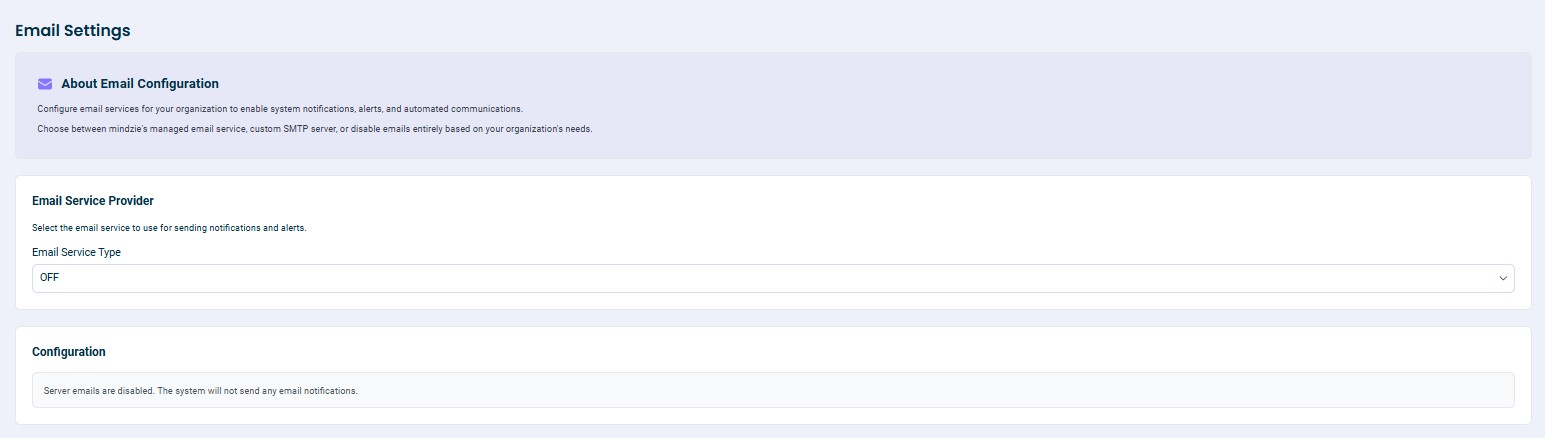
Avertissement : La désactivation de la messagerie affectera les fonctionnalités suivantes :
- L’authentification à deux facteurs (2FA) par email ne sera pas disponible
- Les notifications système ne seront pas envoyées
- Les emails d’alerte ne seront pas livrés
- Les emails de réinitialisation de mot de passe ne fonctionneront pas
Désactivez la messagerie uniquement si vous êtes certain que ces fonctionnalités ne sont pas nécessaires pour votre déploiement.
Bonnes pratiques
- Utilisez TLS ou SSL lors de la configuration de SMTP pour assurer que le contenu des emails soit chiffré en transit
- Testez votre configuration en envoyant un email de test après toute modification
- Utilisez un compte email dédié pour les notifications mindzieStudio plutôt qu’un compte personnel
- Gardez vos identifiants sécurisés et changez les mots de passe régulièrement
- Utilisez des mots de passe d’application lorsque disponibles, plutôt que les mots de passe classiques pour une sécurité renforcée
Dépannage
Emails non délivrés
- Vérifiez que l’adresse et le port du serveur SMTP sont corrects
- Assurez-vous que le nom d’utilisateur et le mot de passe sont valides
- Vérifiez que le paramètre de sécurité correspond aux exigences de votre serveur
- Vérifiez que votre pare-feu autorise les connexions sortantes sur le port SMTP
- Assurez-vous que votre fournisseur email a activé l’authentification SMTP
Échecs d’authentification
- Vérifiez le format du nom d’utilisateur (la plupart des serveurs requièrent l’adresse email complète)
- Vérifiez si votre fournisseur email exige un mot de passe spécifique à l’application
- Assurez-vous que le compte a la permission d’envoyer des emails via SMTP
- Vérifiez que l’authentification SMTP est activée à la fois sur le serveur et au niveau du compte
Exemples de configuration
Les exemples suivants montrent la configuration SMTP pour des fournisseurs de messagerie courants. Ils sont fournis à titre indicatif uniquement.
Important : La configuration des serveurs de messagerie varie entre les organisations selon les politiques de sécurité, les versions de logiciels et les paramètres administratifs. Les étapes présentées ci-dessous peuvent ne pas correspondre exactement à votre environnement. Consultez toujours votre administrateur informatique avant de modifier les paramètres d’authentification email, car ces modifications peuvent avoir des implications sur la sécurité de votre organisation.
mindzie ne fournit pas de support pour la configuration des services email tiers. Ces exemples visent à illustrer le type d’informations requises et le processus général impliqué.
Exemple : Microsoft Exchange 365
Cet exemple montre une configuration typique pour Microsoft Exchange 365 / Office 365.
Paramètres SMTP pour Microsoft 365
| Paramètre | Valeur |
|---|---|
| Serveur SMTP | smtp.office365.com |
| Port | 587 |
| Sécurité | TLS |
| Authentification | Oui (requis) |
| Nom d'utilisateur | Votre adresse email complète (ex. : votrenom@company.com) |
| Mot de passe | Mot de passe utilisateur ou mot de passe d'application |
Activation de l’authentification SMTP
Microsoft désactive l’authentification SMTP par défaut. Votre administrateur informatique peut devoir l'activer à la fois au niveau du serveur et du compte.
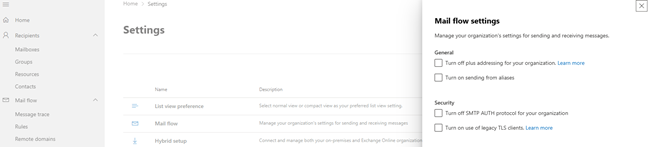
Configuration au niveau du serveur (Centre d’administration Exchange) :
- Rendez-vous sur https://admin.exchange.microsoft.com/
- Cliquez sur Settings dans le menu de gauche
- Cliquez sur Mail Flow
- Assurez-vous que l’option « Turn off SMTP AUTH protocol for your organization » est décochée
Configuration au niveau du compte :
- Rendez-vous sur https://admin.cloud.microsoft/
- Cliquez sur le nom du compte utilisé pour l’envoi des emails
- Cliquez sur Manage email apps
- Assurez-vous que « Authenticated SMTP » est coché
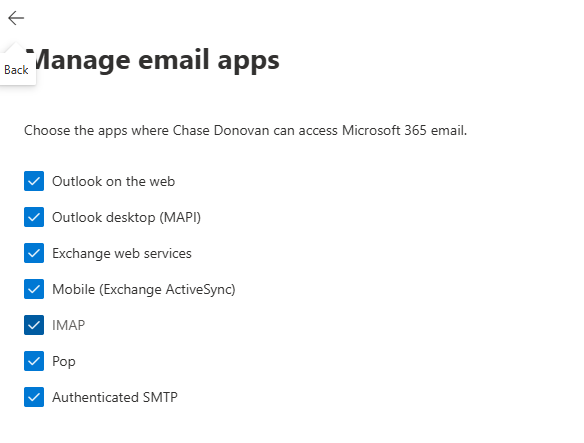
Remarque : Si l’option SMTP n’est pas visible, elle peut être désactivée au niveau du serveur. Contactez votre administrateur informatique.
Utilisation des mots de passe d’application
Si votre organisation utilise l’authentification multifacteur (MFA), vous devrez peut-être créer un mot de passe d’application au lieu d’utiliser votre mot de passe classique.
Remarque : Les mots de passe d’application sont disponibles uniquement si les paramètres Security Defaults sont désactivés et que l’authentification multifacteur est activée. Si vous ne voyez pas l’option mots de passe d’application, contactez votre administrateur informatique.
Création d’un mot de passe d’application :
- Rendez-vous sur https://mysignins.microsoft.com/
- Cliquez sur Security Info à gauche
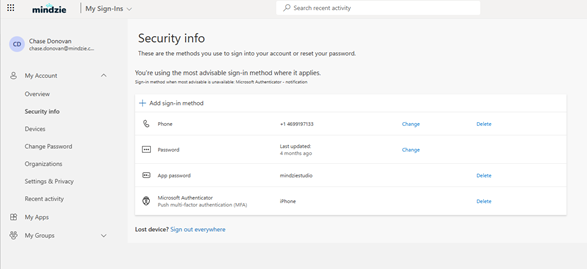
- Cliquez sur Add sign-in method
- Sélectionnez App Password
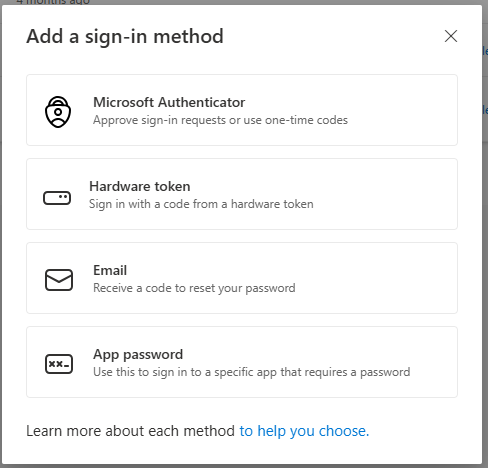
- Utilisez ce mot de passe généré dans les paramètres email de mindzieStudio
Note de sécurité : Modifier les paramètres par défaut de sécurité ou activer l’authentification héritée peut affecter la posture de sécurité de votre organisation. Consultez toujours votre équipe de sécurité informatique avant d'apporter ces modifications.
Exemple : SMTP Gmail
Cet exemple montre une configuration typique pour Gmail / Google Workspace.
Paramètres SMTP pour Gmail
| Paramètre | Valeur |
|---|---|
| Serveur SMTP | smtp.gmail.com |
| Port | 587 |
| Sécurité | TLS |
| Authentification | Oui (requis) |
| Nom d'utilisateur | Votre adresse Gmail complète (ex. : votrenom@gmail.com) |
| Mot de passe | Mot de passe d’application (recommandé) |
Création d’un mot de passe d’application pour Gmail
Google recommande d’utiliser des mots de passe d’application pour les applications qui nécessitent un accès à votre compte Google.
- Rendez-vous sur https://myaccount.google.com/apppasswords
- Connectez-vous à votre compte Google si demandé
- Donnez un nom pour l’application (ex. : "mindzieStudio")
- Cliquez sur Create
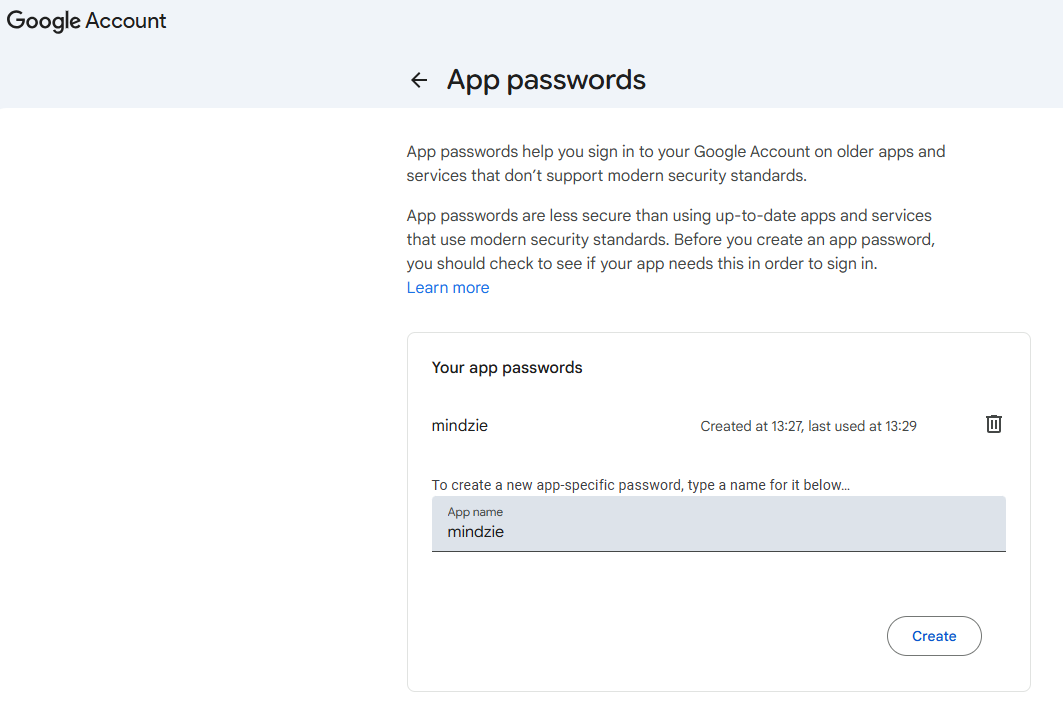
- Google générera un mot de passe de 16 caractères
- Copiez ce mot de passe et utilisez-le dans les paramètres email de mindzieStudio (pas votre mot de passe Google habituel)
Remarque : Vous devez avoir la vérification en deux étapes activée sur votre compte Google pour utiliser les mots de passe d’application. Si vous ne voyez pas cette option, activez d’abord la vérification en deux étapes dans les paramètres de sécurité de votre compte Google.
Support
Pour obtenir de l’aide concernant la configuration email dans mindzieStudio, contactez le support mindzie. Pour toute question relative aux paramètres de votre serveur email, à l’authentification SMTP ou aux mots de passe d’application, veuillez consulter votre administrateur informatique.