Actions
Vous préférez regarder ? Ce tutoriel existe aussi en vidéo.
Les actions dans mindzieStudio vous permettent d'automatiser des tâches basées sur vos données de process mining. Vous pouvez programmer l'envoi automatique de rapports, exécuter des importations de données, lancer des scripts Python, et plus encore.
Vue d'ensemble
Les actions sont des workflows automatisés qui s'exécutent selon un planning ou à la demande. Chaque action est composée de quatre éléments :
- Général - Nom et description de l'action
- Données - Les données d'analyse utilisées par l'action
- Étapes d'action - Ce que l'action va faire (envoyer des rapports, exécuter des scripts, etc.)
- Déclencheurs - Quand l'action va s'exécuter (planning)
Création d'une action
Pour créer une nouvelle action, cliquez sur Ajouter une nouvelle action en haut à droite de l'écran Actions.
Étape 1 : Général
L'étape Général est celle où vous définissez les informations de base de votre action.
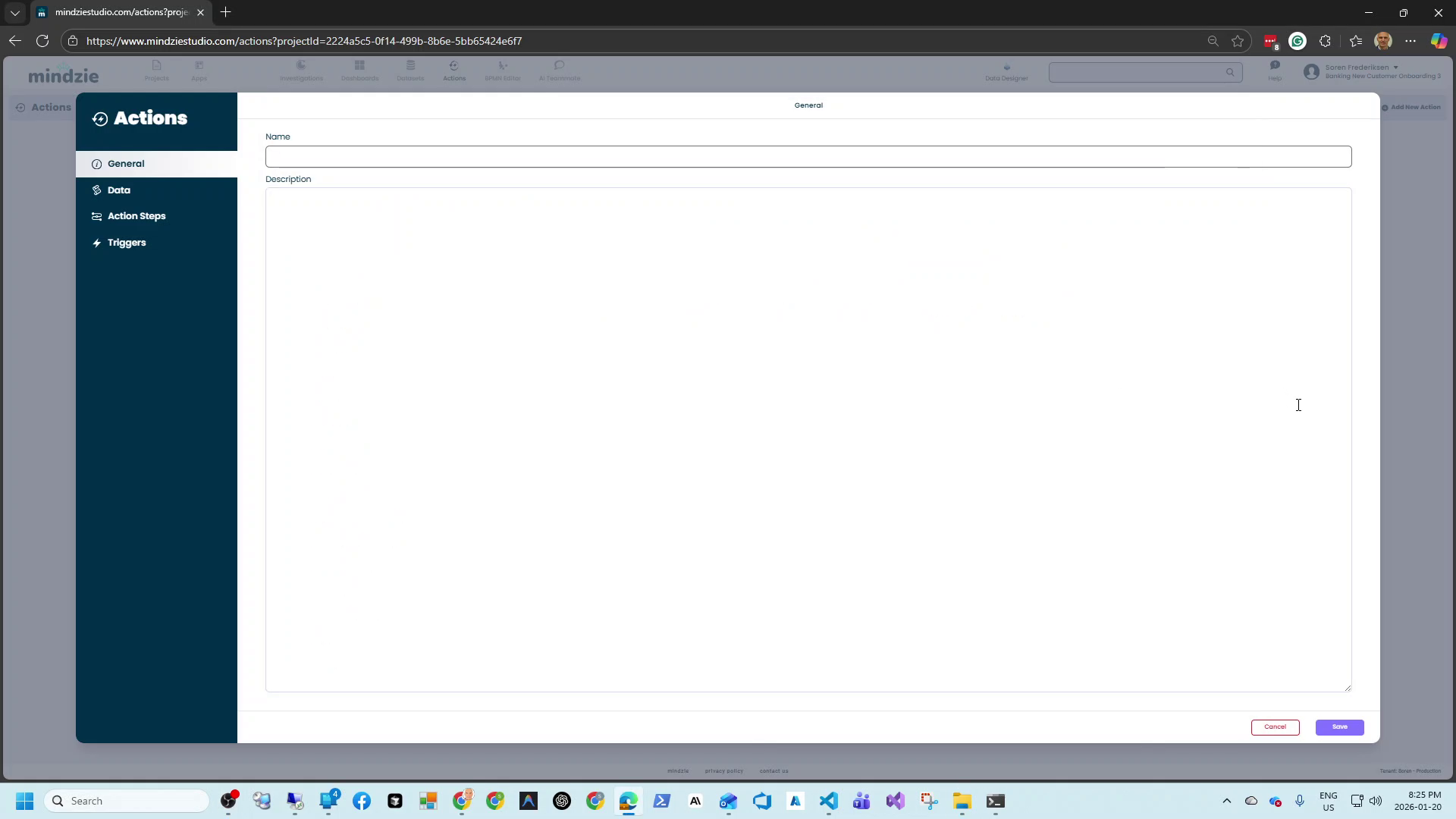
Nom (Obligatoire) : Entrez un nom descriptif pour votre action, comme « Rapport hebdomadaire exécutif » ou « Import quotidien de données ».
Description (Optionnelle) : Ajoutez des détails supplémentaires sur ce que fait cette action et pourquoi elle existe.
Étape 2 : Données
L'étape Données vous permet de sélectionner les analyses que l'action utilisera. Cliquez sur le bouton + pour ouvrir la boîte de sélection des analyses.
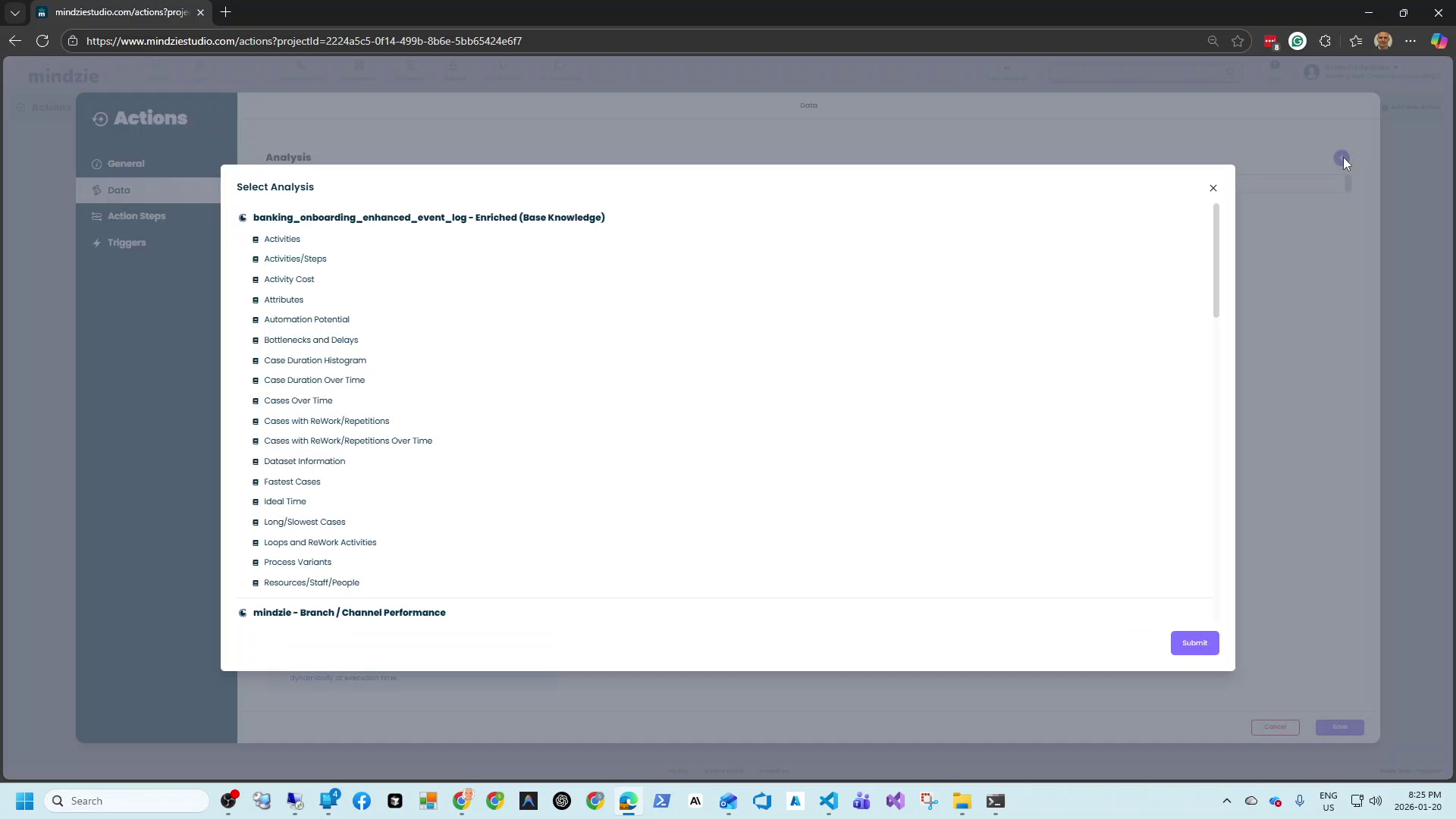
Vous pouvez sélectionner des analyses provenant de toute investigation de votre projet. Les analyses disponibles incluent :
- Activités et étapes d'activité
- Goulots d'étranglement et retards
- Métriques de durée de cas
- Variantes de processus
- Ressources et informations sur le personnel
- Et bien d'autres
Après avoir sélectionné vos analyses, elles apparaissent dans une liste affichant le Nom de l'Analyse, le Nom de l'Investigation et leur créateur.
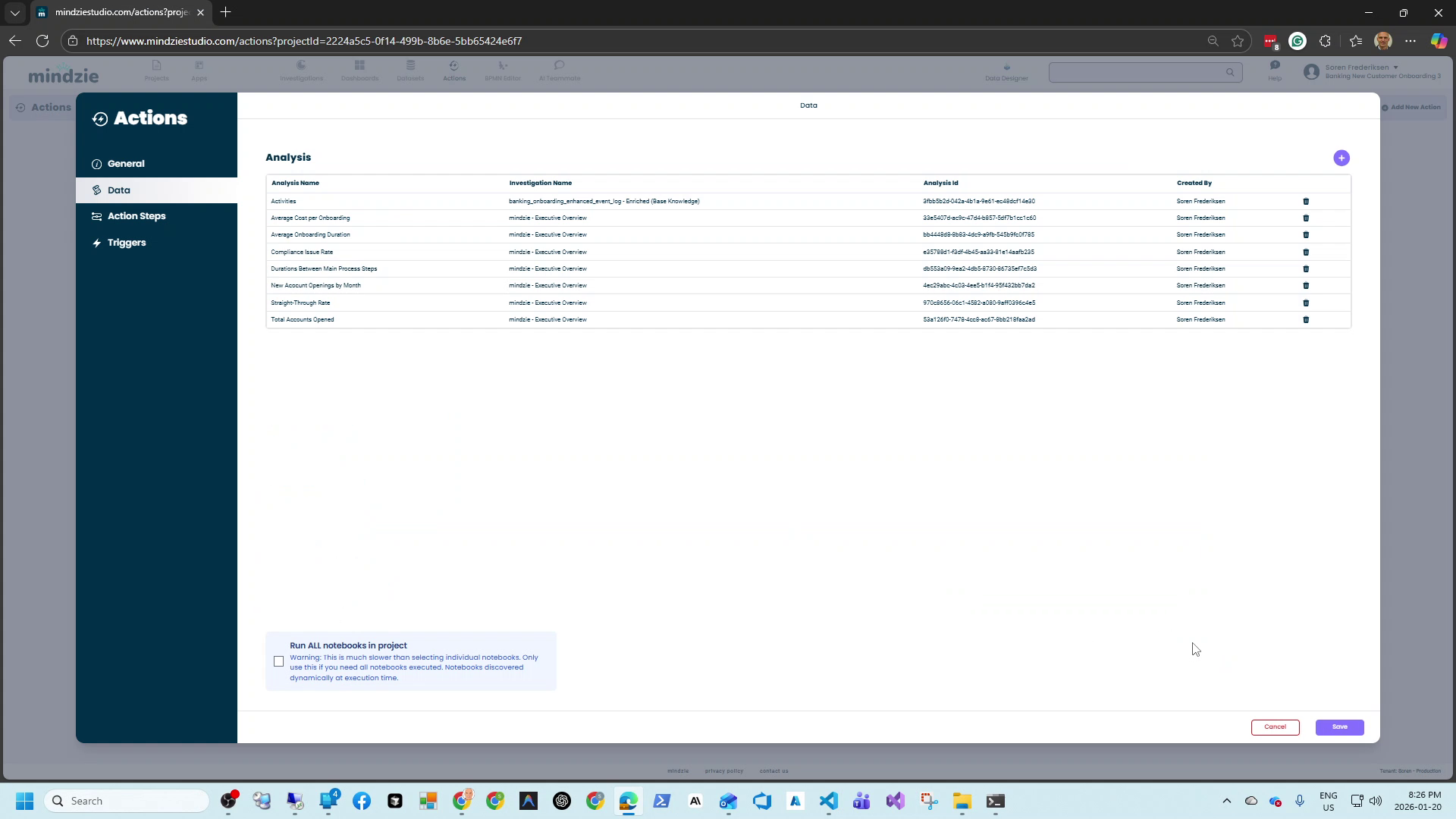
Remarque : La plupart des étapes d'action nécessitent des données d'analyse, mais pas toutes. Certaines étapes d'action comme le Rapport d'erreurs et avertissements fonctionnent au niveau du projet.
Étape 3 : Étapes d'action
Les étapes d'action définissent ce que l'action va faire. Cliquez sur le bouton + pour ajouter une étape d'action.
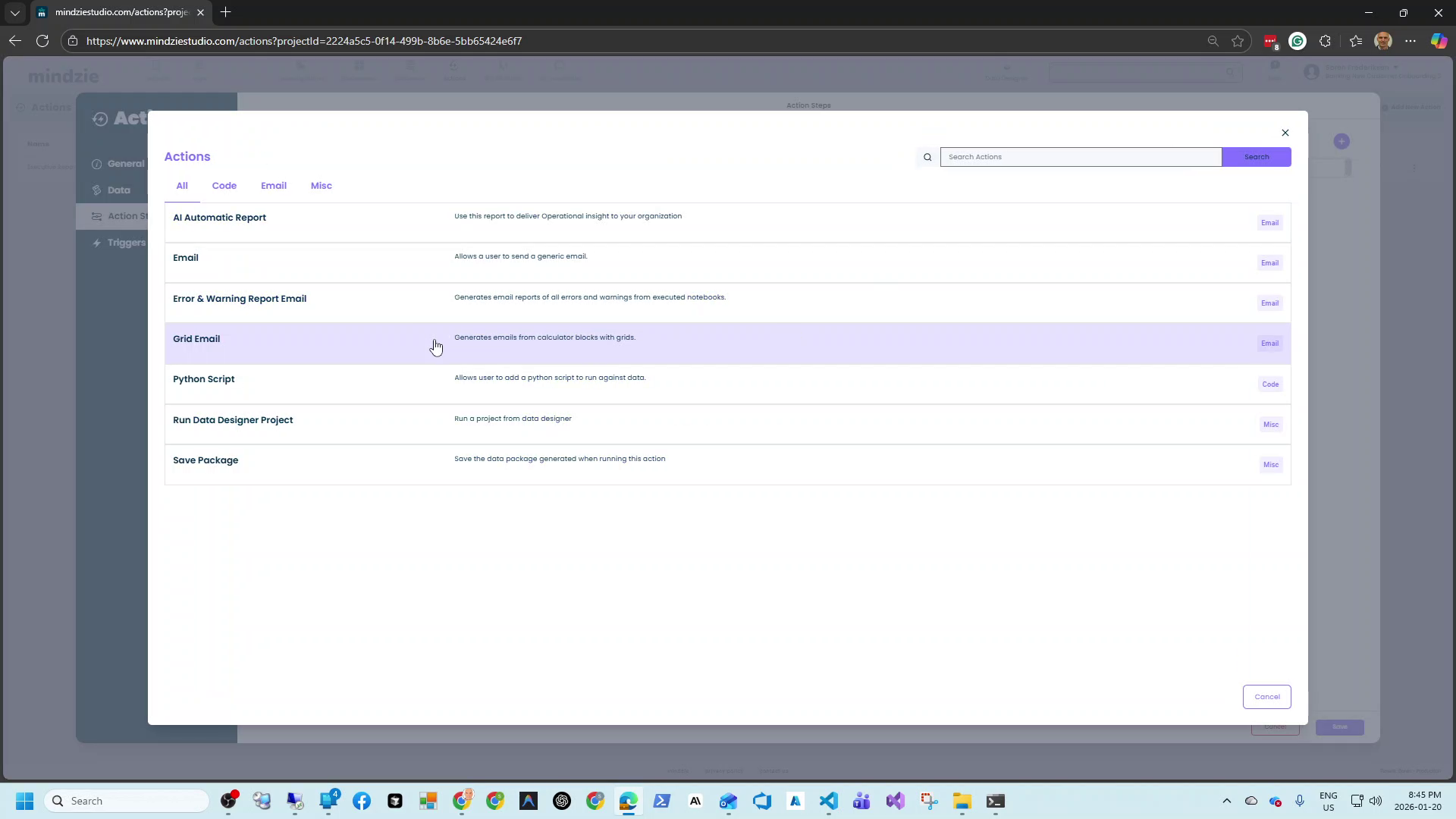
Types d'étapes d'action disponibles :
| Étape d'action | Description | Catégorie |
|---|---|---|
| AI Automatic Report | Génère des rapports alimentés par IA en utilisant vos données d'analyse | |
| Email de Rapport d'erreurs & Avertissements | Envoie des rapports d'erreurs et avertissements issus des notebooks exécutés | |
| Email de grille | Envoie des tableaux de données issus de vos analyses par email | |
| Script Python | Exécute un code Python personnalisé avec accès à vos données | Code |
| Exécuter un projet Data Designer | Lance un projet mindzieDataDesigner pour importer des données | Divers |
Chaque type d'étape d'action possède ses propres options de configuration. Consultez les pages de documentation individuelles pour plus de détails :
- AI Automatic Report
- Rapport d'erreurs & avertissements
- Email de grille
- Script Python
- Projet Data Designer
Étape 4 : Déclencheurs
Les déclencheurs définissent quand l'action s'exécutera. Vous pouvez configurer une exécution planifiée via le planificateur quotidien.
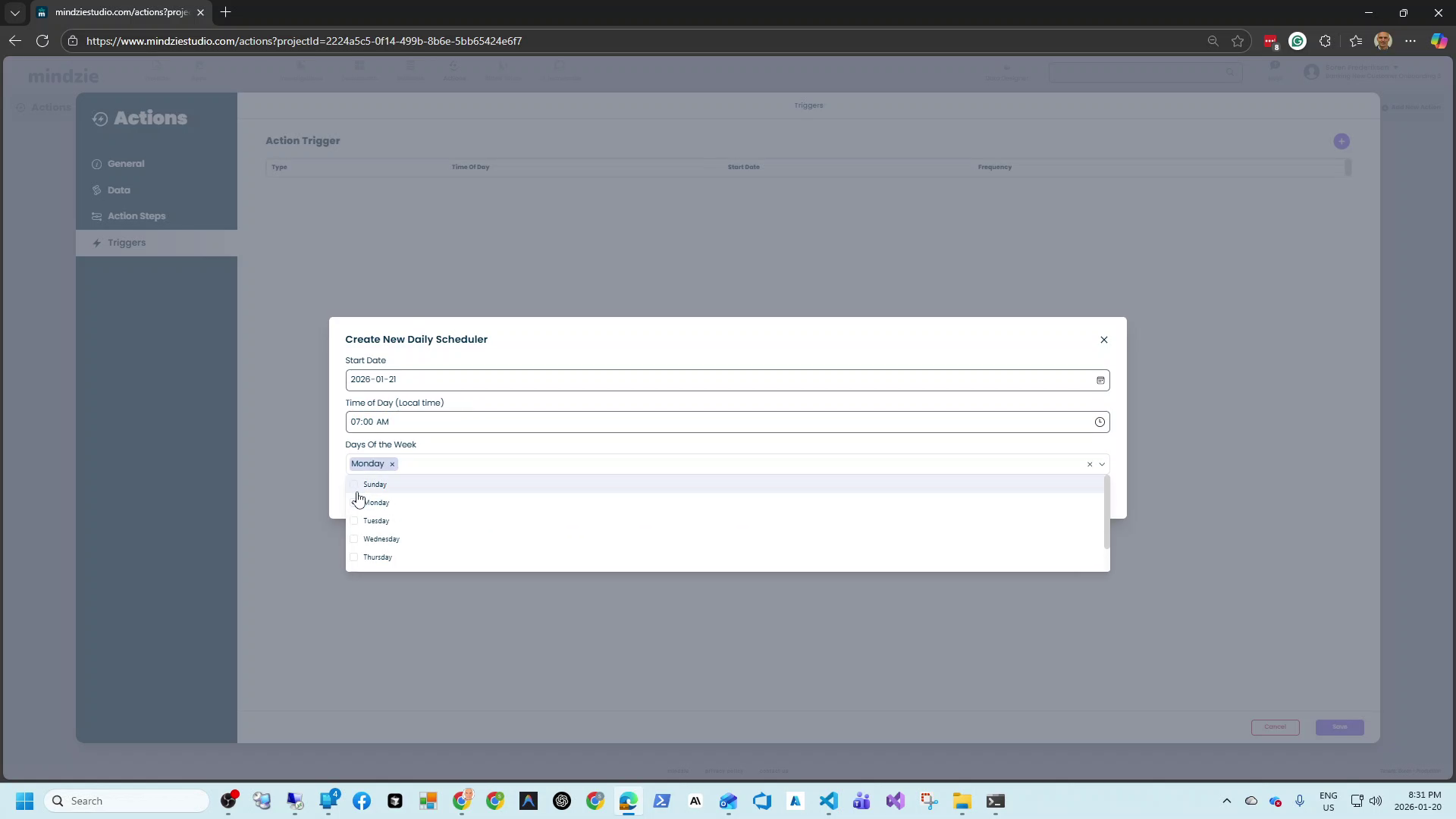
Date de début : La date à laquelle commence la planification de l'action.
Heure de la journée : L'heure (dans votre fuseau horaire local) à laquelle l'action s'exécutera.
Jours de la semaine : Sélectionnez les jours où l'action doit s'exécuter. Par exemple, choisissez seulement le lundi pour exécuter un rapport hebdomadaire chaque lundi matin.
Schémas de planification courants :
- Rapports hebdomadaires : Exécution le lundi à 7h00
- Importations quotidiennes : Exécution chaque jour à 6h00 avant les heures de bureau
- Synthèses mensuelles : Exécution le premier lundi de chaque mois
Gestion des actions
Après création, une action apparaît dans la liste des actions.
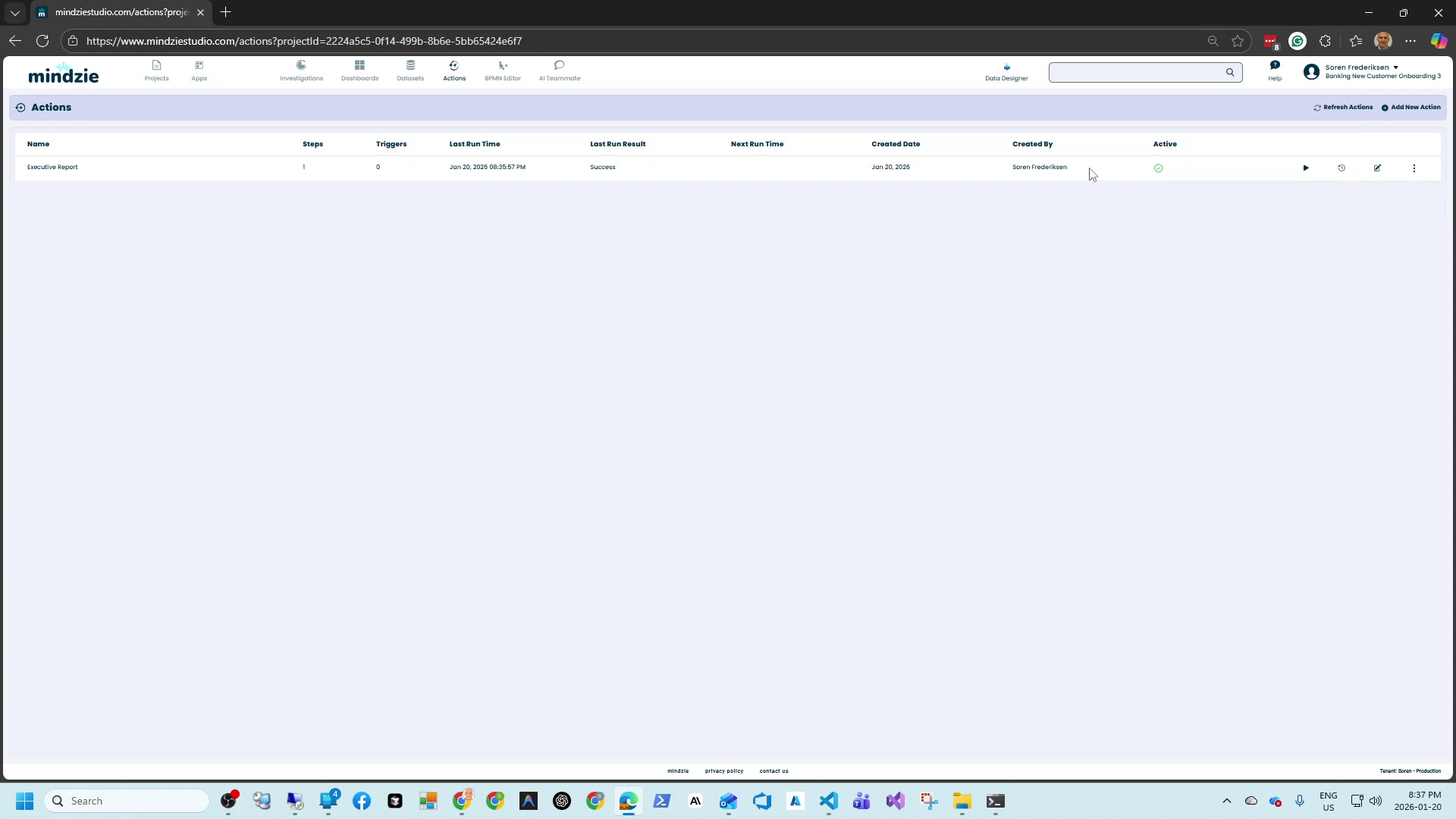
La liste des actions affiche :
| Colonne | Description |
|---|---|
| Nom | Le nom de l'action |
| Étapes | Nombre d'étapes d'action configurées |
| Déclencheurs | Nombre de déclencheurs configurés |
| Dernière exécution | Date de la dernière exécution de l'action |
| Résultat de la dernière exécution | Statut succès ou échec |
| Prochaine exécution | Date de la prochaine exécution programmée |
| Date de création | Date de création de l'action |
| Créé par | Auteur de l'action |
| Actif | Indique si l'action est activée |
Contrôles des actions
Chaque ligne d'action comporte plusieurs boutons de contrôle :
- Exécuter (icône de lecture) : Exécuter l'action immédiatement pour tests
- Historique (icône d'horloge) : Voir l'historique et les résultats d'exécution
- Modifier (icône de crayon) : Modifier la configuration de l'action
- Menu (trois points) : Options supplémentaires incluant Désactiver et Supprimer
Exécuter une action manuellement
Cliquez sur le bouton Exécuter pour lancer une action immédiatement. Cela est utile pour :
- Tester une nouvelle action avant de la programmer
- Exécuter une action en dehors de son planning normal
- Vérifier que les modifications apportées fonctionnent correctement
Visualiser l'historique des actions
Cliquez sur le bouton Historique pour voir quand l'action s'est exécutée et si chaque exécution a réussi ou échoué. Cela permet de :
- Suivre la fiabilité des actions
- Diagnostiquer les échecs d'exécution
- Vérifier que les actions planifiées s'exécutent comme prévu
Désactiver une action
Utilisez le menu à trois points pour désactiver temporairement une action. Une action désactivée :
- Reste visible dans votre liste d'actions
- Conserve toute sa configuration
- Ne s'exécute plus automatiquement selon le planning
- Peut être réactivée à tout moment
Cela est utile lorsque vous devez mettre une action en pause sans la supprimer.
Bonnes pratiques
- Utilisez des noms descriptifs : Nommez clairement vos actions pour pouvoir les identifier facilement plus tard (ex. « Rapport exécutif hebdo - lundi 7h »)
- Testez avant de programmer : Utilisez toujours le bouton Exécuter pour tester les nouvelles actions avant de compter sur une exécution planifiée
- Surveillez les exécutions : Vérifiez régulièrement la liste des actions pour vous assurer qu'elles s'exécutent correctement
- Planifiez stratégiquement : Lancez les importations de données avant la génération des rapports, et programmez les rapports pour qu'ils arrivent quand les parties prenantes en ont besoin
- Utilisez les rapports d'erreurs et avertissements : Configurez un rapport d'erreurs et avertissements pour que les responsables projet détectent rapidement les problèmes
Support
En cas de problème avec les actions :
- Email : support@mindzie.com
- Consultez l'historique des actions pour les détails des erreurs
- Vérifiez que vos données d'analyse sont toujours valides et accessibles