Grid Email
L'étape d'action Grid Email envoie des tableaux de données de vos analyses directement aux destinataires par email. Cela permet aux parties prenantes de recevoir des données structurées qu'elles peuvent examiner, analyser ou importer dans d'autres outils.
Aperçu
Lorsque vous configurez un Grid Email, le système :
- Extrait les données des tableaux de vos analyses sélectionnées
- Formate les données sous forme d'un email avec des tableaux intégrés
- Joins éventuellement les données sous forme de fichiers Excel ou CSV
- Envoie l'email aux destinataires spécifiés
Ceci est idéal pour partager des points de données spécifiques, des indicateurs ou des détails avec des équipes qui ont besoin des chiffres réels plutôt que de rapports narratifs.
Quand utiliser Grid Email
Utilisez Grid Email lorsque vous devez :
- Partager des indicateurs ou KPIs spécifiques avec les parties prenantes
- Fournir des données pour l'importation dans d'autres systèmes (Excel, bases de données)
- Distribuer des tableaux de performance aux équipes opérationnelles
- Envoyer une analyse des goulets d'étranglement ou des retards aux responsables de processus
- Automatiser la distribution de données précédemment effectuée manuellement
Prérequis
Grid Email nécessite des données d'analyse pour fonctionner. Avant de créer une action Grid Email :
- Assurez-vous d'avoir sélectionné des données d'analyse à l'étape Data de l'assistant d'action
- Les analyses sélectionnées doivent contenir des tableaux ou grilles
- Les graphiques sans tableaux de données sous-jacents ne peuvent pas être envoyés via Grid Email
Configuration
Pour ajouter un Grid Email à votre action, cliquez sur le bouton + dans la section Action Steps et sélectionnez Grid Email.
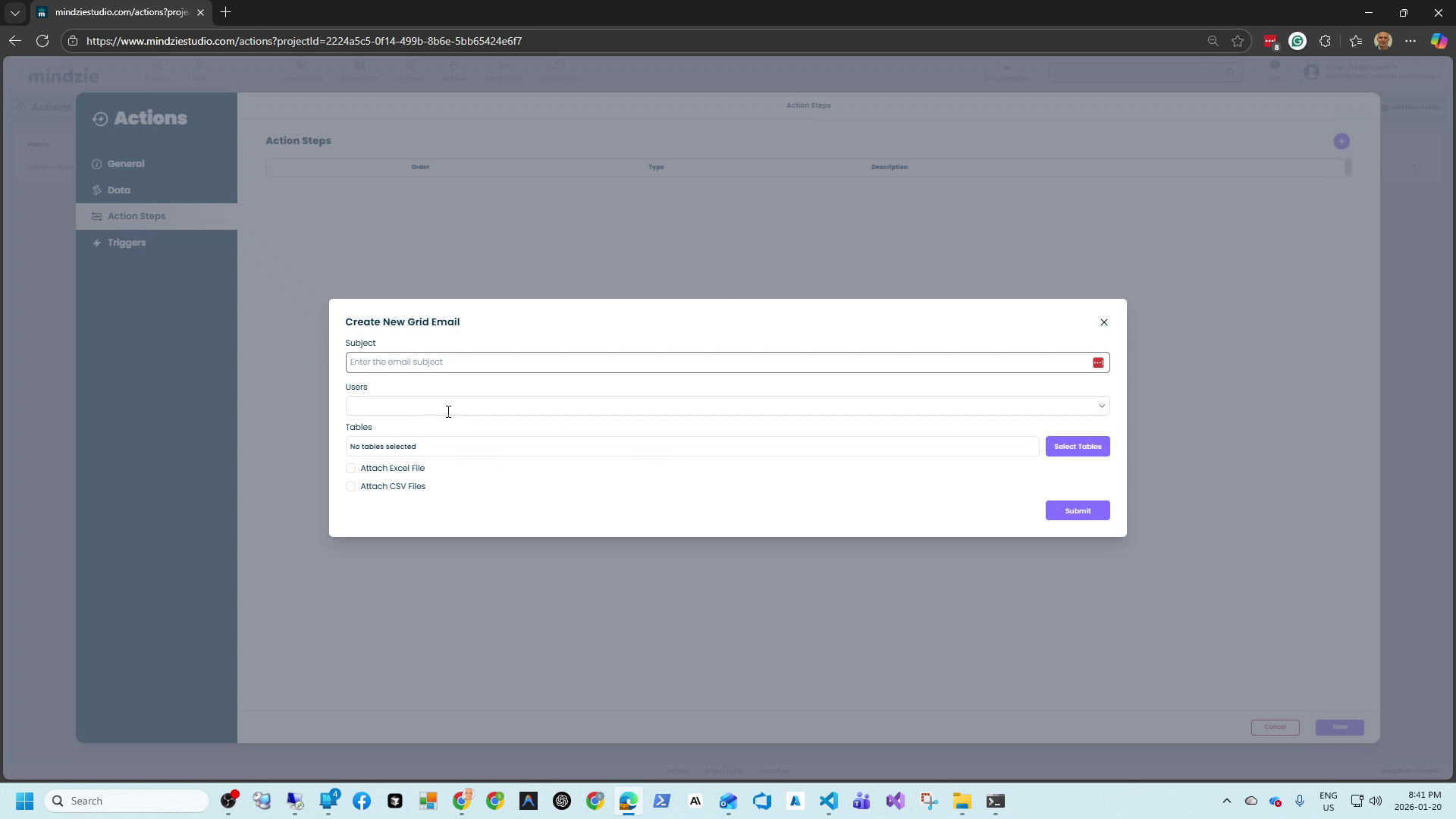
Paramètres de base
Sujet (Requis) : L’objet de l’email. Rendez-le descriptif pour que les destinataires sachent quelles données sont incluses.
Exemple : "Analyse hebdomadaire des goulets - Paires d’activités"
Utilisateurs : Sélectionnez les adresses emails qui recevront les données. Vous pouvez ajouter plusieurs destinataires qui recevront tous le même email.
Sélection des tableaux
Cliquez sur Select Tables pour choisir les tableaux de données à inclure dans l’email.
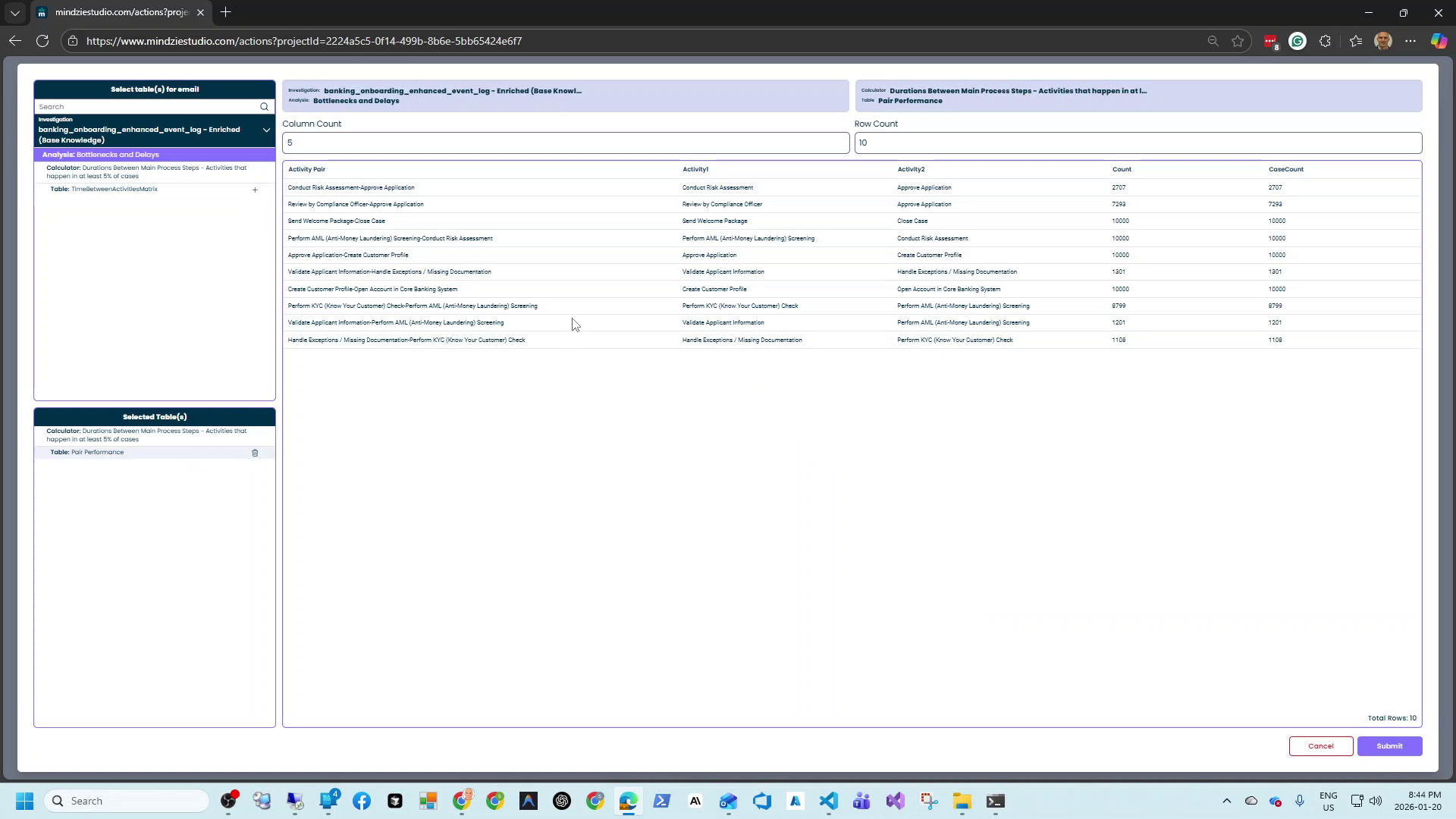
L’écran de sélection des tableaux affiche :
- Investigation : L’enquête source contenant l’analyse
- Analysis : Le nom de l’analyse spécifique
- Available Tables : Les grilles et tableaux dans chaque analyse
Pour chaque analyse, vous pouvez sélectionner plusieurs types de tableaux :
- Données histogrammes
- Tableaux statistiques
- Valeurs calculées dans le temps
- Paires d’activités et transitions
- Métriques de performance des ressources
- Et plus encore
L’aperçu montre les données réelles qui seront envoyées, incluant :
- Noms des colonnes
- Nombre de lignes
- Exemples de valeurs
Column Count et Row Count : Ajustez ces valeurs pour contrôler la quantité de données affichée dans l’aperçu et l’email.
Options de pièce jointe
Attach Excel File : Si coché, les tableaux sélectionnés sont également joints en tant que fichier Excel (.xlsx). Les destinataires peuvent télécharger et travailler les données dans Excel.
Attach CSV Files : Si coché, chaque tableau sélectionné est joint en tant que fichier CSV distinct. Ceci est utile pour :
- Importer des données dans des bases de données
- Traitement par scripts
- Systèmes ne supportant pas le format Excel
Vous pouvez activer les deux options pour offrir aux destinataires plusieurs choix de format.
Exemples de configurations
Rapport de performance hebdomadaire
| Paramètre | Valeur |
|---|---|
| Sujet | Performance hebdomadaire des activités - [Date] |
| Utilisateurs | operations-team@company.com |
| Tableaux | Statistiques d’activité, Durée par activité |
| Attach Excel File | Coché |
| Attach CSV Files | Non coché |
| Programmation | Tous les lundis à 7h00 |
Alerte quotidienne de goulet d’étranglement
| Paramètre | Valeur |
|---|---|
| Sujet | Analyse quotidienne des goulets |
| Utilisateurs | process-owner@company.com |
| Tableaux | Goulets et retards - Performance par paire |
| Attach Excel File | Non coché |
| Attach CSV Files | Non coché |
| Programmation | Tous les jours à 6h00 |
Export de données pour intégration
| Paramètre | Valeur |
|---|---|
| Sujet | Export des données de processus |
| Utilisateurs | data-team@company.com |
| Tableaux | Tous les tableaux métriques pertinents |
| Attach Excel File | Non coché |
| Attach CSV Files | Coché |
| Programmation | Quotidien à 5h00 |
Types de tableaux disponibles
Selon votre configuration d’analyse, vous pouvez avoir accès à divers types de tableaux :
| Type de tableau | Description |
|---|---|
| Statistiques d’activité | Comptes, durées et métriques pour chaque activité |
| Performance par paire | Métriques de transition entre paires d’activités |
| Histogramme | Données de distribution pour durée ou autres métriques |
| Valeurs calculées dans le temps | Données temporelles montrant les tendances |
| Statistiques de cas | Métriques et agrégations au niveau des cas |
| Performance des ressources | Métriques par ressource/membre du personnel |
| Statistiques de variantes | Fréquences et durées des variantes de processus |
Bonnes pratiques
Sélectionnez uniquement les tableaux pertinents : N’incluez pas tous les tableaux disponibles. Choisissez les données spécifiques dont ont besoin les destinataires.
Utilisez des sujets clairs : Incluez la date ou la période dans l’objet pour que les destinataires identifient facilement les rapports dans leur boîte de réception.
Considérez les formats de fichiers : Utilisez Excel pour les utilisateurs qui analyseront manuellement les données. Utilisez CSV pour le traitement automatisé ou l’import dans des bases de données.
Limitez le nombre de lignes : Les très grands tableaux peuvent rendre les emails difficiles à lire. Envisagez de filtrer les données ou d’utiliser les pièces jointes pour de grands ensembles.
Combinez avec les rapports AI : Pour les parties prenantes qui ont besoin à la fois du récit et des données, configurez à la fois AI Automatic Report et Grid Email dans la même action.
Planifiez correctement : Envoyez les exports de données quand les systèmes en aval ou les équipes en ont besoin.
Résolution des problèmes
Aucun tableau disponible à sélectionner
- Vérifiez que vous avez sélectionné des données d’analyse à l’étape Data
- Assurez-vous que les analyses sélectionnées contiennent des grilles ou tableaux
- Certaines visualisations (graphiques purs) n’ont pas de données de tableau
Email non envoyé
- Vérifiez que les destinataires ont des adresses emails valides
- Assurez-vous que l’action est activée et programmée
- Contrôlez l’historique des actions pour les messages d’erreur
Données obsolètes
- Assurez-vous que les analyses sous-jacentes sont actualisées
- Vérifiez que les imports de données s’exécutent avant le Grid Email
- Contrôlez les connexions aux sources de données
Pièces jointes trop volumineuses
- Réduisez le nombre de tableaux sélectionnés
- Limitez le nombre de lignes dans les grands tableaux
- Utilisez CSV plutôt qu’Excel pour des fichiers légèrement plus petits
- Envisagez d’envoyer plusieurs emails pour différents ensembles de données
Destinataires incapables d’ouvrir les pièces jointes
- Vérifiez que les destinataires ont les logiciels appropriés (Excel pour fichiers .xlsx)
- Essayez le format CSV qui s’ouvre dans plus d’applications
- Vérifiez si la sécurité des emails bloque les pièces jointes
Documentation associée
Support
Si vous rencontrez des problèmes avec Grid Email :
- Email : support@mindzie.com
- Indiquez les tableaux que vous essayez d’envoyer
- Incluez tout message d’erreur de l’historique des actions