Rapport d’Erreurs et d'Avertissements
L’étape d’action Rapport d’Erreurs et d'Avertissements envoie des notifications automatisées concernant les problèmes détectés dans votre projet. Cela aide les propriétaires de projet à rester informés des problèmes sans avoir à vérifier manuellement chaque analyse.
Présentation
Lorsque vous configurez un Rapport d’Erreurs et d'Avertissements, le système :
- Scanne tous les notebooks et analyses de votre projet
- Recueille toutes les erreurs ou avertissements survenus lors de l'exécution
- Génère un rapport récapitulatif de tous les problèmes trouvés
- Envoie le rapport par email aux destinataires spécifiés
Ceci est essentiel pour maintenir des projets sains et détecter les problèmes avant qu'ils n’impactent la qualité de votre analyse.
Quand Utiliser le Rapport d’Erreurs et d'Avertissements
Utilisez le Rapport d’Erreurs et d'Avertissements lorsque vous :
- Êtes propriétaire d’un projet et devez surveiller sa santé
- Souhaitez une notification précoce des problèmes de données
- Avez besoin de suivre si les enrichissements ou calculateurs cessent de fonctionner
- Avez des membres d’équipe effectuant des modifications sur des projets partagés
- Voulez une assurance qualité automatisée pour votre travail de process mining
Configuration
Pour ajouter un Rapport d’Erreurs et d'Avertissements à votre action, cliquez sur le bouton + dans la section Étapes d’Action et sélectionnez Error & Warning Report Email.
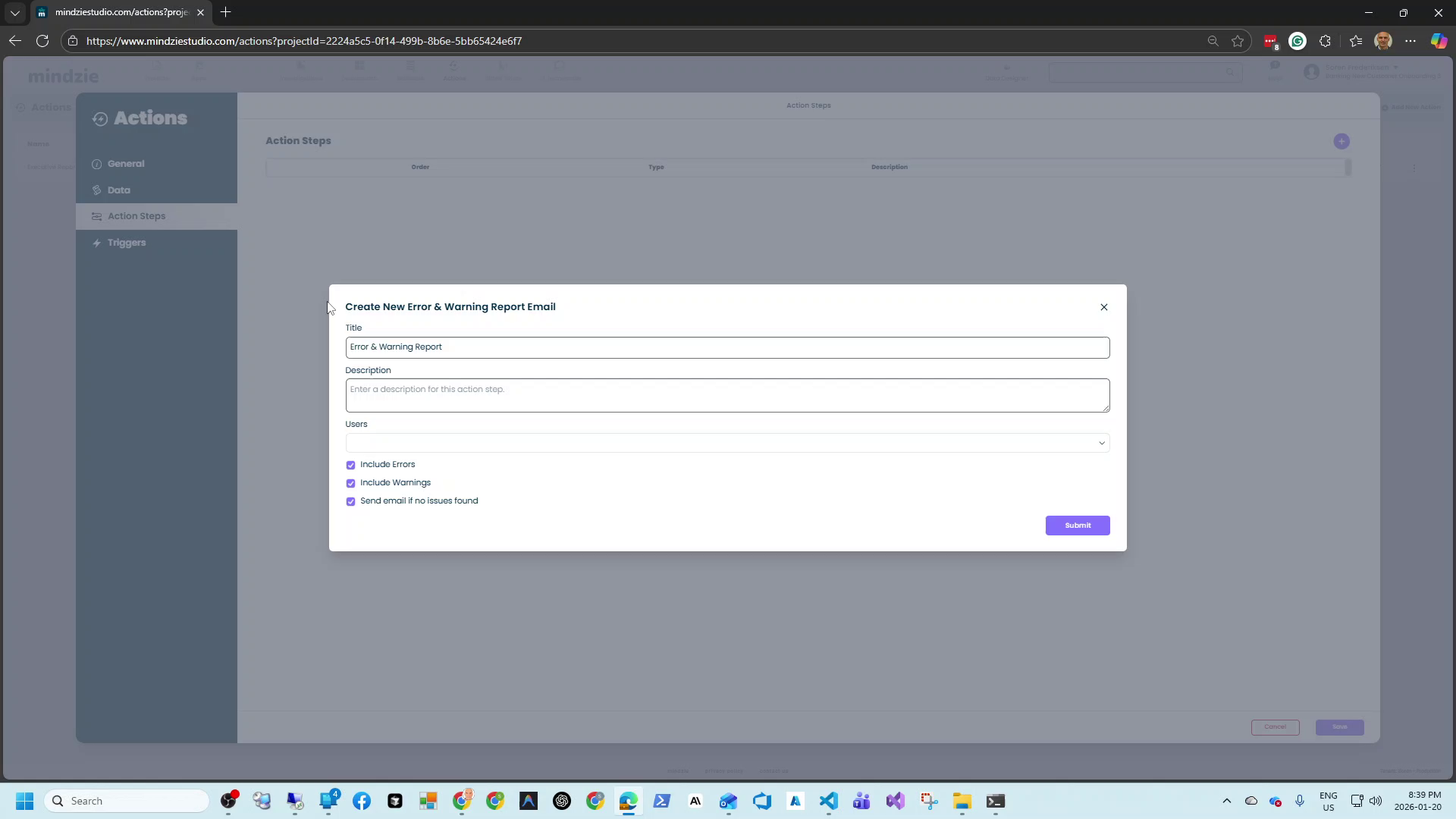
Paramètres
Title (Obligatoire) : Un nom pour cette étape de rapport d’erreurs. Cela vous aide à identifier l’étape si vous avez plusieurs étapes d’action.
Exemple : "Error & Warning Report"
Description (Optionnel) : Notes supplémentaires sur ce que ce rapport surveille ou pourquoi il existe.
Users : Sélectionnez les adresses emails qui recevront les rapports d’erreurs. Généralement il s’agit du propriétaire du projet ou d’une liste de diffusion d’équipe.
Options du Contenu du Rapport
Include Errors : Lorsque coché (par défaut), le rapport inclut tous les messages d’erreur des notebooks et analyses ayant échoué.
Les erreurs surviennent lorsque :
- Un notebook échoue à s’exécuter complètement
- Un enrichissement référence une colonne qui n’existe plus
- Un calculateur rencontre des données invalides
- Les connexions à la base de données échouent
Include Warnings : Lorsque coché (par défaut), le rapport inclut les messages d’avertissement indiquant des problèmes potentiels.
Les avertissements surviennent lorsque :
- Des problèmes de qualité des données sont détectés
- Des seuils de performance sont dépassés
- Des fonctionnalités dépréciées sont utilisées
- Des échecs partiels surviennent
Send email if no issues found : Contrôle si vous recevez un rapport lorsque tout fonctionne correctement.
- Coché : Vous recevez un rapport à chaque exécution programmée, même sans problèmes. Cela confirme que la surveillance fonctionne.
- Non coché : Vous ne recevez un rapport que lorsqu’il y a des erreurs ou avertissements. Cela réduit le bruit dans les emails mais signifie que le silence indique un succès.
Cas d’Utilisation Courants
Surveillance par le Propriétaire du Projet
Configurez une surveillance hebdomadaire pour détecter tout problème :
| Paramètre | Valeur |
|---|---|
| Title | Weekly Project Health Check |
| Users | project-owner@company.com |
| Include Errors | Cochée |
| Include Warnings | Cochée |
| Send if no issues | Non cochée |
| Schedule | Tous les lundis à 7h00 |
Vous ne recevez un email que s’il y a un élément requérant une attention.
Notification à l’Équipe
Informez toute l’équipe des problèmes :
| Paramètre | Valeur |
|---|---|
| Title | Team Error Alerts |
| Users | process-mining-team@company.com |
| Include Errors | Cochée |
| Include Warnings | Non cochée |
| Send if no issues | Non cochée |
| Schedule | Tous les jours à 6h00 |
L’équipe reçoit des alertes journalières concernant les erreurs, mais pas les avertissements (pour limiter le bruit).
Surveillance de Conformité
Pour les projets nécessitant une documentation de la santé système :
| Paramètre | Valeur |
|---|---|
| Title | Compliance Health Report |
| Users | compliance@company.com |
| Include Errors | Cochée |
| Include Warnings | Cochée |
| Send if no issues | Cochée |
| Schedule | Tous les jours à 8h00 |
Un rapport est envoyé chaque jour comme preuve de la surveillance, qu’il y ait ou non des problèmes.
Ce qui Déclenche les Erreurs et Avertissements
Changements de Données
Lorsque les données sous-jacentes changent, les analyses existantes peuvent casser :
- Une colonne est renommée ou supprimée de la source de données
- Les types de données changent (texte vers nombre, etc.)
- Les données requises deviennent indisponibles
- Les identifiants de connexion expirent
Problèmes de Configuration
Lorsque la configuration de l’analyse devient invalide :
- Les enrichissements référencent des colonnes supprimées
- Les calculateurs utilisent des types de données incompatibles
- Les filtres font référence à des valeurs qui n’existent plus
- Les investigations référencent des jeux de données supprimés
Échecs d’Exécution
Lorsque les notebooks échouent à s’exécuter :
- Timeout lors de calculs longs
- Limites de mémoire dépassées
- Service externe indisponible
- Erreurs dans les scripts Python
Bonnes Pratiques
Configurez pour chaque projet dont vous êtes propriétaire : Si vous êtes responsable d’un projet, créez un Rapport d’Erreurs et d'Avertissements pour rester informé.
Choisissez les destinataires avec soin : Envoyez aux personnes qui peuvent agir sur les problèmes. Évitez d’envoyer aux parties prenantes qui ne peuvent pas résoudre les problèmes.
Utilisez une planification appropriée : La surveillance quotidienne convient aux projets actifs. La surveillance hebdomadaire est souvent suffisante pour les projets stables.
Activez "Send if no issues" au départ : Lors de la première configuration, recevez des rapports même sans problèmes pour confirmer que l’action fonctionne. Désactivez ensuite pour réduire le volume d’emails.
Combinez avec d’autres actions : Planifiez les rapports d’erreurs avant d’autres rapports. Ainsi, vous détectez les problèmes avant que les parties prenantes reçoivent des données potentiellement incorrectes.
Réagir aux Rapports d’Erreurs
Lorsque vous recevez un rapport d’erreurs :
- Examinez les messages d’erreur : Comprenez ce qui a échoué et pourquoi
- Vérifiez les analyses affectées : Ouvrez les notebooks mentionnés dans mindzieStudio
- Recherchez la cause racine : Était-ce un changement de données, un problème de configuration ou système ?
- Corrigez le problème sous-jacent : Mettez à jour les configurations, corrigez les sources de données ou les scripts
- Relancez les analyses affectées : Exécutez manuellement les notebooks pour vérifier la correction
- Surveillez les rapports suivants : Assurez-vous que l’erreur ne se reproduit pas
Dépannage
Ne pas recevoir les rapports attendus
- Vérifiez que l’action est activée (la colonne Active est verte)
- Contrôlez que la planification est correcte
- Confirmez que les adresses emails sont valides
- Consultez les dossiers spam/courrier indésirable
- Examinez l’historique des actions pour des erreurs d’exécution
Réception de trop nombreux rapports
- Décochez "Send email if no issues found"
- Envisagez d’envoyer uniquement les erreurs, pas les avertissements
- Réduisez la fréquence de planification si les problèmes ne sont pas urgents
- Corrigez les problèmes sous-jacents qui causent des erreurs répétées
Contenu du rapport peu clair
- Notez les noms des notebooks et les messages d’erreur
- Ouvrez les notebooks spécifiques dans mindzieStudio
- Exécutez les notebooks manuellement pour voir les erreurs détaillées
- Vérifiez les connexions de données et les mappages de colonnes
Documentation Associée
Support
Si vous rencontrez des problèmes avec les Rapports d’Erreurs et d'Avertissements :
- Email : support@mindzie.com
- Incluez les messages d’erreur de votre rapport
- Indiquez quand les problèmes ont commencé à survenir