Projet Data Designer
L'étape d'action Projet Data Designer vous permet d'exécuter automatiquement des projets mindzieDataDesigner pour importer ou actualiser les données des journaux d'événements. Cela permet des pipelines de données entièrement automatisés où les données sont importées selon un planning.
Aperçu
Lorsque vous configurez une étape d'action Projet Data Designer, le système :
- Se connecte à mindzieDataDesigner
- Exécute le projet sélectionné
- Importe ou actualise les données du journal d'événements
- Rend les données mises à jour disponibles pour vos analyses
Ceci est essentiel pour maintenir des données à jour dans vos projets d'analyse des processus sans intervention manuelle.
Quand utiliser Projet Data Designer
Utilisez Projet Data Designer lorsque vous devez :
- Actualiser automatiquement les données des journaux d'événements selon un planning
- Importer les données avant de générer des rapports
- Maintenir vos analyses de mining de processus à jour
- Créer une automatisation de bout en bout depuis l'importation des données jusqu'à la distribution des rapports
Prérequis
Avant d'utiliser Projet Data Designer :
- Vous devez avoir un projet mindzieDataDesigner déjà configuré
- Le projet doit être testé et fonctionner manuellement
- Les connexions et identifiants aux bases de données doivent être correctement configurés
- Vous devez avoir les permissions appropriées pour exécuter les projets Data Designer
Configuration
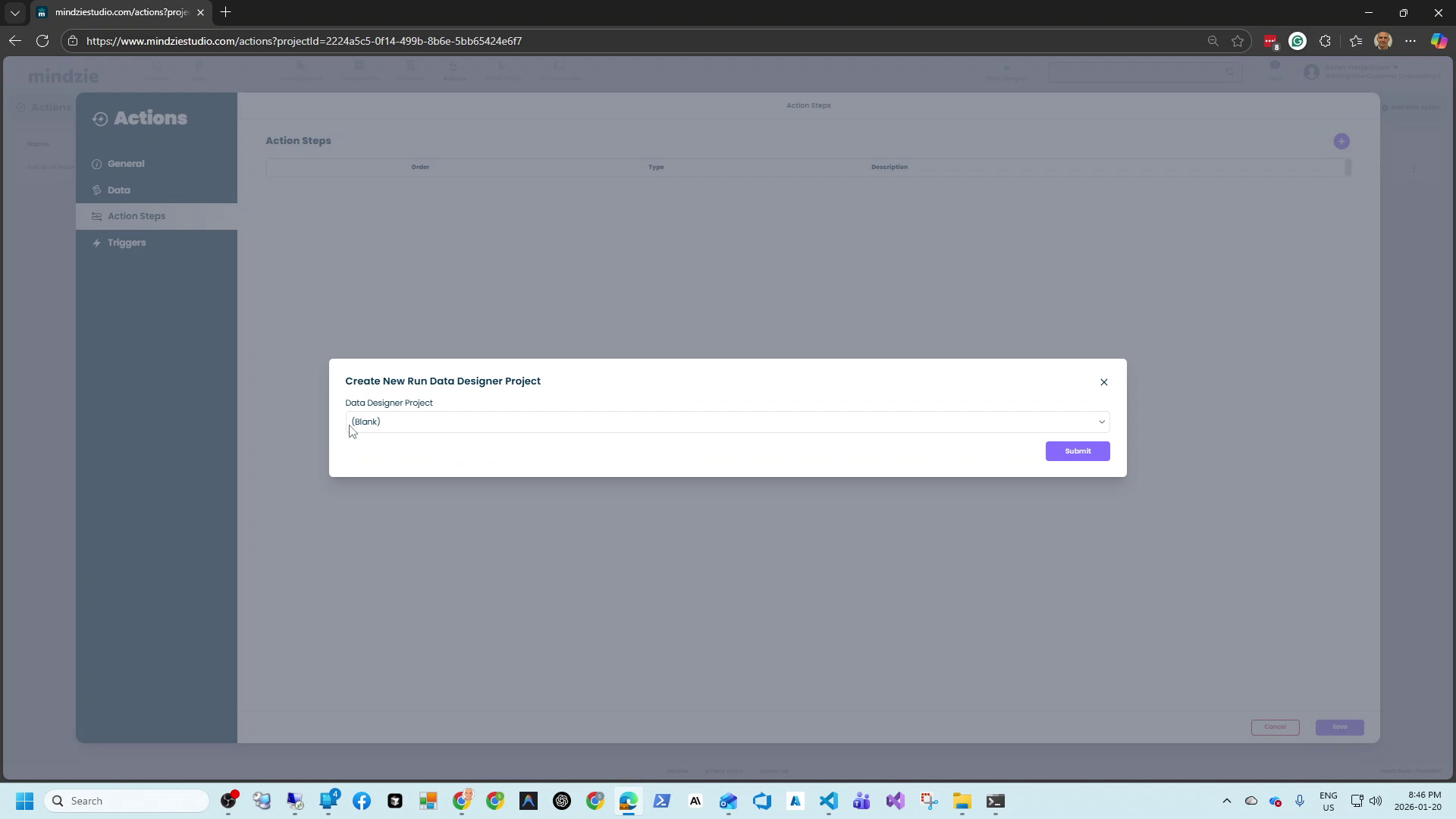
Pour ajouter une étape Projet Data Designer à votre action, cliquez sur le bouton + dans la section Étapes d'Action puis sélectionnez Exécuter Projet Data Designer.
Paramètres
Projet Data Designer : Sélectionnez le projet que vous souhaitez exécuter dans la liste déroulante. Cette liste affiche tous les projets Data Designer disponibles dans votre environnement.
La liste déroulante affiche :
- Nom du projet
- Date de dernière modification
- Créateur (si disponible)
Sélectionnez simplement le projet et cliquez sur Envoyer pour l'ajouter à votre action.
Cas d'usage courants
Actualisation quotidienne des données
Exécutez un import de données chaque matin avant les heures ouvrables :
| Paramètre | Valeur |
|---|---|
| Projet Data Designer | Import Processus Ventes Quotidien |
| Déclencheur | Quotidien à 5h00 |
Cela garantit que les analystes disposent de données fraîches au début de leur journée.
Mise à jour des données avant rapport
Combinez l'import des données avec la génération de rapports :
Étapes d'action (dans l'ordre) :
- Exécuter Projet Data Designer - Importer les dernières données
- Rapport Automatique IA - Générer et envoyer le résumé exécutif
Déclencheur : Hebdomadaire, lundi à 6h00
Ce schéma garantit que les rapports contiennent toujours les données les plus récentes.
Pipeline complet d'automatisation
Créez un flux de travail automatisé complet :
Étapes d'action :
- Exécuter Projet Data Designer - Importer le journal d'événements
- Rapport d'Erreurs & Avertissements - Vérifier les problèmes d'import
- Rapport Automatique IA - Envoyer le résumé exécutif
- Email Grid - Envoyer des métriques détaillées à l'équipe opérationnelle
Déclencheur : Quotidien à 5h00
En programmant d'abord l'import des données, toutes les étapes suivantes utilisent des données fraîches.
Ordre d'exécution
Lorsque votre action contient plusieurs étapes, elles s'exécutent dans l'ordre configuré :
- L'import des données s'exécute en premier - Actualise les données sous-jacentes
- Les rapports sont générés ensuite - Utilisent les données nouvellement importées
- Les notifications sont envoyées en dernier - Rapportent les résultats
Placez toujours les étapes Projet Data Designer avant toute étape dépendante des données.
Bonnes pratiques
Planifiez avant les rapports : Lancez les imports de données avec une marge suffisante avant la génération des rapports. Prévoyez la durée d'import et tout temps de traitement.
Testez les projets manuellement d'abord : Vérifiez que votre projet Data Designer s'exécute correctement avant de l'automatiser. Corrigez les problèmes de configuration.
Surveillez le succès des imports : Ajoutez une étape Rapport d'Erreurs & Avertissements pour détecter les échecs d'import. Ceci vous avertit en cas de rupture du pipeline de données.
Considérez les exigences de fraîcheur des données : Planifiez les imports en fonction de la nécessité d'avoir des données actuelles. Quotidien est courant, certains processus peuvent nécessiter des mises à jour horaires.
Prenez en compte la disponibilité des systèmes sources : Assurez-vous que les bases sources sont accessibles aux horaires d'import. Évitez les fenêtres de maintenance.
Echelonnez plusieurs imports : Si vous avez plusieurs projets Data Designer, décaler leurs horaires pour ne pas surcharger les systèmes sources.
Dépannage
Projet n'apparaissant pas dans la liste déroulante
- Vérifiez que le projet Data Designer existe et est enregistré
- Assurez-vous d'avoir les droits d'accès au projet
- Contrôlez que le projet est correctement configuré dans mindzieDataDesigner
Import échouant
- Consultez l'historique des actions pour les messages d'erreur détaillés
- Vérifiez que les connexions aux bases sont toujours valides
- Confirmez la disponibilité des données sources
- Testez le projet manuellement dans mindzieDataDesigner
Données ne s'actualisant pas dans les analyses
- Vérifiez que l'import s'est bien terminé (consultez l'historique)
- Assurez-vous que les analyses utilisent le bon jeu de données
- Contrôlez si les analyses nécessitent un rafraîchissement après import
- Vérifiez que le projet Data Designer cible la bonne destination
Timeout pendant l'import
- Les imports volumineux peuvent dépasser les délais d'attente par défaut
- Envisagez d'optimiser le projet Data Designer
- Divisez les imports volumineux en mises à jour incrémentales plus petites
- Contactez le support si vous avez besoin d'augmenter les limites de timeout
Erreurs d'identifiants
- Les identifiants base de données peuvent avoir expiré
- Vérifiez que les comptes de service sont toujours valides
- Mettez à jour les identifiants dans la configuration du projet Data Designer
- Vérifiez la connectivité réseau vers les systèmes sources
Modèles d'intégration
Traitement séquentiel
Action: Mise à jour journalière Mining Process
Étapes:
  1. Exécuter Projet Data Designer : Import Journal d'Événements
  2. Attendre la fin
  3. Rapport Automatique IA : Générer le résumé

Déclencheur : Quotidien 6h00
Sources de données parallèles
Créez des actions séparées pour des sources de données indépendantes :
Action 1 : Import Données de Ventes
  - Exécuter Projet Data Designer : Journal d'Événements Ventes
  - Déclencheur : Quotidien 5h00

Action 2 : Import Données Support
  - Exécuter Projet Data Designer : Tickets Support
  - Déclencheur : Quotidien 5h00

Action 3 : Rapport Combiné (planifié après la fin des imports)
  - Rapport Automatique IA : Analyse Inter-processus
  - Déclencheur : Quotidien 6h00
Récupération en cas d'erreur
Action : Import Données avec Surveillance
Étapes:
  1. Exécuter Projet Data Designer : Import Principal
  2. Rapport d'Erreurs & Avertissements : Envoyer à data-team@company.com

Déclencheur: Quotidien 5h00
Si l'import échoue, le rapport d'erreurs alerte immédiatement l'équipe.
Documentation associée
- Aperçu des Actions
- Rapport Automatique IA
- Rapport d'Erreurs & Avertissements
- Documentation mindzieDataDesigner
Support
Si vous rencontrez des problèmes avec les actions Projet Data Designer :
- Email : support@mindzie.com
- Incluez le nom du projet Data Designer
- Notez les messages d'erreur de l'historique des actions
- Décrivez quand le problème a commencé à se produire