Rapport Automatique IA
L’étape d’action Rapport Automatique IA utilise l’intelligence artificielle pour générer des rapports complets à partir de vos données de mining de processus. L’IA analyse vos analyses sélectionnées et crée un rapport bien structuré avec des résumés, des insights et des recommandations.
Présentation
Lorsque vous configurez un Rapport Automatique IA, le système :
- Rassemble les données de toutes vos analyses sélectionnées
- Envoie ces données à un modèle de langage IA
- Génère un rapport HTML formaté basé sur vos instructions
- Envoie le rapport par email aux destinataires spécifiés
Cela est idéal pour les résumés exécutifs, les mises à jour régulières et les communications avec les parties prenantes lorsque vous avez besoin de rapports de qualité professionnelle sans rédaction manuelle.
Quand utiliser Rapport Automatique IA
Utilisez Rapport Automatique IA lorsque vous avez besoin de :
- Résumés exécutifs hebdomadaires ou mensuels
- Rapports de statut automatisés pour les parties prenantes
- Mises à jour régulières des performances du processus
- Rapports en plusieurs langues
- Explications narratives professionnelles de vos données
Configuration
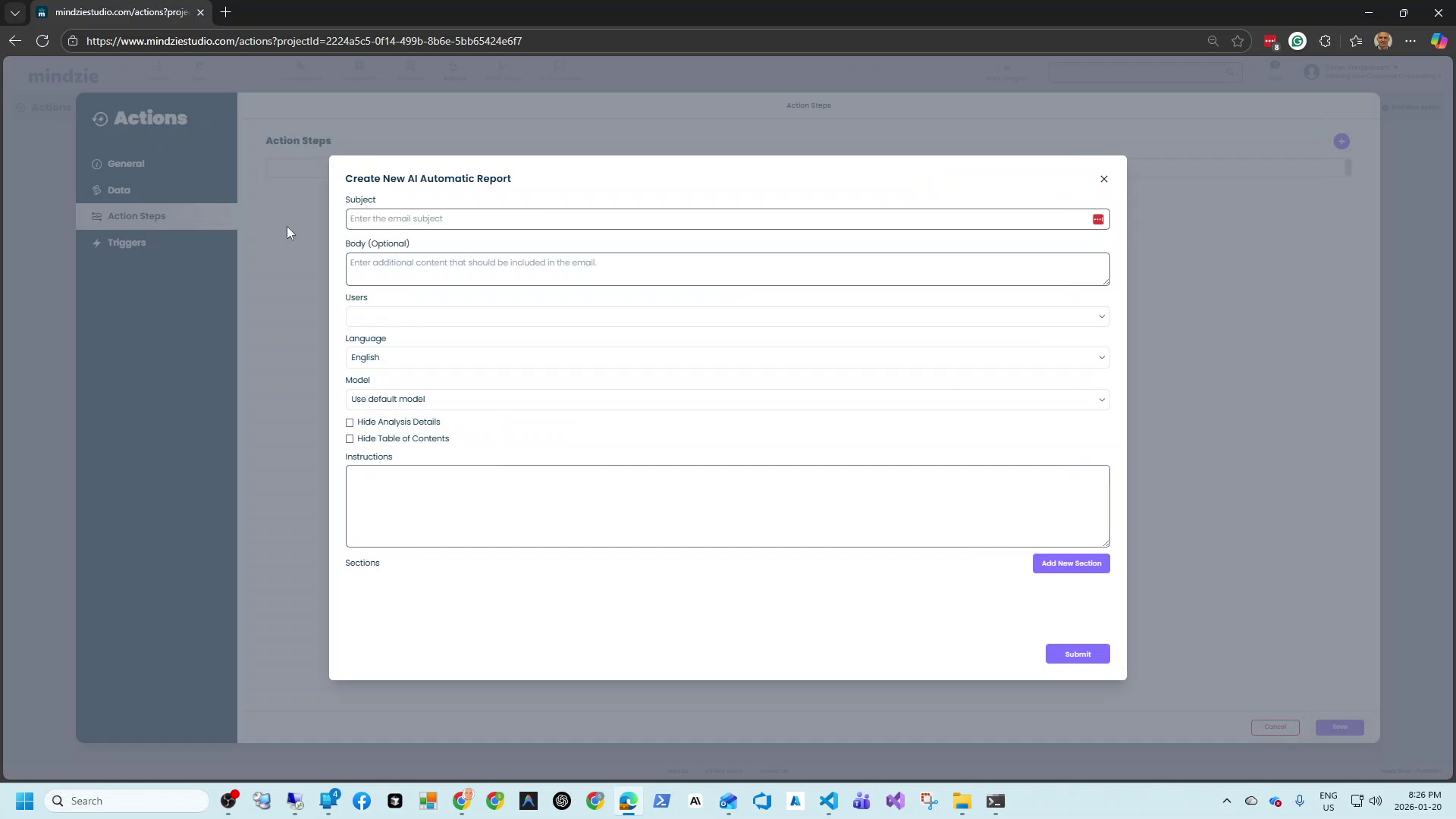
Pour ajouter un Rapport Automatique IA à votre action, cliquez sur le bouton + dans la section Étapes d’Action et sélectionnez Rapport Automatique IA.
Paramètres de Base
Objet (Obligatoire) : L’objet de l’email. Il apparaît dans la boîte de réception des destinataires et doit clairement identifier le rapport.
Exemple : "Rapport Exécutif Hebdomadaire des Processus - Opérations Bancaires"
Corps (Facultatif) : Texte supplémentaire à inclure dans le corps de l’email avant le rapport. La plupart des utilisateurs laissent ce champ vide car le rapport généré par l’IA contient tout le contenu nécessaire.
Utilisateurs : Sélectionnez les adresses email qui recevront ce rapport. Vous pouvez ajouter plusieurs destinataires.
Langue : Sélectionnez la langue du rapport généré. L’IA écrira le rapport entier dans la langue choisie, ce qui facilite la distribution aux équipes internationales.
Paramètres du Modèle IA
Modèle : Choisissez le modèle d’IA à utiliser pour la génération du rapport.
- Utiliser le modèle par défaut : Utilise le modèle IA configuré dans les paramètres de votre locataire
- Modèle spécifique : Sélectionnez un modèle particulier si vous en avez plusieurs configurés (ex. GPT-5.1, Claude, etc.)
Différents modèles peuvent produire des styles d’écriture et niveaux de détail variés.
Options d’Affichage
Masquer les Détails d’Analyse : Lorsqu’il n’est pas coché (par défaut), chaque analyse devient une section du rapport avec :
- Un résumé de ce que montre l’analyse
- Une explication détaillée des résultats
- Une représentation visuelle si applicable
Lorsqu’il est coché, le rapport se concentre uniquement sur les insights de haut niveau sans détail individuel des analyses.
Masquer la Table des Matières : Lorsqu’il n’est pas coché (par défaut), le rapport inclut une table des matières pour faciliter la navigation. Cochez cette option pour les rapports courts où la navigation n’est pas nécessaire.
Instructions
Le champ Instructions est l’endroit où vous indiquez à l’IA quel type de rapport vous souhaitez. C’est essentiellement votre prompt destiné au modèle de langage.
Rédigez des instructions claires et spécifiques concernant :
- Le but du rapport et son public
- Les insights que vous voulez voir mis en avant
- Le ton et le style (formel, conversationnel, technique)
- Toute question spécifique que vous souhaitez voir traitée
Exemple d’instruction :
Donnez-moi un rapport pour les cadres avec les améliorations les plus pertinentes pour augmenter la performance du processus. Concentrez-vous sur des recommandations actionnables et quantifiez l’impact potentiel lorsque c’est possible.
Sections
Les sections vous permettent d’ajouter des sujets ou questions spécifiques à votre rapport. Chaque section devient une partie dédiée du rapport généré.
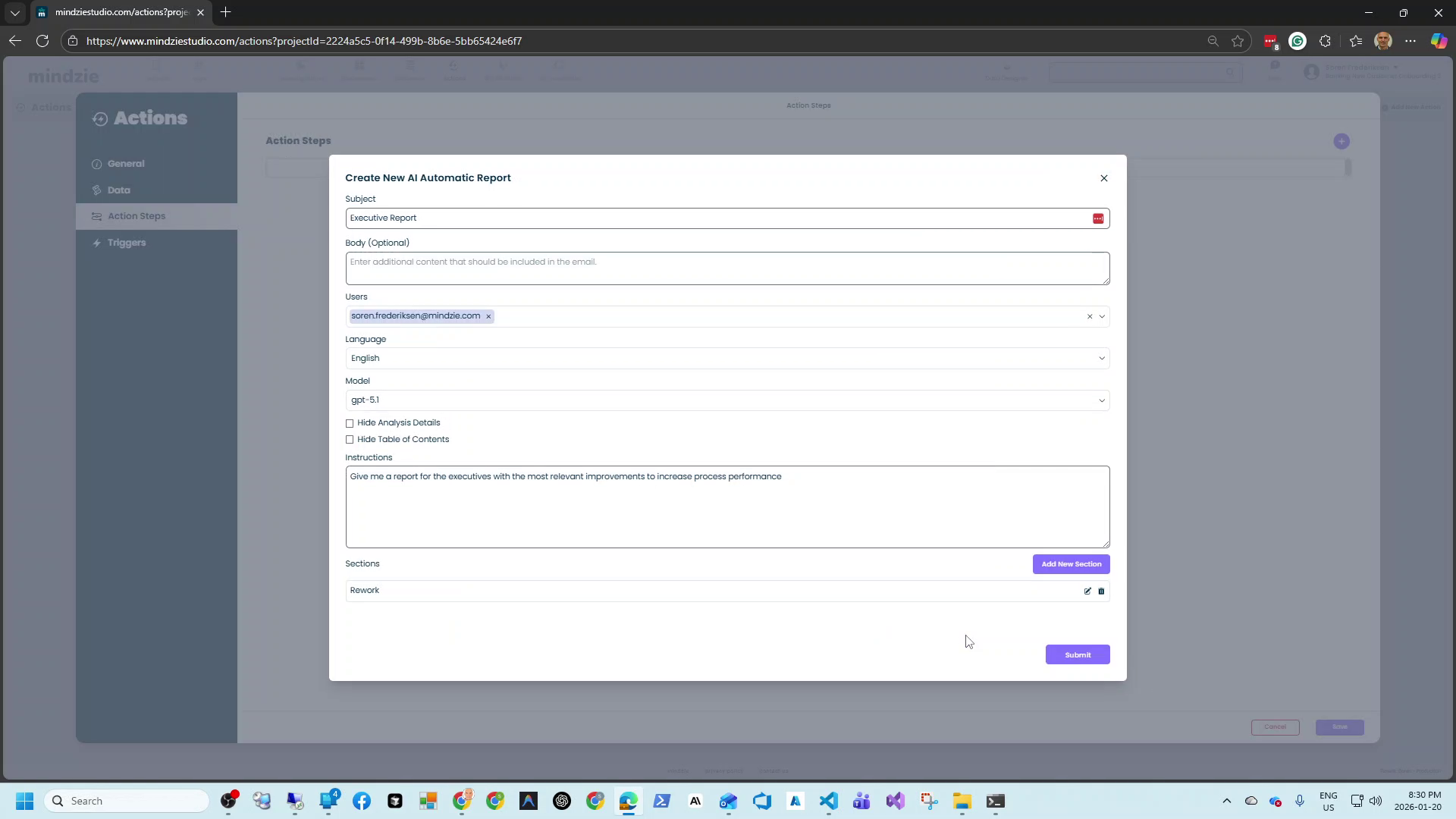
Pour ajouter une section :
- Cliquez sur Ajouter une nouvelle section
- Entrez un Titre (qui deviendra l’en-tête de la section)
- Entrez les Instructions sur ce que cette section doit contenir
Exemple de section :
| Champ | Valeur |
|---|---|
| Titre | Retouches |
| Instructions | Expliquez les retouches dans ce processus et dites-moi ce que je peux faire à ce sujet |
Vous pouvez ajouter plusieurs sections pour créer un rapport structuré couvrant tous les sujets nécessaires.
Sortie du Rapport
L’IA génère un rapport email HTML qui inclut :
- Résumé Exécutif : Vue d’ensemble de haut niveau basée sur vos instructions principales
- Table des Matières : Liens de navigation (sauf si masquée)
- Sections d’Analyse : Chaque analyse sélectionnée avec des résumés générés par l’IA
- Sections Personnalisées : Vos sections supplémentaires avec des insights spécifiques
- Recommandations : Suggestions actionnables basées sur les données
Le rapport est formaté professionnellement avec :
- Des titres clairs et une structure nette
- Des visualisations de données lorsque c’est pertinent
- Des mises en évidence colorées des découvertes importantes
- Un design responsive adapté aux mobiles
Bonnes Pratiques
Soyez précis dans les instructions : Des instructions vagues produisent des rapports génériques. Dites à l’IA exactement ce dont vous avez besoin.
Adaptez les analyses au but : Sélectionnez des analyses contenant des données pertinentes pour le sujet de votre rapport. Inclure des analyses non pertinentes ajoute du bruit.
Utilisez les sections stratégiquement : Ajoutez des sections pour des sujets qui pourraient ne pas émerger naturellement des données, comme des KPI spécifiques ou des exigences de conformité.
Considérez votre public : Adaptez la complexité du langage et le niveau de détail selon que vos destinataires sont des cadres, des analystes ou des opérateurs.
Testez avec des exécutions manuelles : Avant de planifier, utilisez le bouton Exécuter pour générer un rapport test et vérifier qu’il correspond à vos attentes.
Planifiez judicieusement : Envoyez les rapports quand les destinataires sont le plus susceptibles de les lire - lundi matin pour les résumés hebdomadaires, premier du mois pour les revues mensuelles.
Exemples de Configurations
Résumé Exécutif Hebdomadaire
| Paramètre | Valeur |
|---|---|
| Objet | Performance des Processus Hebdomadaire - [Date] |
| Langue | Anglais |
| Modèle | Par défaut |
| Masquer Détails Analyse | Non cochée |
| Masquer Table des Matières | Non cochée |
| Instructions | Créez un résumé exécutif se concentrant sur les indicateurs clés de performance, les tendances par rapport à la semaine passée, et les 3 principales recommandations d’amélioration. Utilisez un langage concis et orienté business. |
Rapport Équipe Opérations
| Paramètre | Valeur |
|---|---|
| Objet | Rapport Quotidien des Opérations |
| Langue | Anglais |
| Modèle | Par défaut |
| Masquer Détails Analyse | Non cochée |
| Masquer Table des Matières | Cochée |
| Instructions | Fournissez un rapport détaillé des opérations mettant en évidence les goulets d’étranglement, les retards et toute anomalie détectée dans l’exécution d’hier. Incluez les identifiants de cas spécifiques où les problèmes sont survenus. |
Rapport Multilingue
| Paramètre | Valeur |
|---|---|
| Objet | Rapport hebdomadaire |
| Langue | Français |
| Modèle | Par défaut |
| Instructions | (Écrire en anglais - IA traduit) Résumez la performance des processus de cette semaine pour le bureau de Paris. Concentrez-vous sur les métriques de conformité et les temps des processus orientés client. |
Dépannage
Rapport trop générique
- Ajoutez des instructions plus spécifiques
- Incluez des sections avec des questions ciblées
- Sélectionnez des analyses plus pertinentes avec des données détaillées
Rapport dépourvu du contenu attendu
- Vérifiez que les analyses sélectionnées contiennent les données attendues
- Assurez-vous que les analyses ont été exécutées récemment et contiennent des données à jour
- Ajoutez des sections explicites pour les sujets que vous devez couvrir
Rapport trop long à générer
- Réduisez le nombre d’analyses sélectionnées
- Utilisez un modèle IA plus rapide
- Simplifiez les instructions pour réduire le temps de traitement
Les destinataires ne reçoivent pas les rapports
- Vérifiez que les adresses email sont correctes
- Contrôlez les dossiers spam/courrier indésirable
- Confirmez que l’action est activée et bien planifiée
- Consultez l’historique des actions pour tout message d’erreur d’exécution
Documentation Connexe
Support
Si vous rencontrez des problèmes avec les Rapports Automatiques IA :
- Email : support@mindzie.com
- Consultez l’historique des actions pour des messages d’erreur détaillés
- Vérifiez la configuration de votre modèle IA dans les paramètres du locataire