Raccourcis Clavier
Les raccourcis fonctionnent sur la zone d’édition. Lorsque vous tapez dans un champ de nom ou une boîte de texte, les touches sont envoyées à cette boîte.
Édition
| Raccourci |
Action |
| Ctrl+Z |
Annuler la dernière modification, y compris une mise en page automatique. |
| Ctrl+Y ou Ctrl+Shift+Z |
Rétablir. |
| Ctrl+C |
Copier la sélection. |
| Ctrl+V |
Coller. |
| Ctrl+D |
Dupliquer la sélection en une étape. |
| Delete ou Backspace |
Supprimer la sélection. |
Sélection et Déplacement
| Raccourci |
Action |
| Ctrl + glisser sur une zone vide |
Sélectionner tout ce qui est dans la zone avec un cadre de sélection. |
| Ctrl+Shift + glisser |
Sélectionner avec un cadre de sélection, en ajoutant à la sélection actuelle. |
| Flèches |
Déplacer la sélection d’un pas de grille. |
| Shift + flèches |
Déplacer d’un plus grand pas. |
| Flèches sans rien de sélectionné |
Faire défiler la zone d’édition. |
| Glisser sur une zone vide |
Faire défiler la zone d’édition. |
Actions sur les Éléments
| Raccourci |
Action |
| Double-clic sur une forme |
Renommer sur place. |
| Enter lors du renommage |
Valider le nom. |
| Escape lors du renommage |
Annuler la modification. |
| R avec une forme sélectionnée |
Ouvrir Changer le type en... et convertir l’élément sur place (voir ci-dessous). |
| Escape avec un outil de palette activé |
Désactiver l’outil sans placer quoi que ce soit. |
Changer le Type d’un Élément
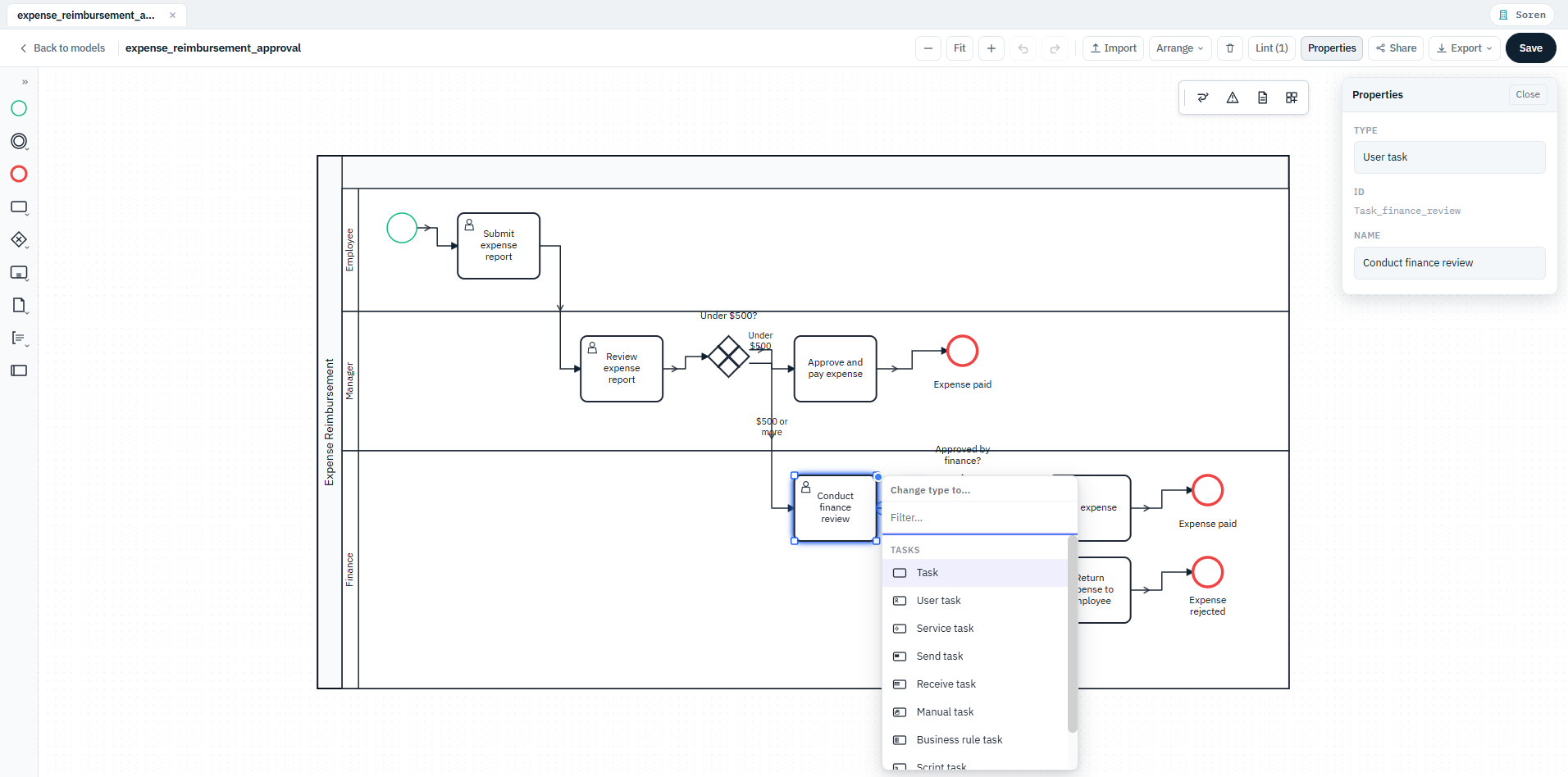
Sélectionner une forme et appuyer sur R ouvre le sélecteur de type. Commencez à taper pour filtrer, puis choisissez le nouveau type – l’élément conserve son nom et ses connexions.
Connexions
| Raccourci |
Action |
| Alt+L |
Nettoyer le routage de toutes les connexions du modèle. |
| Alt+R |
Nettoyer le routage des connexions sélectionnées seulement. |
| Raccourci |
Action |
| Flèches |
Naviguer dans les entrées. |
| Enter |
Choisir l’entrée en surbrillance. |
| Escape |
Fermer sans choisir. |
| Flèche droite sur un groupe de palette |
Ouvrir son menu déroulant de variantes. |
La saisie dans le sélecteur d’ajout filtre les types d’éléments au fur et à mesure.